GUIA DE RENDERIZAÇÃO COM IA
Como visualizar com IA revestimentos de fachada e opções de materiais externos
Publicado 8 min de leitura
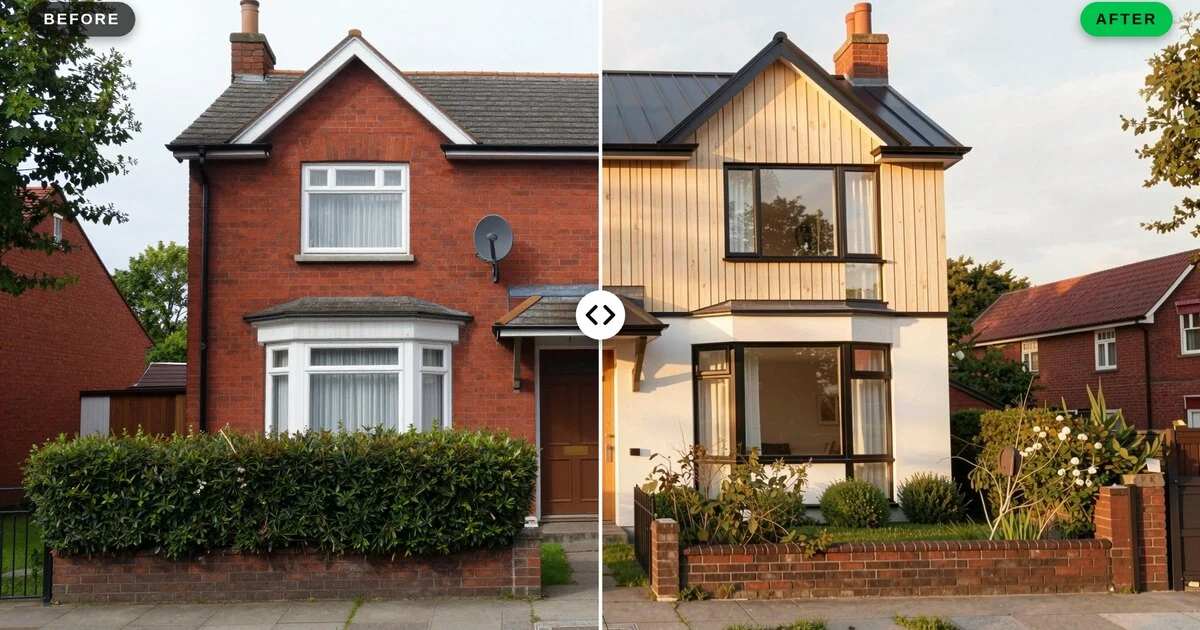
Tijolo ou madeira? Caixilhos antracite ou brancos? Um telhado escuro ou claro? As decisões de fachada definem, por décadas, como um edifício é visto da rua, mas os clientes costumam ser chamados a tomá-las com base em algumas amostras pequenas e um único render. Quando hesitam, o passo seguinte costuma ser mais uma rodada de modelagem e renderização, ou uma decisão tomada com mais suposições do que qualquer pessoa gostaria.
A edição de renders com IA oferece um jeito mais rápido de responder “Como ficaria em…?”. Você mantém uma vista externa aprovada e produz várias versões dela, cada uma com um esquema diferente de revestimento, caixilhos ou telhado, e as mostra lado a lado. Neste guia você vai aprender como preparar uma boa vista base, como planejar as opções de fachada, como alterar os materiais externos um elemento de cada vez e como apresentar os resultados para que o cliente possa decidir.
Todas as imagens deste guia foram feitas no QUVIAI. A vista base neutra foi gerada com a ferramenta de texto para imagem; cada opção foi então criada a partir dela com edição de renders com IA, usando os prompts mostrados abaixo.
Por que visualizar as opções de fachada como renders?
- As fachadas são avaliadas em escala real. Uma amostra de tijolo na mão parece muito diferente de uma elevação inteira à luz do dia. Ver a fachada completa reduz surpresas na obra.
- As escolhas externas funcionam como um conjunto. Revestimento, caixilhos, telhado, platibandas e piso influenciam uns aos outros. Os renders mostram a combinação, não apenas as peças isoladas.
- Aprovação e vizinhança importam. Mostrar a fachada em contexto ajuda o cliente a pensar em como o edifício se encaixa na rua.
- Cada opção é mais rápida que um novo render. Você edita a imagem existente em vez de refazer os materiais no modelo 3D para cada variação.
Passo 1: escolha a vista base certa
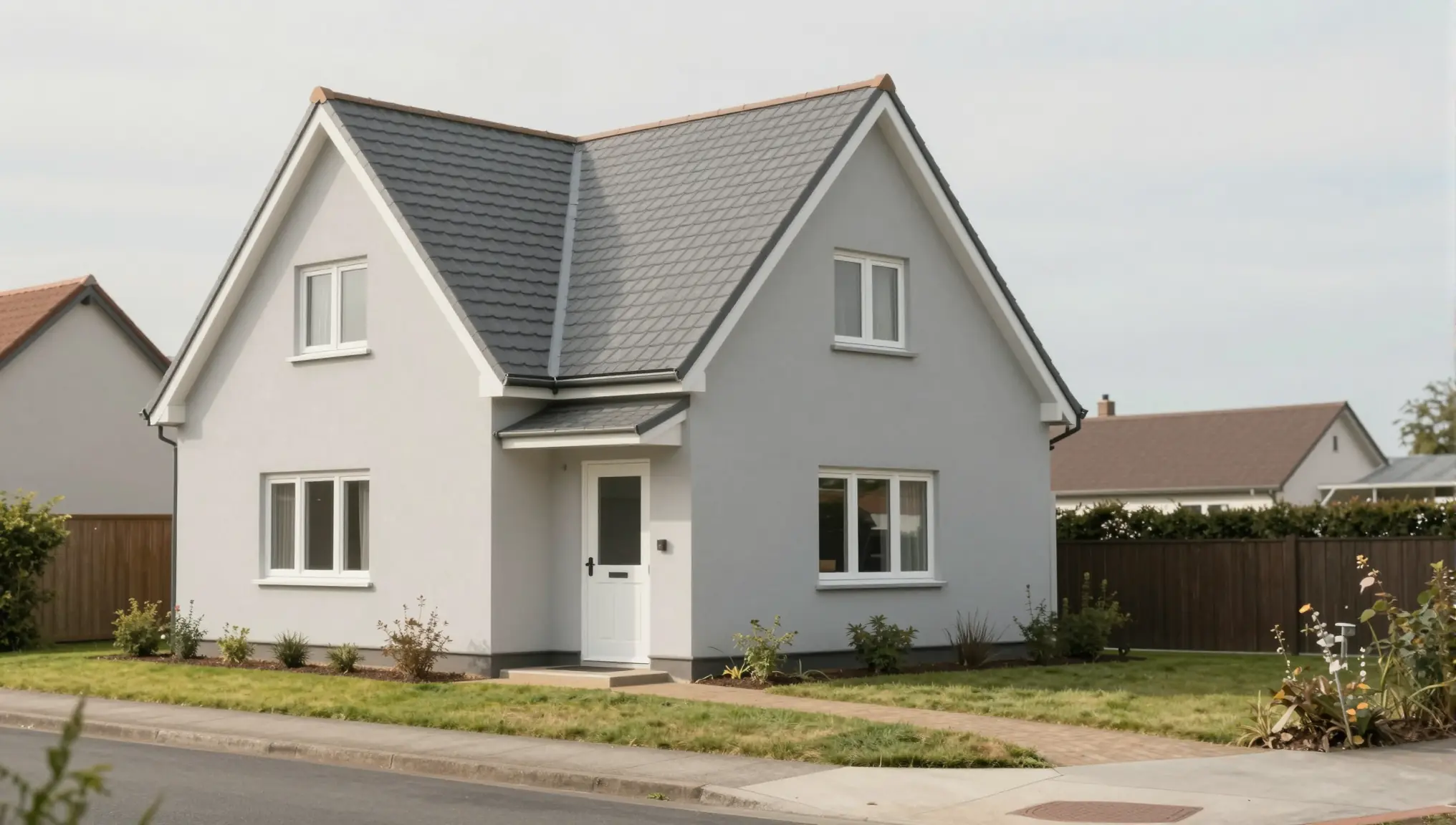
Todas as opções são construídas sobre a mesma imagem, então escolha-a com cuidado.
- Mostre a elevação principal com clareza. Uma vista ligeiramente em ângulo, na altura da rua, costuma funcionar melhor que uma elevação frontal plana, porque mostra profundidade, sombras e o telhado.
- Inclua o contexto. Um pouco de chão, vegetação e a lateral dos edifícios vizinhos facilitam avaliar a fachada.
- Mantenha os materiais base neutros. Superfícies simples, de tom médio, deixam cada alteração fácil de ver.
- Defina antes a volumetria. Aberturas, formato do telhado e proporções devem estar resolvidos antes das opções de materiais. Caso contrário, você estará comparando duas coisas ao mesmo tempo.
Sua imagem base pode vir de várias fontes. Uma captura de tela de uma vista do modelo funciona bem: o QUVIAI oferece plugins gratuitos de render com IA para as ferramentas de modelagem mais populares, e nosso guia sobre como renderizar um modelo 3D ou uma vista BIM cobre o restante. Você pode partir de um esboço em perspectiva com o Sketch → Render, de um desenho de elevação (guia do AutoCAD) ou de uma foto de um edifício existente, se o projeto for uma reforma (guia de reforma).
Passo 2: planeje as opções antes de gerar
Variações aleatórias deixam a reunião mais difícil, não mais fácil. Decida com antecedência o que você vai comparar.
- Limite-se a duas a quatro opções. Mais de quatro fica difícil de comparar.
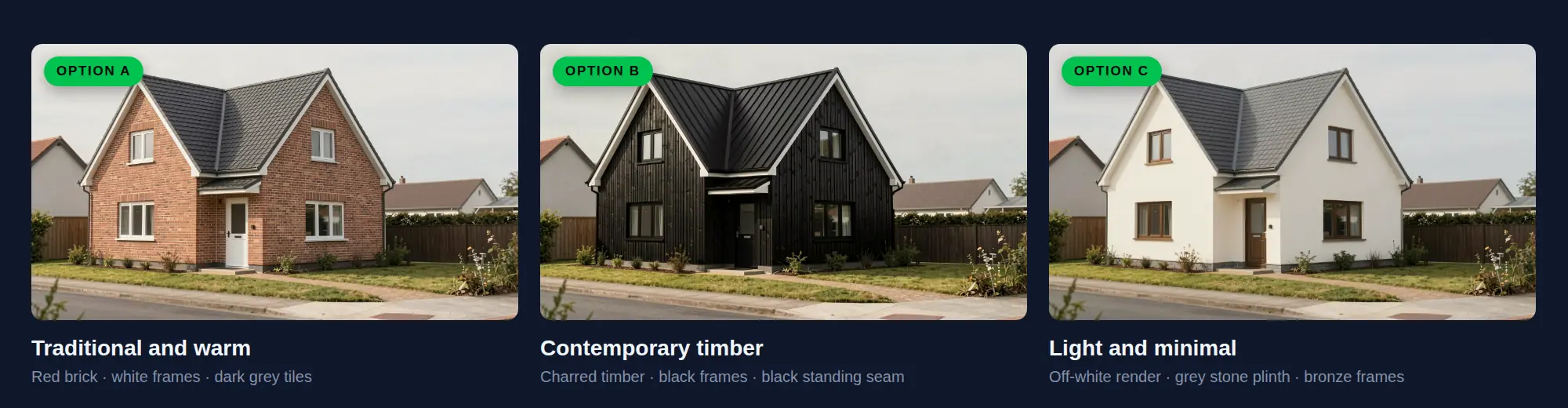
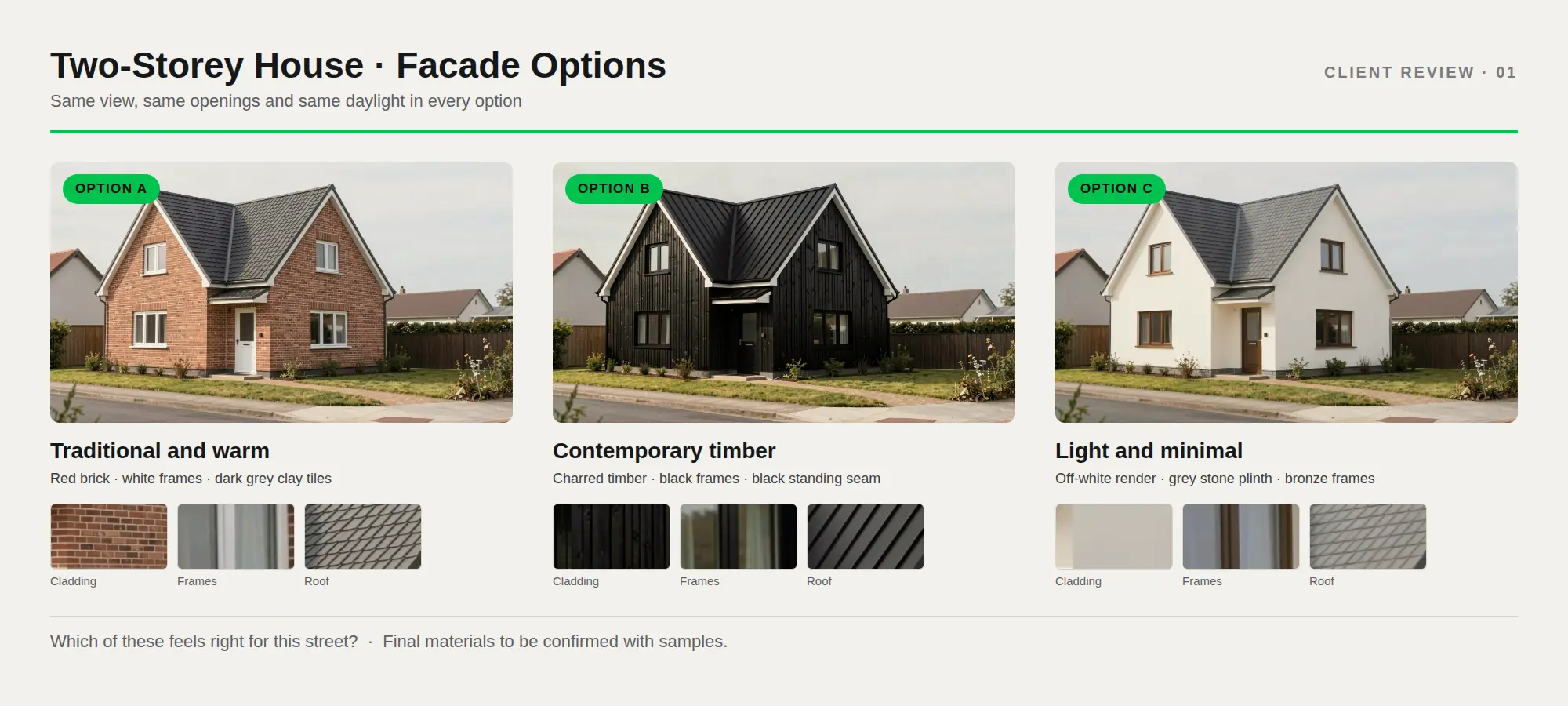
- Dê uma ideia a cada opção. Por exemplo, “Tradicional e acolhedora”, “Madeira contemporânea”, “Clara e minimalista”.
- Liste os elementos que mudam. Revestimento principal, embasamento, caixilhos de janelas e portas, telhado, platibandas e calhas, porta de entrada, piso.
- Decida o que fica fixo. Se o telhado já foi acordado, mantenha-o igual em todas as opções.
- Descreva os materiais com palavras. “Tijolo vermelho feito à mão, juntas faceadas, leve variação de cor” é mais útil do que “tijolo”.
Uma tabela simples mantém todos alinhados. Este é o plano por trás das três opções deste guia:
| Elemento | Opção A · Tradicional e acolhedora | Opção B · Madeira contemporânea | Opção C · Clara e minimalista |
|---|---|---|---|
| Revestimento principal | Tijolo vermelho | Madeira carbonizada vertical | Reboco liso off-white |
| Base / embasamento | O mesmo tijolo | A mesma madeira | Pedra cinza |
| Caixilhos de janelas | Brancos | Pretos | Bronze |
| Telhado | Telhas cinza-escuro | Metal preto com junta em pé | Telhas cinza-escuro |
Passo 3: altere os materiais externos um elemento de cada vez
A edição de renders com IA do QUVIAI permite alterar qualquer elemento de uma imagem, inclusive elementos de fachada e arquitetônicos, materiais e cores. Há duas formas de trabalhar. Nosso guia de edição com e sem máscara explica a diferença em detalhes.
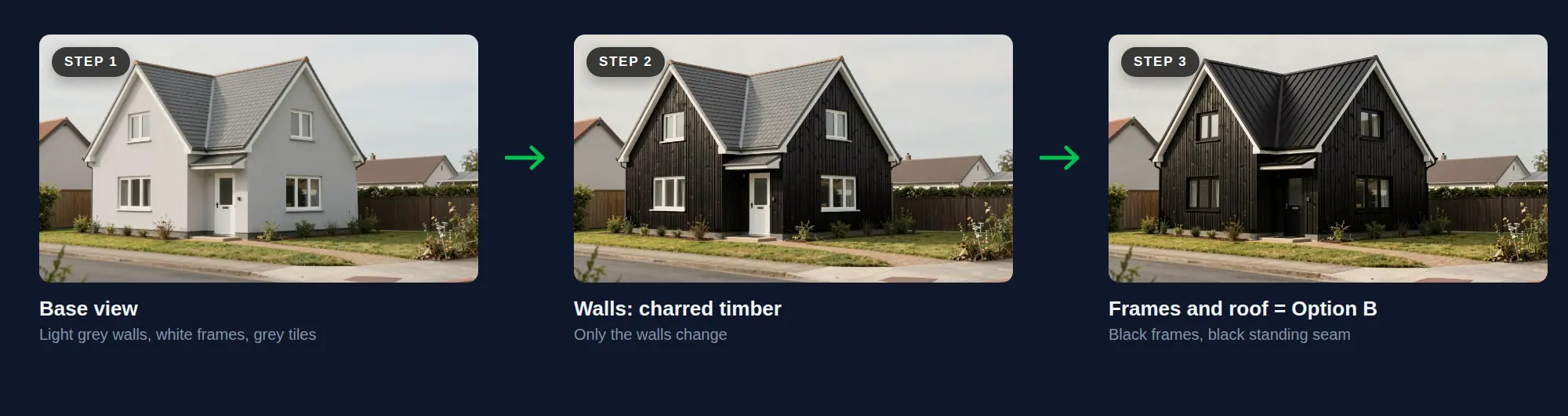
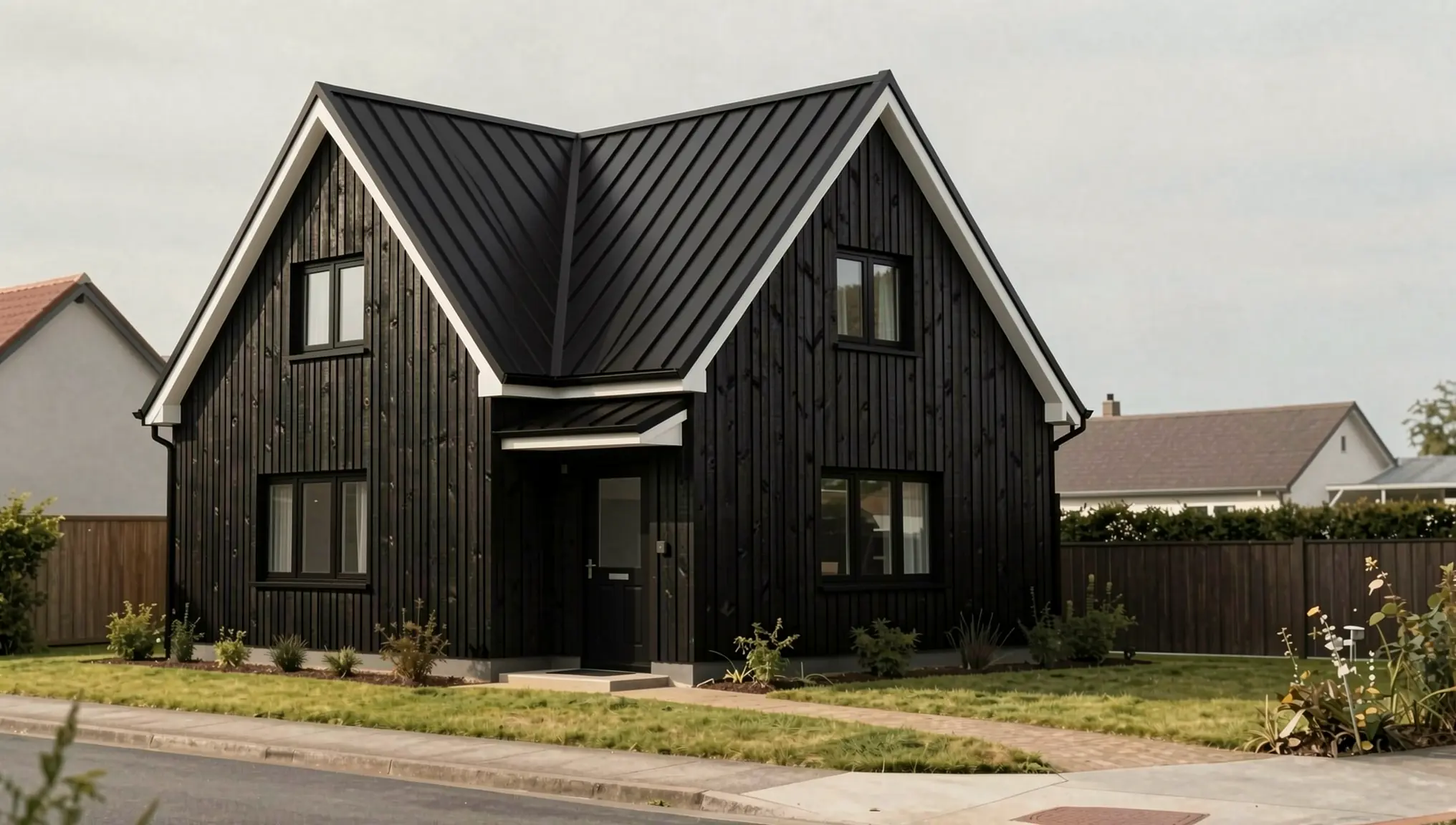
Um elemento de cada vez. Altere primeiro a superfície da parede principal, confira, depois os caixilhos e o telhado. Para superfícies grandes, como uma fachada inteira, uma edição sem máscara que cite um único elemento funciona melhor; ela mantém os requadros das janelas e os cantos limpos sem precisar pintar uma máscara grande. Foi exatamente assim que a opção B foi construída:
“Altere somente as paredes principais para um revestimento de madeira carbonizada vertical, tábuas estreitas, acabamento preto fosco, veios sutis. Mantenha os caixilhos, o telhado, a porta de entrada, o jardim, os edifícios vizinhos, o ângulo de câmera e a luz do dia exatamente iguais. Fotorrealista.”
“Altere somente os caixilhos de janelas e portas para caixilhos finos de alumínio preto com acabamento fosco, e o telhado para um telhado metálico preto com junta em pé. Mantenha as paredes de madeira carbonizada, as aberturas, a porta de entrada, o jardim, os edifícios vizinhos, o ângulo de câmera e a luz do dia exatamente iguais. Fotorrealista.”
Edição com máscara para elementos pequenos. Selecione um elemento pequeno e bem delimitado, como a porta de entrada, uma platibanda ou uma marquise, e descreva o que deve haver ali. Mantenha a máscara justa em volta desse elemento.
“Substitua a porta de entrada preta por uma porta de entrada maciça de carvalho em tom quente, com tábuas verticais e uma maçaneta fina de latão. Mantenha o batente, a marquise e as paredes de madeira carbonizada ao redor exatamente como estão. Fotorrealista.”
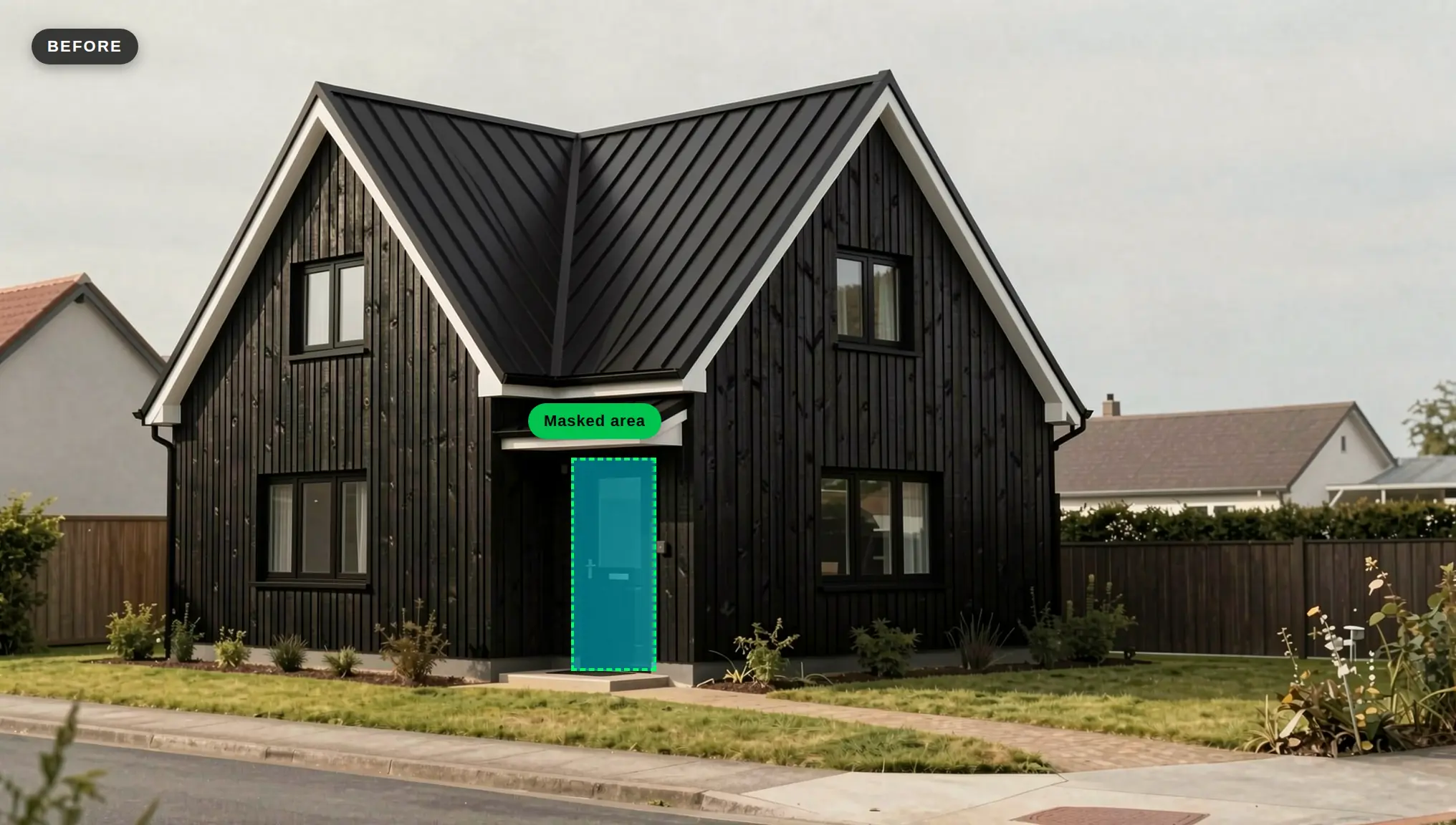
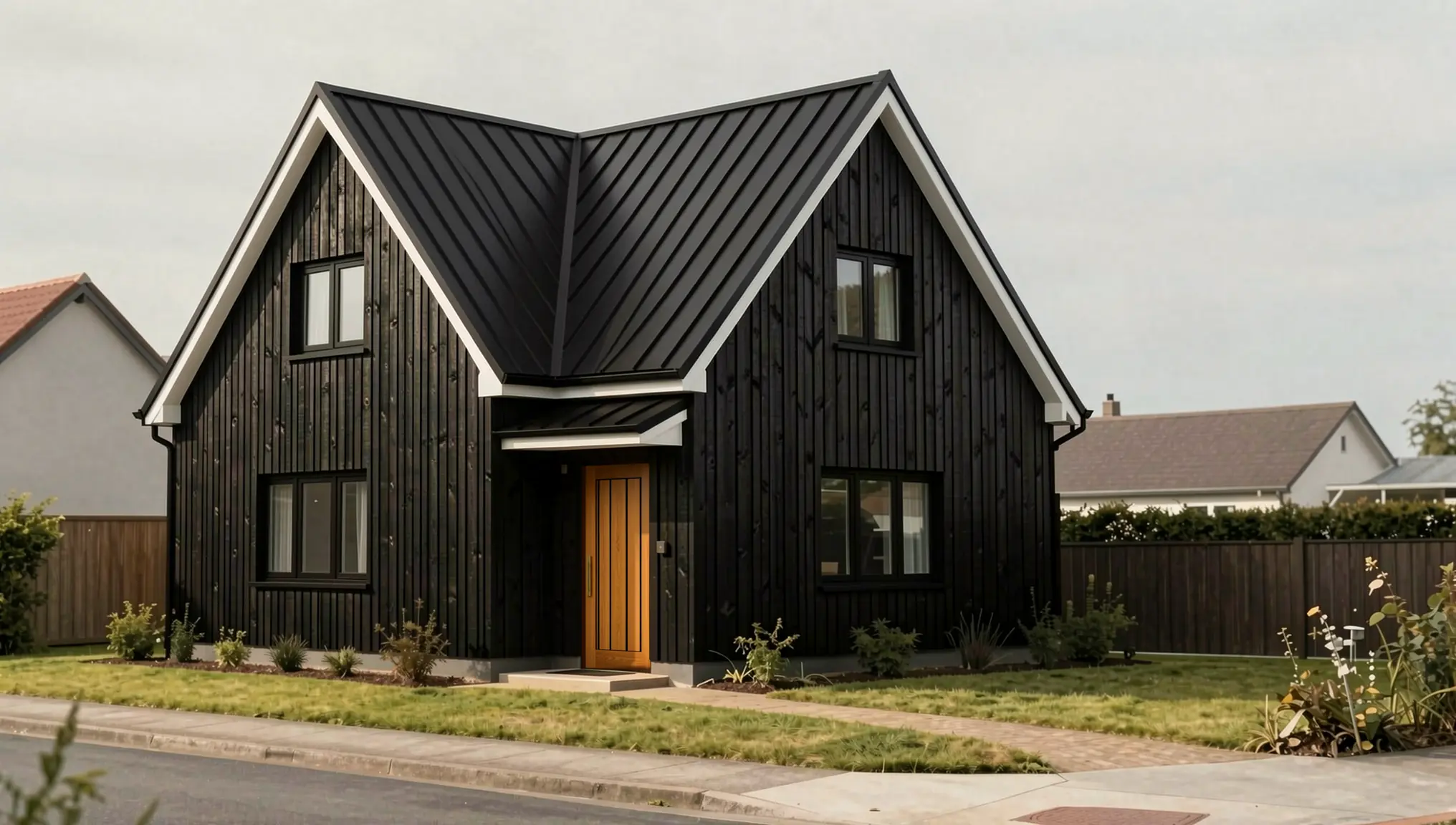
Edição sem máscara para uma direção geral. Quando quiser testar rapidamente um visual completo, descreva todo o esquema em um único prompt. As opções A e C foram feitas assim:
“Opção A, tradicional e acolhedora: altere as paredes para tijolo vermelho feito à mão em aparelho de amarração a meio tijolo, com juntas faceadas de argamassa clara e leve variação de cor, mantenha os caixilhos de janela brancos, altere o telhado para telhas de barro cinza-escuro. Mantenha o formato da casa, as aberturas, a posição da porta de entrada, o jardim, os edifícios vizinhos, o ângulo de câmera e a luz do dia exatamente iguais. Fotorrealista.”
“Mesmo edifício, mesmas aberturas e mesmo formato de telhado. Paredes de reboco liso off-white, embasamento de pedra cinza, caixilhos de janela bronze, telhas cinza-escuro.”
Dicas para materiais externos:
- Descreva o aparelho, as juntas e a orientação. Aparelho a meio tijolo, juntas faceadas ou rebaixadas, tábuas verticais ou horizontais mudam o caráter de uma fachada.
- Mencione a escala. “Tábuas estreitas”, “painéis de grande formato” ou “tijolos pequenos feitos à mão” ajudam a IA a acertar as proporções.
- Inclua o acabamento. Superfícies foscas, envelhecidas, escovadas ou esmaltadas parecem muito diferentes sob o sol.
- Repita o que não deve mudar. “Mesmo edifício, mesmas aberturas” mantém o foco nos materiais.
Nosso guia de prompts para renders de arquitetura traz mais exemplos.
Passo 4: teste as opções com luzes diferentes
Os materiais externos mudam com a luz mais do que os internos. Uma madeira escura que parece elegante ao meio-dia pode parecer pesada ao anoitecer, e um reboco branco pode ficar muito claro sob sol pleno. Com o QUVIAI você pode produzir a mesma vista em diferentes condições de iluminação, por exemplo dia e noite. Veja nosso guia de dia para noite.
“Altere a cena para o crepúsculo: céu azul-profundo do entardecer, luz quente saindo das janelas, uma porta de entrada iluminada, luminárias baixas de jardim ao longo do caminho. Mantenha as paredes de madeira carbonizada, os caixilhos pretos, o telhado preto, o jardim, os edifícios vizinhos e o ângulo de câmera exatamente iguais. Fotorrealista.”
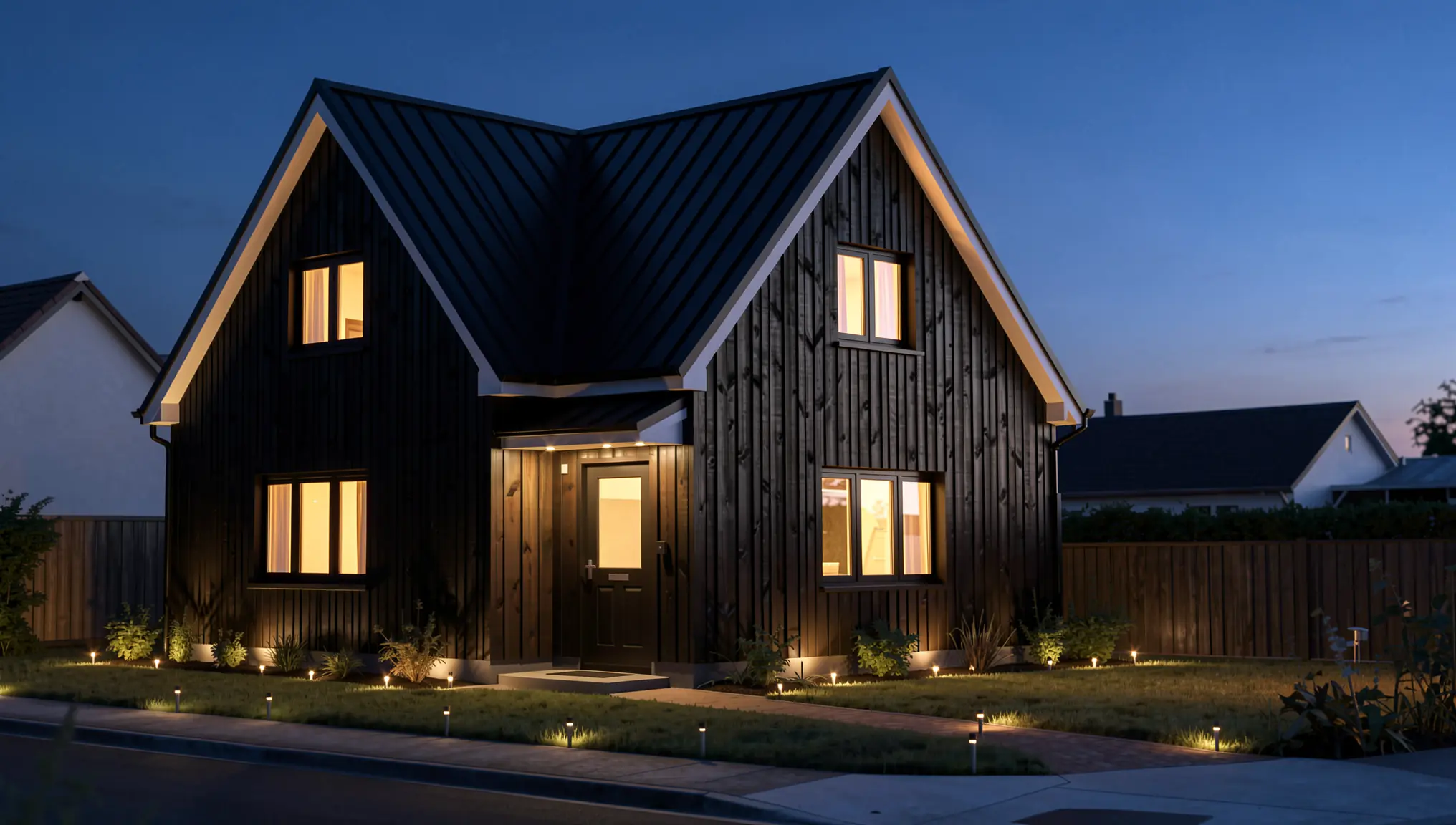
Mantenha a comparação justa: se você mostrar uma opção ao crepúsculo, mostre todas ao crepúsculo.
Você também pode ajustar a paisagem e o entorno, como vegetação, piso ou um jardim frontal, quando o cliente quiser ver toda a testada. Use esse recurso com cuidado, para que a comparação continue sendo sobre a fachada.
Passo 5: confira cada opção antes de apresentar
As edições com IA às vezes podem alterar mais do que você pediu. Compare cada opção com o render base:
- Geometria: mesmo número e tamanho de janelas, mesma linha de telhado, mesma posição da porta.
- Consistência: mesmo ângulo de câmera e mesma iluminação em todas as opções.
- Credibilidade: os padrões de juntas, as larguras das tábuas e os cantos devem parecer construíveis. Gere novamente qualquer área que não pareça.
- Honestidade: os renders com IA mostram uma direção de projeto, não um produto exato. Diga ao cliente que os materiais finais serão confirmados com amostras, especificações e eventuais exigências de aprovação.
Passo 6: apresente as opções para que o cliente possa decidir
- Lado a lado, no mesmo tamanho. Uma fileira ou uma grade em uma única prancha.
- Identifique cada opção. Use os nomes do Passo 2 e liste os principais materiais embaixo.
- Acrescente amostras reais. Um tijolo, um pedaço de madeira ou uma cartela de cor de caixilho ao lado de cada render liga a imagem ao material.
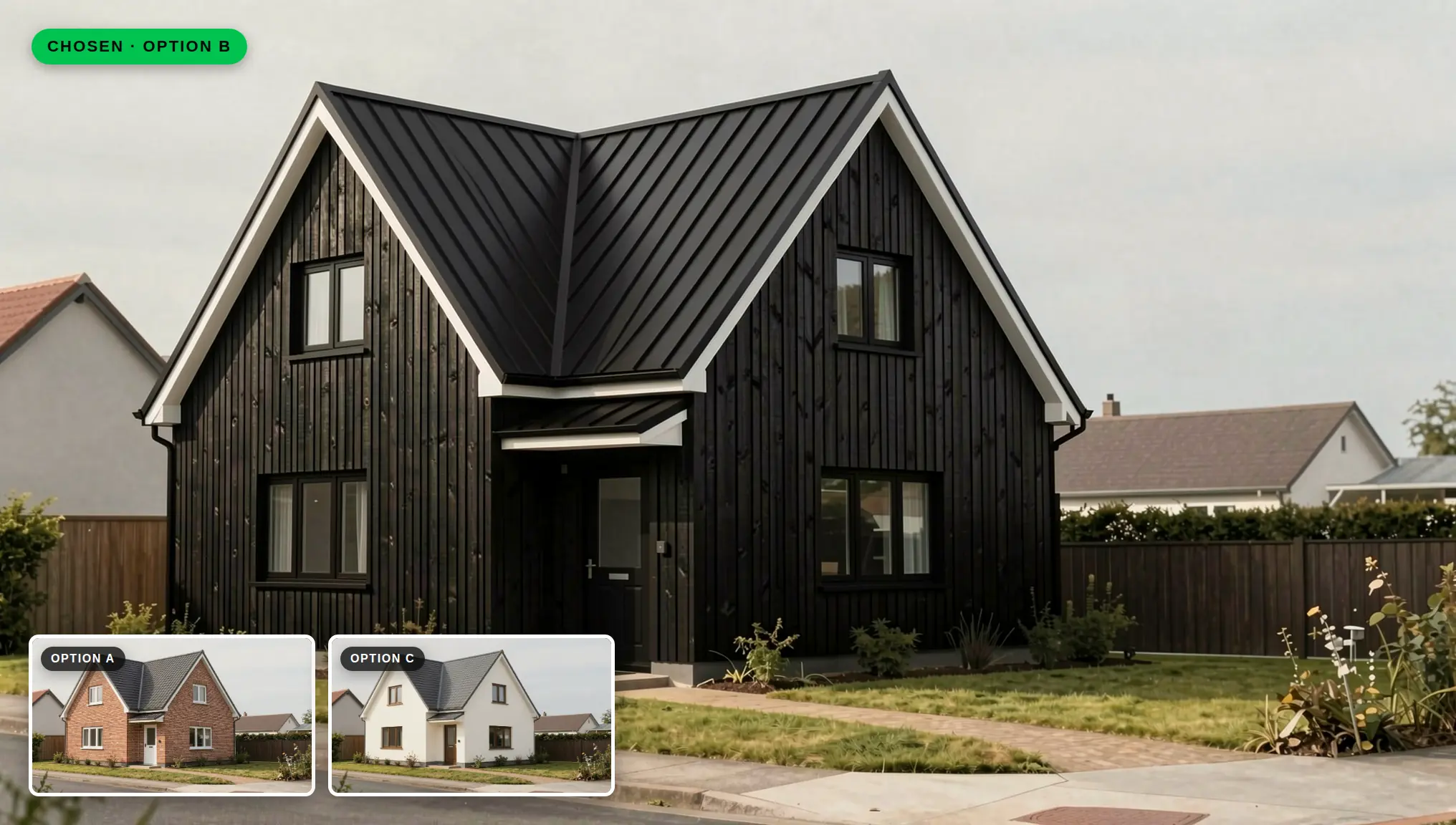
- Mostre a rua. Se você tiver uma vista mais ampla com os vizinhos, inclua-a para a opção preferida.
- Faça uma pergunta objetiva. “Qual destas combina mais com esta rua?” leva a uma conversa melhor do que “De qual você gosta?”.
- Acrescente movimento para a escolha final. Quando o cliente escolher uma direção, o Render → Video pode transformar a imagem em um clipe curto.
Checklist rápido
- Volumetria e aberturas definidas antes das opções de materiais
- Uma vista base clara, com contexto e materiais neutros
- De duas a quatro opções com nome e uma tabela curta de materiais
- Revestimento, caixilhos e telhado alterados um elemento de cada vez
- Opções conferidas com o render base
- Mesmo ângulo e mesma luz em todas as opções
- Apresentadas lado a lado com amostras
Conclusão
Os materiais de fachada são uma decisão de longo prazo, e os clientes decidem melhor quando conseguem ver o edifício inteiro em cada opção. A edição de renders com IA torna essas opções rápidas de produzir a partir de uma única vista base. Planeje um pequeno conjunto de esquemas claros, altere um elemento de cada vez, confira cada resultado e apresente-os lado a lado.
Você pode testar este fluxo de trabalho no QUVIAI com créditos diários gratuitos, e não é preciso cartão de crédito. Pegue uma vista externa do seu projeto atual e crie seu primeiro conjunto de opções de fachada.