GUIA DE RENDERIZAÇÃO COM IA
Edição com IA com máscara ou sem máscara: qual usar no seu render?
Publicado Atualizado 4 min de leitura
Você recebe um render e, no geral, ele está próximo do que você queria — mas um detalhe não ficou bem certo. Uma parede deveria ter outra cor, há um objeto na cena que não deveria estar lá ou uma área específica precisa de outro material. Renderizar a cena inteira de novo desperdiça tempo e corre o risco de mudar partes da composição com as quais você já estava satisfeito.
É exatamente para isso que serve a edição de renders com IA: em vez de gerar a imagem inteira de novo, você atualiza só a parte que precisa mudar. Há duas formas de fazer isso — com máscara ou sem máscara.
Edição sem máscara: descreva a mudança em palavras
Na edição sem máscara, você não seleciona nenhuma área — simplesmente descreve em um prompt de texto o que quer mudar (por exemplo, "mude a cor do sofá para azul"). O sistema localiza a parte relevante da imagem e aplica a mudança ali.
Essa abordagem é rápida e prática quando o que você quer mudar é claro e bem definido — a cor ou o material de um objeto específico, por exemplo.
Edição com máscara (inpainting): selecione a área exata
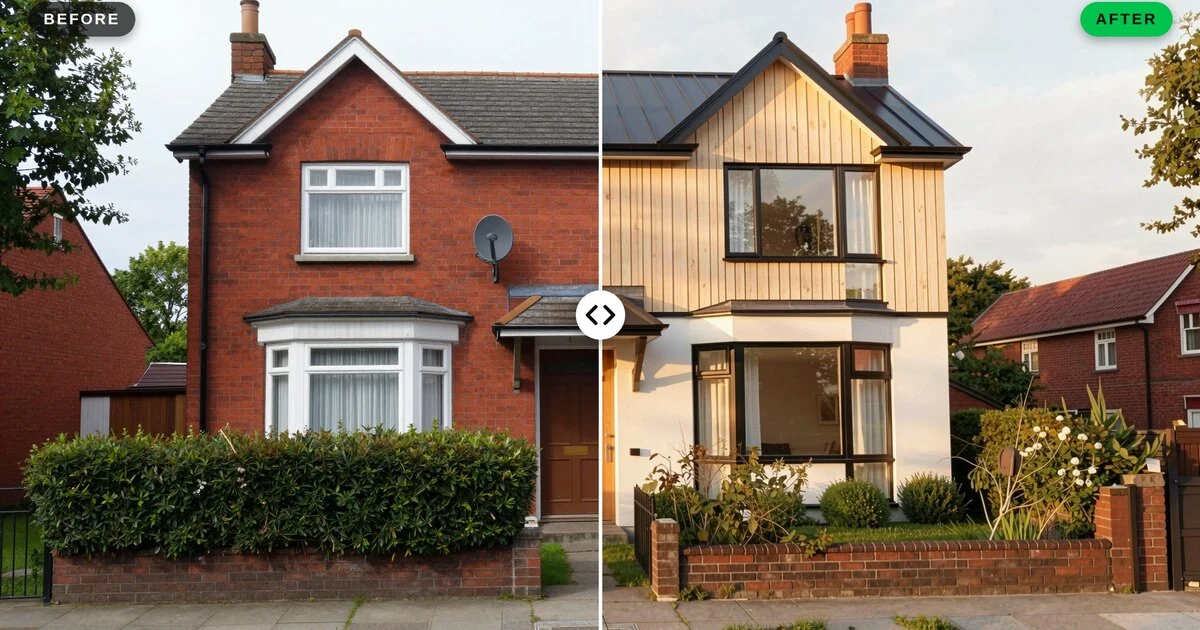
Na edição com máscara — conhecida como inpainting —, você usa uma ferramenta de seleção (um retângulo ou um laço à mão livre) para marcar exatamente qual parte da imagem deve mudar. Isso garante que a edição aconteça só dentro da área selecionada, sem tocar no resto da cena.
Essa abordagem dá mais controle quando os limites da mudança importam — por exemplo, para atualizar só um trecho de uma fachada deixando tudo ao redor intacto.
Passo a passo: qual usar, e quando
- Decida se a mudança se limita a uma área ou a um objeto bem definido. Se os limites forem claros ("mude só esta parte da fachada"), a edição com máscara é a melhor opção. Se a mudança for mais geral ou ligada a um objeto ("mude a cor do sofá para azul"), a edição sem máscara costuma ser mais rápida.
- Na edição sem máscara: descreva a mudança em um prompt de texto e gere o resultado.
- Na edição com máscara: marque com a ferramenta de seleção a área que você quer mudar e depois descreva o que deve acontecer dentro dela.
- Revise o resultado e tente de novo, se necessário. Com qualquer um dos métodos, você pode tentar novamente com outra descrição ou outra seleção se o primeiro resultado não ficar bem certo.
Exemplos reais

Neste exemplo, só o trecho estreito e selecionado da fachada foi convertido em tijolos — as janelas, a fachada vizinha e o entorno estão completamente inalterados.
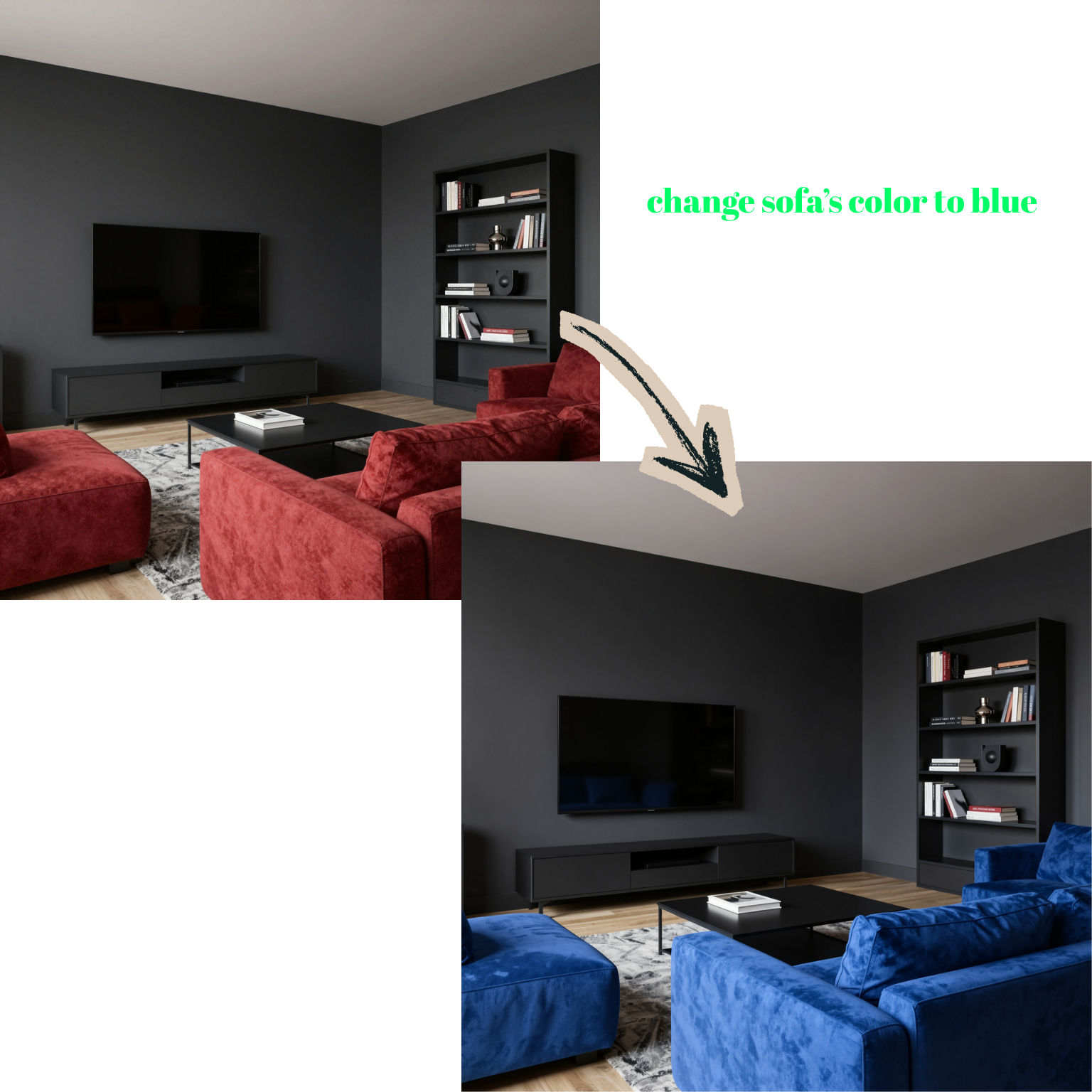
Aqui, nenhuma área foi selecionada — o prompt "change sofa's color to blue" (mude a cor do sofá para azul) bastou para que o sistema mudasse só os sofás, enquanto o resto da cena (a parede, a TV, a estante) ficou exatamente igual.
Para quem é?
- Escritórios de arquitetura — para fazer ajustes de última hora antes de uma apresentação
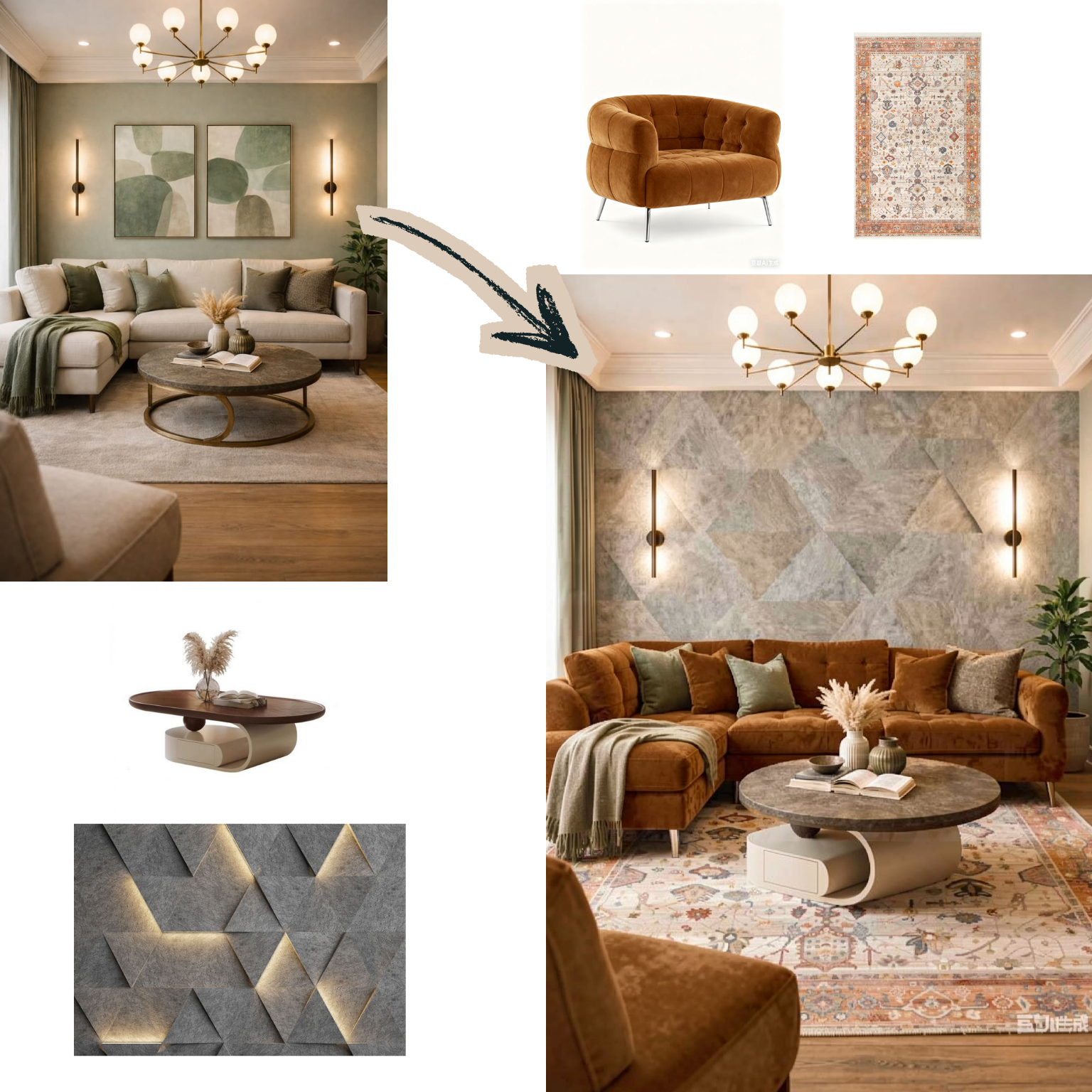
- Designers de interiores — para atualizar rapidamente um material ou uma cor específica com base no feedback do cliente, ou trazer uma amostra exata com a edição com múltiplas referências
- Profissionais do mercado imobiliário — para remover um objeto indesejado de um espaço ou mobiliar um ambiente vazio
- Estudantes de arquitetura — para fazer correções rápidas em um render antes de um prazo
Conclusão
Fazer uma pequena mudança em um render não significa começar do zero. Seja descrevendo em palavras (sem máscara) ou marcando com precisão (com máscara/inpainting), você consegue o resultado que quer em minutos.