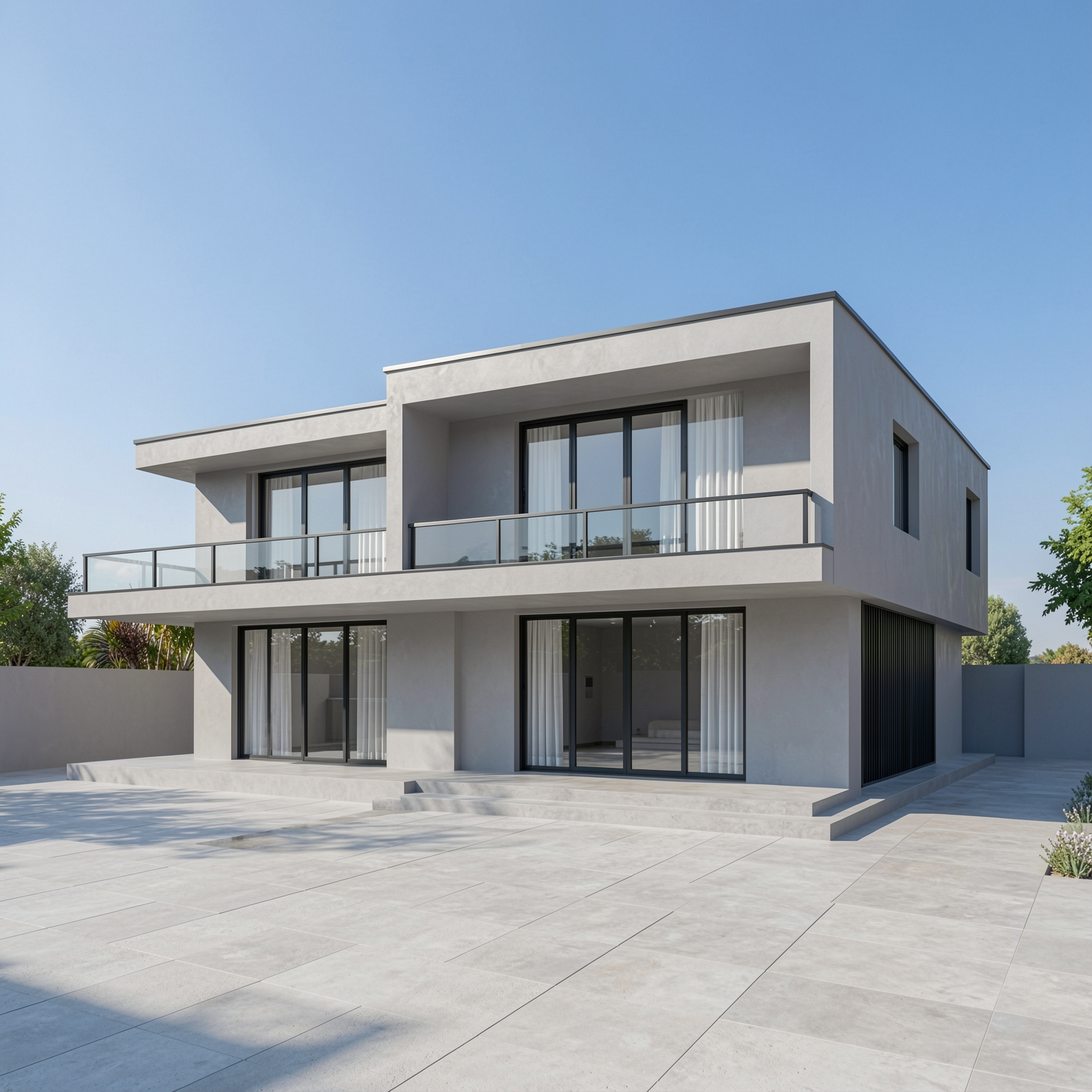
GUIA DE RENDERIZAÇÃO COM IA
Como renderizar desenhos e fachadas do AutoCAD com IA: guia passo a passo
Publicado 8 min de leitura
Muitos projetos ainda vivem em 2D por bastante tempo. Fachadas, cortes e estudos de fachada são desenhados no AutoCAD, e uma reunião com o cliente ou com a prefeitura chega antes que alguém tenha construído um modelo 3D. Uma fachada limpa explica bem as proporções para outros arquitetos, mas a maioria dos clientes tem dificuldade em imaginar materiais, profundidade e luz a partir de linhas pretas sobre um fundo branco.
A renderização com IA oferece um atalho para a fase de conceito. Um desenho de linha limpo exportado do AutoCAD é, na prática, um esboço muito preciso, e você pode usá-lo como ponto de partida para uma imagem fotorrealista. Neste guia, você vai aprender a preparar o desenho, exportá-lo como imagem, descrever os materiais e a atmosfera e refinar o resultado.
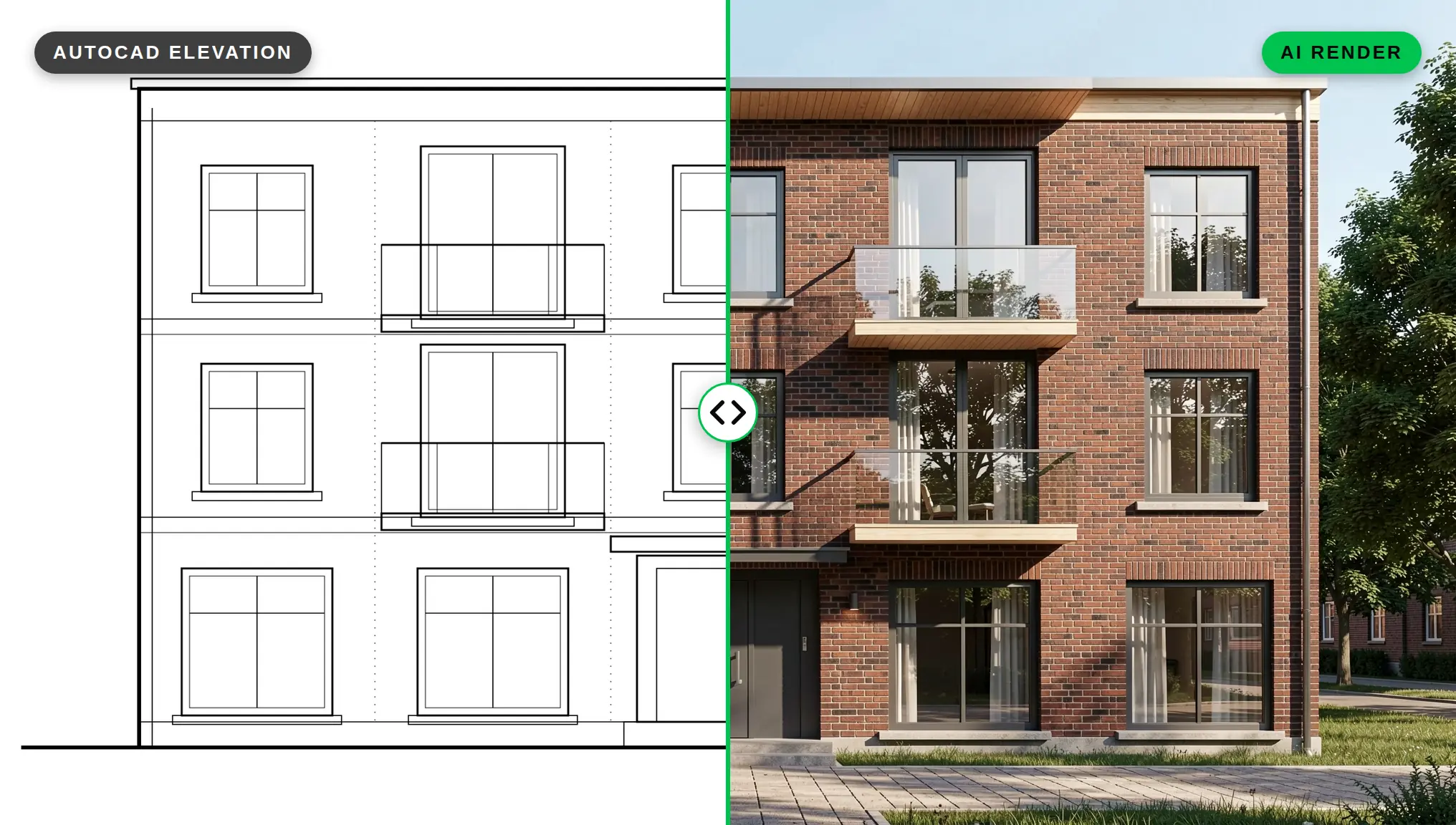
A fachada de exemplo deste guia é um desenho de linha monocromático e limpo, exatamente como uma exportação PNG típica do AutoCAD. Todos os renders abaixo foram criados a partir dela no QUVIAI.
Por que renderizar um desenho 2D em vez de esperar por um modelo 3D?
- Velocidade na fase de conceito. Você pode mostrar uma direção de materiais e cores enquanto o projeto ainda está mudando.
- As proporções já estão corretas. Sua fachada já tem as aberturas, os pés-direitos e o ritmo certos. A IA só precisa acrescentar materiais, profundidade e luz.
- Sem modelagem extra. Escritórios pequenos e estudantes podem produzir uma imagem de apresentação sem modelar um edifício que talvez redesenhem na semana seguinte.
Renders com IA a partir de desenhos 2D são imagens de conceito. Eles não substituem um modelo compatibilizado nem os desenhos executivos. Use-os para alinhar uma direção e depois desenvolva a opção escolhida com suas ferramentas habituais.
Passo 1: escolha o desenho certo
Nem toda prancha do AutoCAD é uma boa entrada. Os melhores candidatos são:
- Fachadas (frontal, de rua ou de fundos). Elas costumam dar os resultados mais convincentes porque são lidas como uma foto frontal de um edifício.
- Estudos de fachada e detalhes de uma vitrine, entrada ou varanda.
- Desenhos de linha simples em perspectiva, se você os tiver.
Passo 2: limpe o desenho antes de exportar
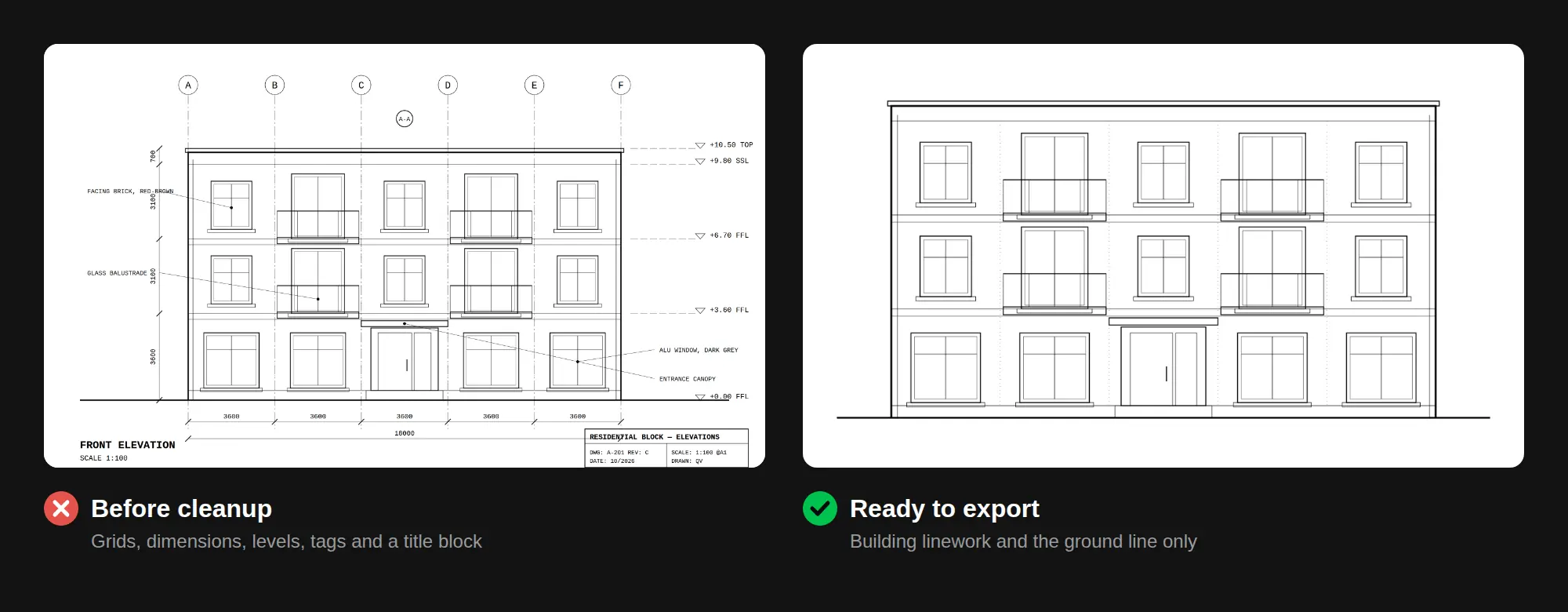
A IA lê cada linha da página. Tudo o que não faz parte do edifício pode acabar virando uma geometria estranha no render. Antes de exportar:
- Congele ou desligue as camadas de anotação. Oculte cotas, textos, linhas de eixo e marcadores de nível, tags, indicações de corte e carimbos.
- Oculte a geometria de construção e auxiliar. Remova linhas de locação, xrefs de que você não precisa e esboços temporários.
- Mantenha as linhas que descrevem o edifício. Paredes, aberturas, esquadrias, bordas do telhado, varandas, juntas do revestimento e a linha do terreno.
- Use espessuras de linha para mostrar profundidade. Um contorno mais pesado para a borda do edifício e linhas mais leves para juntas e esquadrias ajudam a IA a separar o volume principal dos detalhes.
- Mantenha as hachuras simples. Hachuras densas ou sobrepostas tendem a ser lidas como ruído.
- Recorte até o edifício. Deixe uma pequena margem ao redor da fachada e remova o espaço vazio da prancha.
Passo 3: exporte o desenho como imagem
As ferramentas de renderização com IA trabalham a partir de imagens, então você precisa transformar seu DWG em PNG ou JPG. No AutoCAD, o caminho habitual é a caixa de diálogo Plot (Plotar):
- Abra o layout ou a vista do modelo que mostra sua fachada limpa.
- Em Plot, escolha a impressora/plotter PublishToWebPNG.pc3. Ela grava um arquivo PNG em vez de imprimir.
- Para uma resolução maior, edite as propriedades da plotter e adicione um tamanho de papel personalizado. Para plotters raster, esses tamanhos são definidos em pixels, não em milímetros. Algo em torno de 2.000–3.000 pixels no lado maior é uma boa meta: nítido o bastante para linhas finas sem gerar um arquivo muito grande.
- Use um estilo de plotagem monocromático para que as linhas saiam pretas sobre branco.
- Se precisar de JPG ou TIFF, você pode adicionar uma plotter raster pelo Autodesk Plotter Manager ("Add-A-Plotter Wizard" > My Computer > Raster File Formats).
PNG costuma ser a melhor escolha para desenhos de linha porque mantém as bordas nítidas. Uma simples captura de tela de uma viewport limpa também pode funcionar para um teste rápido.
Passo 4: gere o primeiro render com o Sketch → Render
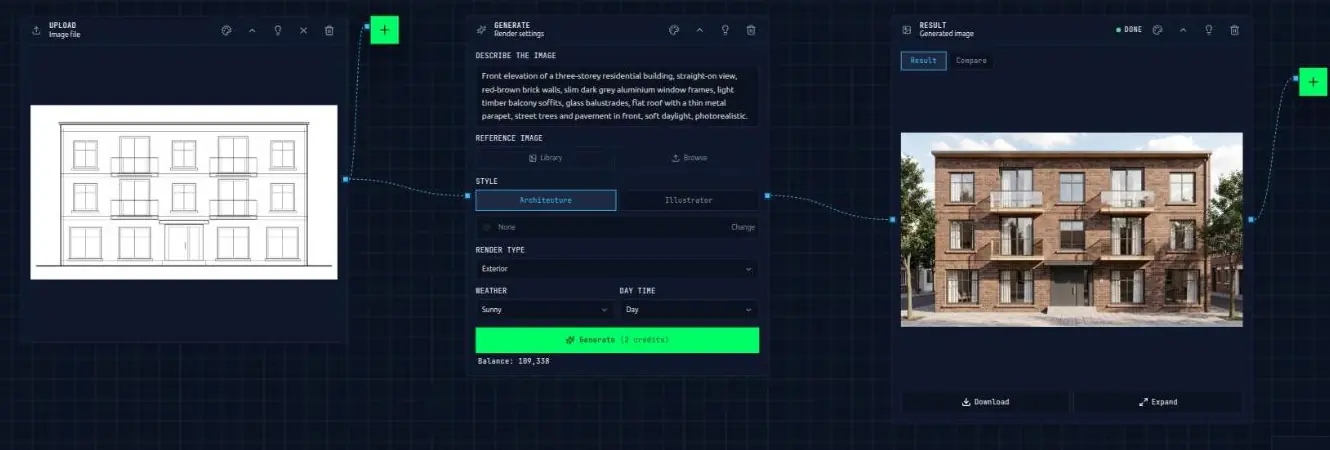
No QUVIAI, use a ferramenta Sketch → Render. Ela transforma esboços em renders fotorrealistas, e uma fachada limpa exportada funciona da mesma forma que um esboço preciso: as linhas guiam a forma, e sua instrução descreve tudo o que o desenho não consegue mostrar.
Envie a imagem exportada e descreva o edifício. Uma boa instrução para fachada nomeia:
- O tipo de edifício e a vista: "front elevation of a three-storey apartment building, straight-on view".
- Os materiais por elemento: de que são feitos as paredes, as esquadrias, as varandas e o telhado.
- O contexto: calçada, vegetação, céu, edifícios vizinhos, se você os quiser.
- Luz e atmosfera: "soft overcast daylight", "late afternoon sun".
Exemplo:
“Front elevation of a three-storey residential building, straight-on view, red-brown brick walls, slim dark grey aluminium window frames, light timber balcony soffits, glass balustrades, flat roof with a thin metal parapet, street trees and pavement in front, soft daylight, photorealistic.”
Dicas:
- Faça a instrução coincidir com o desenho. Se o desenho mostra três pavimentos e janelas verticais, diga isso. Uma instrução que contradiz as linhas leva a resultados confusos.
- Seja preciso com os materiais. "Vertical fibre-cement panels in warm grey" funciona melhor do que "modern cladding".
- Gere algumas versões e fique com a que segue mais de perto as aberturas e as linhas de piso.
Para saber mais sobre como escrever instruções, veja nosso guia de prompts de arquitetura para IA. Se você nunca usou o Sketch → Render, nosso guia de esboço para render fotorrealista percorre o básico.
Passo 5: confira o resultado em relação ao desenho
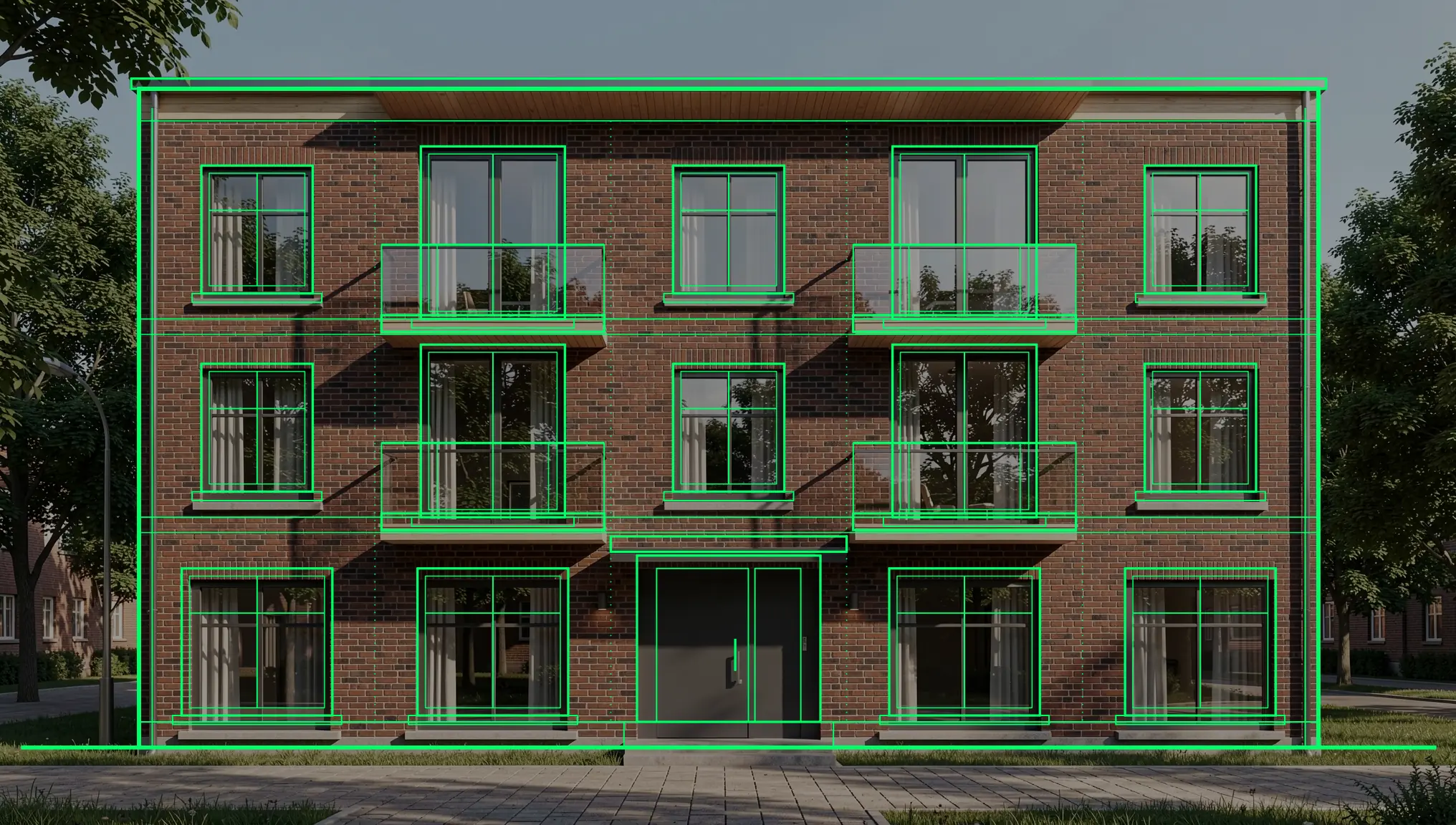
Antes de mostrar qualquer coisa a um cliente, compare o render com a fachada original:
- O número e a posição das janelas são os mesmos?
- Os pés-direitos e a linha do telhado coincidem?
- Foi adicionado algo que não está no projeto, como uma varanda extra ou uma porta diferente?
Passo 6: refine com a edição de renders com IA
A edição de renders com IA do QUVIAI permite alterar partes da imagem sem gerar tudo de novo:
- Edição com máscara: selecione uma área, como a entrada do térreo, e descreva o que deve estar ali.
- Edição sem máscara: descreva a mudança em palavras, por exemplo "make the window frames black".
Uma ordem prática: primeiro corrija tudo o que não coincide com o desenho, depois ajuste materiais e cores e, por fim, adicione detalhes como iluminação, sinalização e vegetação. Nosso artigo sobre edição com e sem máscara com IA explica quando usar cada método.
“Replace the entrance with a tall light oak timber door with a glass side light and a slim timber canopy above it, warm light inside the lobby. Photorealistic, matching the brick, materials and daylight of the render.”
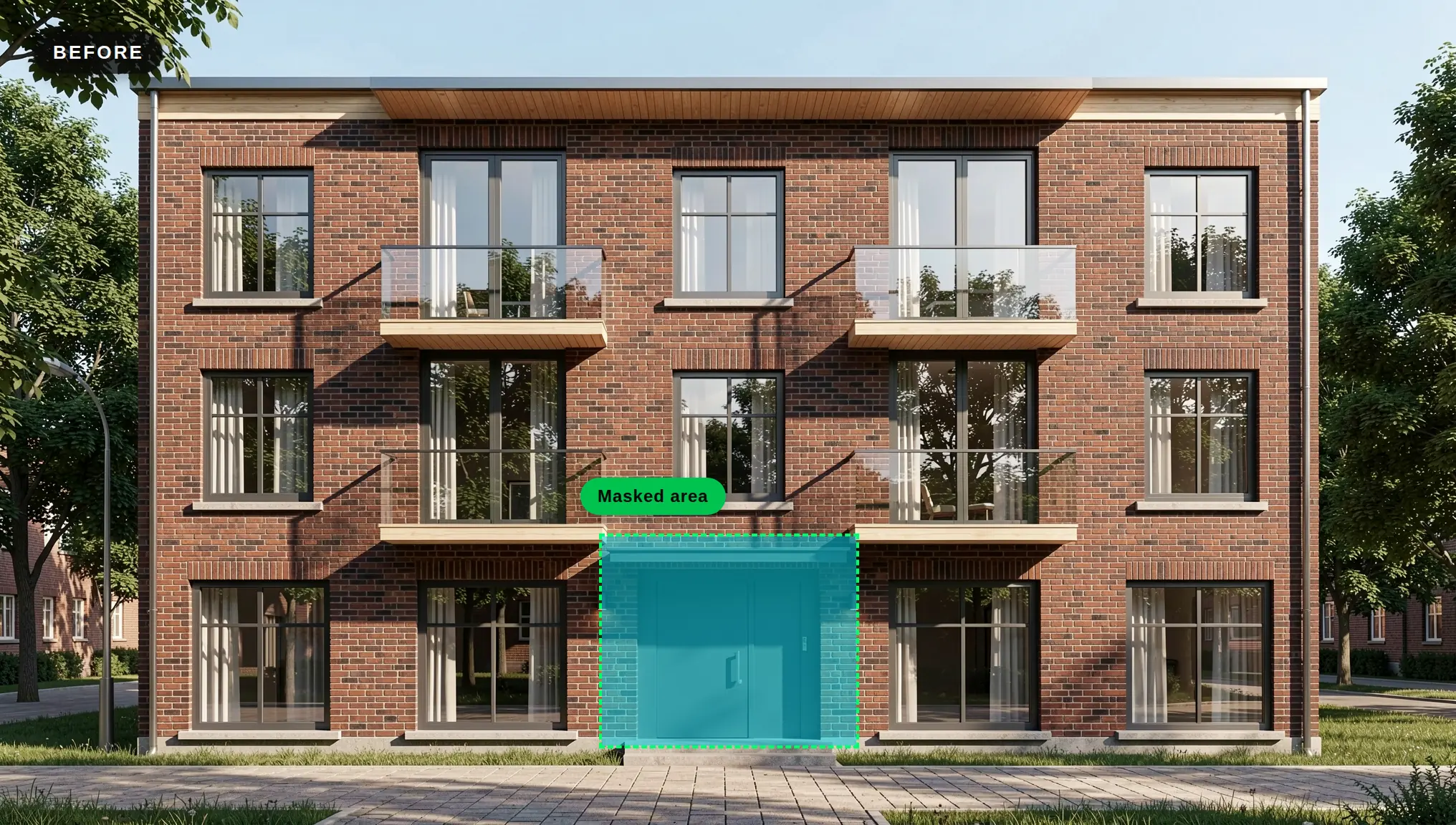
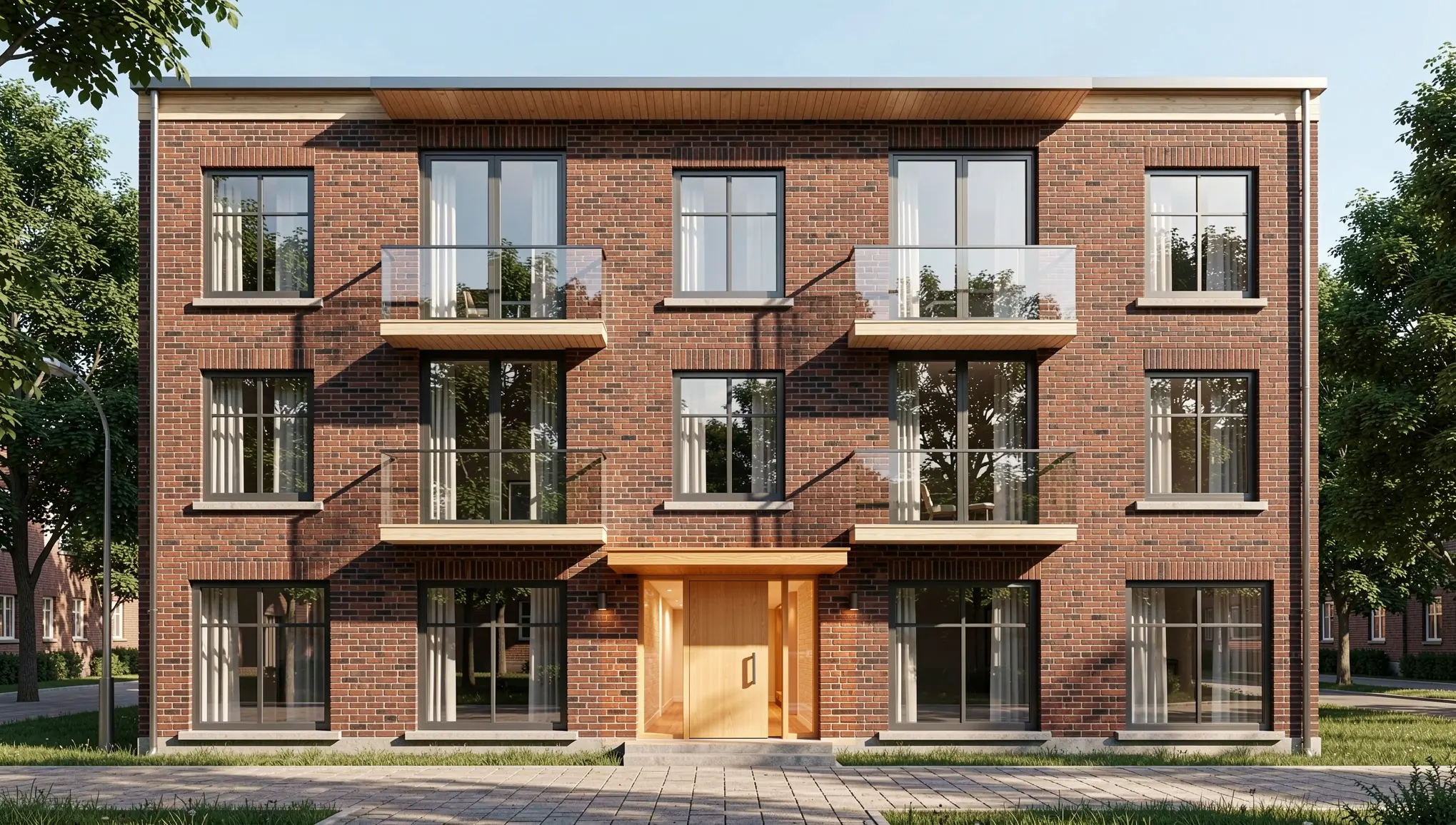
Só a entrada selecionada mudou. O tijolo, as janelas e as varandas ao redor permanecem exatamente como estavam.
Dica: Mantenha a máscara justa ao redor do elemento que você quer mudar. Uma seleção pequena e bem delimitada dá o resultado mais previsível.
Passo 7: crie opções para o cliente
Quando uma versão funcionar, use-a como base para comparações:
- Opções de material: com o QUVIAI, você pode renderizar o mesmo projeto com diferentes escolhas de material e mostrá-las lado a lado, por exemplo tijolo vs. reboco claro vs. revestimento de madeira.
- Opções de iluminação: você também pode criar a mesma vista em diferentes condições de luz, como dia e noite. Veja nosso guia de render de dia para noite.
- Movimento: com o Render → Video, você pode transformar um render estático em um vídeo para uma apresentação.
As duas opções de material abaixo foram feitas a partir do render em tijolo com uma edição curta sem máscara que altera apenas as paredes:
“Change the brick walls to smooth warm off-white render. Keep the windows, frames, balconies, timber soffits, roof edge, entrance, trees, pavement, camera angle and daylight exactly the same. Photorealistic.”
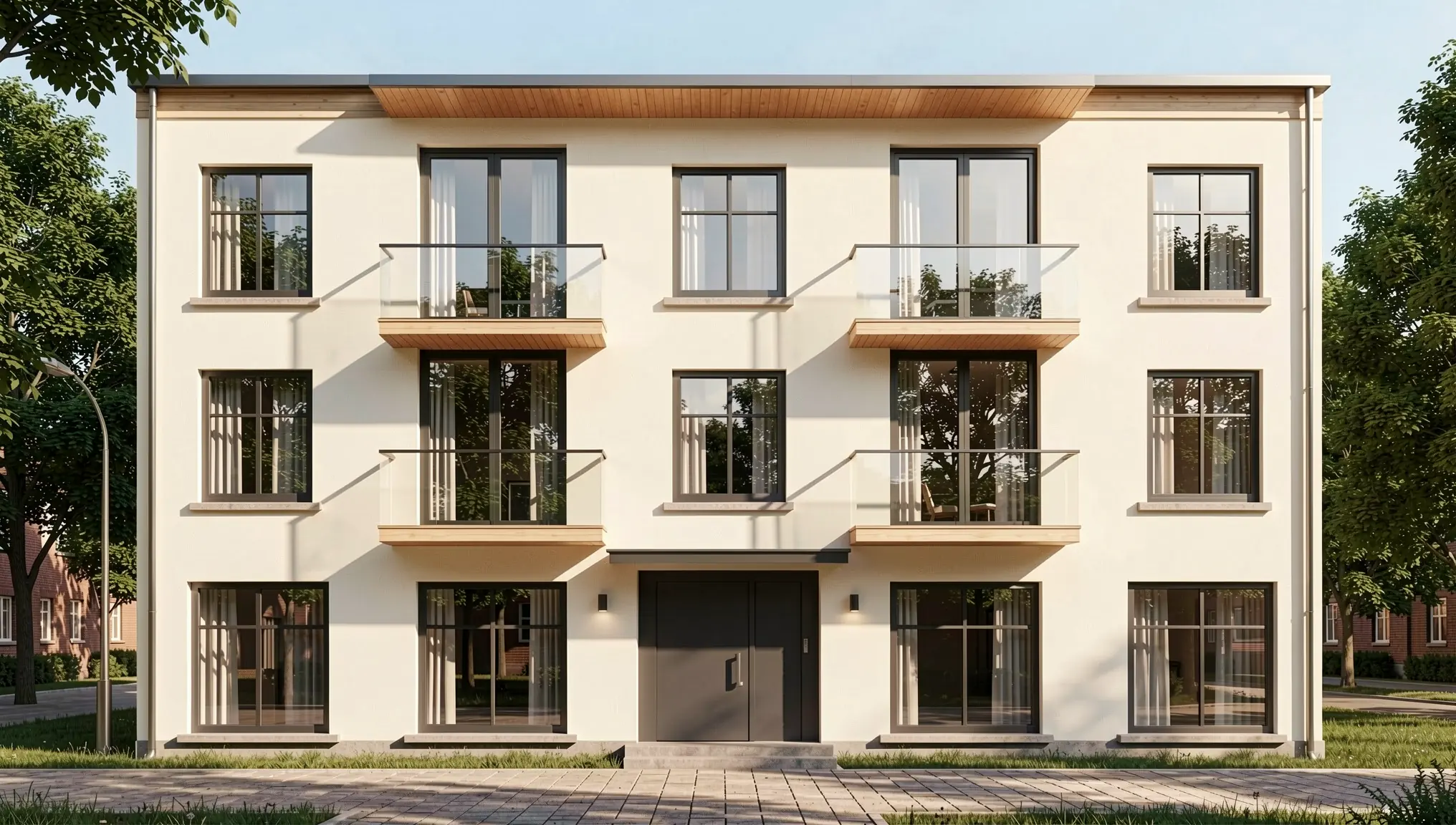
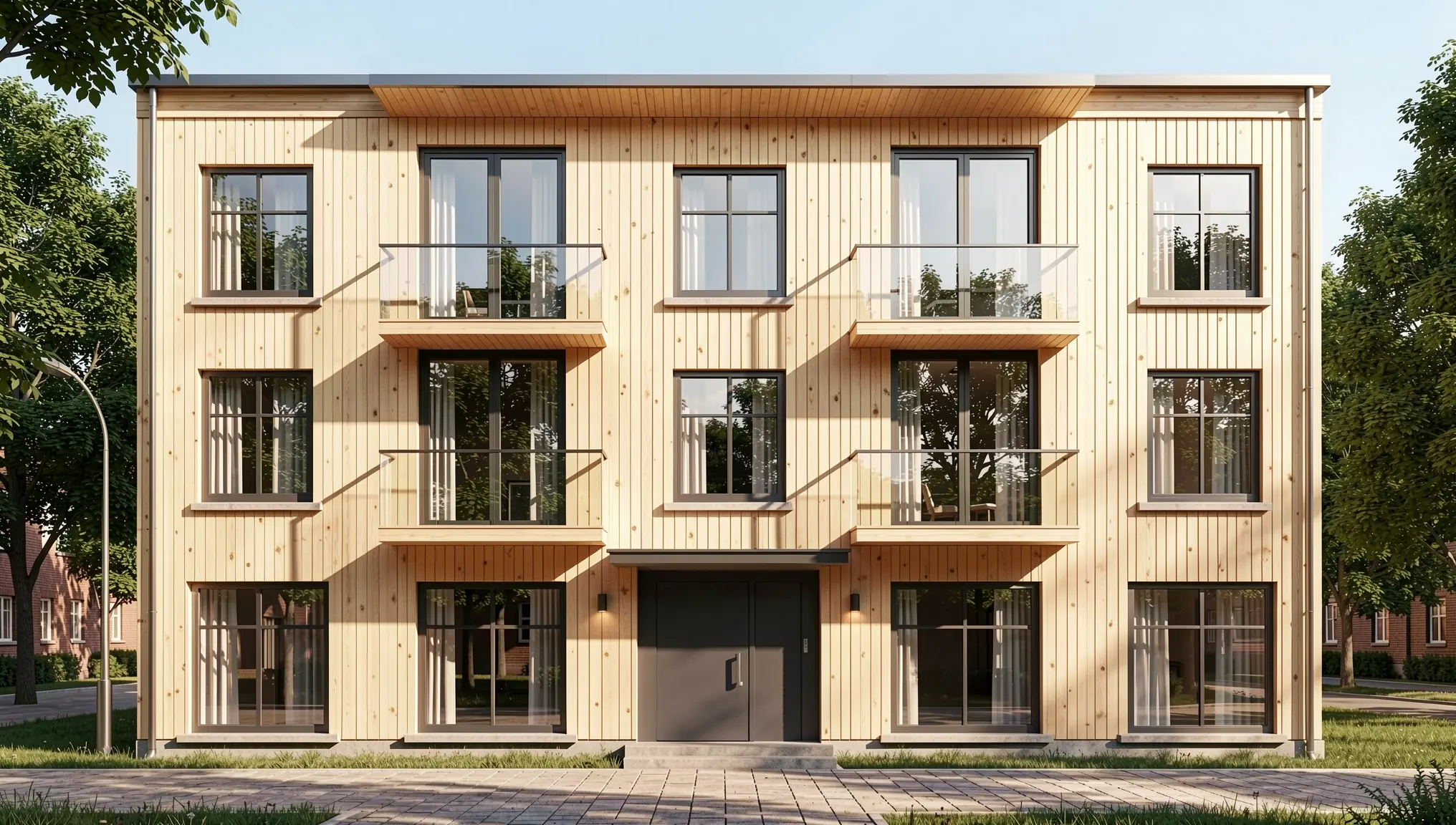
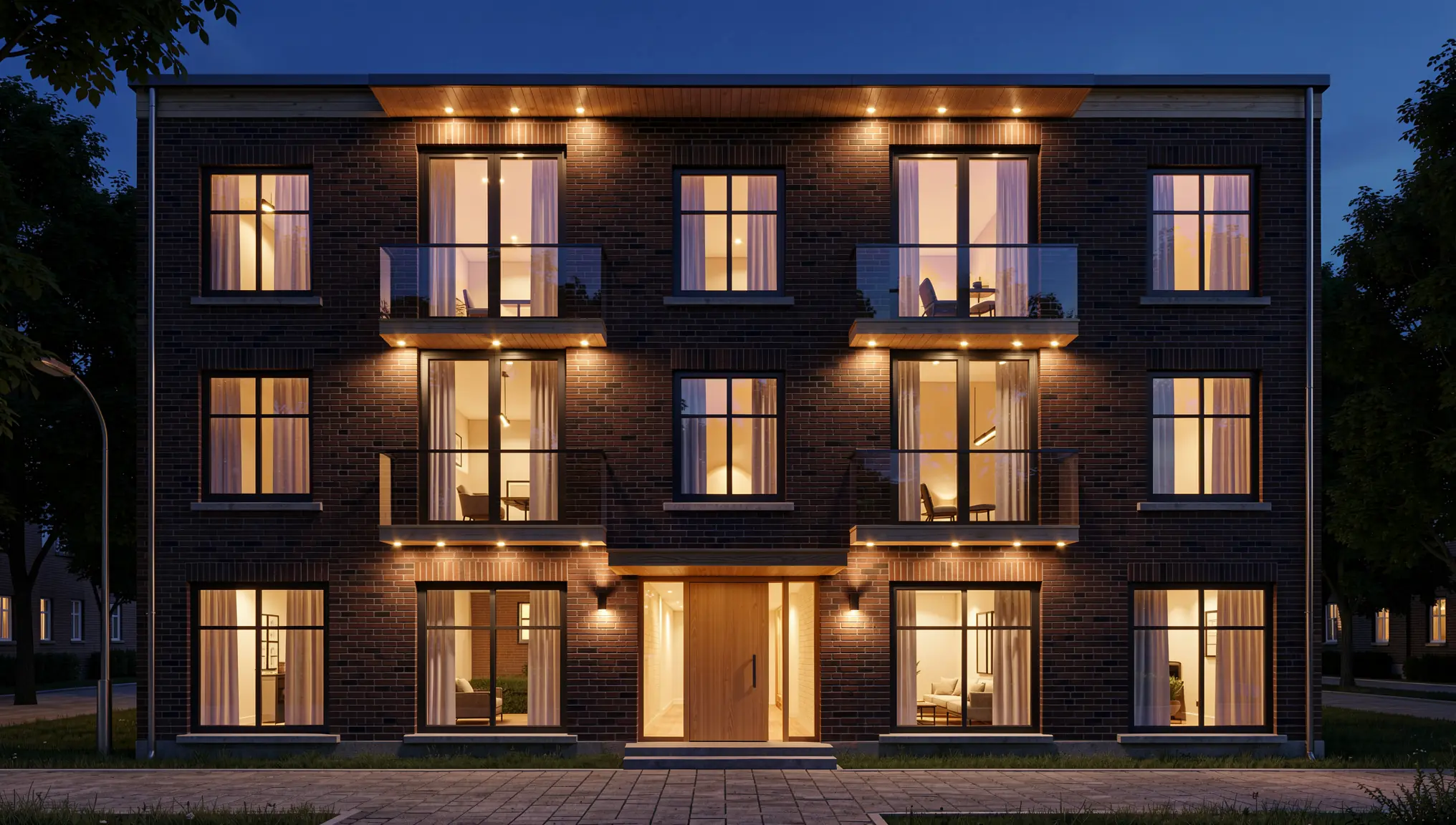
Mude uma coisa de cada vez para que o cliente compare uma única decisão.
Erros comuns a evitar
- Resolução baixa. Linhas finas desaparecem em imagens pequenas, e a IA então inventa detalhes.
- Instruir contra o desenho. Pedir um telhado inclinado em uma fachada de cobertura plana produz uma mistura dos dois.
- Apresentar o conceito como final. Identifique os renders como visualizações iniciais, não como informações para a obra.
Quando usar um modelo 3D em vez disso?
Um fluxo de trabalho de 2D para render é ideal para vistas de fachada isoladas e opções iniciais. Se você precisa de vários ângulos de câmera coerentes entre si, do contexto exato do terreno ou de vistas de percurso, um modelo 3D é o melhor ponto de partida. Se você já trabalha com software de modelagem 3D, veja nossos plugins gratuitos de render com IA ou leia como renderizar um modelo 3D com IA.
Conclusão
Suas fachadas do AutoCAD já contêm a maior parte do projeto. Limpe-as, exporte um PNG nítido, descreva os materiais e a luz e refine o resultado com edição com ou sem máscara. Em uma sessão curta, você pode transformar um desenho técnico em um conjunto de imagens de conceito que os clientes entendem à primeira vista.