GUIA DE RENDERIZAÇÃO COM IA
Como visualizar uma reforma a partir de uma foto com IA: guia de antes e depois
Publicado 8 min de leitura
Projetos de reforma partem de algo que já existe. Uma fachada cansada, uma cozinha ultrapassada, uma fachada de loja que já não combina com a rua. Os clientes geralmente têm dificuldade em imaginar a mudança só a partir de desenhos, e construir um modelo 3D completo de um edifício existente apenas para testar uma ideia inicial leva um tempo que você raramente tem na fase de conceito.
Um caminho mais rápido é partir de uma foto do edifício ou do ambiente como ele está hoje e usar IA para mostrar no que ele pode se transformar. Neste guia, você vai aprender a preparar uma boa foto do "antes", a descrever a reforma, quando editar a imagem inteira ou apenas uma área selecionada e como apresentar resultados de antes e depois a um cliente.
Todos os exemplos deste guia foram feitos no QUVIAI. Para mostrar o fluxo de trabalho completo do início ao fim, criamos as fotos do "antes" com a ferramenta de texto para render. Os passos são exatamente os mesmos quando você parte da sua própria foto.
Por que começar um conceito de reforma a partir de uma foto?
- O contexto já está lá. Edifícios vizinhos, rua, árvores e luz estão na foto. Você não precisa modelá-los.
- Os clientes reconhecem o próprio edifício. Um par de antes e depois de um lugar que eles conhecem é mais fácil de discutir do que uma vista abstrata.
- Iteração rápida. Você pode testar várias direções (materiais, cores, aberturas) em uma única sessão antes de se comprometer com os desenhos.
- Útil para muitos projetos. Renovações de fachada, reformas de interiores, projetos de lojas, estudos de reuso adaptativo e fotos de anúncios imobiliários partem todos de um espaço existente.
Visualizações de reforma com IA são imagens de conceito, não desenhos com precisão de levantamento. Trate-as como uma forma de alinhar uma direção e depois desenvolva a opção escolhida com suas ferramentas habituais.
Passo 1: tire (ou escolha) uma boa foto do "antes"
A qualidade da foto inicial tem grande efeito no resultado.
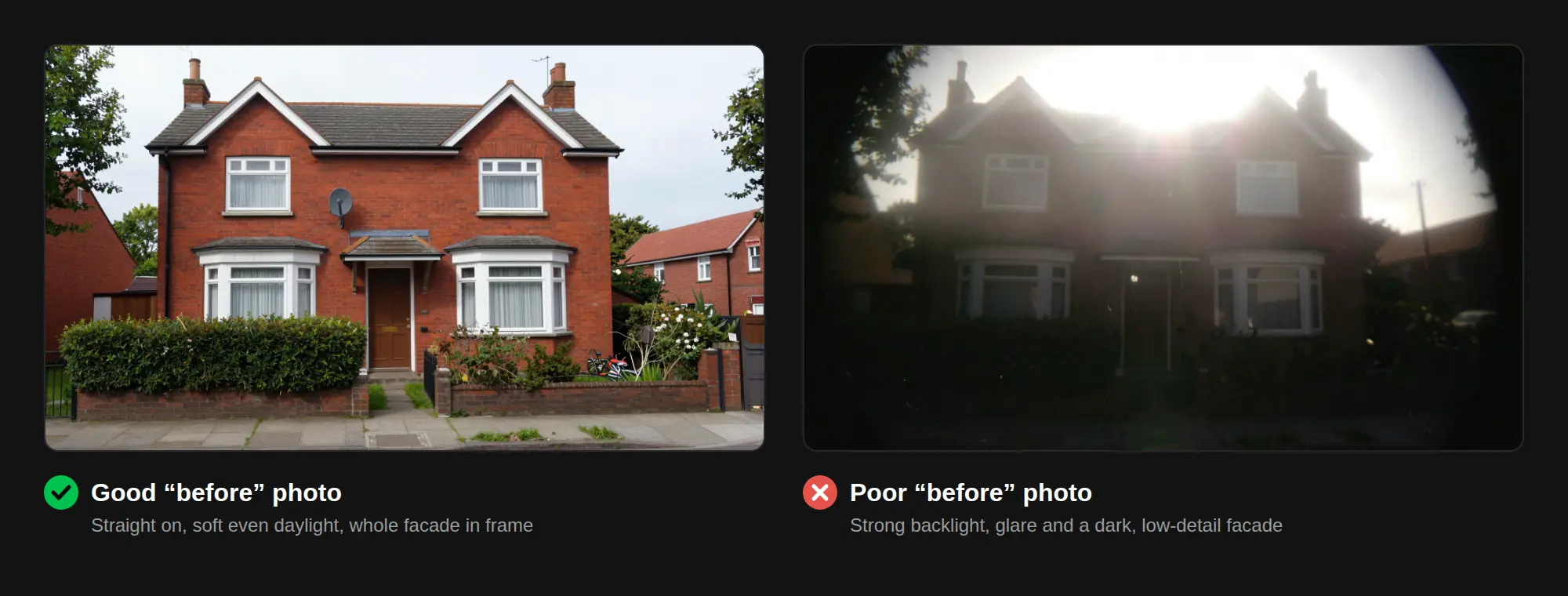
- Fotografe de frente ou com um leve ângulo. Uma distorção de perspectiva forte torna fachadas e paredes mais difíceis de ler.
- Use luz do dia uniforme. Dias nublados ou luz suave evitam sombras duras que podem ser confundidas com geometria.
- Mantenha o assunto inteiro no enquadramento. Deixe uma margem ao redor do edifício ou do ambiente.
- Remova a bagunça sempre que possível. Carros estacionados, lixeiras e objetos soltos em um interior desviam a atenção do projeto.
- Use a maior resolução que você tiver. Detalhes em janelas, bordas e materiais ajudam a IA a manter a estrutura.
Passo 2: decida o que muda e o que permanece
Antes de escrever qualquer coisa, liste duas coisas:
- O que deve permanecer: a volumetria geral, a linha do telhado, o número de pavimentos, a posição das janelas (se não forem mudar), o contexto da rua.
- O que muda: revestimento, cores, esquadrias, varandas, entrada, sinalização, paisagismo ou, em interiores, piso, acabamentos de parede, iluminação e mobiliário.
Essa lista se torna a espinha dorsal da sua instrução. Ela também evita que você peça coisas demais em uma única passada, que é o motivo mais comum de resultados que se afastam do edifício existente.
Passo 3: gere o primeiro conceito de reforma
Envie sua foto e descreva a versão reformada. No QUVIAI, você pode criar um render fotorrealista a partir de uma foto e depois refiná-lo com a edição de renders com IA.
Uma instrução de reforma clara nomeia o tipo de edifício, os elementos que mudam, os materiais e o clima:
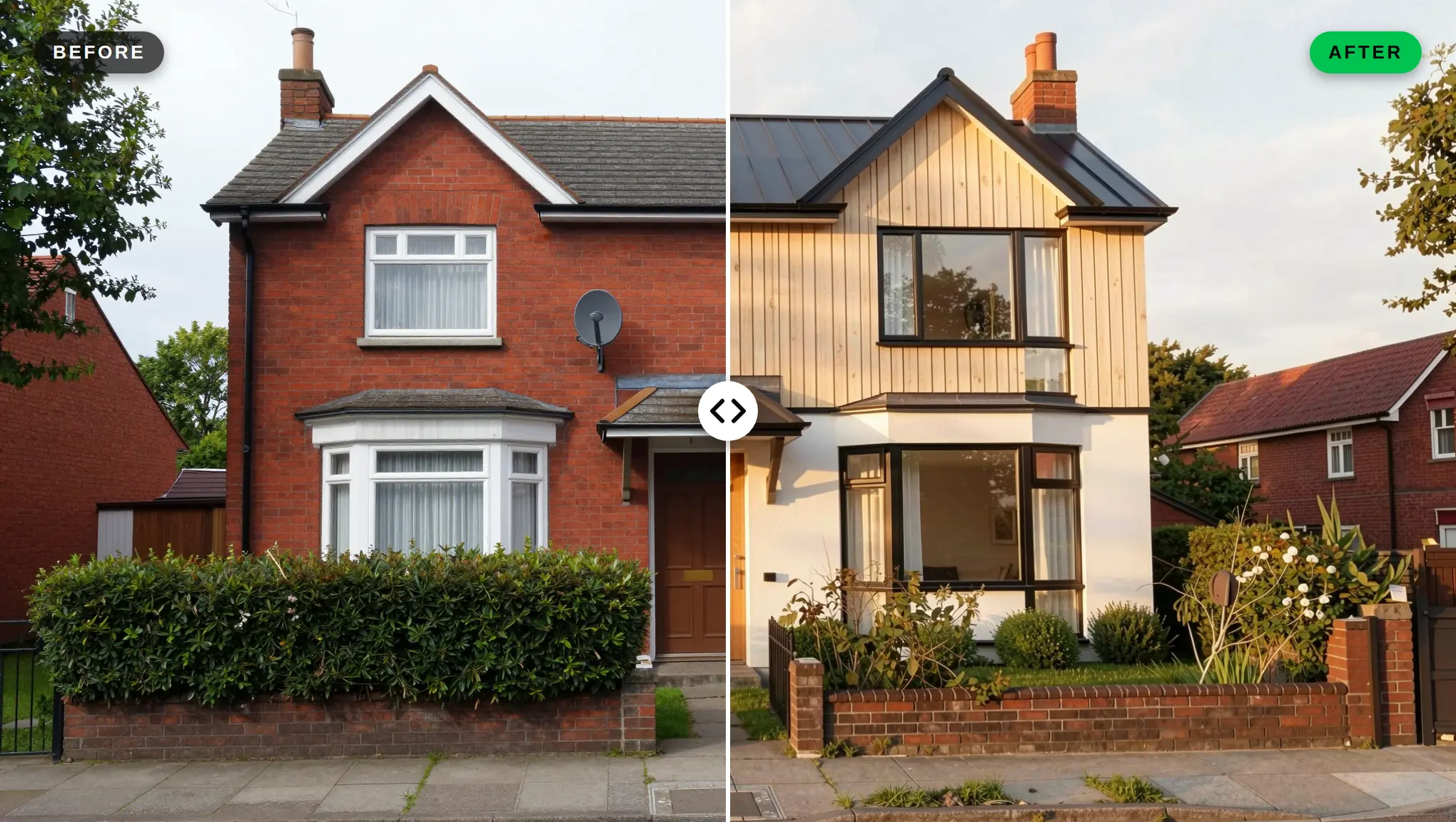
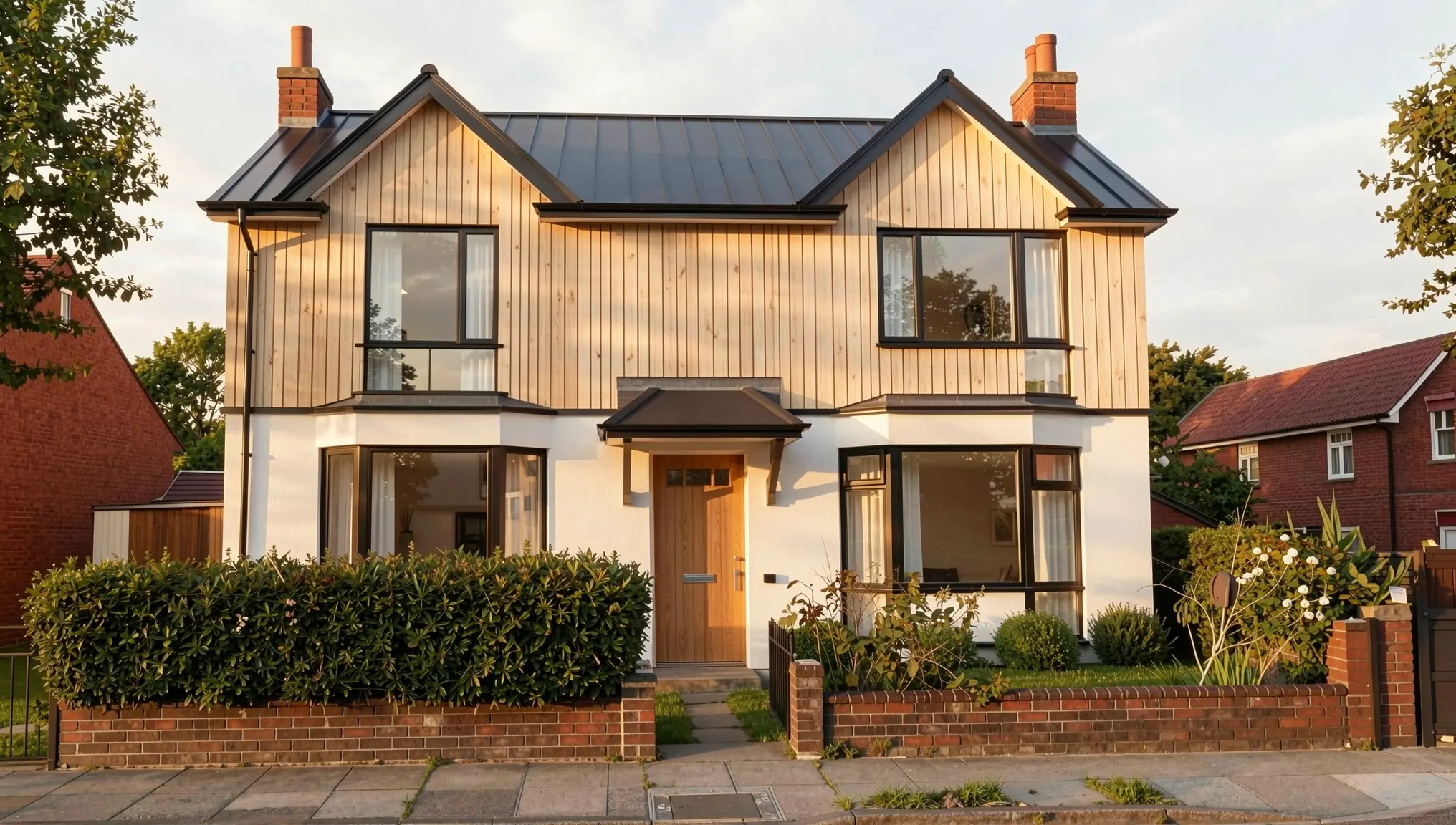
"Renovate the facade of this two-storey house: vertical light timber cladding on the upper floor and smooth white render on the ground floor, replace the old windows with larger windows in slim black aluminium frames, new covered entrance with a timber canopy and a modern timber front door, new dark standing-seam roof, remove the satellite dish, replace the hedge with neat low planting along the front, soft late-afternoon light, photorealistic. Keep the same house shape, roofline, chimneys, number of floors, camera angle, street and neighbouring houses."
Esta é exatamente a instrução por trás da casa no início deste artigo. Ela nomeia os novos materiais e lista tudo o que deve permanecer.
Para um interior:
"Small kitchen renovation: matte sage-green lower cabinets with slim brass handles, white oak open upper shelves, terrazzo countertop, white zellige wall tiles, warm under-cabinet lighting, light oak floor, a modern black tap. Keep the window, the room layout, the camera angle and the daylight. Photorealistic interior photo."
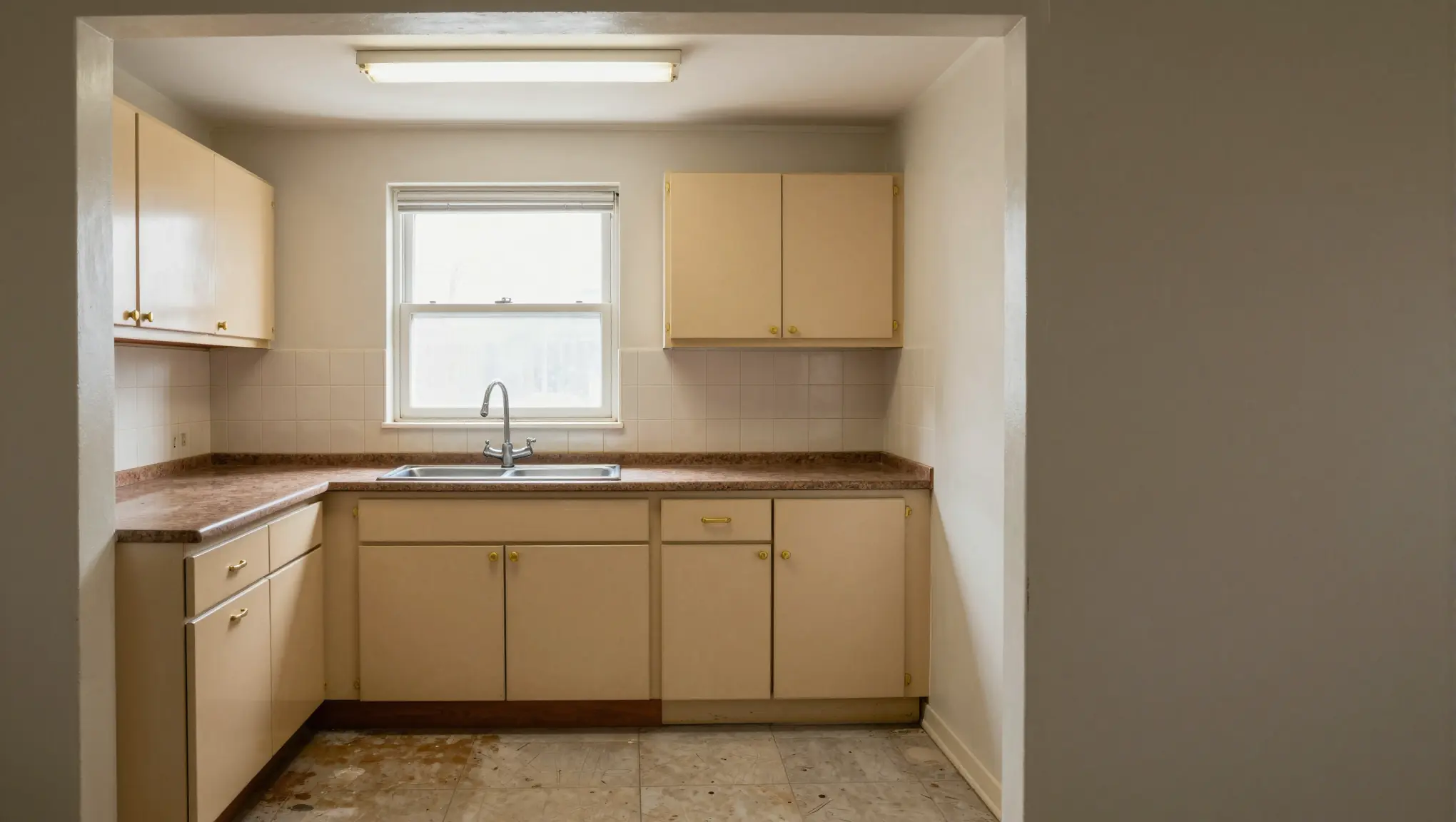
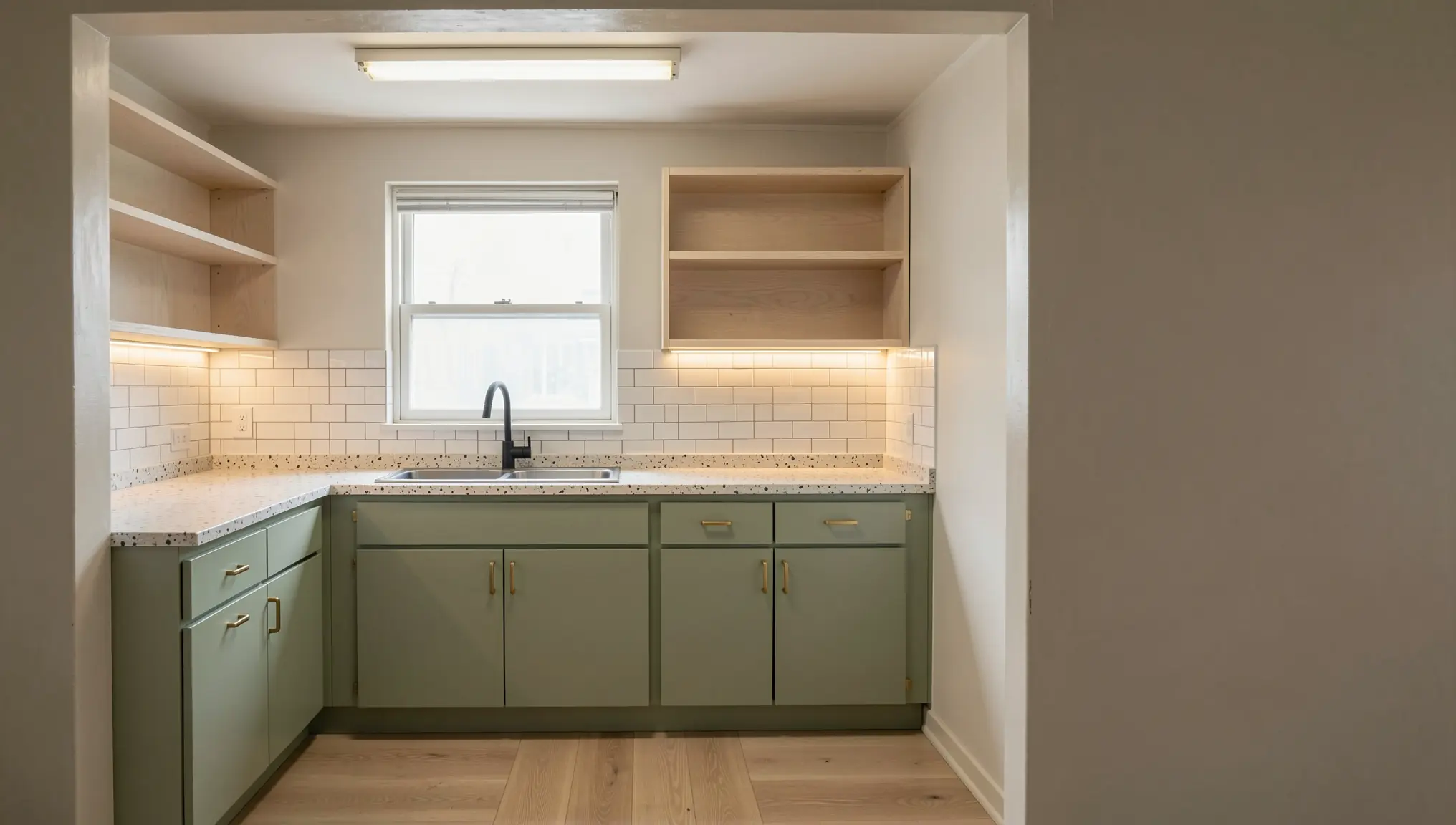
A janela, a planta do ambiente e o ângulo de câmera ficam onde estavam. Só os acabamentos mudam.
Dicas:
- Nomeie os materiais com precisão. "Vertical light timber cladding" funciona melhor do que "wood".
- Diga o que manter. Frases como "keep the window positions" ou "keep the room layout" ajudam o resultado a ficar próximo do original.
- Gere algumas versões. Escolha a que melhor respeita a estrutura existente e refine a partir dela.
Para saber mais sobre a estrutura das instruções, veja nosso guia de prompts de arquitetura para IA.
Passo 4: refine áreas específicas com edição com ou sem máscara
Seu primeiro resultado raramente será perfeito em todos os pontos. Em vez de gerar a imagem inteira de novo, edite apenas a parte que precisa mudar.
- Edição sem máscara: descreva a mudança em uma instrução de texto, por exemplo "change the front door to dark green" ou "remove the satellite dish". Boa para mudanças gerais ou baseadas em objetos.
- Edição com máscara (inpainting): selecione uma área, como a fachada da loja no térreo, e descreva o que deve acontecer dentro dela. Boa quando a mudança tem um limite claro.
Uma ordem prática para o trabalho de reforma:
- Corrija tudo o que mudou, mas não deveria (uma janela deslocada, um pavimento a mais).
- Ajuste as principais escolhas de material e cor.
- Adicione detalhes: iluminação, sinalização, vegetação, mobiliário.
Aqui está uma edição com máscara em um térreo comercial. Só o vão selecionado com a porta de enrolar foi alterado. O restante da fachada da loja, os pavimentos superiores e os edifícios vizinhos permanecem exatamente como estavam:
"Replace the grey roller shutter and the striped awning with a modern full-height shop window in slim black steel frames, with warm interior lighting showing a minimal boutique with timber shelves and a few products. Photorealistic, matching the daylight and perspective of the photo."
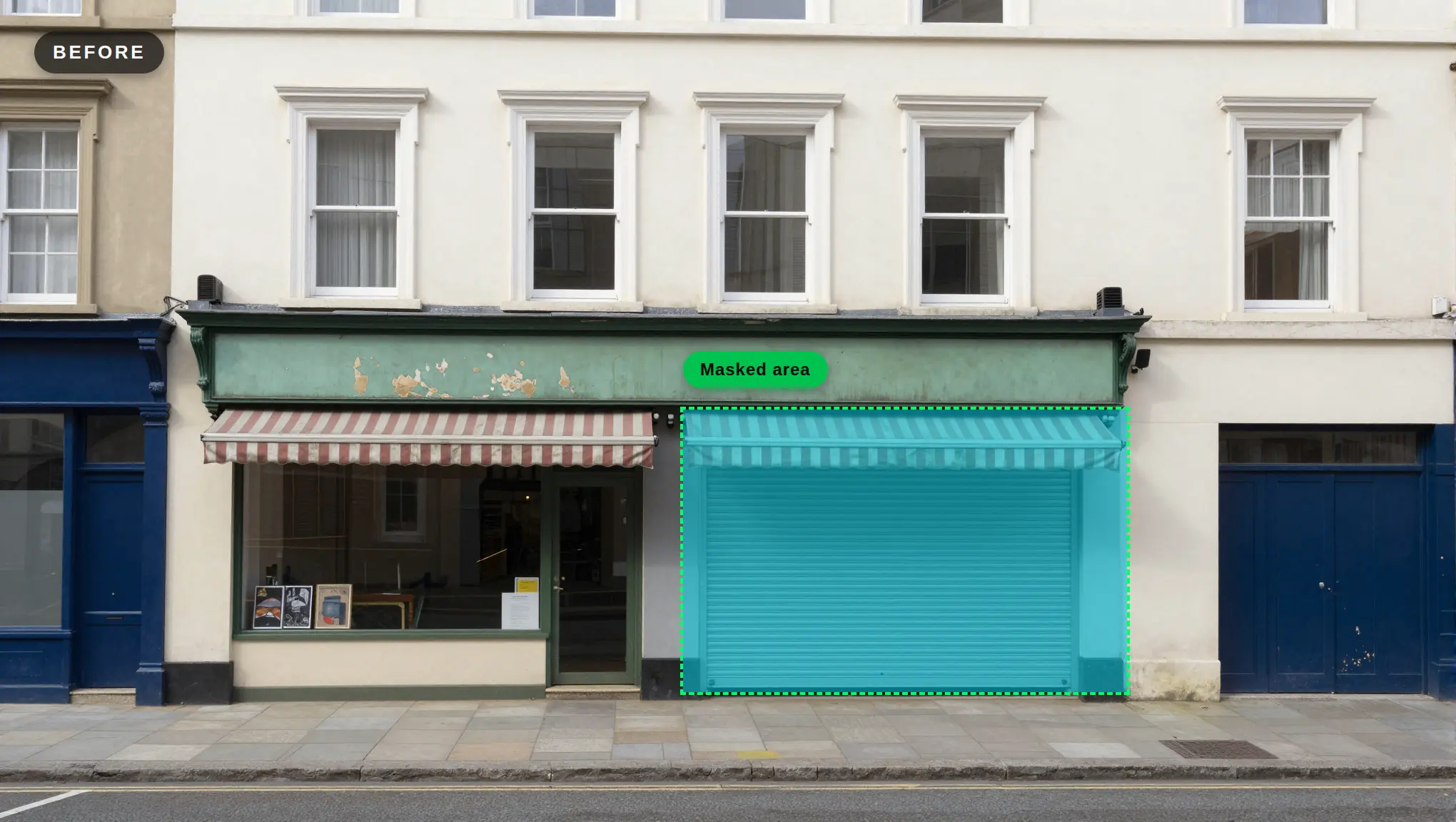
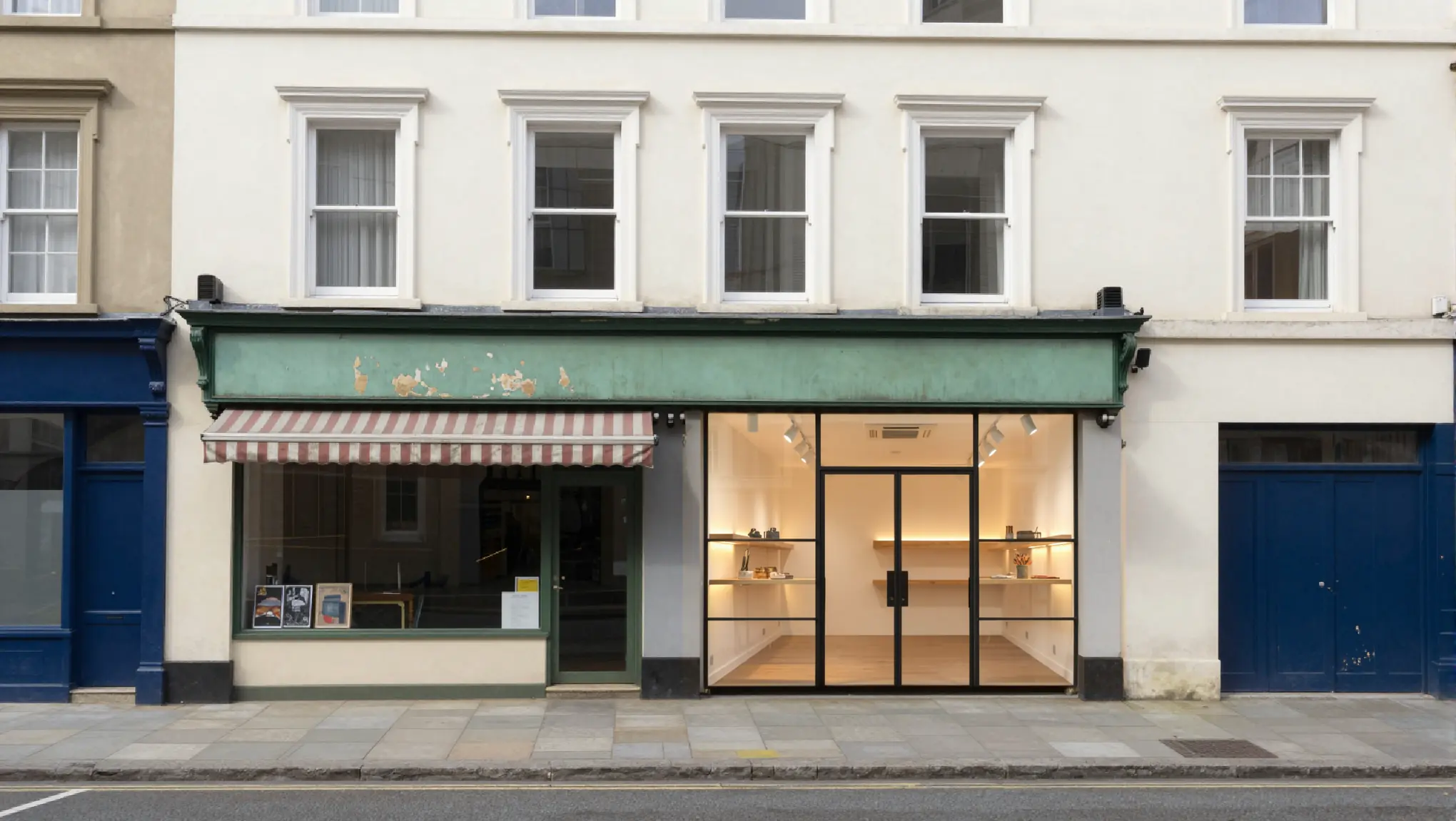
Dica: Mantenha a máscara justa ao redor da área que você quer mudar. Uma seleção pequena e bem delimitada dá o resultado mais previsível. Para uma mudança maior, trabalhe em várias edições menores.
Nosso artigo sobre edição com e sem máscara com IA explica com mais detalhes quando usar cada método.
Passo 5: crie opções de projeto e variações
Decisões de reforma muitas vezes consistem em escolher entre opções. Quando tiver um resultado base, crie duas ou três variações que mudem uma coisa de cada vez:
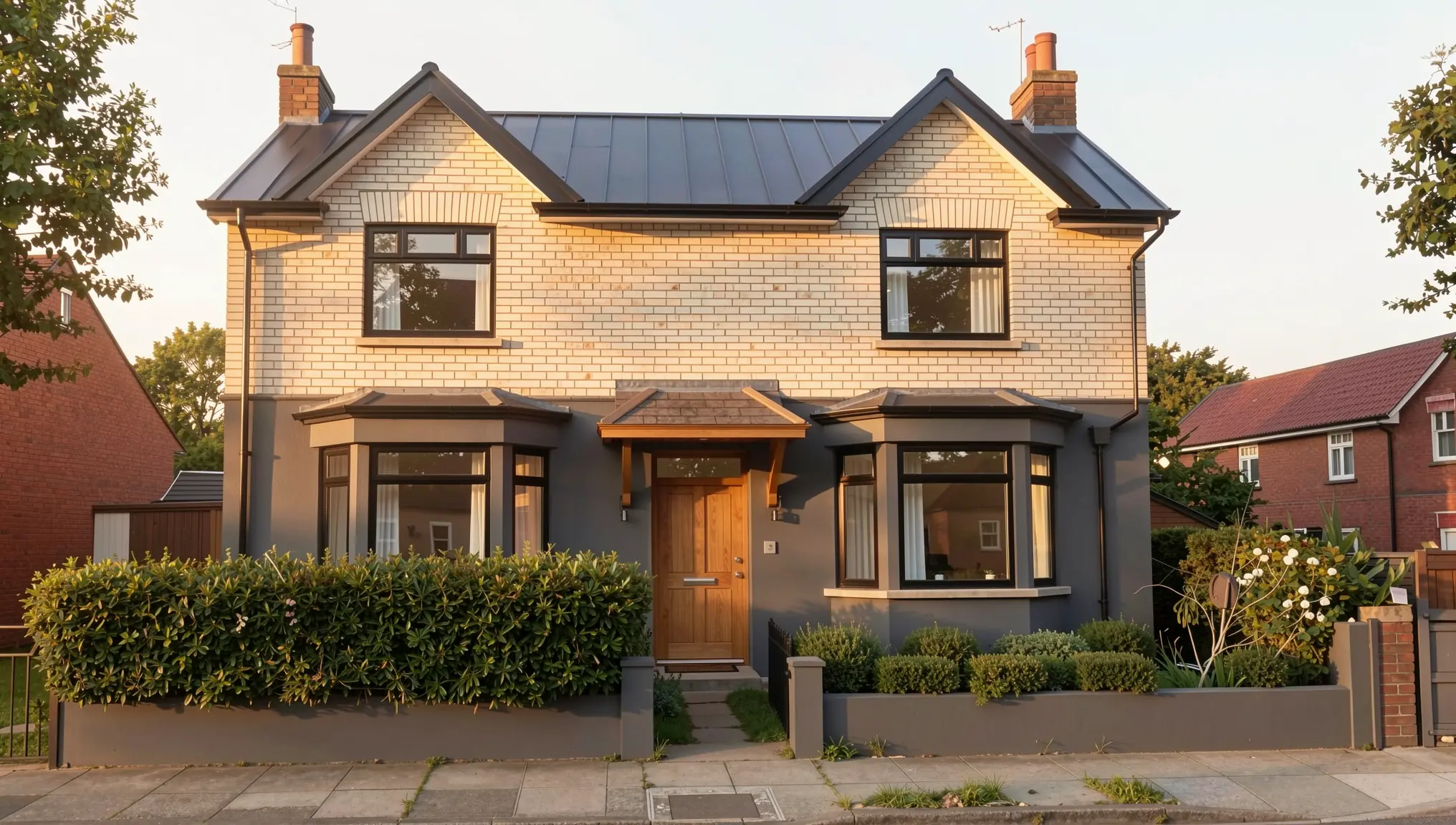
- Opções de material: madeira vs. plaquetas de tijolo vs. painéis de fibrocimento.
- Opções de cor: um esquema claro e neutro vs. um mais escuro e contrastante.
- Iluminação: uma vista diurna para a discussão do projeto e uma vista noturna para a atmosfera. Nosso guia de dia para noite mostra como.
Manter todo o resto constante torna a comparação justa e mantém o cliente focado na decisão de fato. Estas duas opções foram criadas a partir da mesma foto do "antes", com a mesma instrução, exceto pelos materiais:
Dica: Gere sempre cada opção a partir da foto original, não da opção anterior. Isso mantém todas as versões igualmente próximas do edifício existente.
Passo 6: apresente o antes e depois
A forma como você mostra o resultado importa tanto quanto a própria imagem.
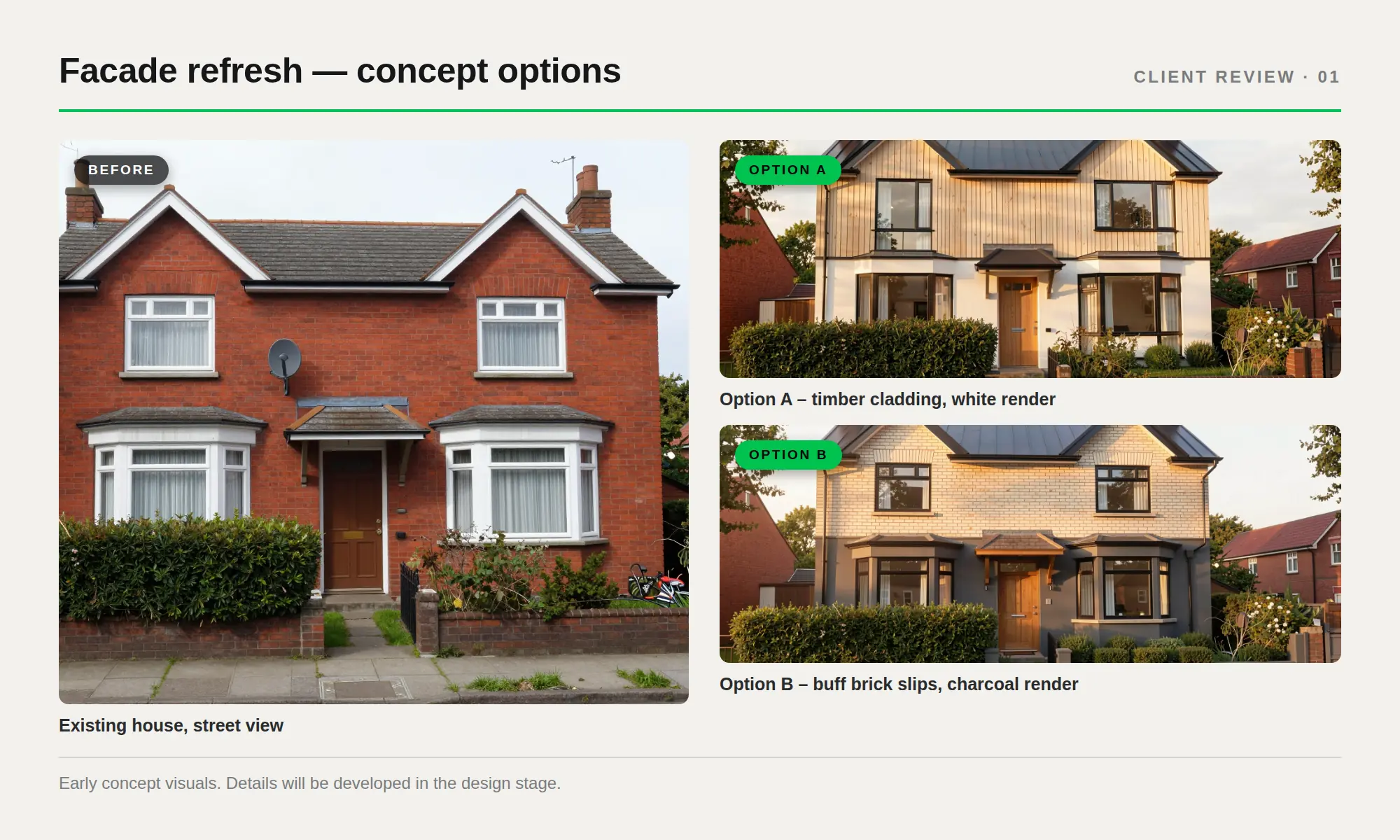
- Use o mesmo enquadramento. Coloque a foto original e o conceito de reforma lado a lado no mesmo tamanho, ou use um controle deslizante em uma apresentação digital.
- Identifique as opções com clareza. "Opção A – madeira", "Opção B – tijolo" é mais fácil de discutir do que nomes de arquivo.
- Adicione uma nota curta informando que as imagens são conceitos iniciais e que os detalhes serão desenvolvidos na fase de projeto.
- Considere um vídeo curto. Com a ferramenta Render → Vídeo do QUVIAI, você pode transformar um render estático em um clipe curto para apresentações ou redes sociais.
Erros comuns a evitar
- Mudar coisas demais de uma vez. Se volumetria, materiais e contexto mudam todos ao mesmo tempo, o resultado deixa de ser lido como este edifício. Trabalhe em etapas.
- Partir de uma foto de baixa qualidade. Imagens borradas ou muito escuras levam a detalhes inventados.
- Não conferir a estrutura. Compare sempre o resultado com o original. O número de janelas, o pé-direito e as formas do telhado devem coincidir, a menos que você quisesse mudá-los.
- Apresentar um conceito como final. Deixe claro que a imagem mostra uma direção, não informações prontas para a obra.
Para quem é isso?
- Arquitetos que testam renovações de fachada e ideias de reuso adaptativo na fase de viabilidade.
- Designers de interiores que mostram opções de reforma a proprietários e empresas.
- Profissionais do mercado imobiliário que ilustram o potencial de um imóvel que precisa de obras.
- Estudantes que exploram cenários de reforma para projetos de ateliê.
Conclusão
Partir de uma foto é uma das formas mais rápidas de explorar uma reforma. Tire uma foto clara do "antes", decida o que permanece e o que muda, gere um primeiro conceito, refine-o com edição com ou sem máscara e apresente comparações limpas de antes e depois. Você chega a uma direção compartilhada com o cliente antes de investir tempo em desenhos detalhados.