GUIA DE RENDERIZAÇÃO COM IA
Como mostrar opções de materiais aos clientes com renders de IA
Publicado 9 min de leitura
“Posso ver em nogueira?” Todo arquiteto e designer de interiores já ouviu alguma versão dessa pergunta. O cliente olha um render, gosta do espaço e então pergunta como ficaria com um piso mais claro, um acabamento de parede diferente ou outro tecido no sofá. Com um pipeline de renderização tradicional, cada resposta significa trocar materiais no modelo 3D, renderizar de novo e esperar. Por isso, os designers costumam limitar as opções que mostram, e os clientes acabam escolhendo a partir de amostras e imaginação.
A edição de renders com IA muda isso. Você pode pegar uma vista aprovada de um espaço e produzir várias versões dela, cada uma com um esquema de materiais diferente, e então colocá-las lado a lado. Neste guia, você vai aprender como preparar um render base, como alterar materiais uma área de cada vez, como manter as opções consistentes e como apresentá-las para que o cliente consiga realmente decidir.
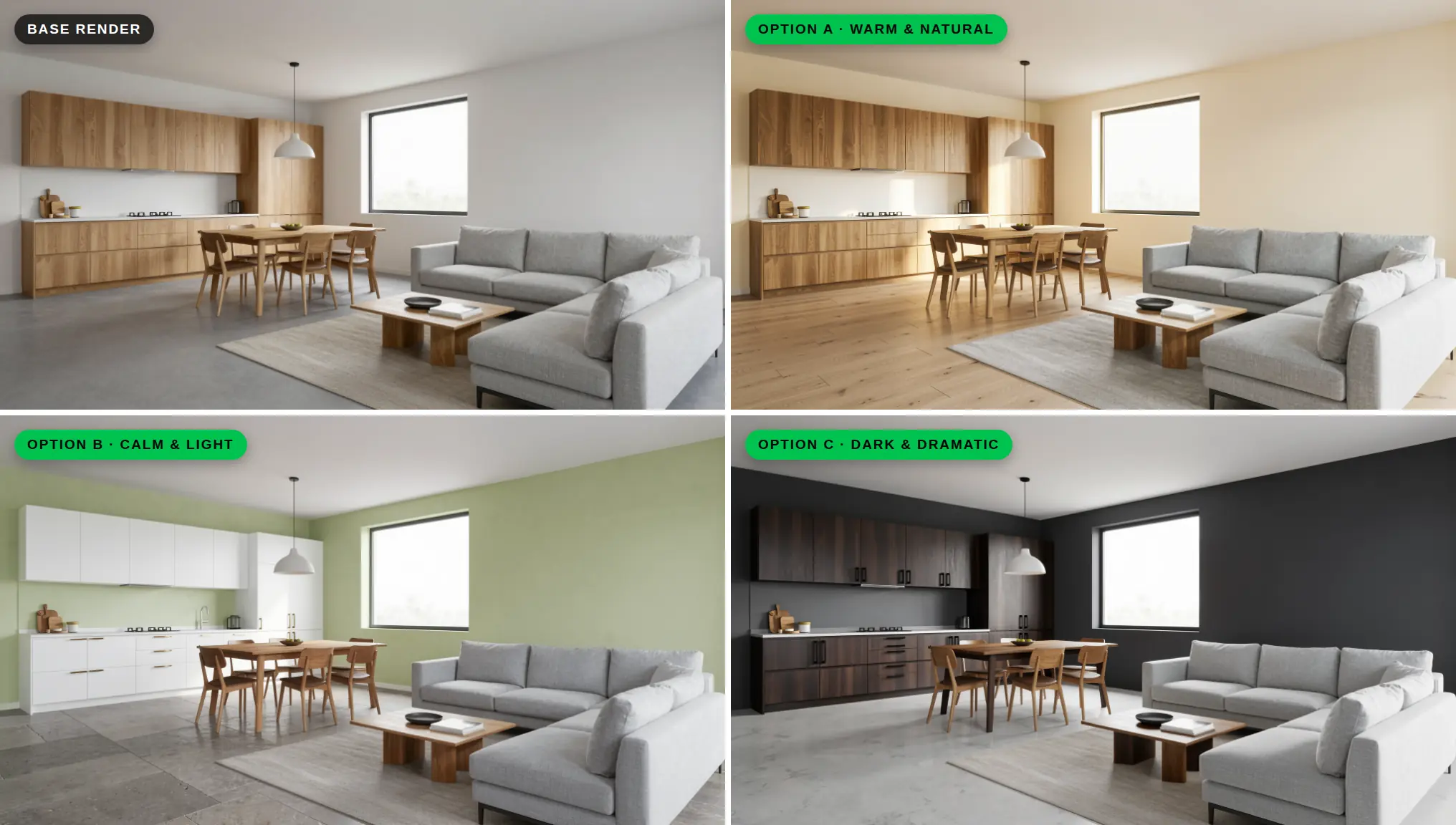
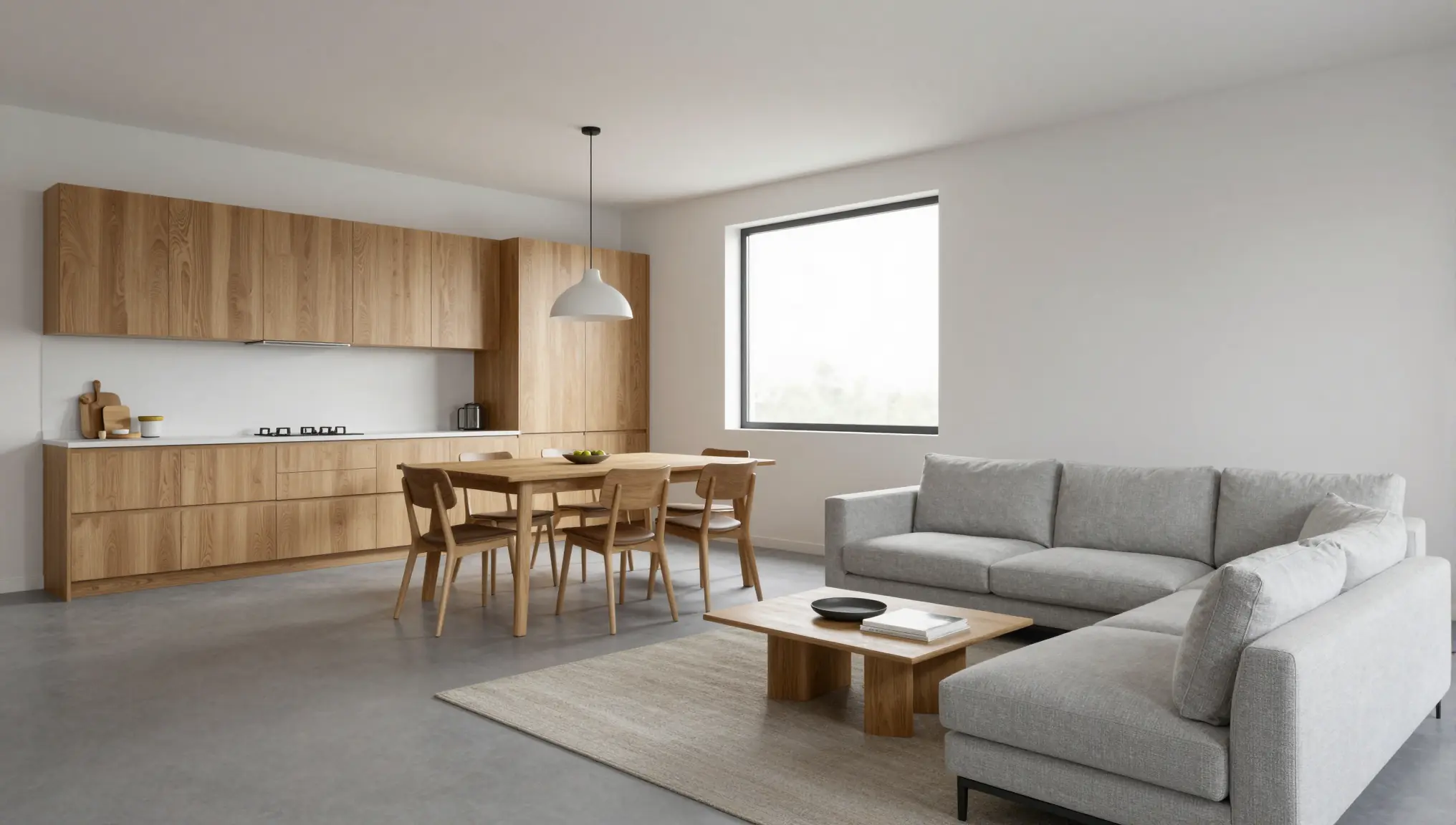
Todas as imagens deste guia foram feitas no QUVIAI. O render base neutro foi gerado com a ferramenta de texto para imagem; cada opção foi criada a partir dele com a edição de renders com IA, usando os prompts mostrados abaixo.
Por que mostrar opções de materiais como renders?
- Clientes decidem mais rápido quando podem comparar. Ver duas ou três opções finalizadas uma ao lado da outra é mais fácil do que imaginar como uma amostra pequena vai ficar em um ambiente inteiro.
- Menos surpresas depois. Um piso que parecia quente em uma amostra de 10 cm pode ter uma sensação muito diferente em 40 metros quadrados. Mostrar o espaço inteiro cedo reduz mudanças tardias.
- Cada opção custa menos tempo. Em vez de reconstruir os materiais no seu software 3D para cada variação, você edita a imagem existente.
- Conversas melhores. As opções deslocam a reunião de “Você gostou?” para “Qual direção parece certa?”, que é uma pergunta mais útil.
Passo 1: parta de um render base forte
Todas as opções serão construídas sobre a mesma imagem, então escolha-a com cuidado.
- Escolha a vista que mostra mais acabamentos. Uma vista que inclua o piso, pelo menos uma parede inteira e os móveis principais permite que o cliente julgue o esquema completo.
- Use materiais neutros no base. Acabamentos simples, de tom médio, tornam mais fácil ver o que mudou em cada opção.
- Defina o projeto primeiro. Geometria, layout e aberturas devem estar acordados antes de você começar a trabalhar nos materiais. As opções de materiais funcionam melhor quando todo o restante permanece igual.
A sua imagem base pode vir de quase qualquer lugar. Uma captura de tela de uma vista de modelo funciona bem: o QUVIAI oferece plugins gratuitos de render com IA para as ferramentas de modelagem mais populares, e nosso guia sobre como renderizar um modelo 3D ou uma vista BIM cobre o restante. Você também pode partir de um esboço em perspectiva com o Sketch → Render, ou de uma foto de um ambiente existente se for uma reforma (guia de reforma).
Passo 2: planeje as opções antes de gerar
Variações aleatórias confundem os clientes. Decida com antecedência o que você está comparando.
- Escolha de duas a quatro opções. Mais de quatro fica difícil de comparar em uma reunião.
- Dê a cada opção uma ideia clara. Por exemplo: “Quente e natural”, “Calmo e claro”, “Escuro e dramático”.
- Liste o que muda em cada opção. Piso, paredes, marcenaria, bancadas, estofados. Decida quais superfícies permanecem fixas em todas as opções.
- Escreva os materiais em palavras. “Carvalho claro em tábuas largas, acabamento fosco” é mais útil para a IA e para o cliente do que “piso de madeira”.
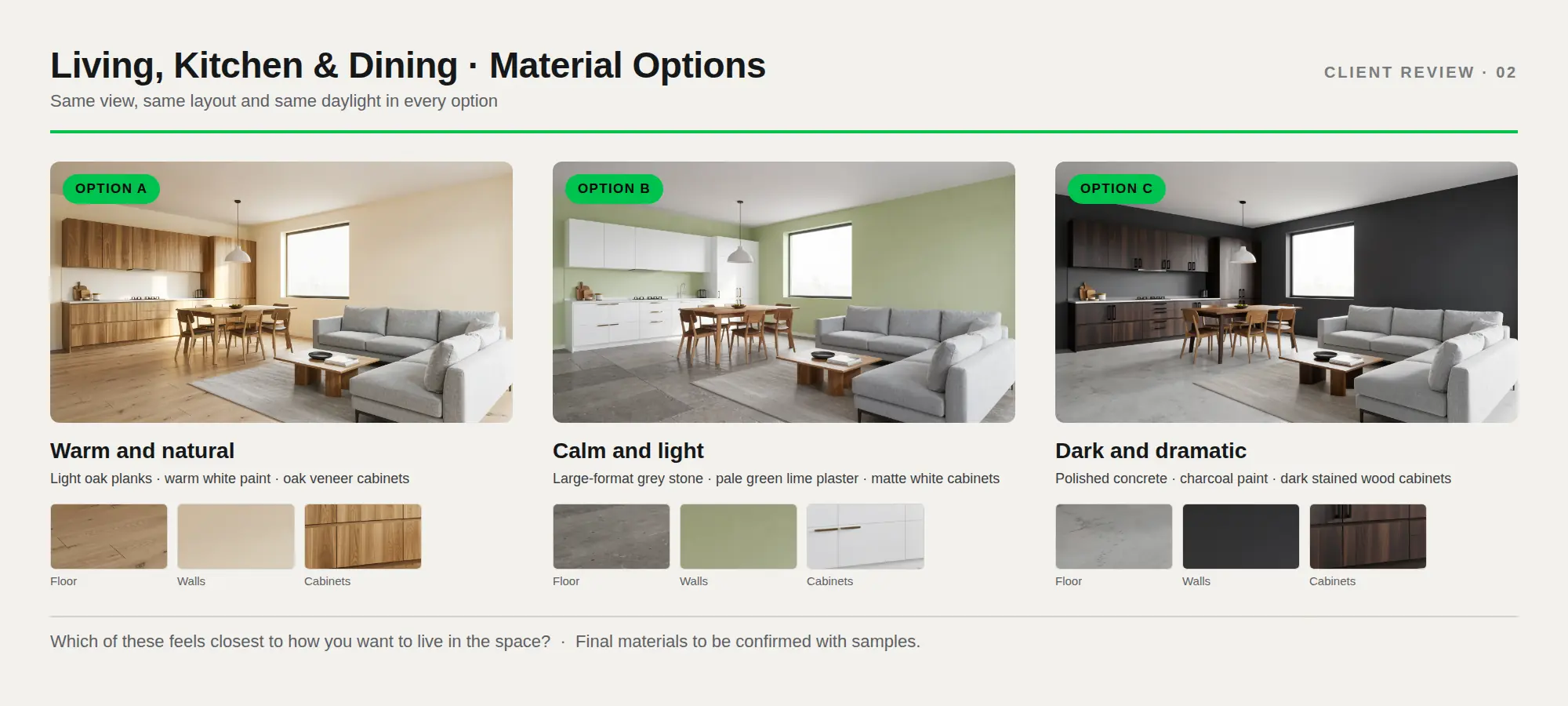
Uma tabela simples ajuda. Este é o plano por trás das três opções deste guia; o sofá, os móveis de jantar e o layout permanecem iguais em todas elas:
| Superfície | Opção A · Quente e natural | Opção B · Calmo e claro | Opção C · Escuro e dramático |
|---|---|---|---|
| Piso | Tábuas de carvalho claro | Pedra cinza em grande formato | Concreto polido |
| Paredes | Pintura branco quente | Reboco de cal verde-claro | Pintura grafite |
| Armários | Lâmina de carvalho | Branco fosco | Madeira tingida escura |
Passo 3: altere os materiais uma área de cada vez
A edição de renders com IA do QUVIAI permite alterar qualquer elemento de uma imagem, incluindo materiais e cores. Há duas formas de trabalhar, e as duas são úteis aqui. Nosso guia de edição com e sem máscara explica as duas em detalhe.
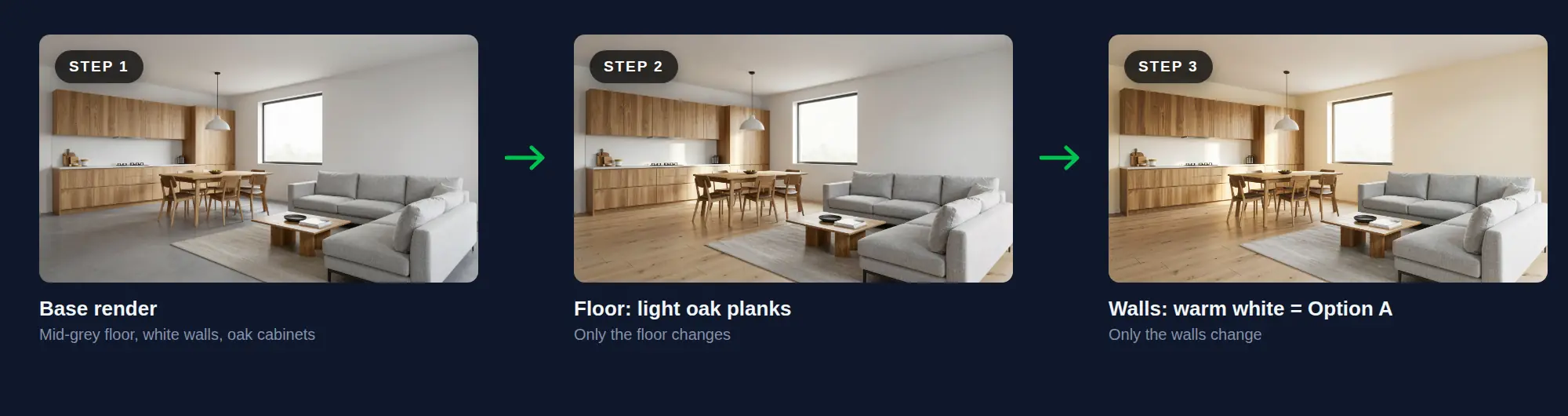
Uma superfície de cada vez. Altere primeiro o piso, confira, depois altere as paredes, e assim por diante. Para superfícies grandes como pisos e paredes, uma edição sem máscara que nomeie a única superfície que você quer alterar funciona bem. Foi exatamente assim que a Opção A foi construída:
“Altere apenas o piso para um piso de carvalho claro em tábuas largas, acabamento fosco, veios naturais, reflexos suaves. Mantenha as paredes, os armários da cozinha, o sofá, o tapete, a mesa de centro, a mesa de jantar, as cadeiras, a janela, o ângulo de câmera e a luz do dia exatamente iguais. Fotorrealista.”
“Altere apenas as paredes para uma pintura fosca branco quente com um tom creme suave. Mantenha o piso de carvalho claro, os armários da cozinha, o sofá, o tapete, a mesa de centro, a mesa de jantar, as cadeiras, a janela, o ângulo de câmera e a luz do dia exatamente iguais. Fotorrealista.”
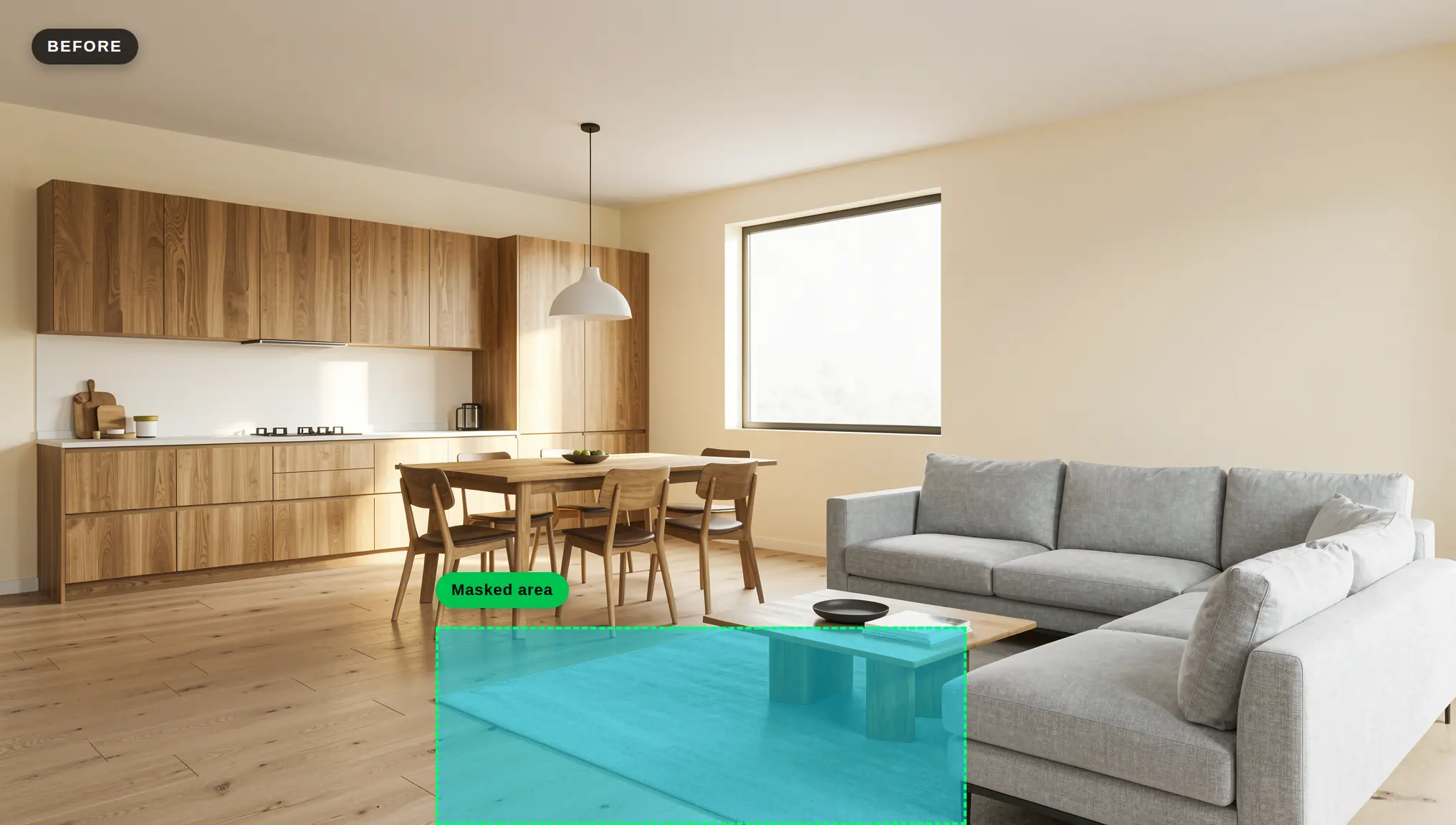
Edição com máscara para áreas pequenas e precisas. Selecione a área com uma máscara e descreva o que deve estar ali. Mantenha a máscara justa ao redor de um elemento bem delimitado, como um tapete, uma bancada ou um único móvel; você verá um exemplo no Passo 4.
Edição sem máscara para uma direção geral. Quando você quer mudar a atmosfera inteira do ambiente, descreva o esquema completo em um único prompt. Este é o prompt por trás da Opção B:
“Mesmo ambiente e layout. Paredes de reboco de cal verde-claro, piso de pedra cinza quente em grande formato, armários branco fosco, puxadores de latão escovado.”
Dicas para resultados melhores:
- Descreva textura e acabamento, não só a cor. Fosco, acetinado, levigado, escovado e polido mudam a forma como um material é percebido.
- Mencione a escala. “Tábuas largas”, “pastilhas hexagonais pequenas” ou “placas em grande formato” dão à IA uma noção de tamanho.
- Repita o que deve permanecer igual. Frases como “mesmo ambiente e layout” ajudam a manter o foco nos materiais.
Nosso guia de prompts para renders de arquitetura tem mais exemplos.
Passo 4: vá além dos materiais quando ajudar
Os materiais são só uma parte de um esquema. As mesmas ferramentas de edição podem alterar móveis e decoração, iluminação e até a paisagem fora da janela. Use isso quando a pergunta do cliente for sobre a sensação geral, e não sobre uma única superfície:
- Móveis e decoração: Troque um sofá de tecido por um de couro, ou altere tapetes e almofadas para combinar com cada esquema.
- Luz: Mostre a opção preferida à luz do dia e à noite. Um esquema escuro que parece aconchegante à noite pode parecer pesado ao meio-dia. Veja nosso guia de dia para noite.
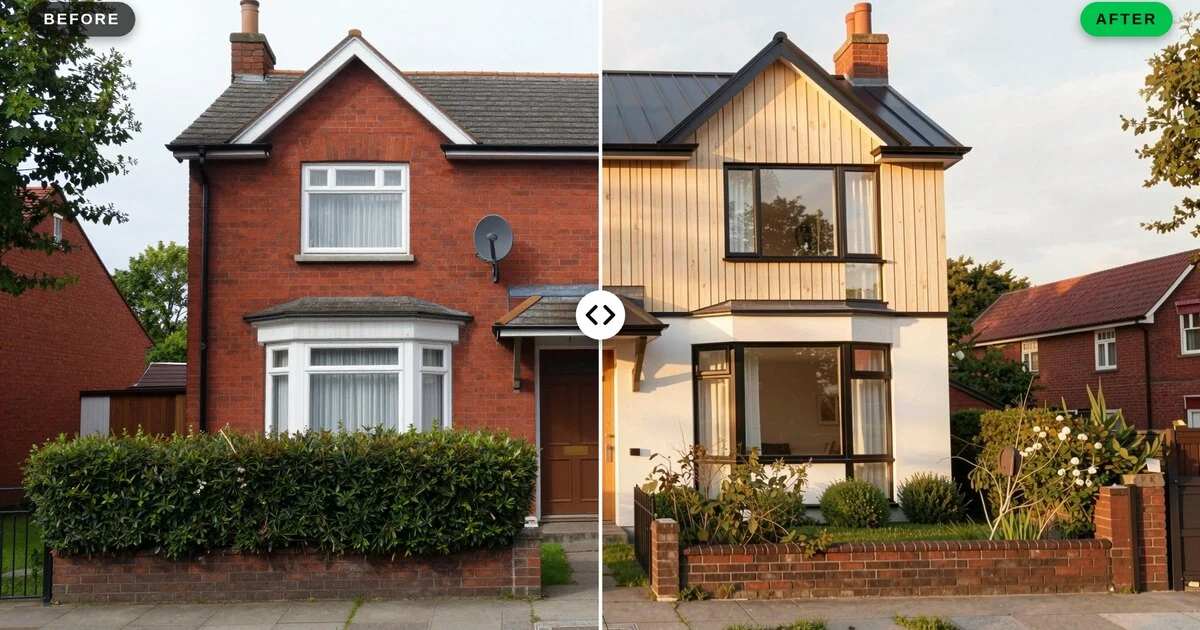
- Vistas externas: A mesma abordagem funciona em fachadas: revestimento, esquadrias ou cor do telhado.
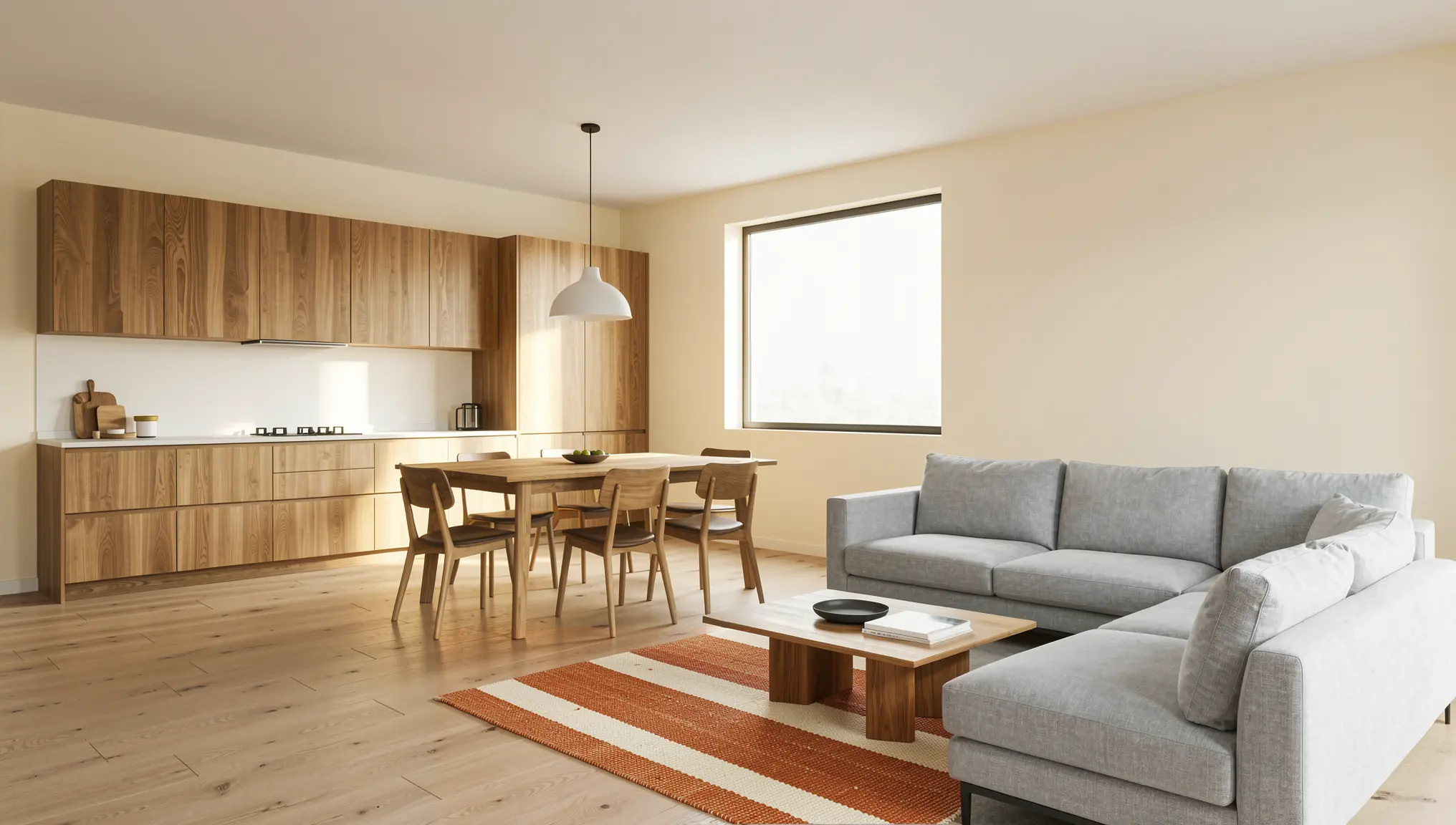
Aqui, uma máscara justa ao redor do tapete dá à Opção A um toque mais quente sem tocar em mais nada:
“Substitua o tapete cinza por um tapete de lã tecido à mão com listras em terracota quente e creme, trama plana, textura natural. Mantenha a mesa de centro de carvalho, o piso e o sofá exatamente como estão. Fotorrealista.”
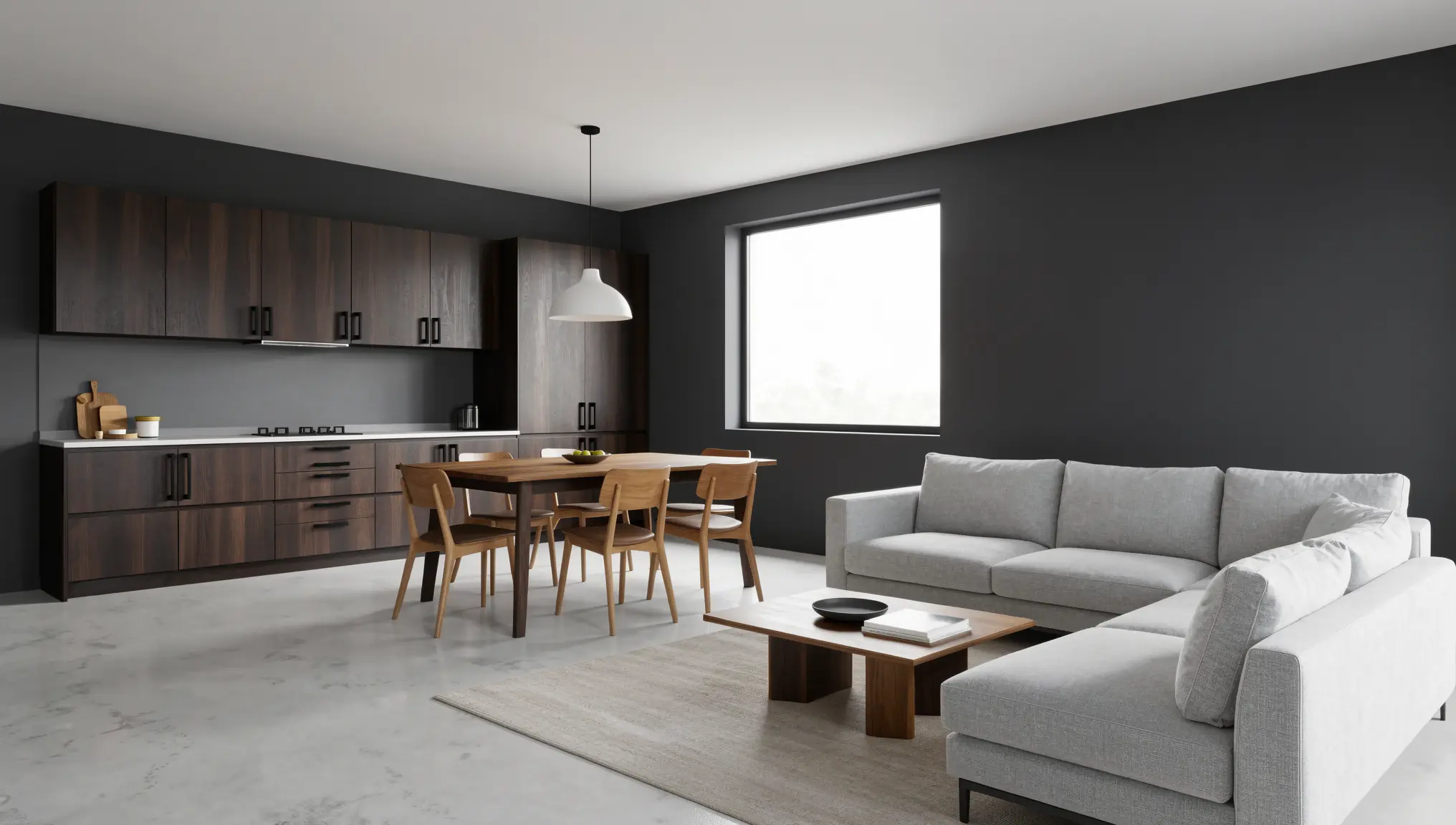
E a Opção C, o esquema escuro, à luz do dia e à noite:
“Mude a cena para a noite: crepúsculo azul-escuro fora da janela, o pendente e as arandelas quentes acesos, iluminação suave e quente sob os armários da cozinha, um abajur brilhando ao lado do sofá, poças de luz quente e aconchegante no piso. Mantenha as paredes grafite, os armários escuros, o piso de concreto, os móveis e o ângulo de câmera exatamente iguais. Fotorrealista.”
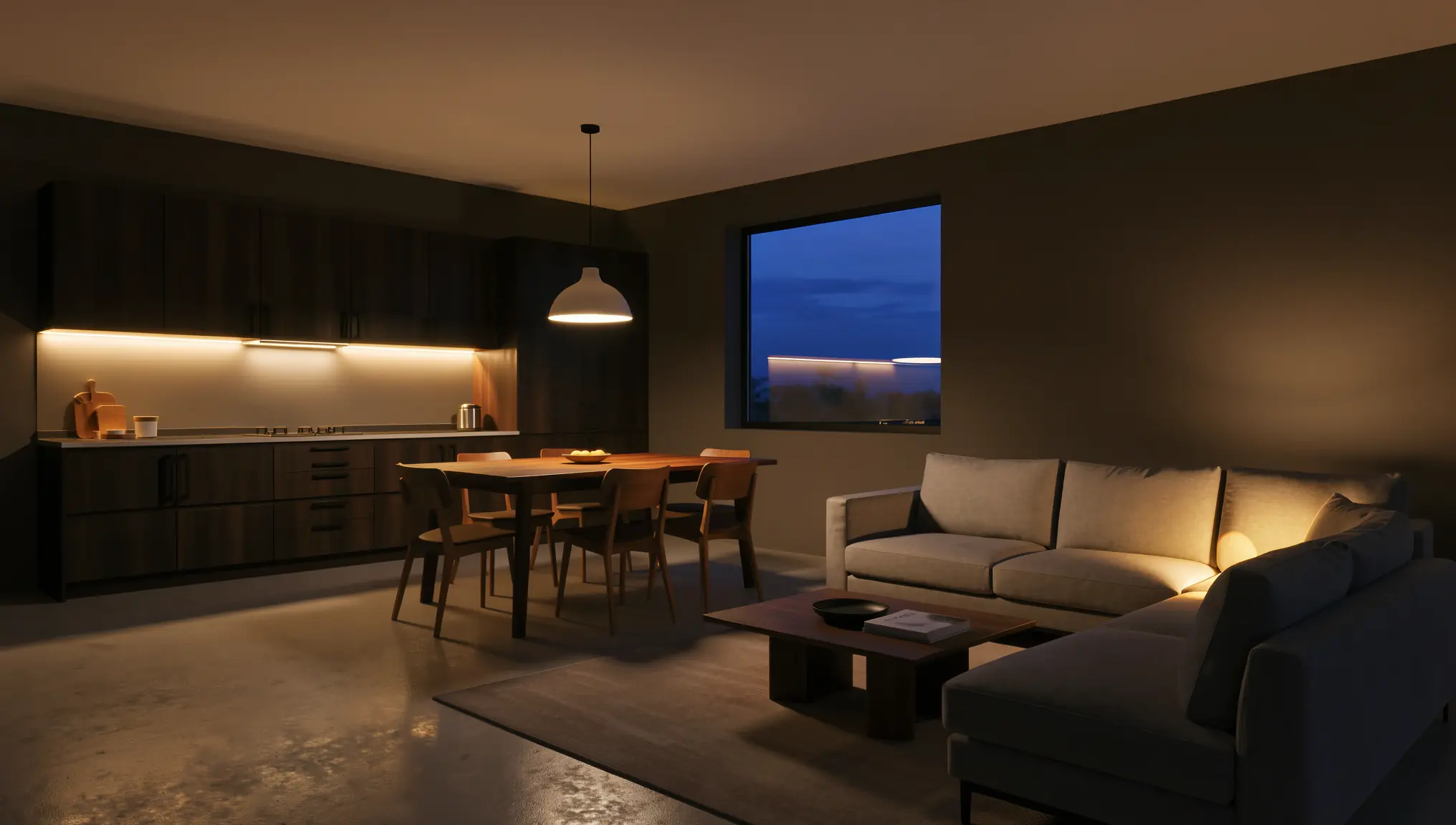
Mantenha a comparação justa: se você mudar a iluminação em uma opção, mude em todas.
Passo 5: confira cada opção antes que o cliente a veja
As edições com IA às vezes podem mudar mais do que você pediu, ou menos. Antes de apresentar, compare cada opção com o render base:
- Geometria e layout: Mesmas aberturas, mesmas posições dos móveis, mesmas proporções.
- Consistência: O mesmo ângulo de câmera e a mesma iluminação em todas as opções, para que o cliente compare materiais, não imagens.
- Realismo: Juntas, reflexos e escala dos padrões devem parecer críveis. Regenere qualquer área que pareça errada.
- Honestidade: Os renders de IA mostram uma direção, não um produto exato. Deixe claro para o cliente que os materiais finais serão confirmados com amostras reais e especificações.
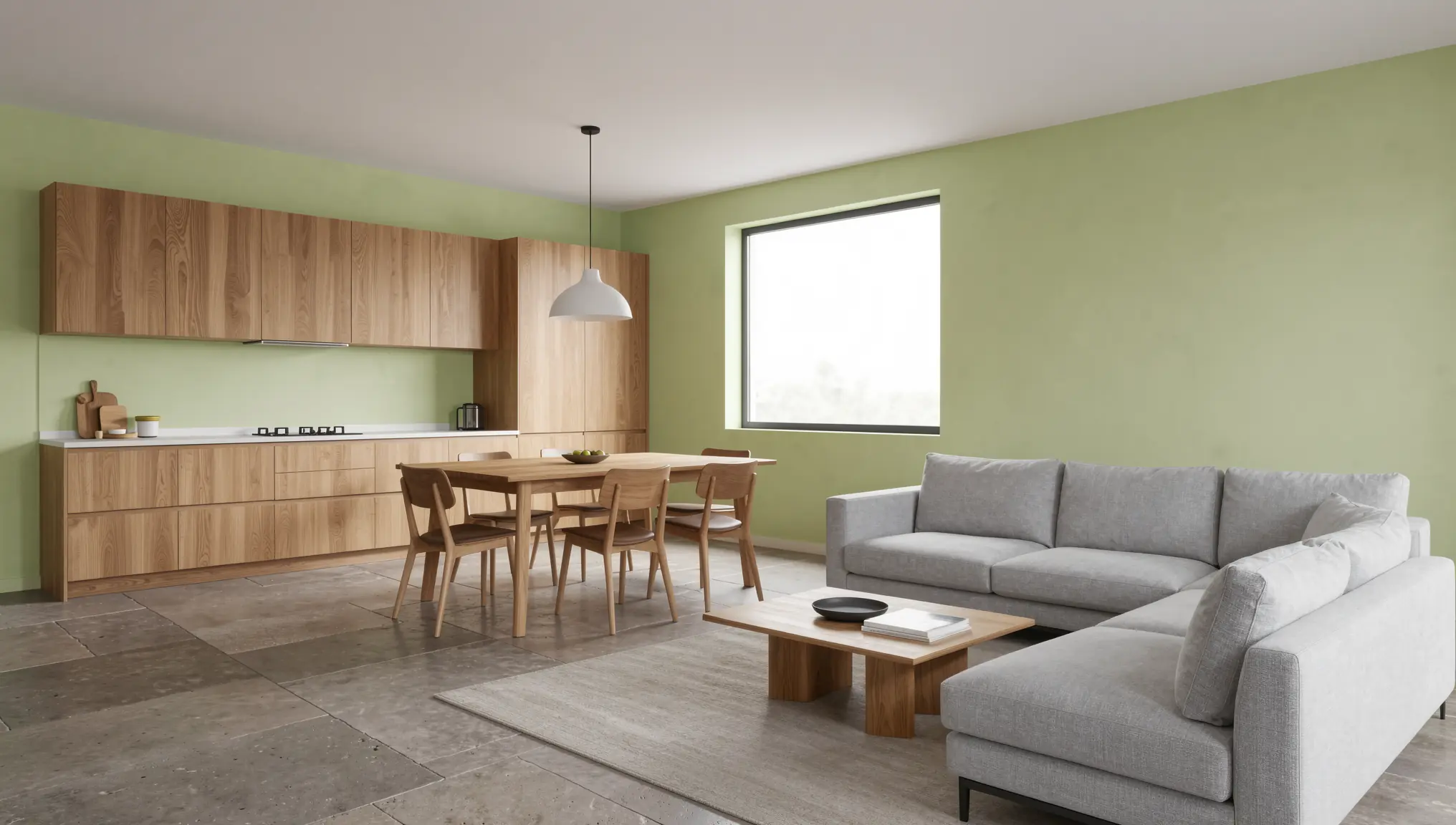
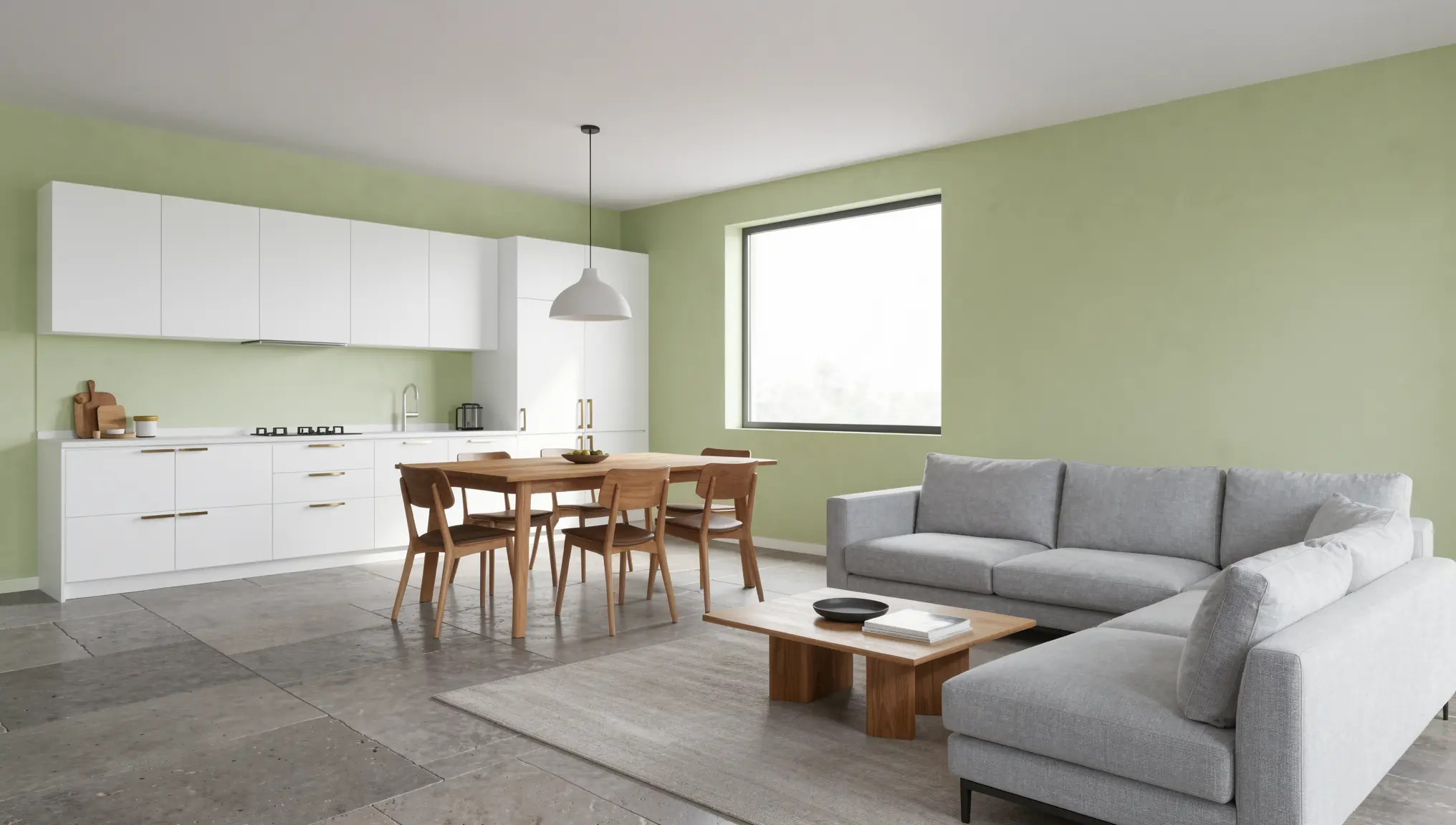
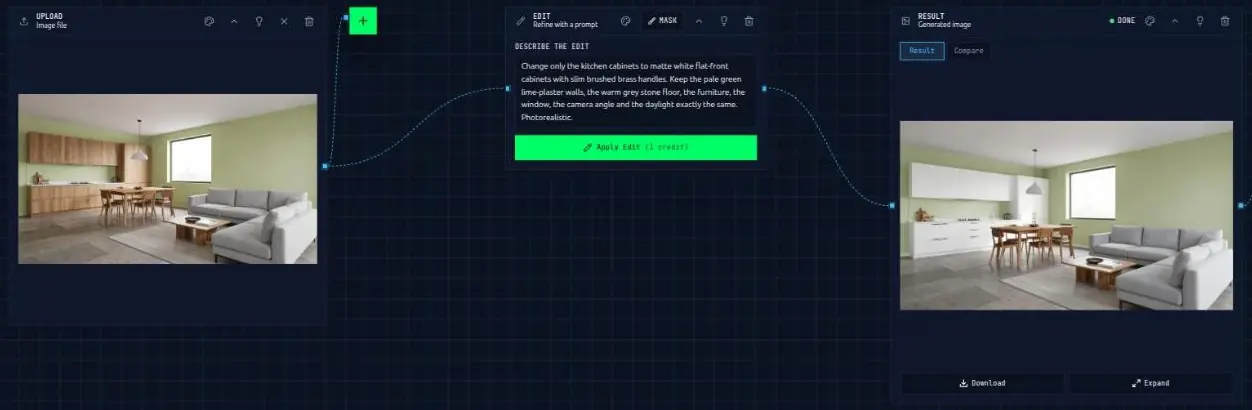
Um exemplo real deste guia: a primeira passagem da Opção B alterou as paredes e o piso, mas manteve os armários de carvalho em vez de branco fosco. Uma segunda edição, focada, corrigiu apenas os armários:
“Altere apenas os armários da cozinha para armários branco fosco de frente lisa com puxadores finos de latão escovado. Mantenha as paredes de reboco de cal verde-claro, o piso de pedra cinza quente, os móveis, a janela, o ângulo de câmera e a luz do dia exatamente iguais. Fotorrealista.”
Passo 6: apresente as opções para que o cliente possa decidir
A forma como você mostra as opções importa tanto quanto as imagens.
- Lado a lado, no mesmo tamanho. Coloque as opções em uma única linha ou grade, em um único slide ou prancha.
- Identifique cada opção. Use o nome que você escolheu no Passo 2 e liste os materiais principais embaixo.
- Acrescente amostras se puder. Amostras físicas ou fotografadas ao lado de cada render conectam a imagem ao material real.
- Faça uma pergunta focada. “Qual destas parece mais próxima de como você quer viver neste espaço?” funciona melhor do que “De qual você gosta?”
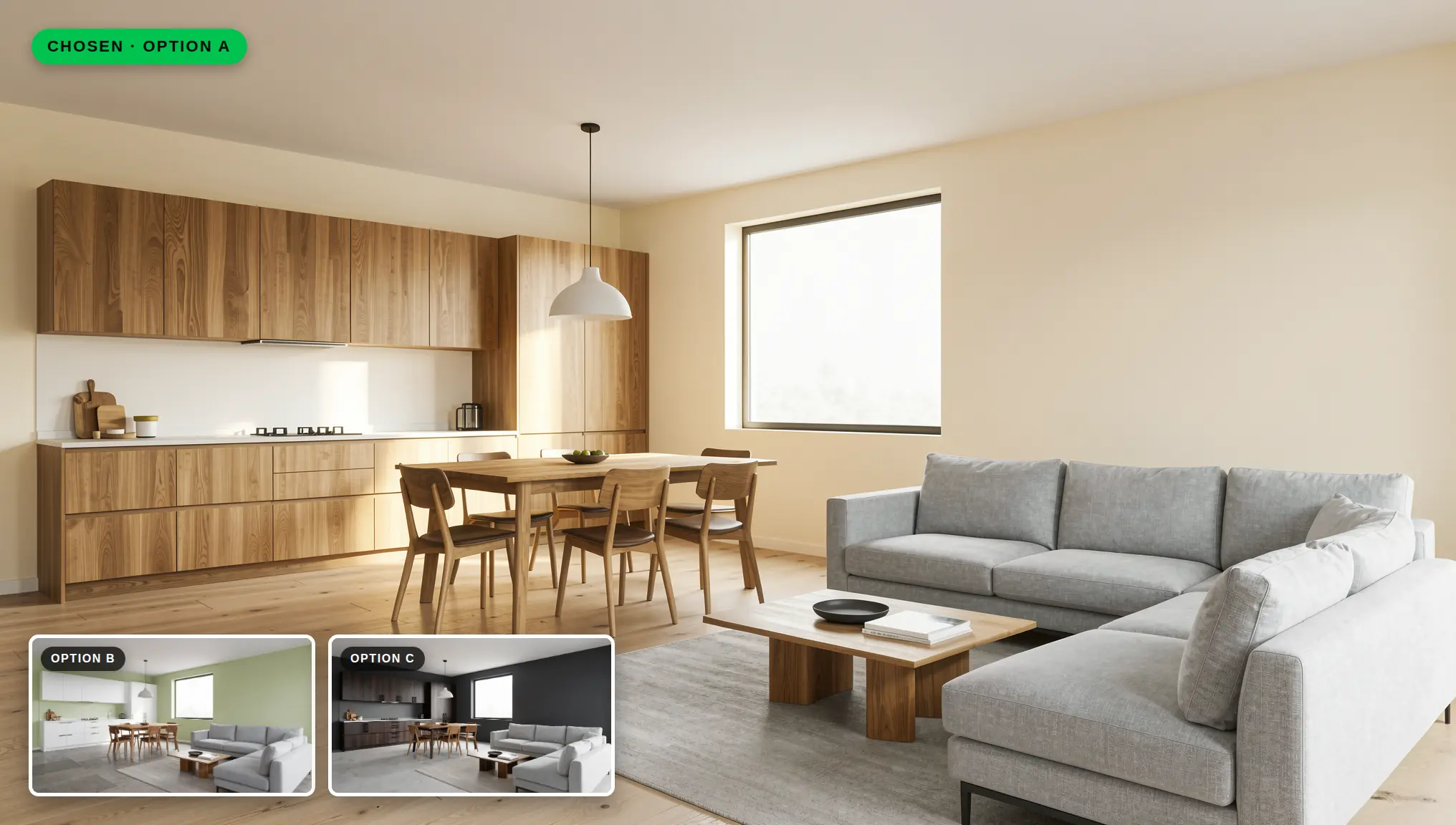
- Acrescente movimento à escolha final. Depois que o cliente escolher uma direção, o Render → Video pode transformar essa imagem em um clipe curto para compartilhar.
Checklist rápido
- Uma vista base acordada com materiais neutros
- De duas a quatro opções com nomes claros
- Materiais descritos com acabamento e escala
- Cada opção conferida com o render base
- Mesmo ângulo e mesma iluminação em todas as opções
- Opções apresentadas lado a lado, identificadas, com amostras
Conclusão
As decisões de materiais estão entre as mais difíceis para os clientes, porque eles precisam imaginar um ambiente inteiro a partir de amostras pequenas. Mostrar o mesmo espaço em dois ou três esquemas finalizados torna essa decisão mais fácil, e a edição de renders com IA torna essas opções rápidas de produzir. Parta de um render base forte, altere uma superfície de cada vez, confira cada resultado e apresente as opções lado a lado.
Você pode experimentar este fluxo de trabalho no QUVIAI com os créditos diários gratuitos, e não é preciso cartão de crédito. Pegue um render do seu projeto atual e monte o seu primeiro conjunto de opções de materiais.