GUIA DE RENDERIZAÇÃO COM IA
Como renderizar um modelo 3D ou uma vista BIM com IA
Publicado 6 min de leitura
Seu modelo 3D ou BIM já contém o projeto: a volumetria, as aberturas, a câmera que você quer. O que normalmente falta é tempo para transformá-lo em uma imagem convincente — materiais, iluminação, vegetação, um motor de render e uma placa de vídeo potente.
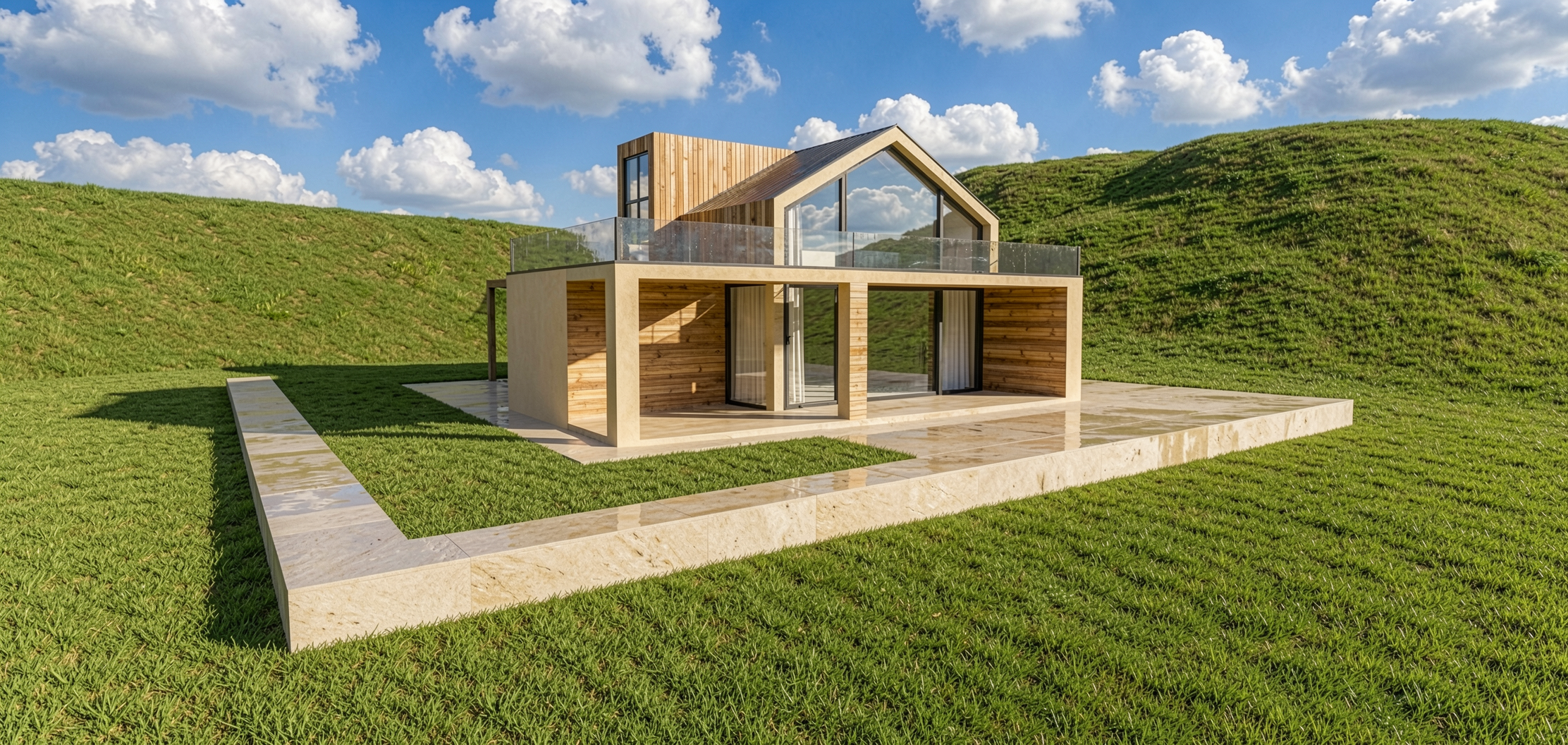
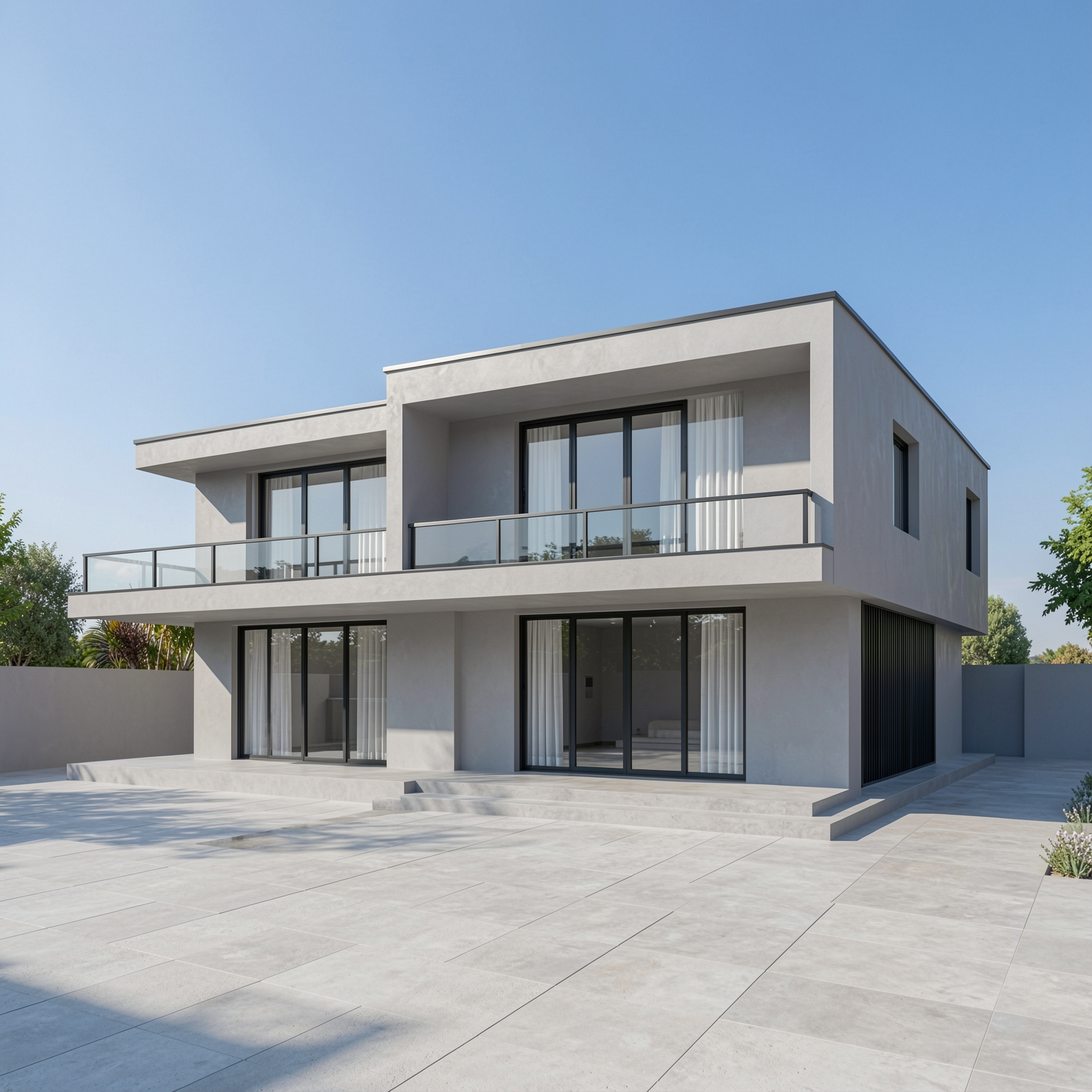
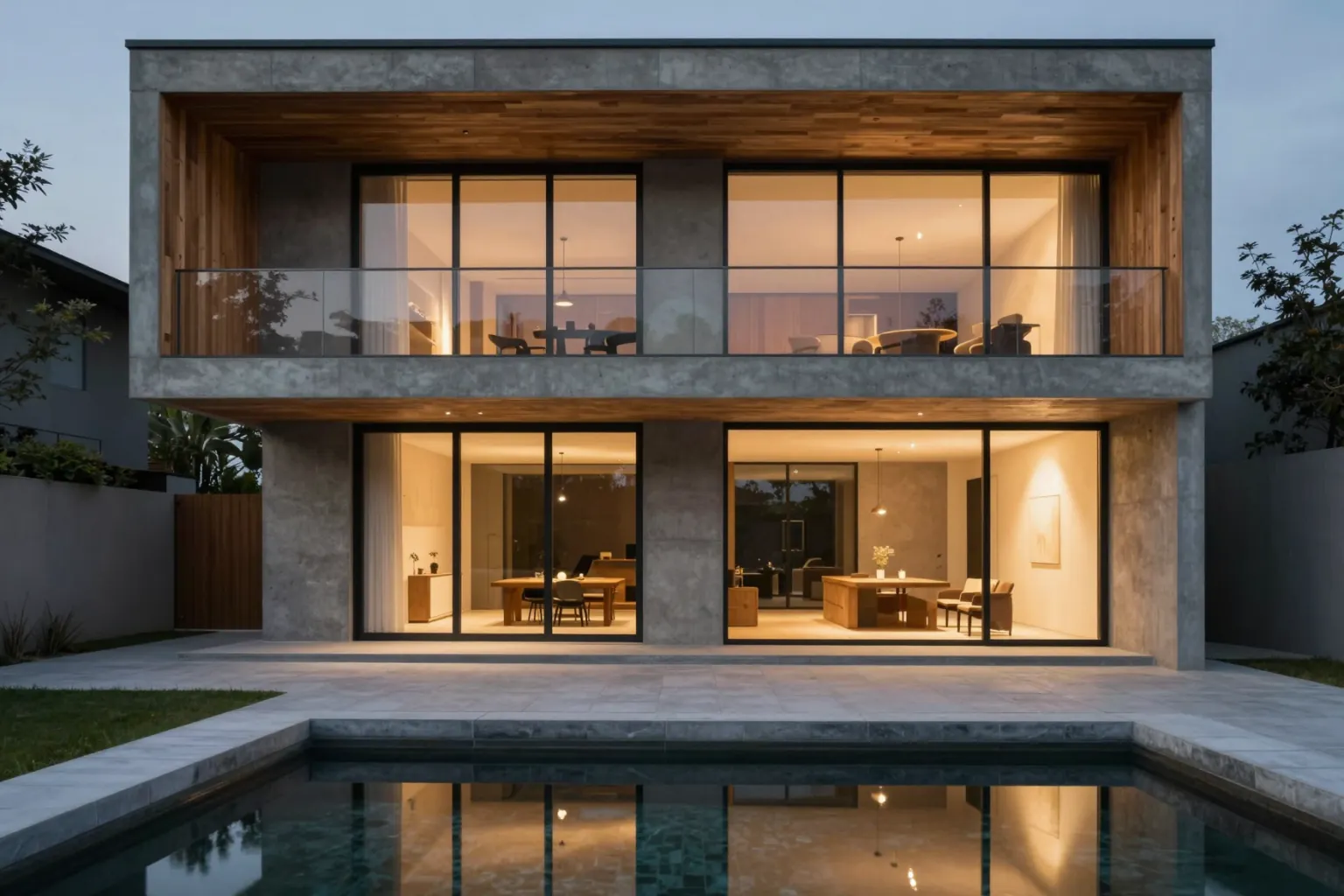
A renderização com IA pula a maior parte disso. Há duas formas de obter um render fotorrealista com IA a partir do seu modelo 3D no QUVIAI, e a mais adequada depende de quanto controle você precisa ter sobre a vista.
Método 1: renderize uma exportação da viewport (o mais rápido)
O caminho mais rápido é tratar a vista do seu modelo como uma imagem. Ajuste a câmera no seu software de modelagem, exporte a vista e use-a como entrada para a renderização com IA — exatamente como em um esboço para render.
- Ajuste a câmera no seu software de modelagem. Escolha exatamente a perspectiva que você quer na imagem final. A perspectiva com dois pontos de fuga funciona melhor para exteriores.
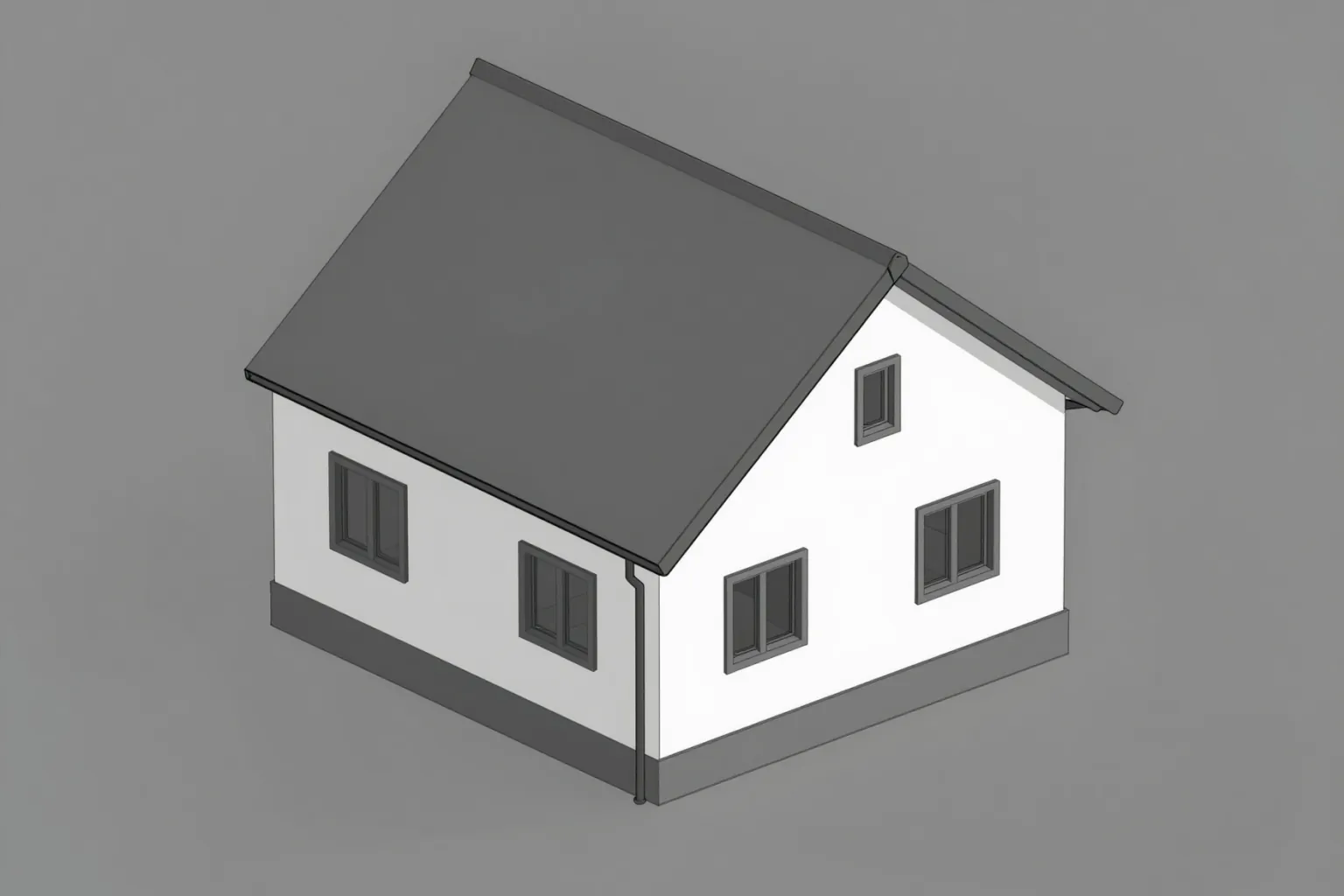
- Exporte uma vista limpa. Uma vista sem textura, sombreada ou com linhas ocultas funciona. Oculte cotas, marcas de corte, grades e textos.
- Envie-a ao QUVIAI como imagem de referência. Descreva materiais, luz e contexto — por exemplo, "timber and white plaster facade, late afternoon sun, lawn and birch trees".
- Escolha um estilo e gere. A IA mantém a volumetria e a câmera da sua exportação e acrescenta materiais, luz e entorno.

Método 2: importe o modelo no editor 3D do navegador
Se você quer mover a câmera, adicionar objetos ou posicionar o edifício sobre um terreno real, importe o próprio modelo no editor de cenas 3D do QUVIAI, que roda no navegador.
- Exporte o modelo. O editor importa formatos de arquivo 3D comuns, como .glb/.gltf, .obj, .fbx e .dae. A maioria das ferramentas de modelagem e BIM consegue exportar pelo menos um deles.
- Importe-o na cena. Adicione objetos 3D gerados ou elementos nativos como paredes, portas e janelas, se precisar, e, opcionalmente, importe um terreno real a partir de um mapa.
- Abra o painel de render. Escolha o estilo, o tipo de render (exterior ou interior), o clima e o horário do dia.
- Gere o render a partir da câmera definida no editor.
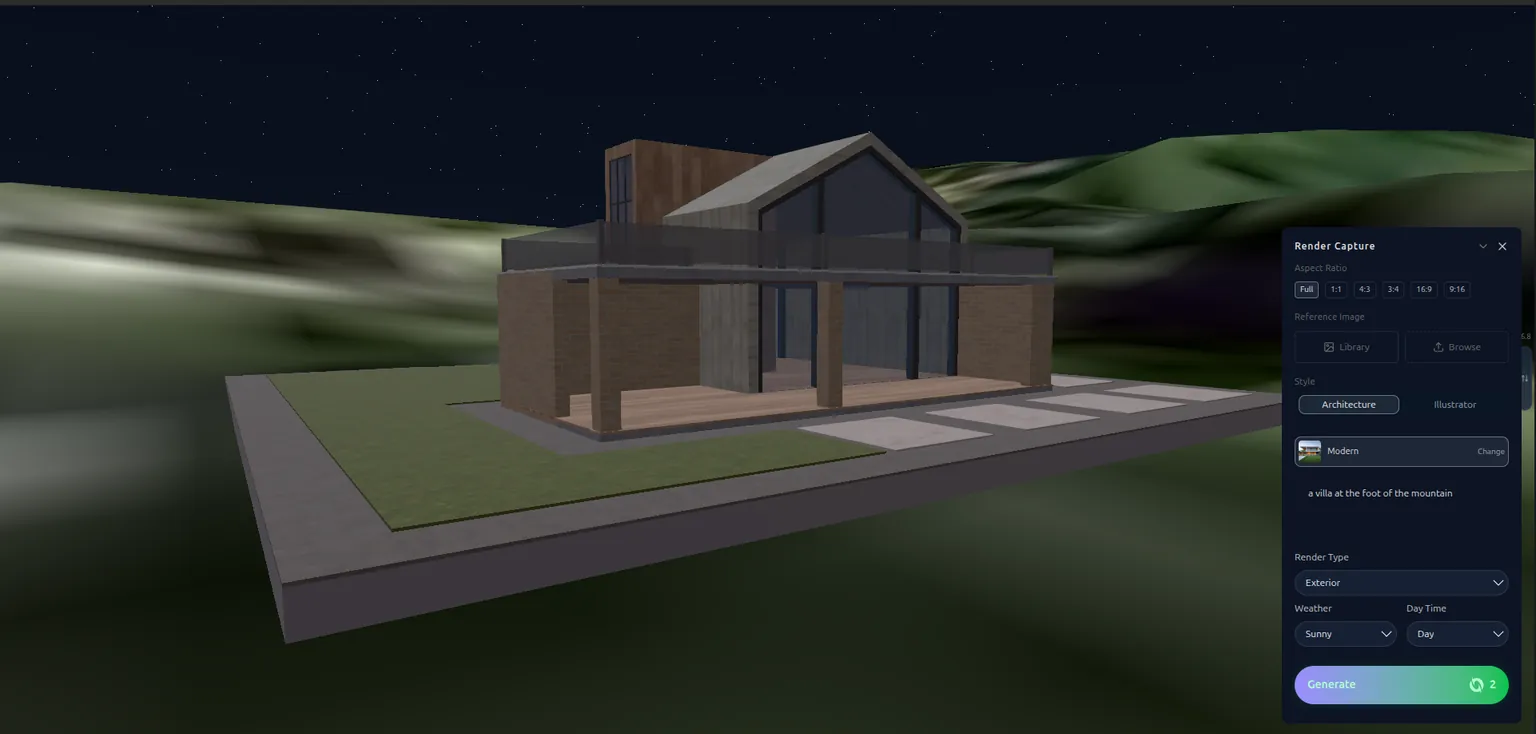
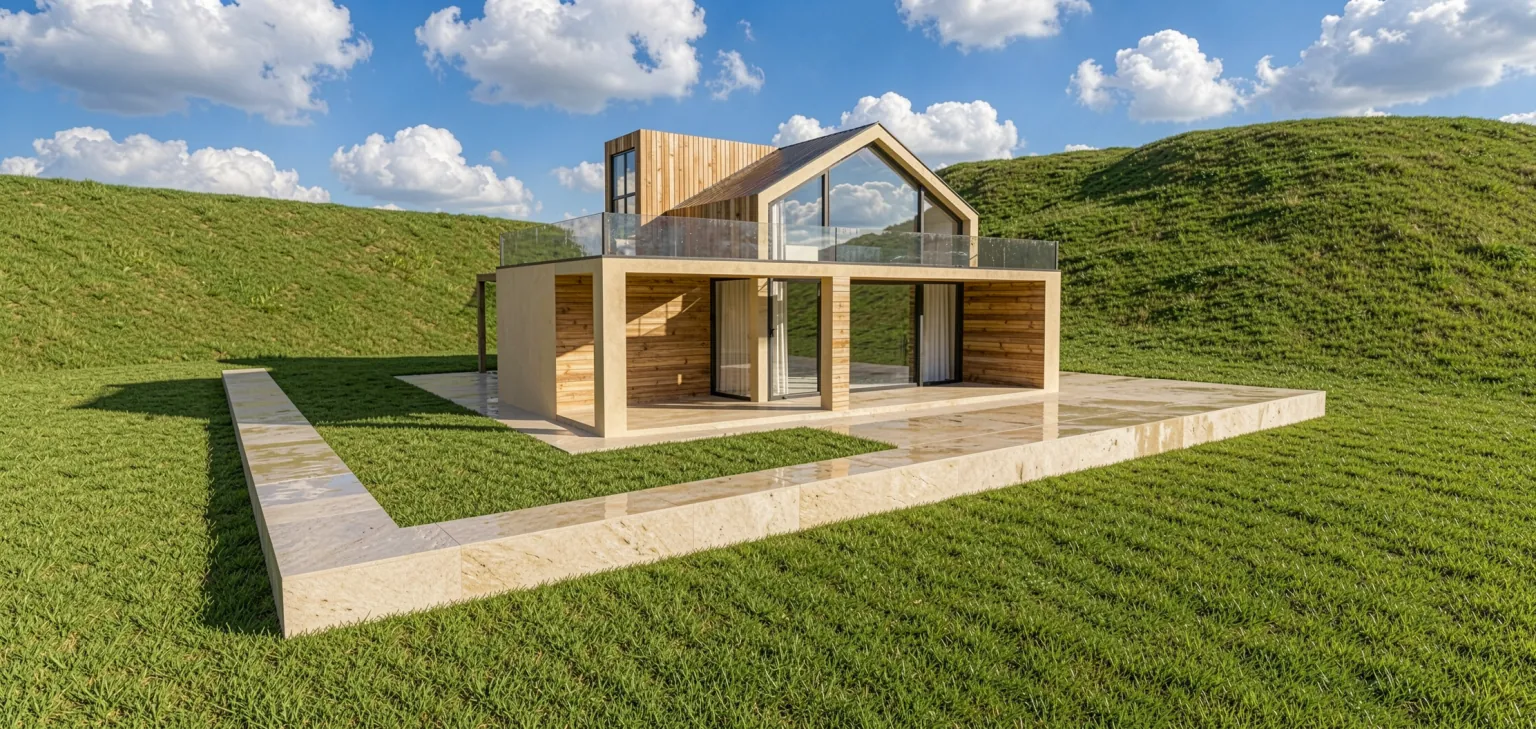
Para um passo a passo completo do editor, veja nosso guia sobre como montar uma cena 3D no navegador.
Prefere continuar no seu software de modelagem? O QUVIAI também oferece plugins de render com IA gratuitos que renderizam a vista atual sem exportar nada.
Qual método você deve usar?
- Exportação da viewport: o mais rápido; ideal quando você já sabe exatamente qual vista quer e só precisa de uma imagem convincente dela.
- Importação no editor 3D: ideal quando você quer ajustar a câmera, adicionar objetos, usar o terreno real do local ou produzir várias vistas do mesmo modelo.
Dicas para renders melhores com IA a partir de modelos 3D
- Simplifique a vista. Desative as camadas que você não quer renderizar — anotações, grades, caixas de corte.
- Mantenha as arestas legíveis. Os modos de exibição com linhas ocultas ou sombreado com arestas dão à IA contornos claros das aberturas e dos volumes.
- Cite os materiais no prompt. Um modelo sem textura não traz nenhuma informação de material, então é o prompt que define do que a fachada é feita.
- Confira os detalhes. Renders com IA são imagens de conceito: revise aberturas e linhas de cobertura antes de enviar uma imagem ao cliente.
- Crie variações a partir do resultado. Depois de ter um render, crie versões noturnas e sazonais ou novos ângulos de câmera sem exportar de novo.
Para quem é?
- Arquitetos que trabalham com softwares de CAD, BIM ou modelagem 3D e precisam de imagens de apresentação sem um motor de render
- Escritórios pequenos sem um visualizador dedicado nem uma render farm
- Estudantes que produzem imagens para portfólio e bancas em um notebook
- Incorporadoras que recebem modelos dos arquitetos e precisam de imagens de marketing rapidamente
Conclusão
Você não precisa de um motor de render para obter uma imagem convincente do seu modelo 3D ou BIM. Exporte uma vista para ter o resultado mais rápido, ou importe o modelo no editor 3D do navegador quando quiser controle total sobre a câmera e o terreno.