GUIDA AL RENDERING CON IA
Come creare render di terrazze sul tetto e spazi comuni all'aperto con l'IA
Pubblicato 9 min di lettura
Una terrazza sul tetto è spesso l'immagine che vende un progetto residenziale o un hotel. Acquirenti e ospiti non si immaginano in un vano scala; si immaginano al tramonto sul tetto, con fioriere, lettini e la città alle spalle.
Il problema è che gli spazi in copertura sono difficili da visualizzare nelle fasi iniziali. Il piano di calpestio, il parapetto e le fioriere sono di solito poche linee nel modello, e l'atmosfera (cielo, vista, vegetazione, luci della sera) è proprio ciò che un render tradizionale impiega più tempo a costruire.
Con il rendering con IA puoi passare da uno schizzo o da una semplice vista del modello a un'immagine fotorealistica della terrazza, e poi provare diversi layout, vegetazioni e illuminazioni senza ricostruire la scena. Questa guida ti mostra come.
Tutte le immagini di questa guida sono state realizzate in QUVIAI: lo schizzo a mano è stato generato con il testo in immagine, la vista del modello è stata creata dallo schizzo con Edit, e ogni render, opzione, vista notturna e fotogramma video è stato creato a partire da quelle due immagini.
Di cosa hai bisogno
- Un'immagine di partenza della terrazza: uno schizzo a mano, un disegno al tratto o uno screenshot del tuo modello 3D
- Un account QUVIAI: il piano gratuito ti dà 5 crediti al giorno e non serve la carta di credito
- Un breve elenco di ciò che la terrazza deve includere: sedute, vegetazione, ombreggiatura, piscina o elemento d'acqua, bar o cucina
Se non hai ancora un modello, puoi partire dal solo testo con Text → Image e usare il risultato come immagine d'atmosfera per la riunione con il cliente.
Passo 1: Scegli la vista che racconta la storia
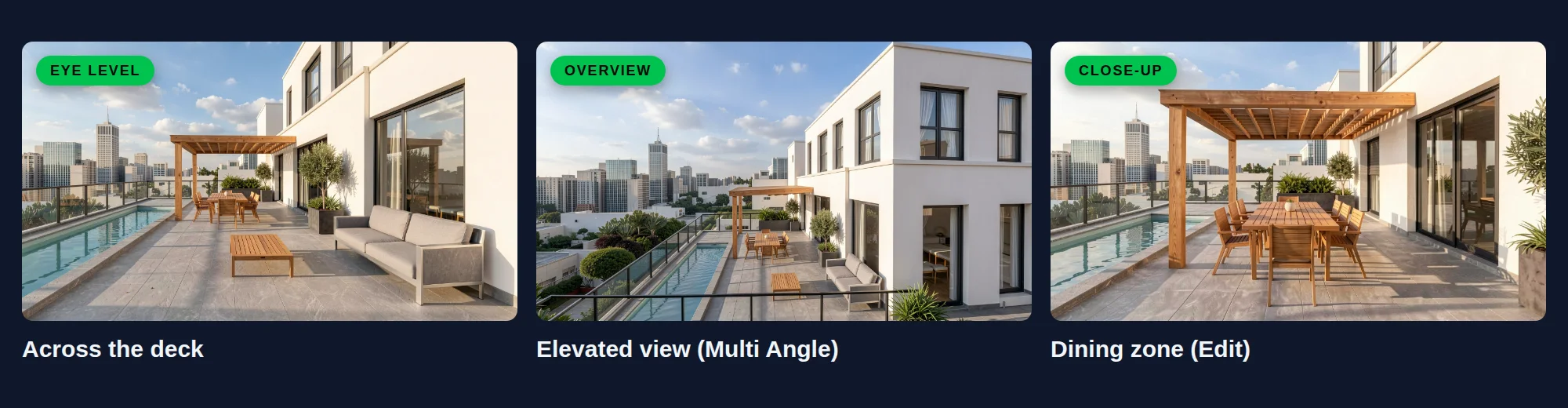
Le immagini di coperture funzionano meglio quando mostrano tre cose insieme: lo spazio utilizzabile, il bordo del tetto e ciò che c'è oltre.
- Vista ad altezza d'occhio lungo il piano di calpestio. Posiziona la camera all'altezza di una persona in piedi, vicino all'ingresso della terrazza, rivolta verso la vista più bella. È l'immagine in cui gli acquirenti si riconoscono di più.
- Vista d'insieme dall'alto. Un angolo più alto spiega il layout: zone per rilassarsi, pranzare e per la vegetazione, e come le persone si muovono tra di esse.
- Primo piano di una zona. Un angolo salotto o il bordo della piscina ti dà un'immagine ricca di dettagli, pronta per i social.
Scegli prima una vista principale. Per altri angoli dello stesso progetto, vedi Come generare più angolazioni da un render architettonico con l'IA.
Passo 2: Prepara un'immagine di partenza pulita
L'IA segue la composizione e le forme principali della tua immagine, quindi rendile chiare:
- Mostra i bordi. Disegna o modella il parapetto, la ringhiera o la balaustra in vetro. Una terrazza senza un bordo visibile può essere letta come un patio a livello del terreno.
- Segna gli elementi grandi. Piscina, fioriere, pergola, bancone del bar e panche fisse devono essere visibili come forme semplici.
- Lascia il cielo libero. Non riempire lo sfondo con un colore provvisorio; descriverai il cielo e lo skyline nel prompt.
- Nascondi ciò che non vuoi. Rimuovi quote, testo, griglie e linee di supporto dagli screenshot del modello.
Per le prime fasi di progetto basta uno schizzo approssimativo. La nostra guida su come trasformare uno schizzo architettonico in un render fotorealistico lo approfondisce, e Come renderizzare un modello 3D o una vista BIM con l'IA spiega come catturare una vista del modello.
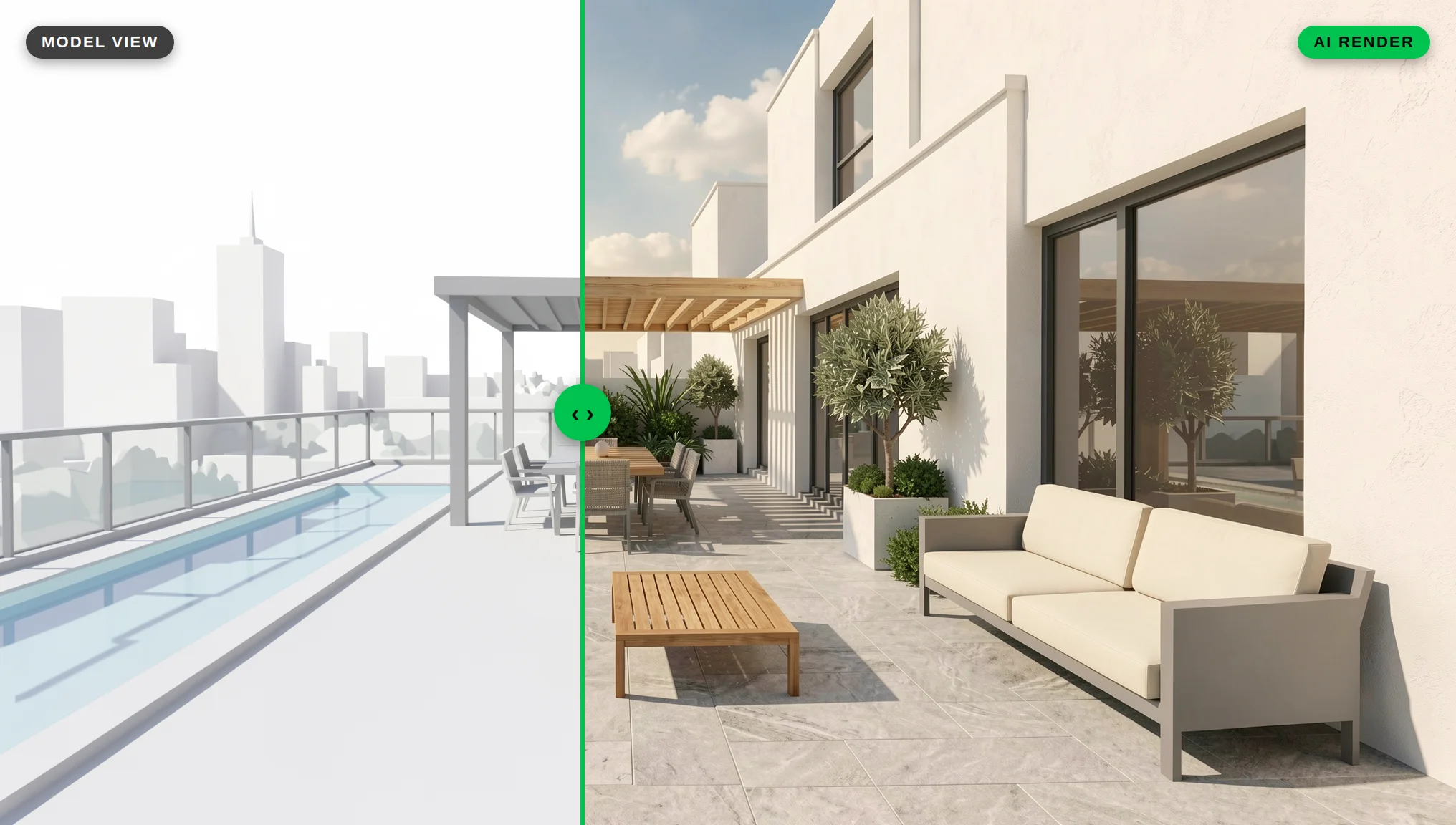
Le forme semplici sullo sfondo vengono lette alla lettera. Nella nostra vista del modello le torri lontane erano semplici scatole bianche e gli alberi dietro il tavolo da pranzo erano forme sfaccettate a basso numero di poligoni. Il render ha mantenuto le torri come blocchi vuoti e ha trasformato gli alberi low-poly in piante bianche (a sinistra). Un solo Edit senza maschera li ha sostituiti con un vero skyline e vegetazione verde (a destra):
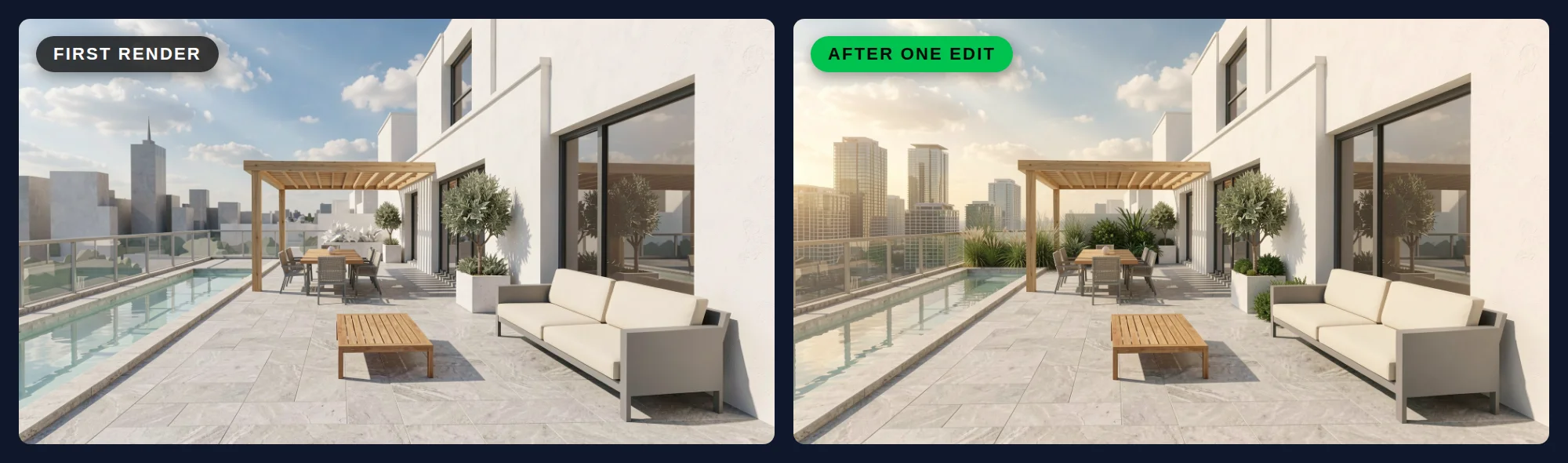
"Cambia solo le torri lontane della città sullo sfondo in uno skyline cittadino realistico di grattacieli in vetro e calcestruzzo con finestre e piani visibili, ammorbidito da un po' di foschia, e cambia le piante bianche nelle fioriere dietro il tavolo da pranzo in graminacee ornamentali verdi e piccoli arbusti verdi. Mantieni esattamente uguali la terrazza, la pavimentazione in pietra grigio chiaro, la piscina, la balaustra in vetro, la pergola in legno, il tavolo da pranzo e le sedie, il divano, il tavolino, gli ulivi, l'edificio bianco con le sue finestre, il cielo, la luce calda e l'angolo della camera. Fotografia di architettura fotorealistica."
Passo 3: Scrivi un prompt per la terrazza
Carica la tua immagine in Sketch → Render e descrivi ciò che il disegno non può mostrare. Per gli spazi comuni all'aperto, quattro parti del prompt contano di più:
- Superfici: "piastrelle da esterno in gres porcellanato grigio chiaro", "pavimentazione in legno", "parapetto intonacato di bianco con balaustra in vetro"
- Vegetazione: "alte graminacee ornamentali in fioriere in acciaio corten", "ulivi in grandi vasi", "bassa vegetazione mediterranea"
- Arredi e ombra: "divani lounge da esterno con cuscini beige", "lungo tavolo da pranzo sotto una pergola in legno", "grandi ombrelloni bianchi"
- Ambientazione e luce: "skyline della città sullo sfondo", "vista sul mare", "calda luce del tramonto", "cielo azzurro sereno"
Un esempio completo, esattamente come l'abbiamo usato per la terrazza di questa guida:
"Fotografia di architettura fotorealistica di una terrazza residenziale sul tetto con pavimentazione in pietra grigio chiaro, una lunga piscina rettangolare con balaustra in vetro, divani lounge da esterno, ulivi in grandi fioriere, una pergola in legno sopra un tavolo da pranzo, skyline della città sullo sfondo, calda luce del tardo pomeriggio, ad altezza d'occhio, colori naturali. Mantieni lo stesso layout, la stessa piscina, pergola, fioriere, arredi e angolo della camera dell'immagine di riferimento."
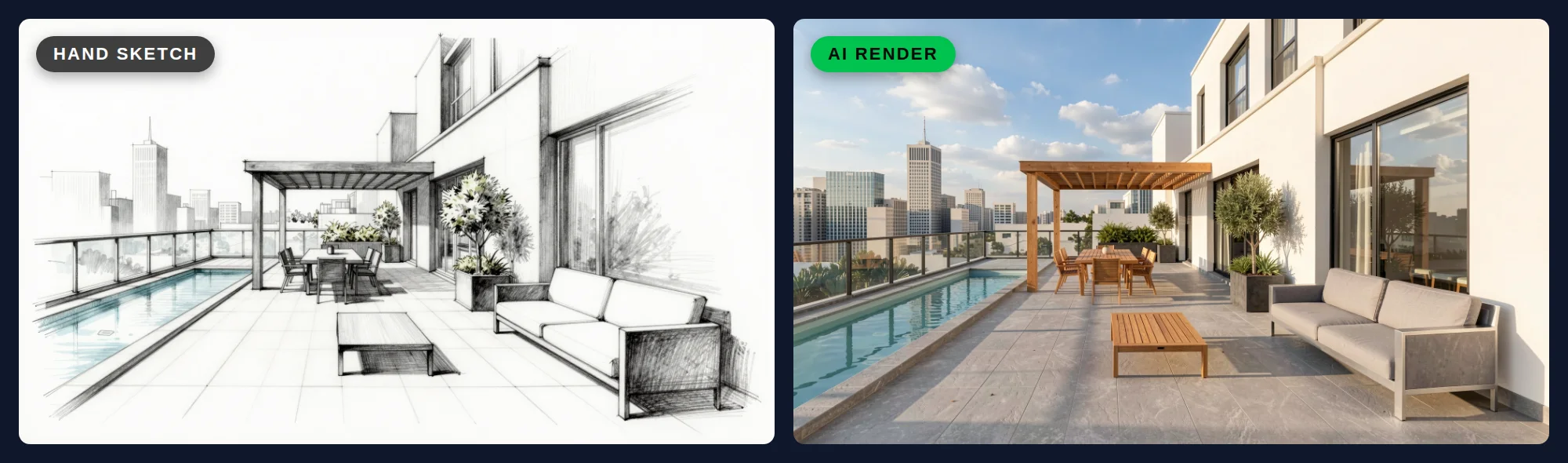
Mantieni il prompt su ciò che è presente nella vista. Per altri esempi, vedi Prompt di architettura con l'IA: come scrivere prompt per render architettonici.
Passo 4: Modifica vegetazione, arredi e superfici
Il tuo primo render è un punto di partenza. Invece di ridisegnare, modifica l'immagine stessa con la modifica dei render con IA:
- Modifica con maschera: seleziona solo le fioriere e cambia le piante, oppure seleziona il piano di calpestio e passa dalla pietra al legno. La modifica si concentra sull'area mascherata, quindi il resto dell'immagine viene mantenuto.
- Modifica senza maschera: descrivi il cambiamento a parole, ad esempio "sostituisci gli ombrelloni con una vela ombreggiante in tessuto".
È anche il modo più veloce per mostrare le opzioni. Genera la stessa terrazza con due o tre combinazioni di superfici e arredi e presentale una accanto all'altra. Vedi Modifica con IA con maschera e senza maschera e Come mostrare ai clienti le opzioni di materiali con i render IA.
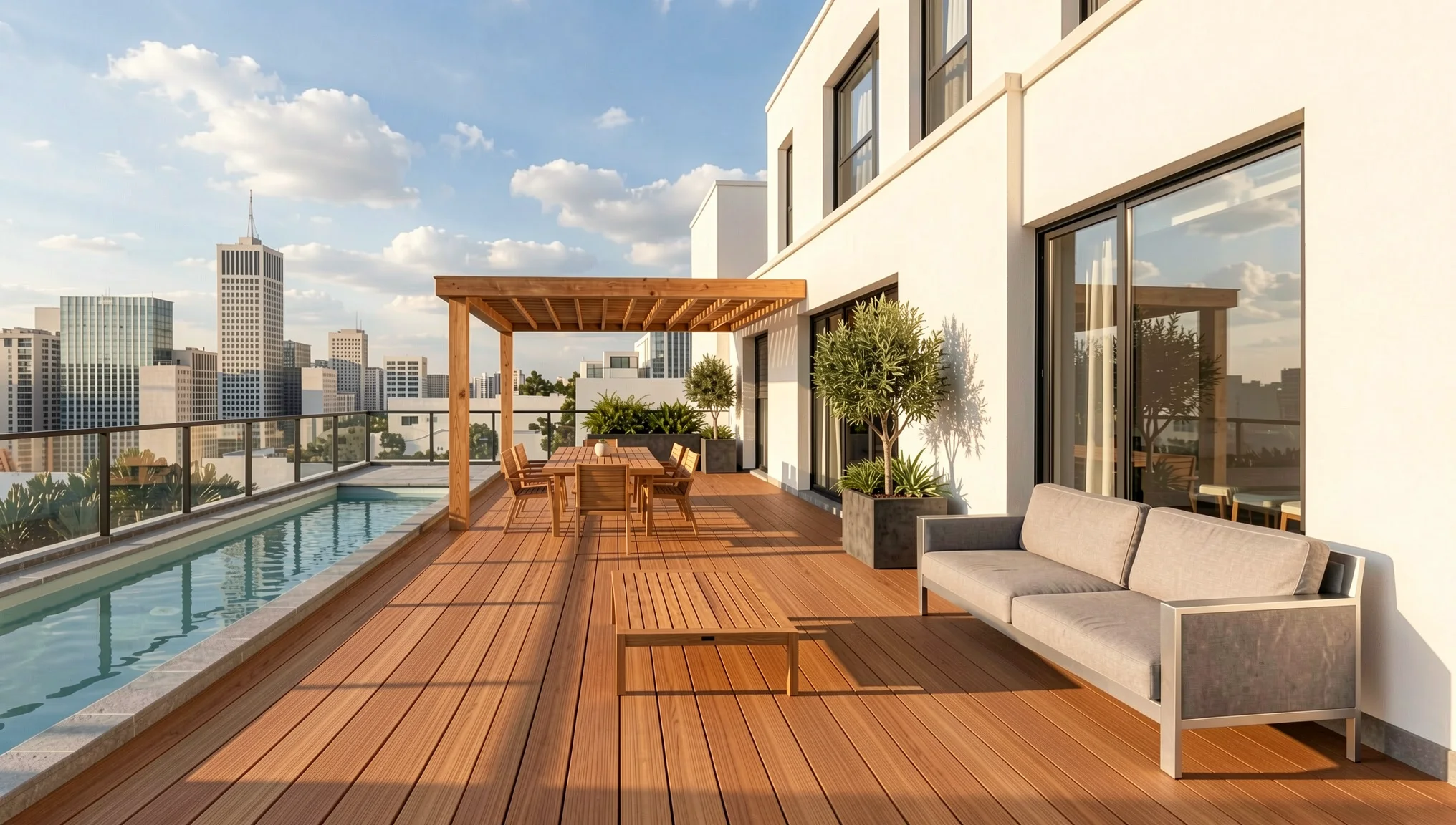
Entrambe le opzioni qui sotto sono state create dallo stesso primo render, ciascuna con un solo Edit senza maschera:
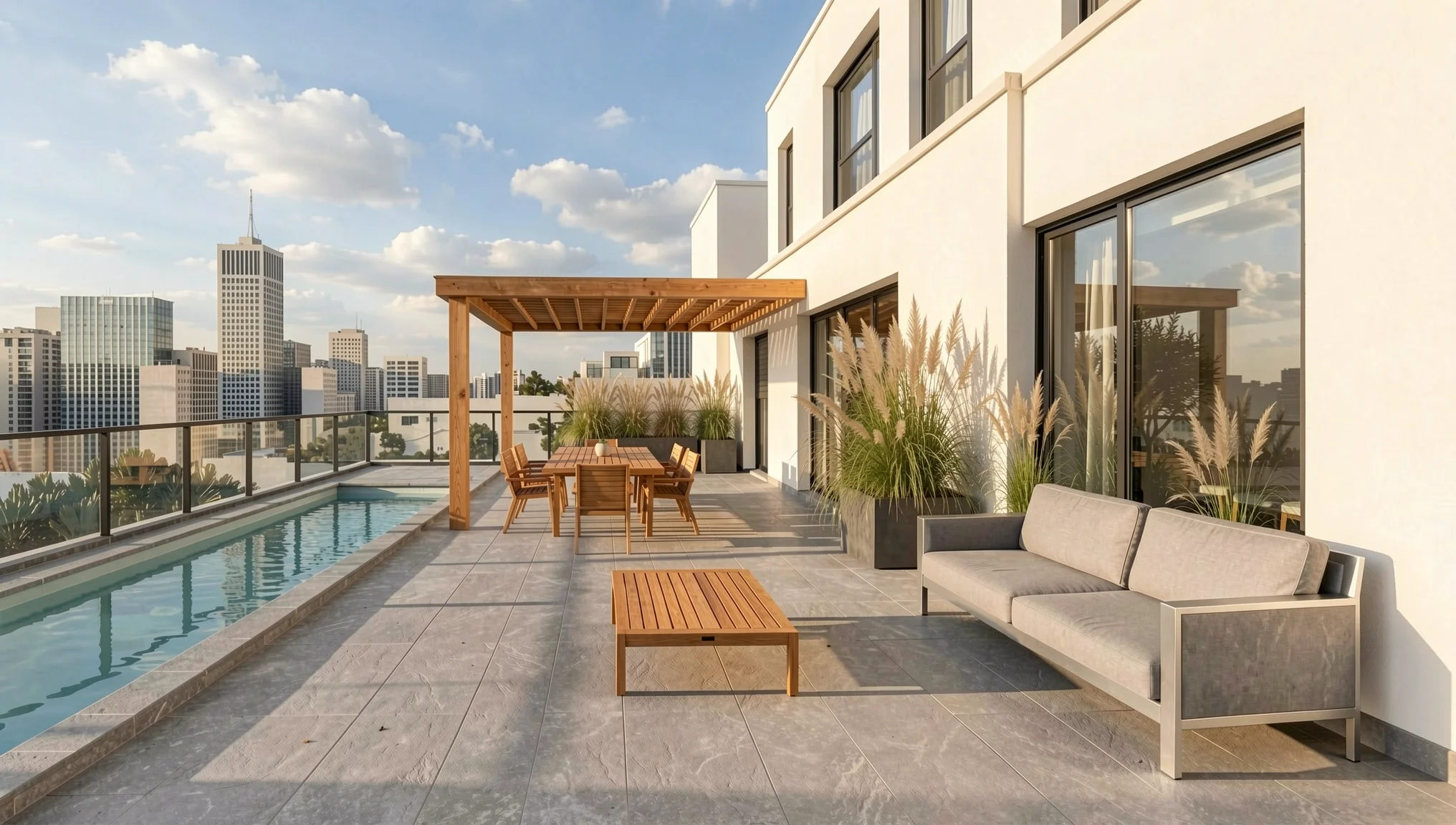
L'opzione A ha cambiato solo la vegetazione:
"Cambia solo le piante all'interno delle fioriere esistenti: sostituisci gli ulivi e le piante verdi con alte graminacee ornamentali in toni morbidi di beige e verde. Mantieni esattamente uguali le fioriere stesse, il loro colore scuro, le dimensioni e la posizione, e non aggiungere nuove fioriere. Mantieni esattamente uguali il divano grigio con il suo sottile telaio metallico, il tavolino in legno, la pavimentazione in pietra grigio chiaro, la piscina, la balaustra in vetro, la pergola in legno, il tavolo da pranzo e le sedie, l'edificio bianco con le sue finestre, lo skyline della città, la calda luce del tardo pomeriggio e l'angolo della camera. Fotografia di architettura fotorealistica."
L'opzione B ha cambiato solo il pavimento:
"Cambia solo il pavimento della terrazza da pavimentazione in pietra grigia a calda pavimentazione in legno naturale con assi lunghe e strette che si allontanano dall'osservatore. Mantieni esattamente uguali il bordo in pietra della piscina, la piscina, la balaustra in vetro, la pergola in legno, il tavolo da pranzo e le sedie, il divano, il tavolino, gli ulivi nelle loro fioriere scure, l'edificio bianco con le sue finestre, lo skyline della città, la calda luce del tardo pomeriggio e l'angolo della camera. Fotografia di architettura fotorealistica."
Indica ciò che deve restare uguale. Il nostro primo tentativo per l'opzione A chiedeva anche fioriere in acciaio corten, e la modifica ha trasformato in una scatola di acciaio corten anche il divano. Mantenere le fioriere e descrivere il divano ("il divano grigio con il suo sottile telaio metallico") ha risolto il problema.
Passo 5: Crea versioni diurne e notturne
Le terrazze sul tetto sono spesso usate soprattutto la sera, e le immagini notturne sono di solito le più convincenti in una brochure. Con QUVIAI puoi creare la stessa terrazza con condizioni di luce diverse, ad esempio una versione luminosa di mezzogiorno e una versione serale con luci a festone calde, fioriere illuminate e una piscina luminosa.
Descrivi l'illuminazione che hai progettato: "strip LED caldo sotto le panche", "faretti dal basso nelle fioriere", "morbida illuminazione della piscina". La nostra guida Render da giorno a notte con l'IA spiega il processo passo dopo passo.
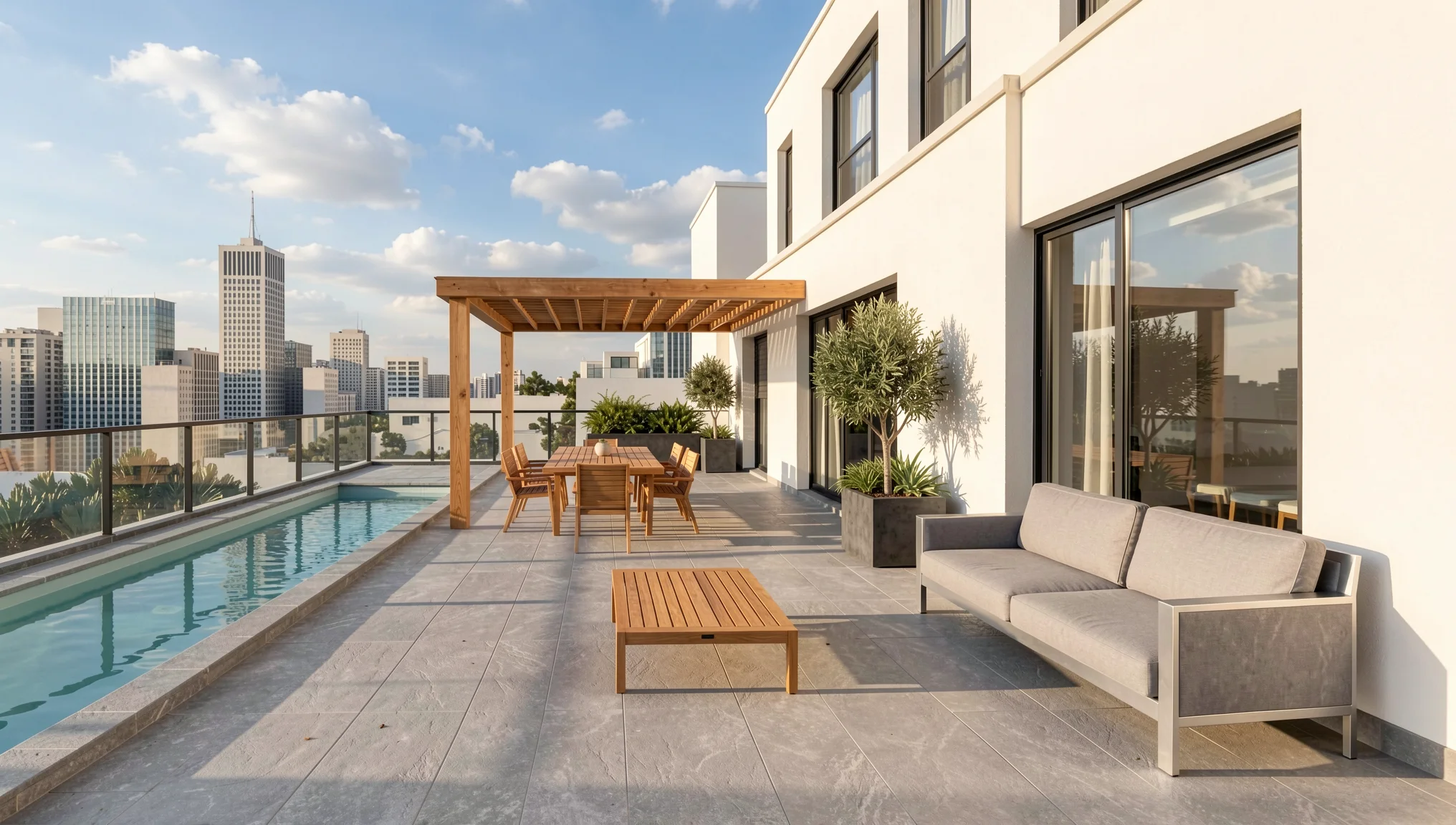
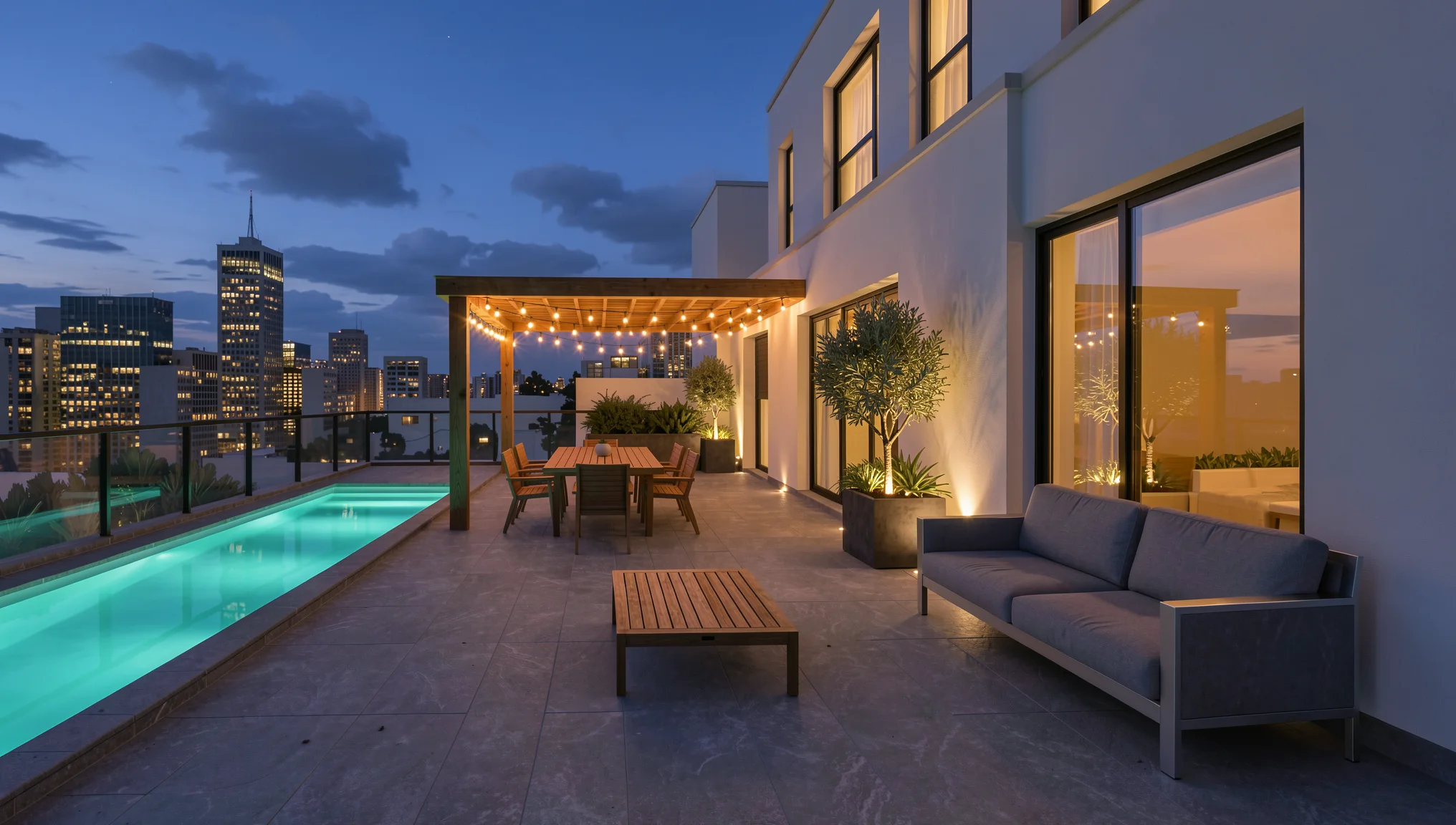
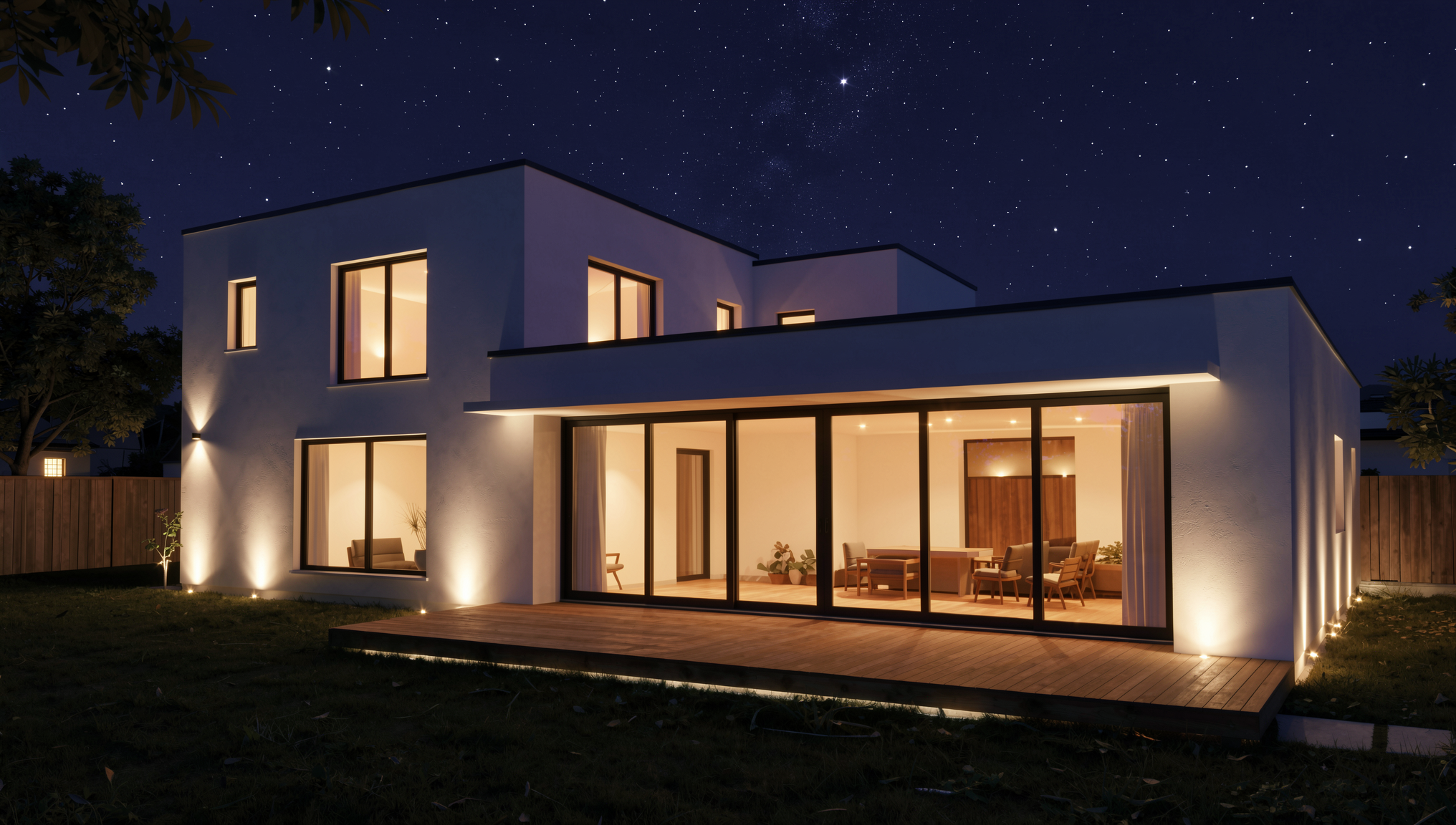
La versione al crepuscolo è stata creata dal render diurno con un Edit:
"Cambia la scena in un crepuscolo all'ora blu con un profondo cielo serale blu e le luci delle torri della città che si accendono. Aggiungi calde luci a festone appese sotto la pergola in legno sopra il tavolo da pranzo, caldi faretti dal basso nelle fioriere che illuminano gli ulivi dal basso, un morbido bagliore turchese sott'acqua nella piscina e calda luce che esce dalle finestre dell'edificio. Mantieni esattamente uguali la terrazza, la pavimentazione in pietra, la piscina, la balaustra in vetro, la pergola, gli arredi, le fioriere, l'edificio e l'angolo della camera. Fotografia di architettura fotorealistica."
Passo 6: Aggiungi movimento per le presentazioni
Una breve clip della terrazza al tramonto può aprire una presentazione di vendita o un post sui social. Usa Render → Video per trasformare la tua immagine finale in un breve video, ad esempio con un lento movimento della camera verso la vista. Vedi Generazione di video con IA per l'architettura per qualche consiglio.

"Lento e fluido carrello in avanti della camera lungo la terrazza sul tetto ad altezza d'occhio, passando accanto al tavolino in legno verso la balaustra in vetro e lo skyline della città, con la calda luce del tramonto del tardo pomeriggio. L'acqua della lunga piscina si increspa dolcemente e riflette il cielo, le foglie degli ulivi e le piante nelle fioriere si muovono lievemente in una leggera brezza, e morbide ombre della pergola in legno cadono sulla pavimentazione in pietra grigia. Mantieni la terrazza invariata: la stessa piscina, la stessa balaustra in vetro, la stessa pergola, tavolo da pranzo e sedie, lo stesso divano grigio, tavolino e fioriere, e lo stesso edificio bianco a destra. Nessuna persona, nessun nuovo edificio, nessun testo, nessun tremolio della camera, nessuno stacco improvviso, film di architettura fotorealistico con colori naturali."
Consigli per render di terrazze sul tetto migliori
- Rendi credibile il bordo. Ringhiere e balaustre sono sottili e si perdono facilmente. Disegnale con chiarezza o cattura il modello a una dimensione maggiore.
- Mantieni coerente la scala. Aggiungi al prompt una o due persone o un oggetto noto (un lettino, una sedia da pranzo) così lo spazio viene letto con le dimensioni corrette.
- Adatta la vista al sito. Se la vista reale dà su una strada residenziale, non promettere una vista sul mare. Descrivi il contesto reale così l'immagine non ingannerà gli acquirenti.
- Controlla rispetto al progetto. L'IA può reinterpretare piccoli dettagli. Confronta il render con i tuoi disegni e modifica o rigenera ogni elemento cambiato prima di condividerlo. I carichi strutturali, l'impermeabilizzazione e le altezze dei parapetti devono comunque essere verificati dal team di progetto in base alle normative locali: un render non li sostituisce.
Conclusione
Un buon render di terrazza sul tetto non richiede un modello completamente dettagliato. Scegli una vista che mostri il piano di calpestio, il bordo e la vista, prepara uno schizzo o un'immagine del modello pulita e lascia che QUVIAI aggiunga superfici, vegetazione, cielo e luce. Poi modifica le opzioni, crea una versione notturna e trasforma l'immagine migliore in un breve video.
Provalo con la tua prossima terrazza o spazio comune all'aperto su quvi.ai: il piano gratuito include 5 crediti al giorno.