GUIDA AL RENDERING CON IA
Modifica con IA con o senza maschera: quale usare per il tuo render?
Pubblicato Aggiornato 4 min di lettura
Ricevi un render e, nel complesso, è vicino a quello che volevi, ma un dettaglio non va del tutto bene. Una parete dovrebbe essere di un altro colore, nella scena c'è un oggetto che non dovrebbe esserci, oppure un'area specifica richiede un materiale diverso. Rifare l'intero render da zero fa perdere tempo e rischia di cambiare parti della composizione di cui eri già soddisfatto.
È esattamente a questo che serve la modifica dei render con IA: invece di rigenerare l'intera immagine, aggiorni solo la parte che deve cambiare. Puoi farlo in due modi: con una maschera o senza.
Modifica senza maschera: descrivi la modifica a parole
Con la modifica senza maschera non selezioni nessuna area: descrivi semplicemente in un prompt testuale cosa vuoi cambiare (ad esempio "change the sofa's color to blue", cioè "cambia il colore del divano in blu"). Il sistema individua la parte rilevante dell'immagine e applica lì la modifica.
Questo approccio è rapido e pratico quando ciò che vuoi cambiare è chiaro e ben definito, ad esempio il colore o il materiale di un oggetto specifico.
Modifica con maschera (inpainting): seleziona l'area esatta
Con la modifica con maschera, comunemente nota come inpainting, usi uno strumento di selezione (un rettangolo o un lazo a mano libera) per indicare esattamente quale parte dell'immagine deve cambiare. In questo modo la modifica avviene solo all'interno dell'area selezionata, senza toccare il resto della scena.
Questo approccio ti dà più controllo quando i confini della modifica contano, ad esempio per aggiornare solo una porzione di facciata lasciando invariato tutto ciò che la circonda.
Passo passo: quale usare e quando
- Valuta se la modifica è limitata a un'area o a un oggetto chiaro. Se i confini sono netti ("cambia solo questa parte della facciata"), la modifica con maschera è la scelta migliore. Se la modifica è più generale o legata a un oggetto ("cambia il colore del divano in blu"), la modifica senza maschera di solito è più veloce.
- Per la modifica senza maschera: descrivi la modifica in un prompt testuale e genera il risultato.
- Per la modifica con maschera: indica con lo strumento di selezione l'area da cambiare, poi descrivi cosa deve succedere al suo interno.
- Controlla il risultato e, se serve, riprova. Con entrambi i metodi puoi riprovare con una descrizione o una selezione diversa se il primo risultato non ti convince del tutto.
Esempi reali

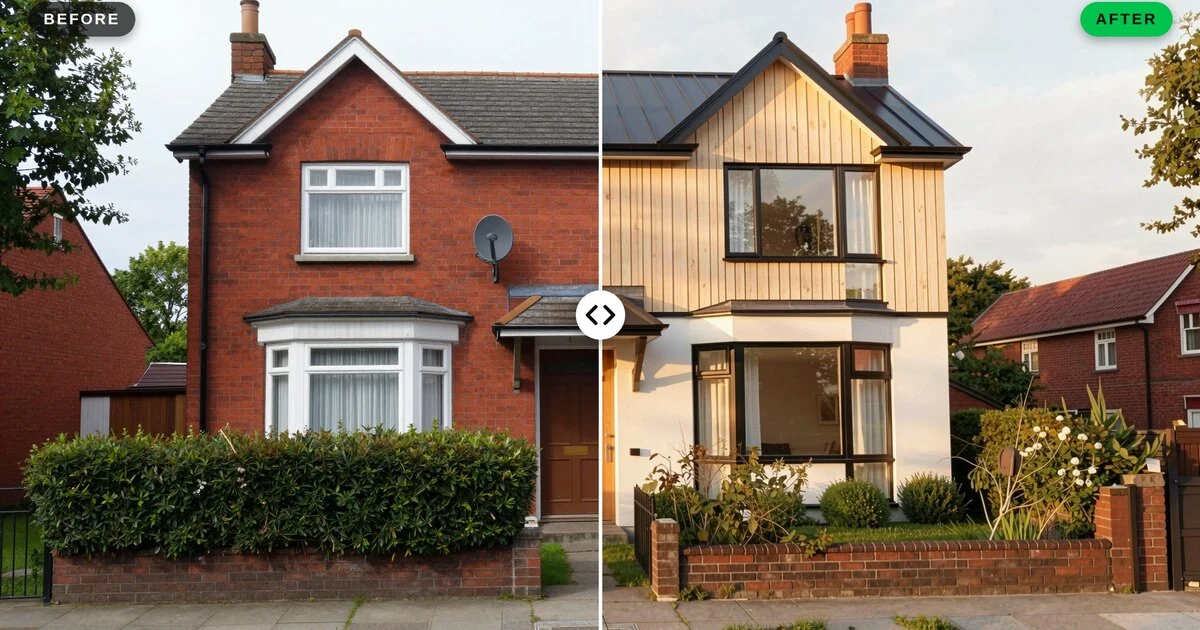
In questo esempio solo la stretta porzione selezionata della facciata è stata trasformata in mattoni: le finestre, la facciata adiacente e il contesto restano completamente invariati.
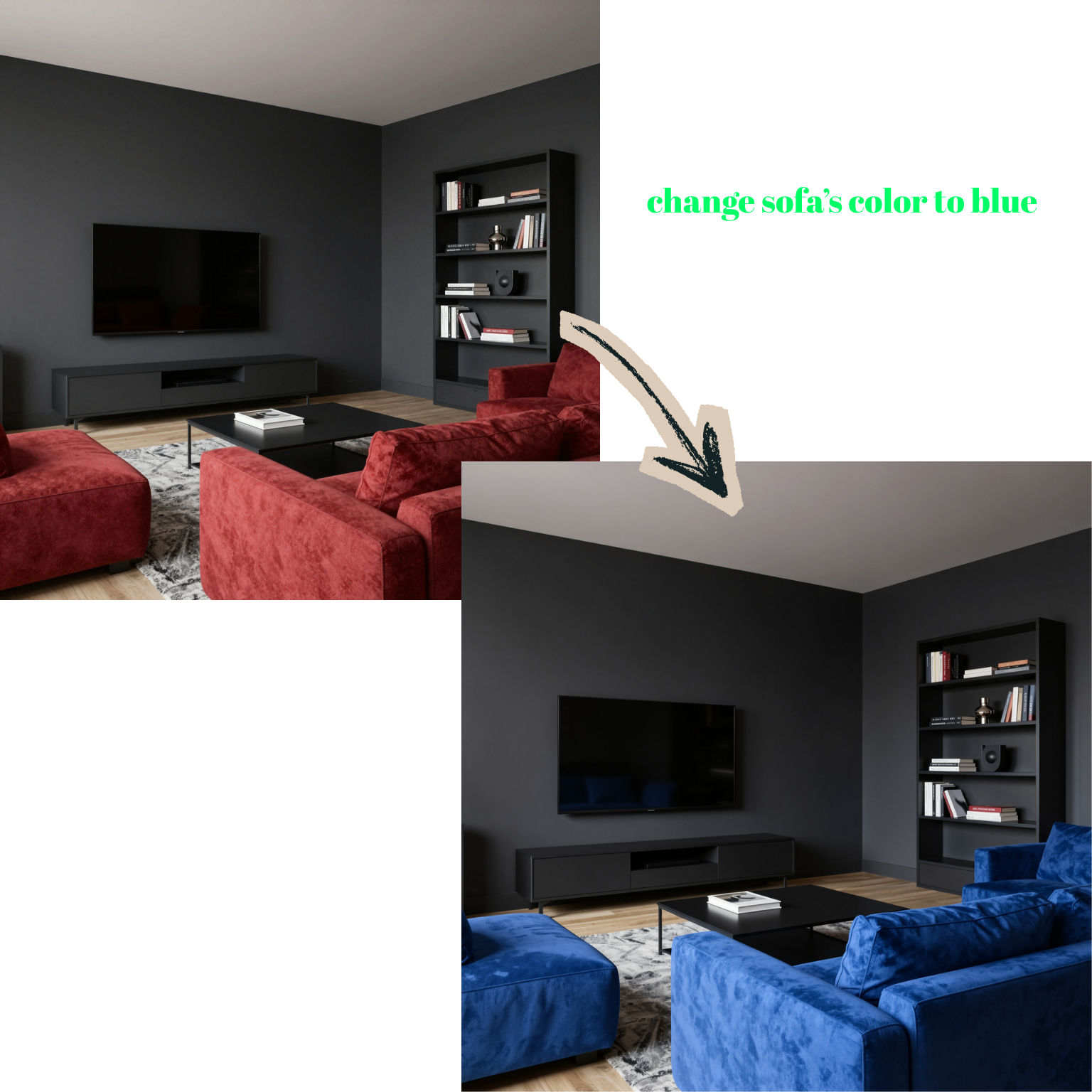
Qui non è stata selezionata alcuna area: il prompt "change sofa's color to blue" è bastato al sistema per cambiare solo i divani, mentre il resto della scena (la parete, la TV, la libreria) è rimasto esattamente uguale.
A chi è rivolto?
- Studi di architettura: fare correzioni dell'ultimo minuto prima di una presentazione
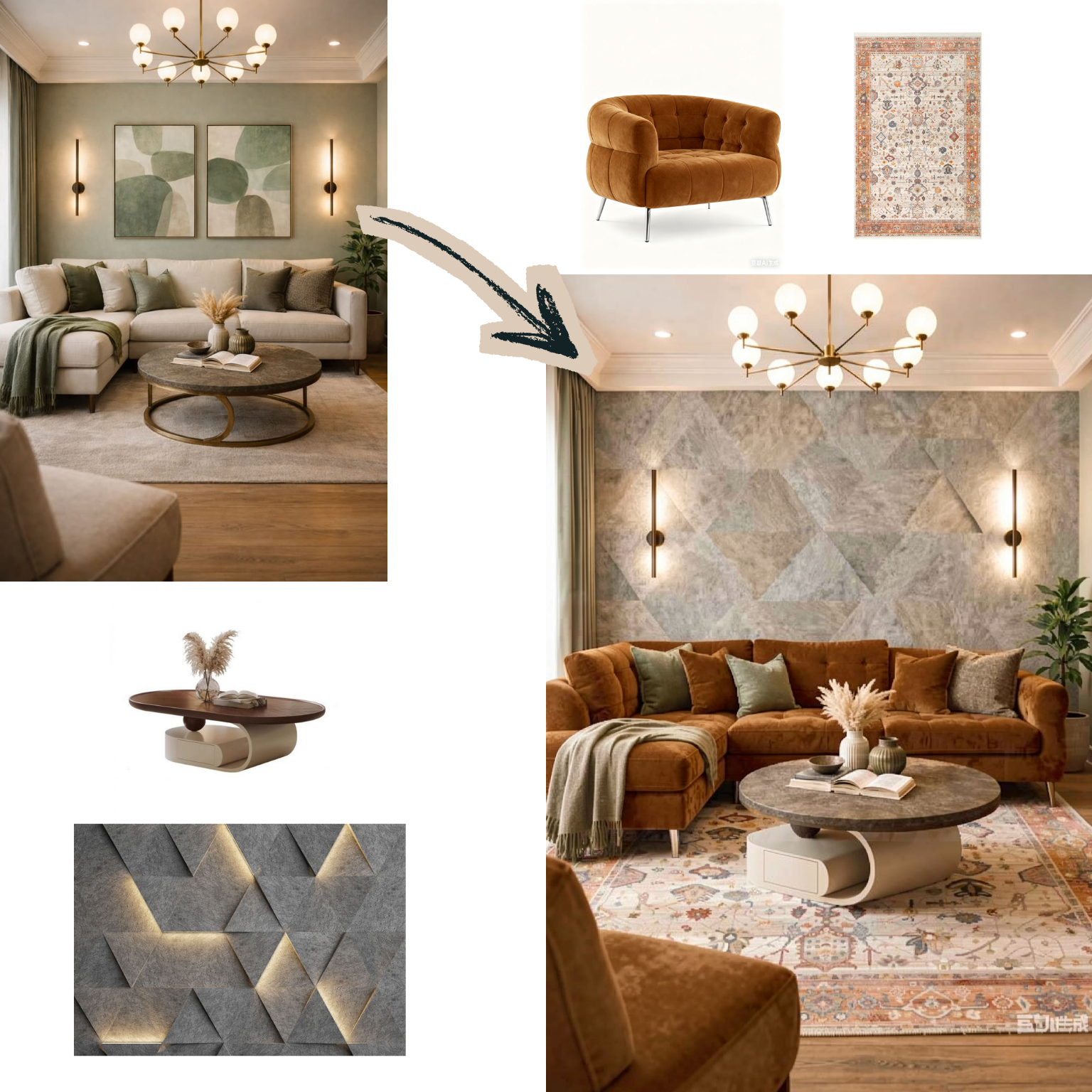
- Interior designer: aggiornare rapidamente un materiale o un colore specifico in base al feedback del cliente, o inserire un campione esatto con la modifica multi-riferimento
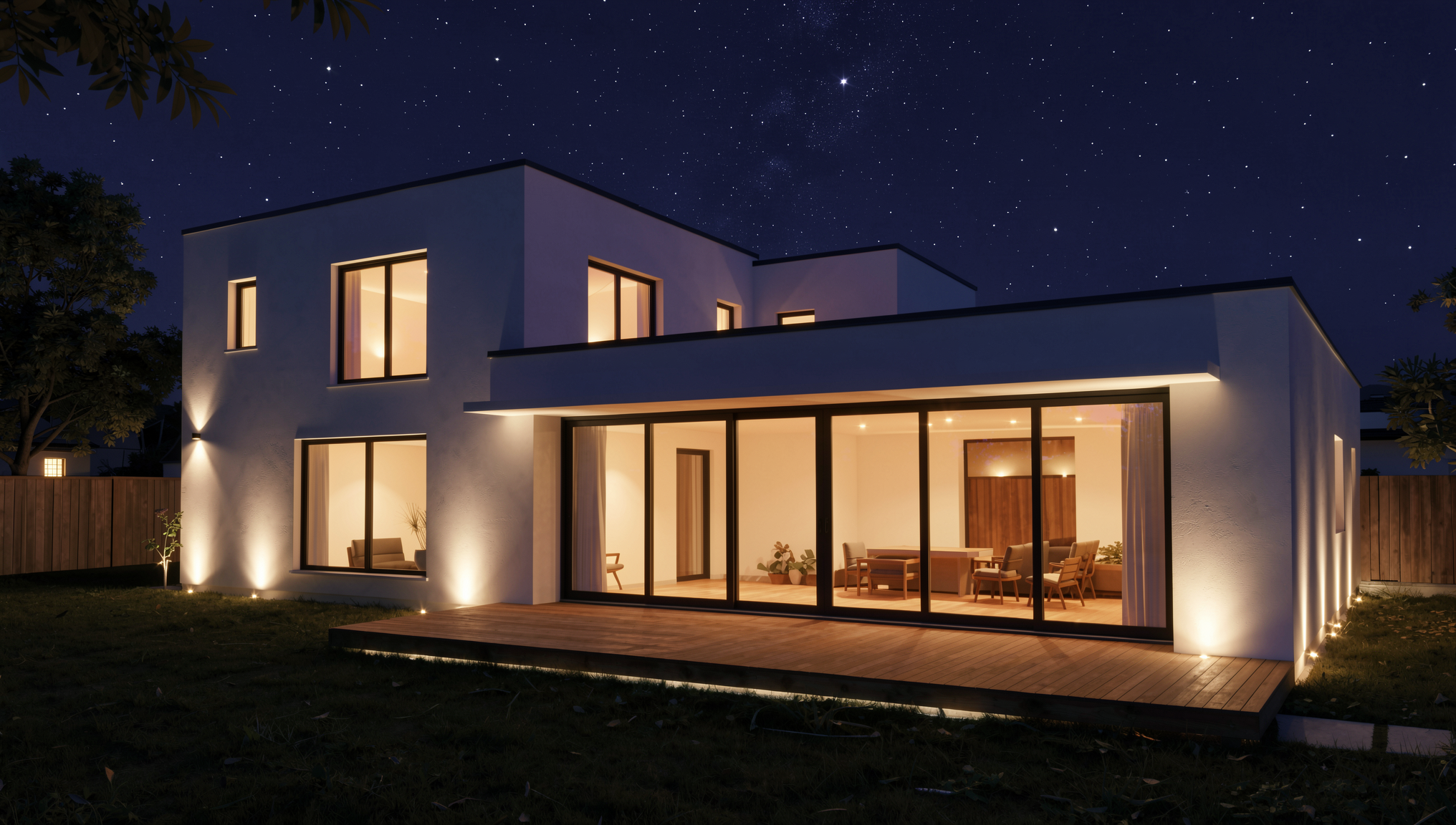
- Professionisti del settore immobiliare: rimuovere un oggetto indesiderato da uno spazio, oppure arredare uno spazio vuoto
- Studenti di architettura: fare correzioni rapide a un render prima di una scadenza
Conclusione
Fare una piccola modifica a un render non significa ricominciare da capo. Che tu la descriva a parole (senza maschera) o la indichi con precisione (con maschera/inpainting), puoi ottenere il risultato che desideri in pochi minuti.