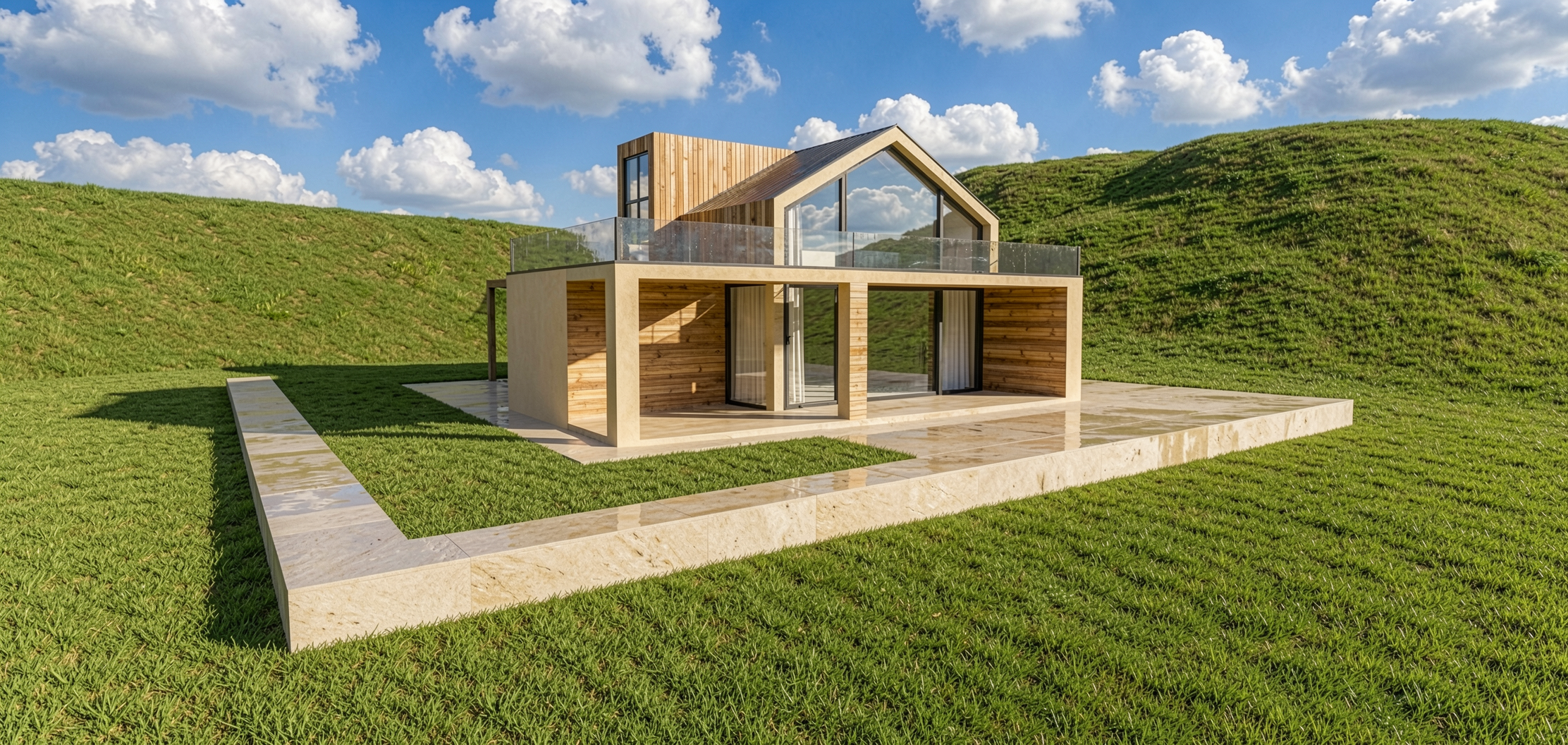
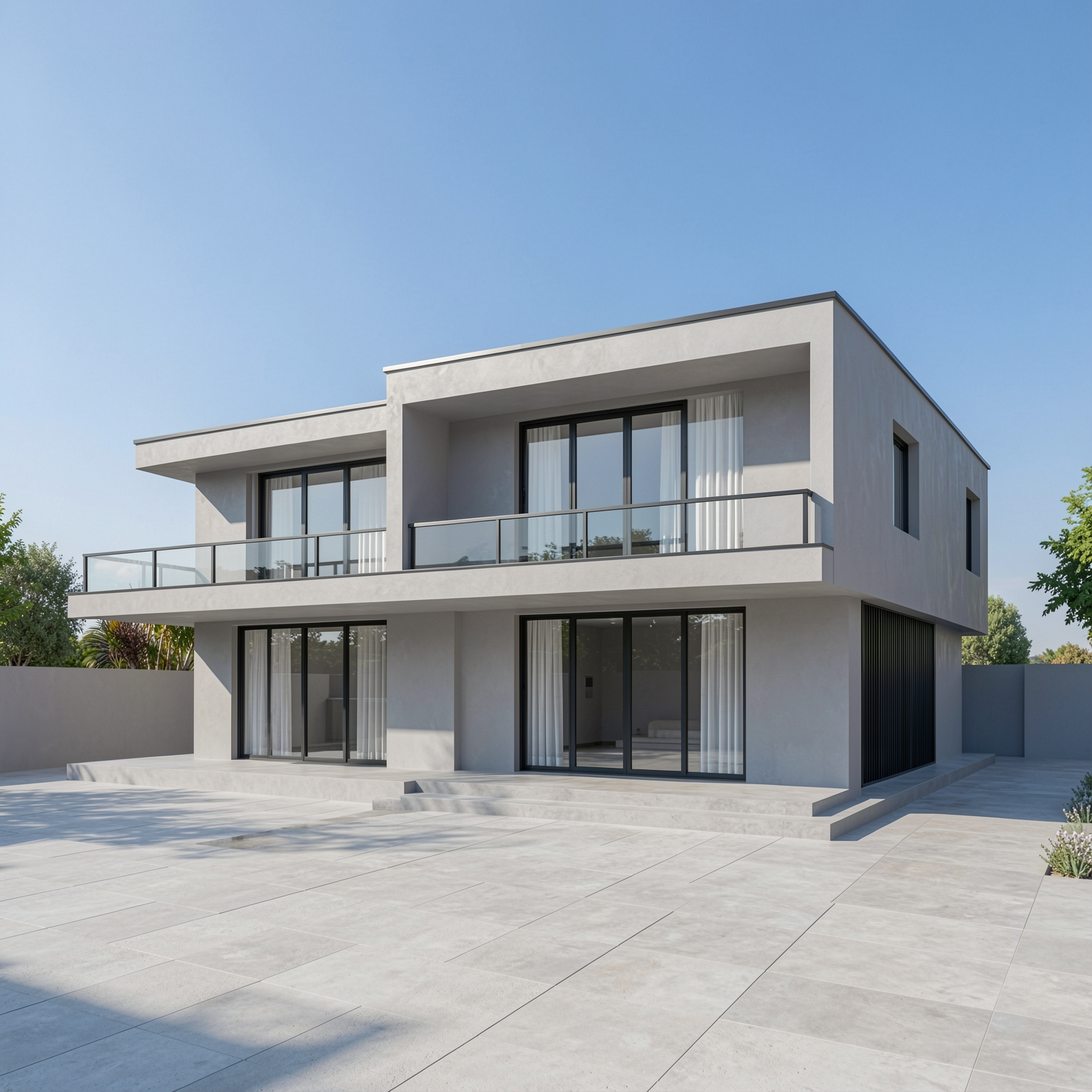
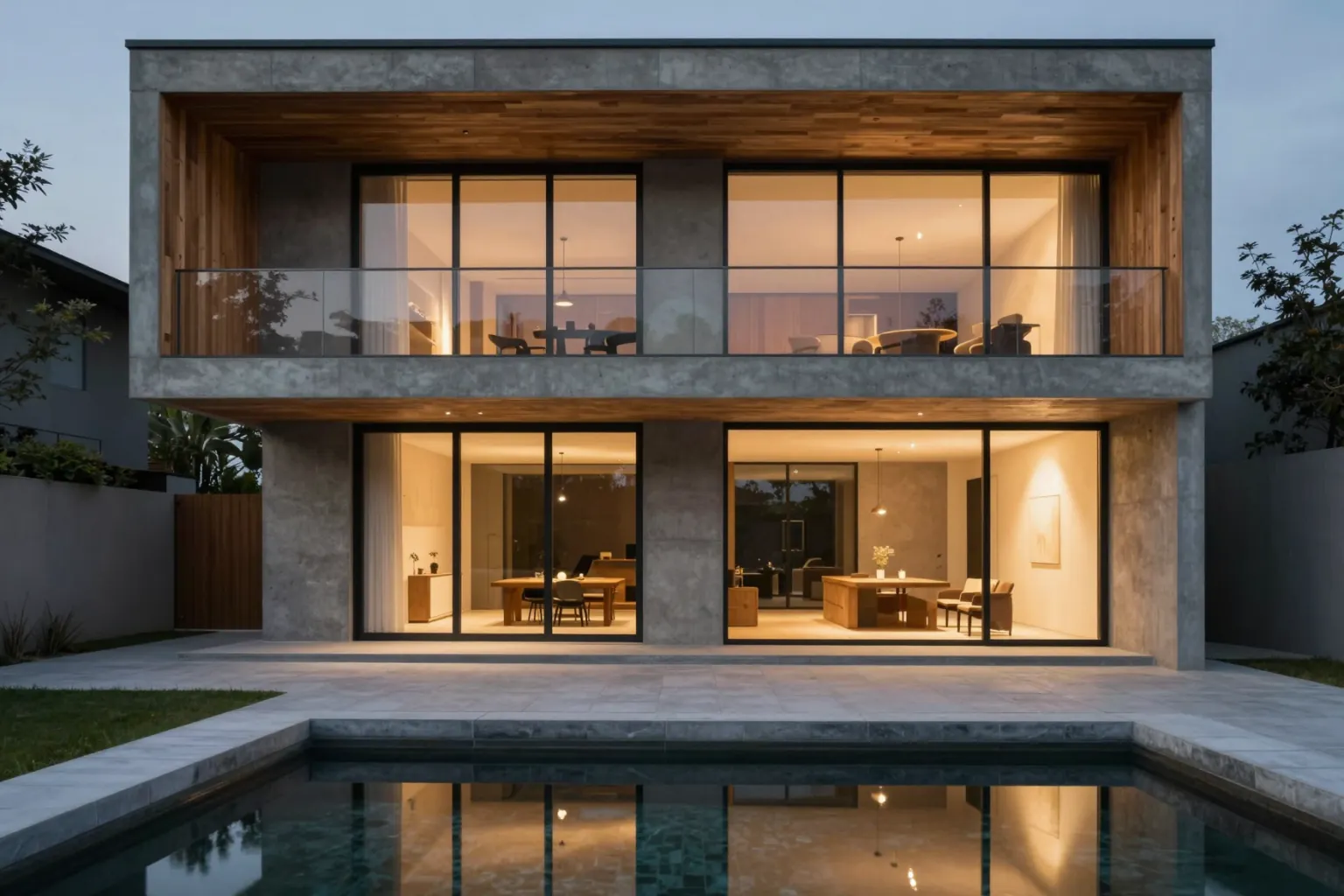
GUIDA AL RENDERING CON IA
Come renderizzare un modello 3D o una vista BIM con l'IA
Pubblicato 6 min di lettura
Il tuo modello 3D o BIM contiene già il progetto: i volumi, le aperture, la camera che desideri. Quello che di solito manca è il tempo per trasformarlo in un'immagine convincente: materiali, illuminazione, vegetazione, un motore di rendering e una scheda grafica potente.
Il rendering con IA salta gran parte di questi passaggi. In QUVIAI ci sono due modi per ottenere un render fotorealistico con IA dal tuo modello 3D, e quale scegliere dipende da quanto controllo ti serve sulla vista.
Metodo 1: renderizza un export della viewport (il più veloce)
La strada più rapida è trattare la vista del modello come un'immagine. Imposta la camera nel tuo software di modellazione, esporta la vista e usala come input per il rendering con IA, esattamente come in un da schizzo a render.
- Imposta la camera nel tuo software di modellazione. Scegli la prospettiva esatta che vuoi nell'immagine finale. Per gli esterni la prospettiva a due punti è la più leggibile.
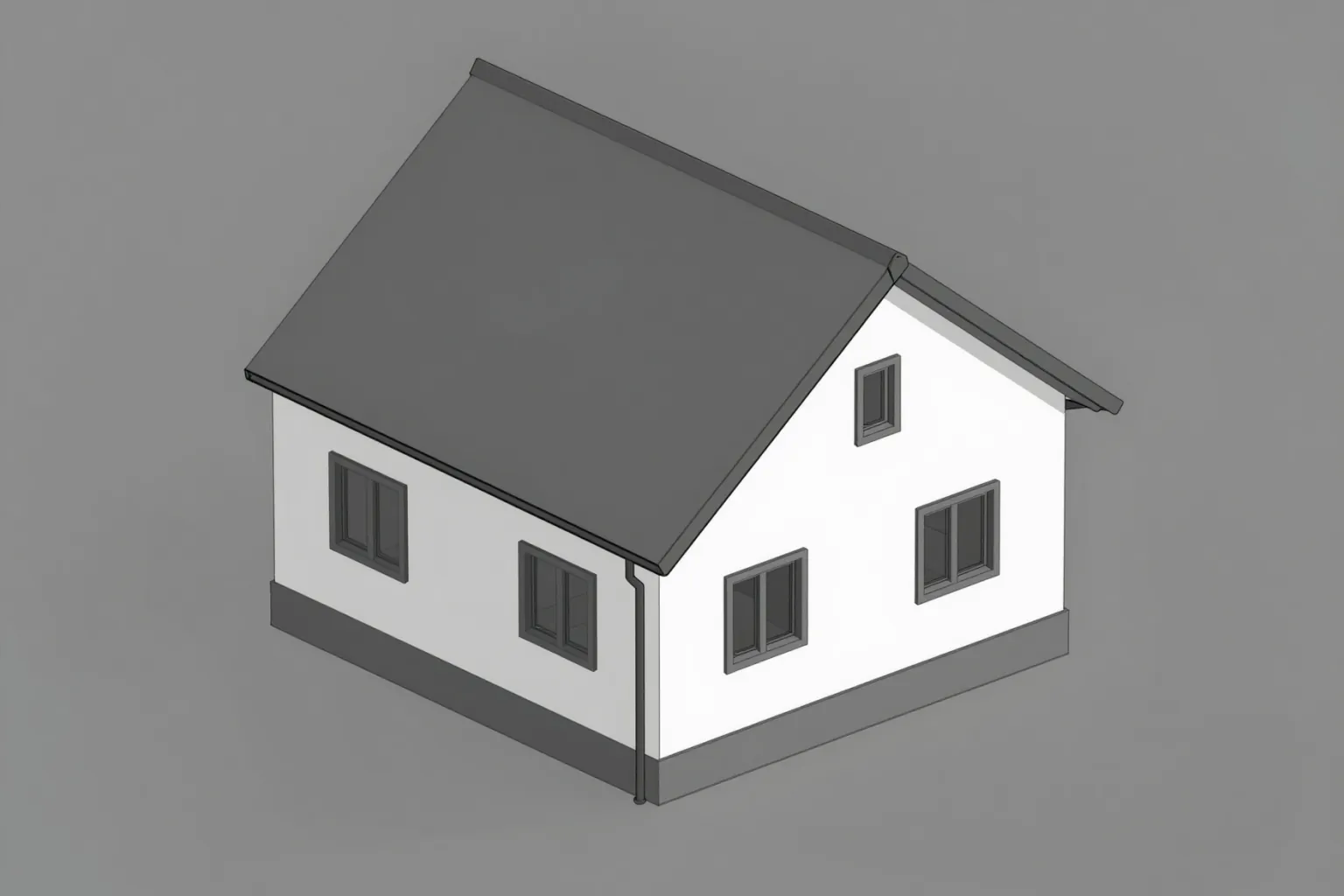
- Esporta una vista pulita. Va bene una vista senza texture, ombreggiata o a linee nascoste. Nascondi quote, simboli di sezione, griglie e testi.
- Caricala in QUVIAI come immagine di riferimento. Descrivi materiali, luce e contesto, ad esempio "timber and white plaster facade, late afternoon sun, lawn and birch trees".
- Scegli uno stile e genera. L'IA mantiene i volumi e la camera del tuo export e aggiunge materiali, luce e contesto.

Metodo 2: importa il modello nell'editor 3D nel browser
Se vuoi spostare la camera, aggiungere oggetti o collocare l'edificio su un terreno reale, importa il modello stesso nell'editor di scene 3D di QUVIAI, che funziona nel browser.
- Esporta il modello. L'editor importa i formati di file 3D più comuni, come .glb/.gltf, .obj, .fbx e .dae. La maggior parte degli strumenti di modellazione e BIM può esportare almeno uno di questi formati.
- Importalo nella scena. Se ti servono, aggiungi oggetti 3D generati o elementi integrati come muri, porte e finestre, e se vuoi importa un terreno reale da una mappa.
- Apri il pannello di rendering. Scegli lo stile, il tipo di render (esterno o interno), il meteo e l'ora del giorno.
- Genera il render dalla camera impostata nell'editor.
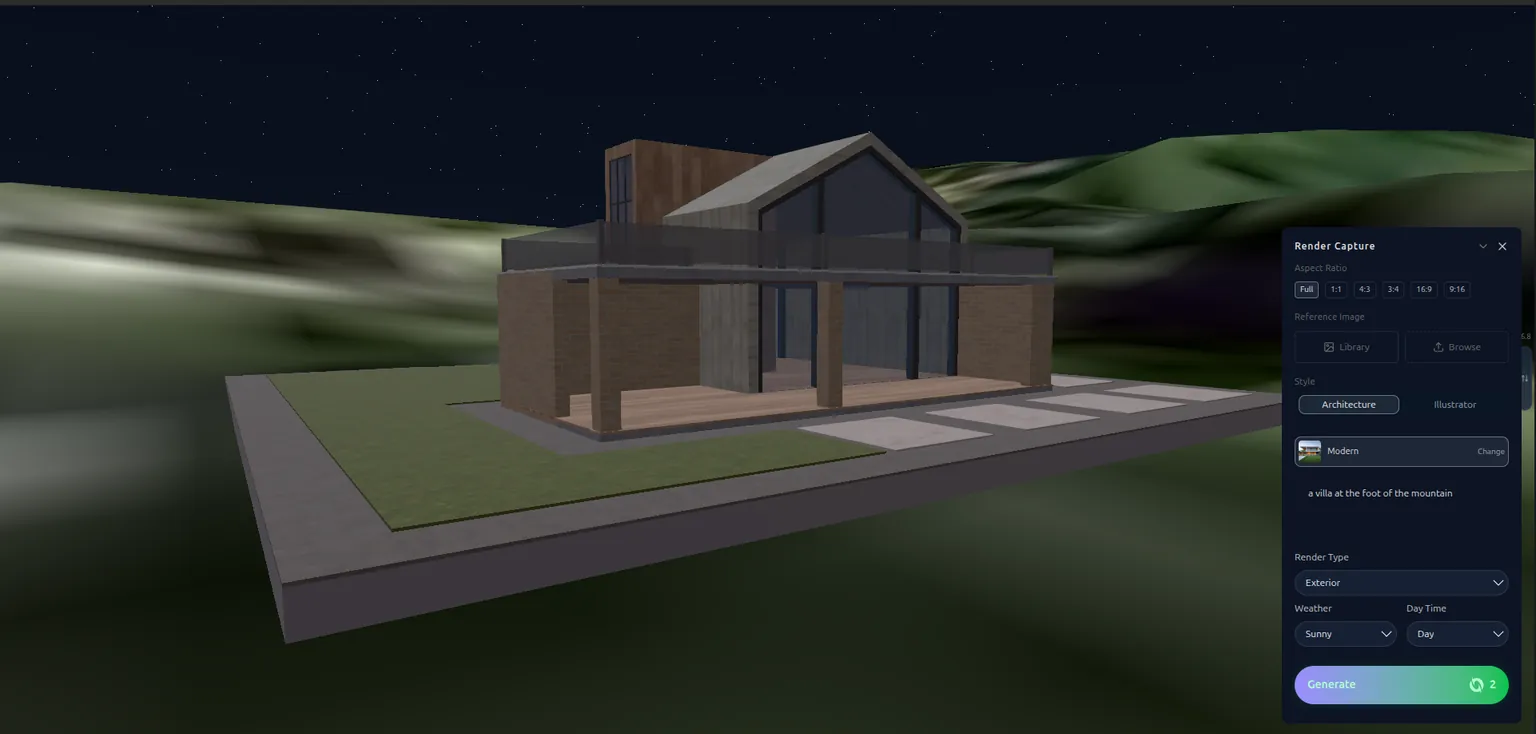
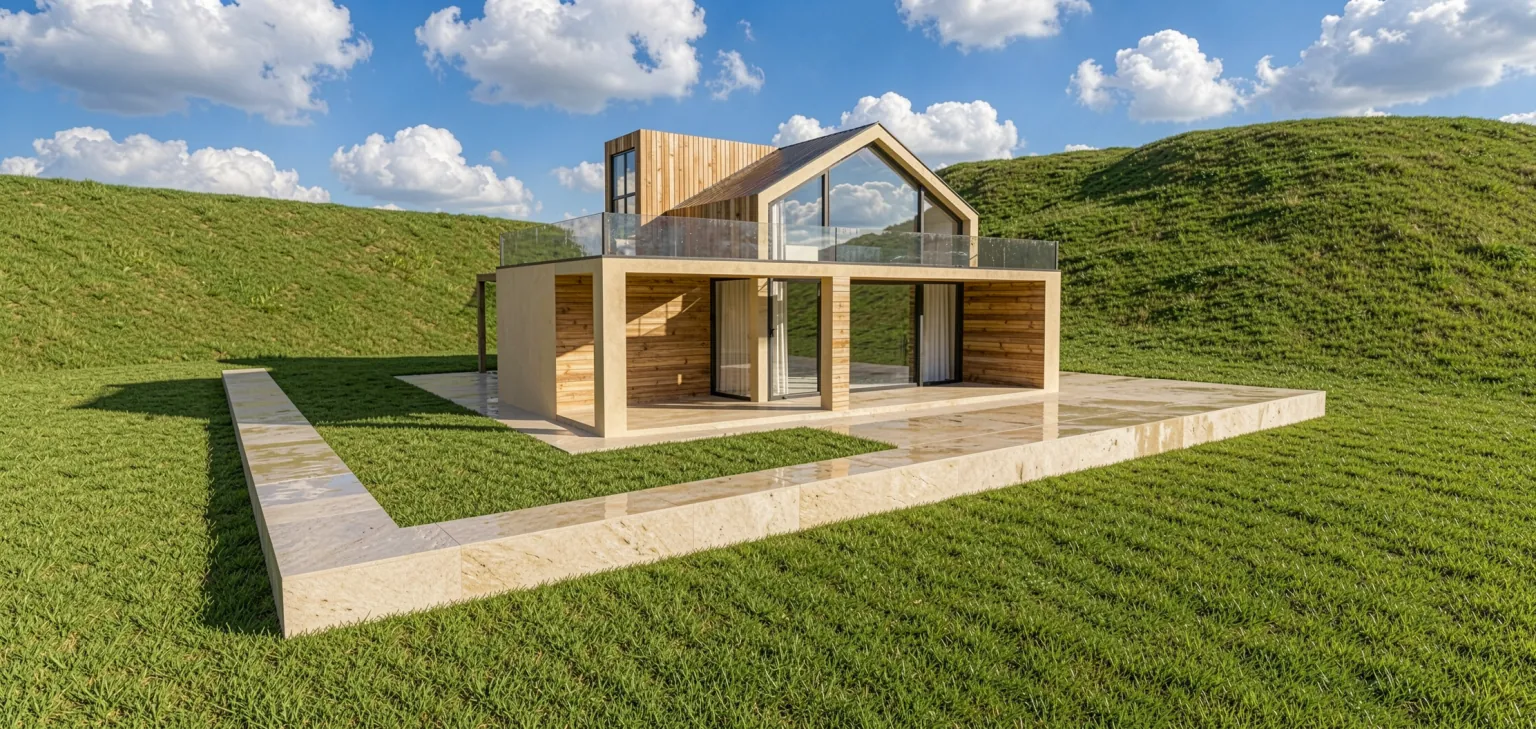
Per una guida completa all'editor, leggi il nostro articolo su come costruire una scena 3D nel browser.
Preferisci restare nel tuo software di modellazione? QUVIAI offre anche plugin di rendering con IA gratuiti che renderizzano la vista corrente senza esportare nulla.
Quale metodo scegliere?
- Export della viewport: il più veloce; ideale quando conosci già la vista esatta e ti serve solo un'immagine convincente.
- Importazione nell'editor 3D: ideale quando vuoi regolare la camera, aggiungere oggetti, usare il terreno reale del sito o produrre più viste dello stesso modello.
Consigli per render con IA migliori dai modelli 3D
- Semplifica la vista. Disattiva i layer che non vuoi renderizzare: annotazioni, griglie, box di sezione.
- Mantieni leggibili gli spigoli. Le modalità di visualizzazione a linee nascoste o ombreggiata con spigoli danno all'IA contorni chiari di aperture e volumi.
- Indica i materiali nel prompt. Un modello senza texture non contiene informazioni sui materiali, quindi è il prompt a decidere di cosa è fatta la facciata.
- Controlla i dettagli. I render con IA sono immagini di concept: verifica aperture e linee di copertura prima di inviare un'immagine a un cliente.
- Crea variazioni dal risultato. Una volta ottenuto un render, crea versioni notturne e stagionali o nuove angolazioni di camera senza riesportare.
A chi è rivolto?
- Architetti che lavorano con software CAD, BIM o di modellazione 3D e hanno bisogno di immagini di presentazione senza un motore di rendering
- Piccoli studi senza un visualizzatore dedicato o una render farm
- Studenti che producono immagini per portfolio e revisioni d'esame su un portatile
- Sviluppatori immobiliari che ricevono modelli dagli architetti e hanno bisogno rapidamente di immagini di marketing
Conclusione
Non ti serve un motore di rendering per ottenere un'immagine convincente del tuo modello 3D o BIM. Esporta una vista per il risultato più veloce, oppure importa il modello nell'editor 3D nel browser quando vuoi il pieno controllo sulla camera e sul sito.