GUIDA AL RENDERING CON IA
Come mostrare ai clienti le opzioni di materiali con i render IA
Pubblicato 9 min di lettura
"Posso vederlo in noce, invece?" Ogni architetto e interior designer ha sentito una versione di questa domanda. Un cliente guarda un render, lo spazio gli piace, e poi chiede come sarebbe con un pavimento più chiaro, una finitura diversa per le pareti o un altro tessuto per il divano. Con una pipeline di rendering tradizionale, ogni risposta significa cambiare i materiali nel modello 3D, renderizzare di nuovo e aspettare. Così i progettisti spesso limitano le opzioni che mostrano, e i clienti finiscono per scegliere in base a campioni e immaginazione.
La modifica dei render con IA cambia le cose. Puoi prendere una vista approvata di uno spazio e produrne diverse versioni, ciascuna con uno schema di materiali diverso, e poi metterle fianco a fianco. In questa guida imparerai come preparare un render di base, come cambiare i materiali un'area alla volta, come mantenere coerenti le opzioni e come presentarle in modo che il cliente possa davvero decidere.
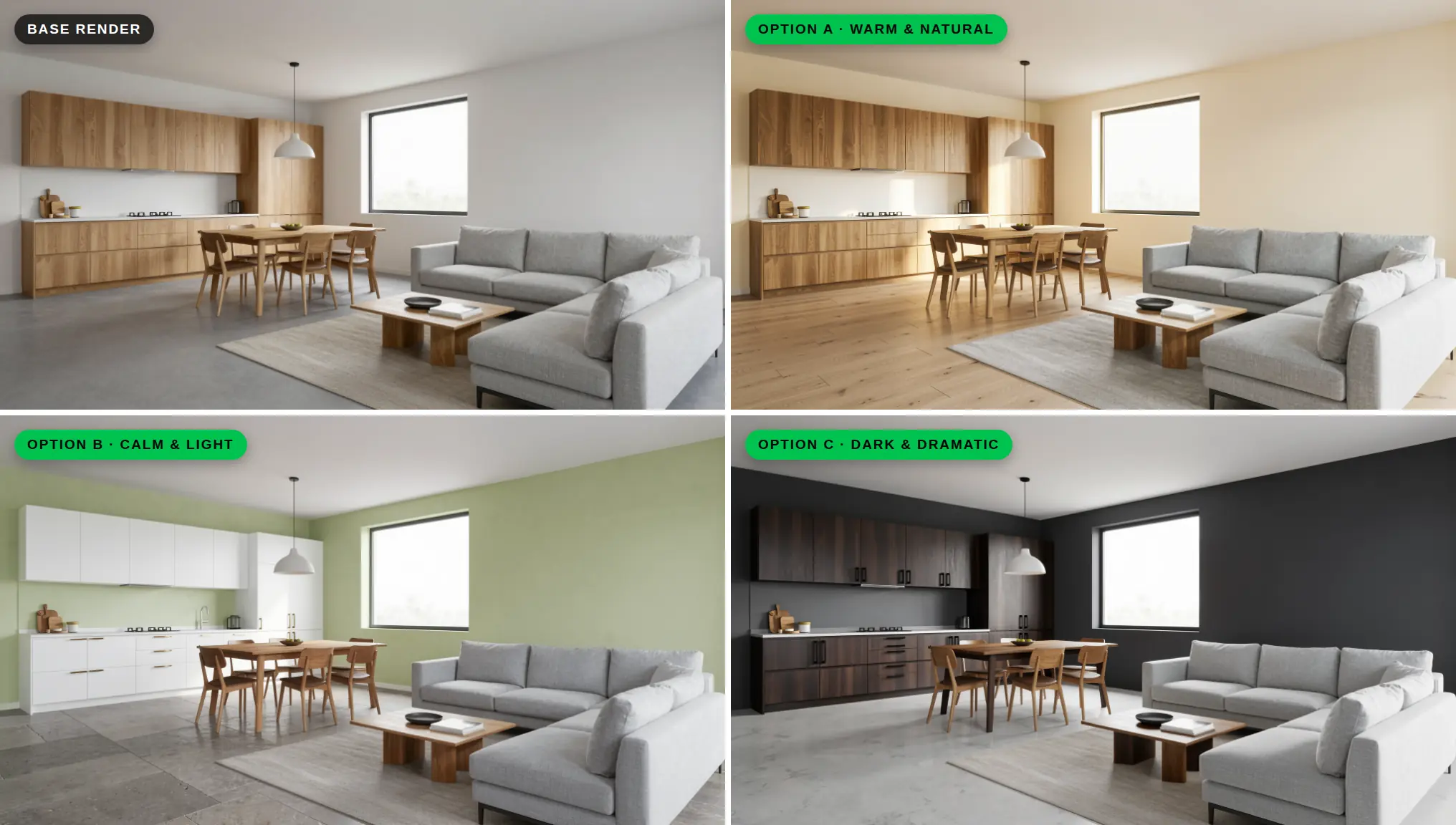
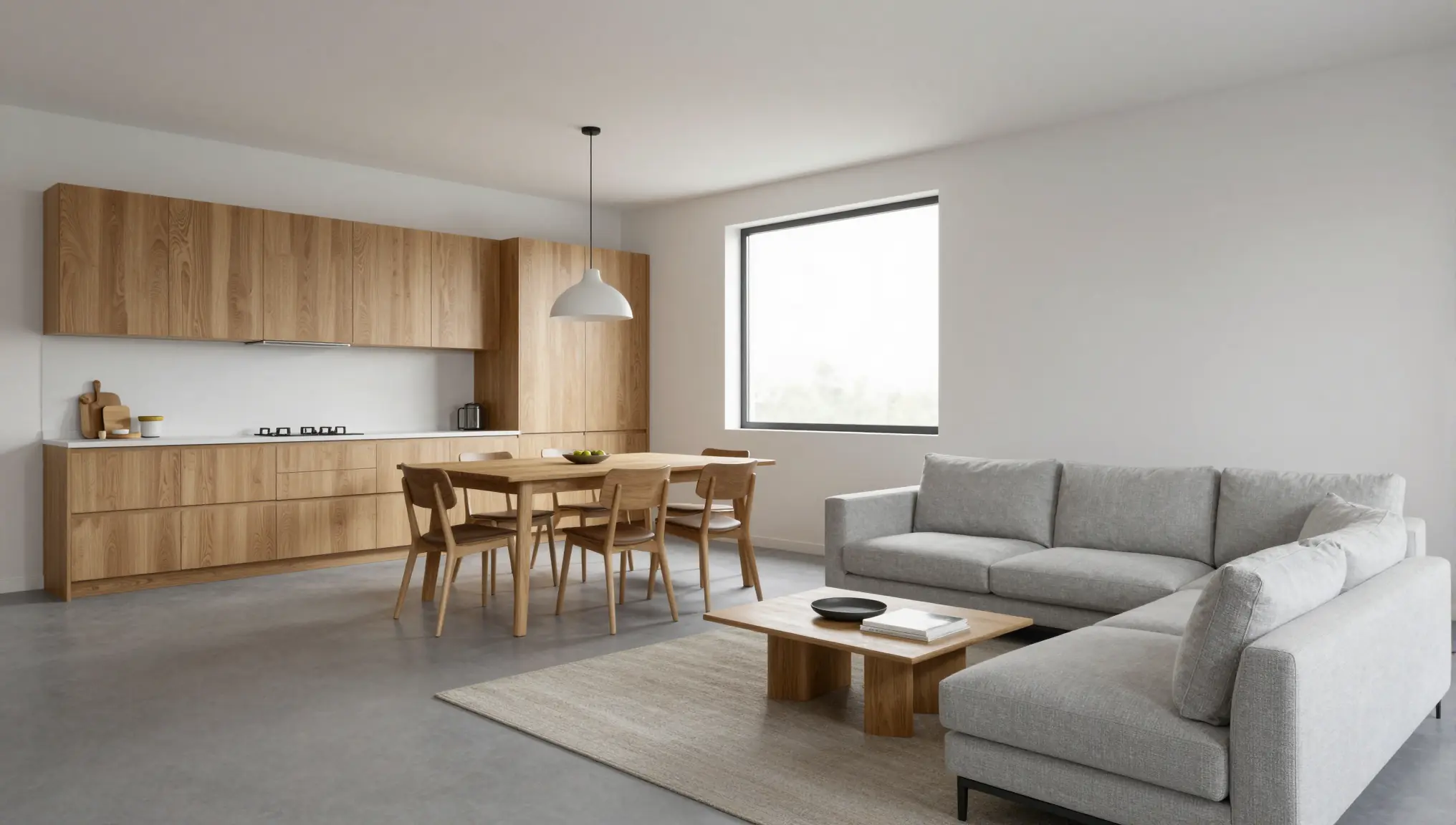
Ogni immagine di questa guida è stata realizzata in QUVIAI. Il render di base neutro è stato generato con lo strumento text-to-image; ogni opzione è stata poi creata a partire da esso con la modifica dei render con IA, usando i prompt mostrati qui sotto.
Perché mostrare le opzioni di materiali come render?
- I clienti decidono più in fretta quando possono confrontare. Vedere due o tre opzioni finite una accanto all'altra è più facile che immaginare come apparirà un piccolo campione in un'intera stanza.
- Meno sorprese in seguito. Un pavimento che sembrava caldo in un campione di 10 cm può risultare molto diverso su 40 metri quadrati. Mostrare presto l'intero spazio riduce i cambiamenti dell'ultimo momento.
- Ogni opzione costa meno tempo. Invece di ricostruire i materiali nel tuo software 3D per ogni variante, modifichi l'immagine esistente.
- Conversazioni migliori. Le opzioni spostano la riunione da "Ti piace?" a "Quale direzione senti più giusta?", che è una domanda più utile.
Passo 1: parti da un solo render di base forte
Ogni opzione sarà costruita sulla stessa immagine, quindi sceglila con cura.
- Scegli la vista che mostra più finiture. Una vista che include il pavimento, almeno una parete intera e i mobili principali permette al cliente di valutare l'intero schema.
- Usa materiali neutri nella base. Finiture semplici e di tono medio rendono più facile vedere cosa è cambiato in ogni opzione.
- Prima fissa il progetto. Geometria, disposizione e aperture dovrebbero essere concordate prima di iniziare con i materiali. Le opzioni di materiali funzionano meglio quando tutto il resto rimane uguale.
La tua immagine di base può arrivare quasi da qualsiasi fonte. Uno screenshot di una vista del modello funziona bene: QUVIAI offre plugin di rendering con IA gratuiti per i programmi di modellazione più diffusi, e la nostra guida al rendering di un modello 3D o di una vista BIM copre il resto. Puoi anche partire da uno schizzo prospettico con Sketch → Render, oppure da una foto di una stanza esistente se si tratta di una ristrutturazione (guida alla ristrutturazione).
Passo 2: pianifica le opzioni prima di generare
Le variazioni casuali confondono i clienti. Decidi in anticipo cosa stai confrontando.
- Scegli da due a quattro opzioni. Più di quattro diventano difficili da confrontare in una riunione.
- Dai a ogni opzione un'idea chiara. Per esempio: "Caldo e naturale", "Calmo e luminoso", "Scuro e drammatico".
- Elenca cosa cambia in ogni opzione. Pavimento, pareti, falegnameria, piani di lavoro, rivestimenti. Decidi quali superfici restano fisse in tutte le opzioni.
- Scrivi i materiali a parole. "Rovere chiaro a doghe larghe, finitura opaca" è più utile all'IA e al cliente di "pavimento in legno".
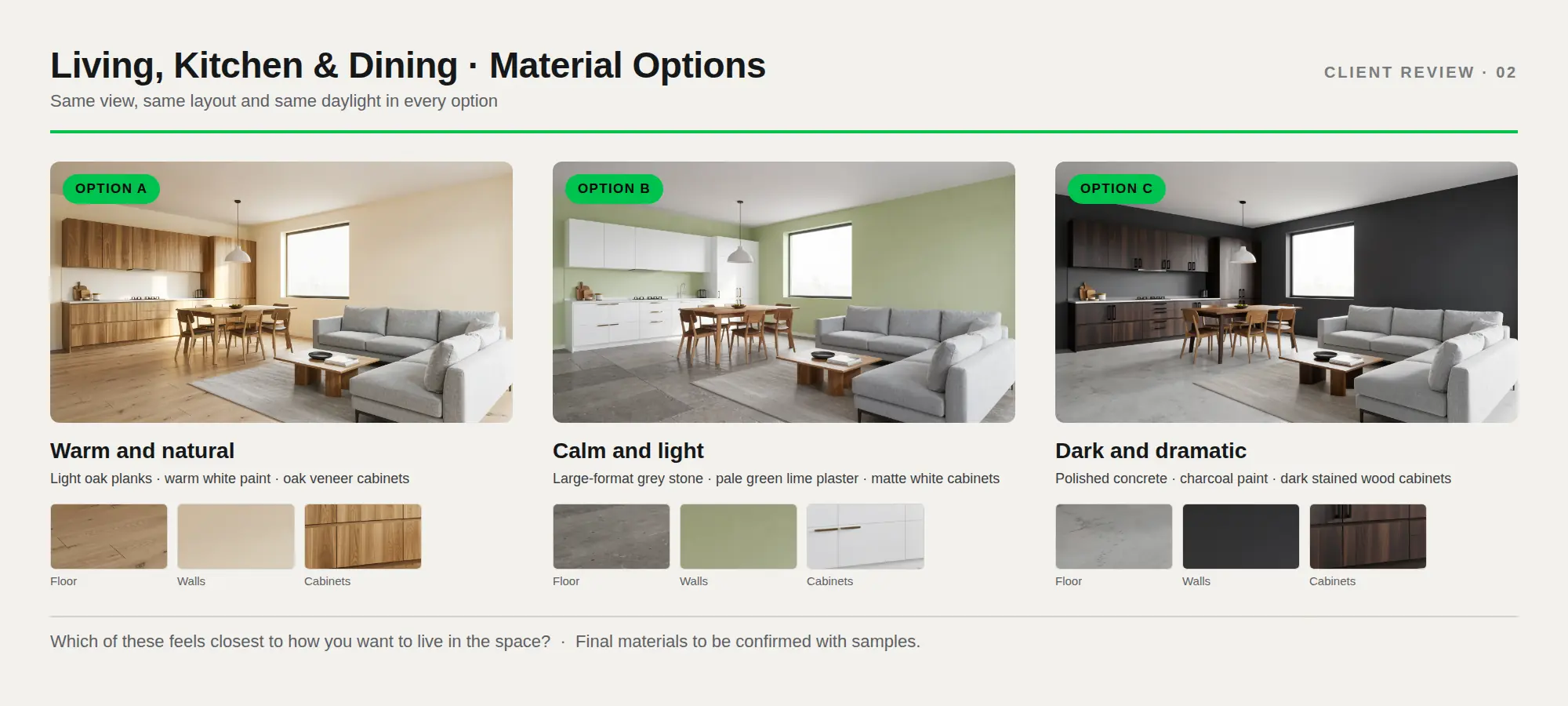
Una semplice tabella aiuta. Questo è il piano dietro le tre opzioni di questa guida; il divano, i mobili della zona pranzo e la disposizione restano gli stessi in tutte:
| Superficie | Opzione A · Caldo e naturale | Opzione B · Calmo e luminoso | Opzione C · Scuro e drammatico |
|---|---|---|---|
| Pavimento | Doghe in rovere chiaro | Pietra grigia di grande formato | Cemento lucidato |
| Pareti | Pittura bianco caldo | Intonaco a calce verde pallido | Pittura antracite |
| Mobili | Impiallacciatura in rovere | Bianco opaco | Legno tinto scuro |
Passo 3: cambia i materiali un'area alla volta
La modifica dei render con IA di QUVIAI ti permette di cambiare qualsiasi elemento di un'immagine, compresi materiali e colori. Ci sono due modi di lavorare, ed entrambi sono utili qui. La nostra guida alla modifica con o senza maschera li spiega in dettaglio.
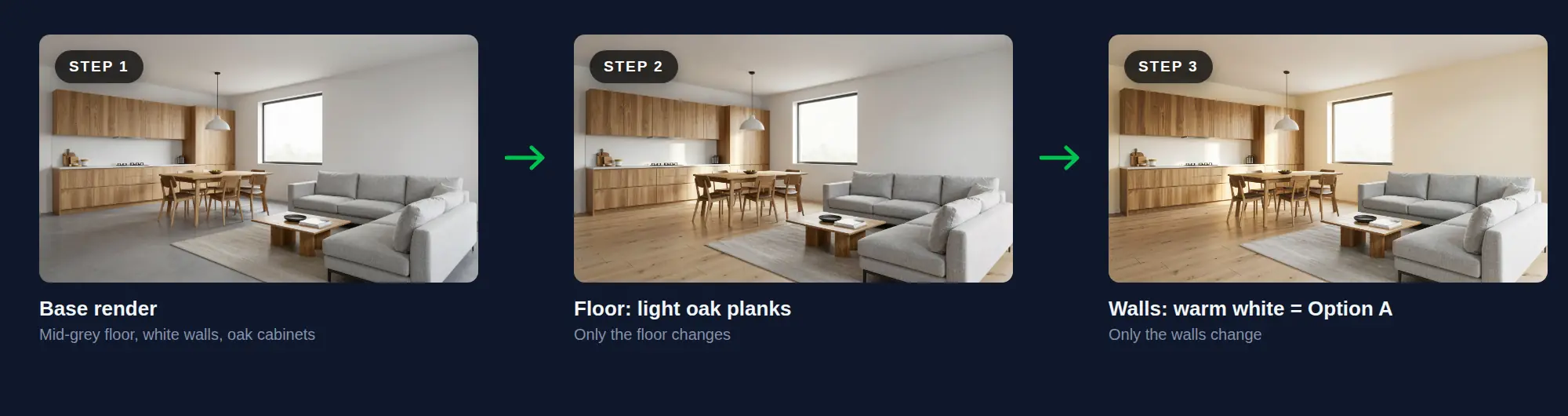
Una superficie alla volta. Cambia prima il pavimento, controllalo, poi cambia le pareti, e così via. Per le superfici grandi come pavimenti e pareti, una modifica senza maschera che nomini la singola superficie da cambiare funziona bene. È esattamente così che è stata costruita l'Opzione A:
"Cambia solo il pavimento in un pavimento in rovere chiaro a doghe larghe, finitura opaca, venatura naturale, riflessi morbidi. Mantieni esattamente uguali le pareti, i mobili della cucina, il divano, il tappeto, il tavolino, il tavolo da pranzo, le sedie, la finestra, l'angolazione della camera e la luce diurna. Fotorealistico."
"Cambia solo le pareti in una pittura opaca bianco caldo con una morbida tonalità crema. Mantieni esattamente uguali il pavimento in rovere chiaro, i mobili della cucina, il divano, il tappeto, il tavolino, il tavolo da pranzo, le sedie, la finestra, l'angolazione della camera e la luce diurna. Fotorealistico."
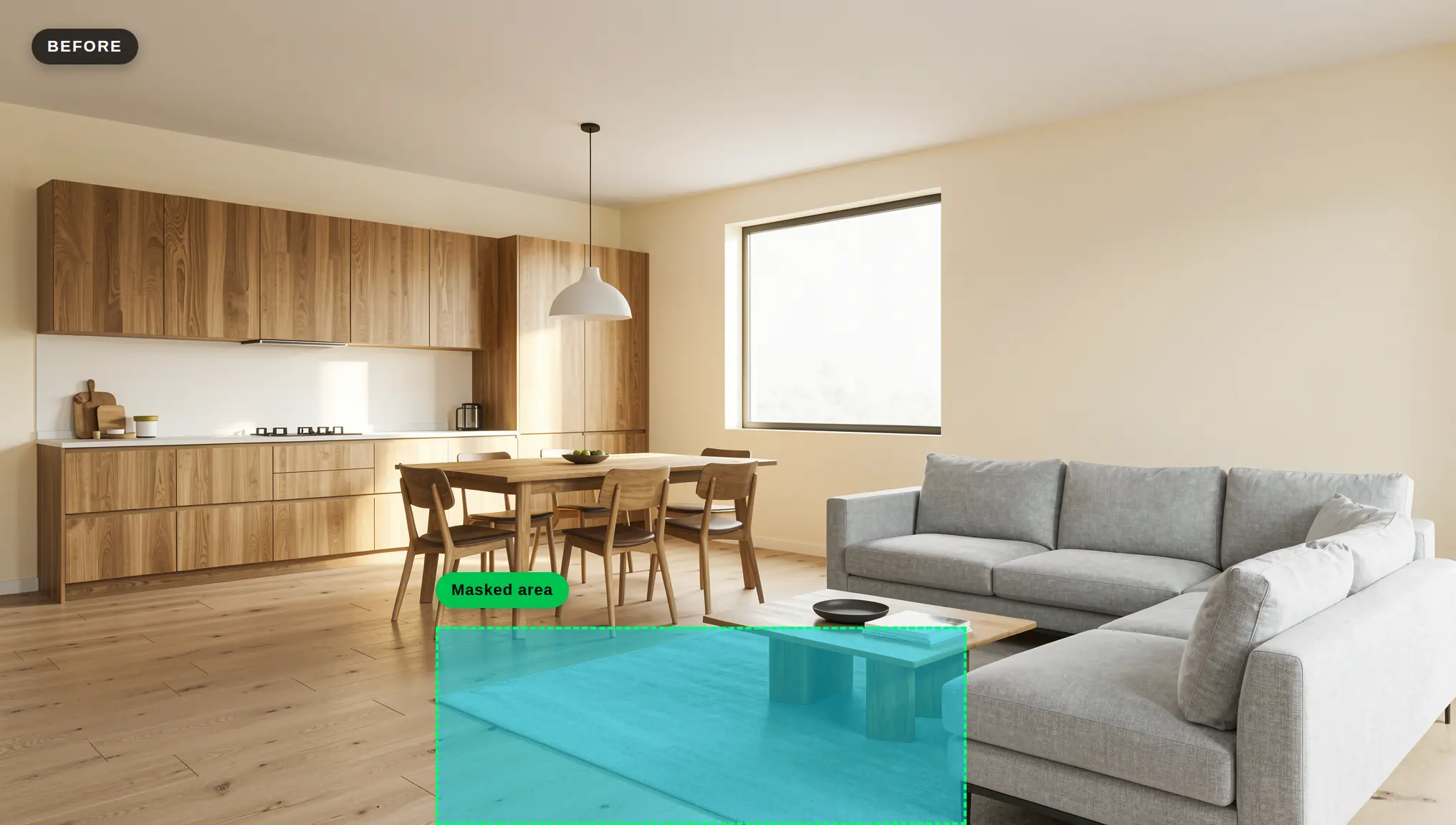
Modifica con maschera per aree piccole e precise. Seleziona l'area con una maschera e descrivi cosa dovrebbe esserci. Tieni la maschera stretta attorno a un elemento ben delimitato, come un tappeto, un piano di lavoro o un singolo mobile; vedrai un esempio nel Passo 4.
Modifica senza maschera per una direzione complessiva. Quando vuoi cambiare l'intera atmosfera della stanza, descrivi lo schema completo in un solo prompt. Questo è il prompt dietro l'Opzione B:
"Stessa stanza e stessa disposizione. Pareti in intonaco a calce verde pallido, pavimento in pietra grigio caldo di grande formato, mobili bianco opaco, maniglie in ottone spazzolato."
Consigli per risultati migliori:
- Descrivi texture e finitura, non solo il colore. Opaco, satinato, levigato, spazzolato e lucidato cambiano tutti il modo in cui un materiale viene letto.
- Indica la scala. "Doghe larghe", "piccole piastrelle esagonali" o "lastre di grande formato" danno all'IA un'idea delle dimensioni.
- Ripeti ciò che deve restare uguale. Frasi come "stessa stanza e stessa disposizione" aiutano a mantenere l'attenzione sui materiali.
La nostra guida ai prompt per i render architettonici contiene altri esempi.
Passo 4: vai oltre i materiali quando è utile
I materiali sono solo una parte di uno schema. Gli stessi strumenti di modifica possono cambiare mobili e decorazioni, l'illuminazione e perfino il paesaggio fuori dalla finestra. Usali quando la domanda del cliente riguarda l'atmosfera complessiva piuttosto che una singola superficie:
- Mobili e decorazioni: sostituisci un divano in tessuto con uno in pelle, oppure cambia tappeti e cuscini per abbinarli a ogni schema.
- Luce: mostra l'opzione preferita con la luce del giorno e di sera. Uno schema scuro che sembra accogliente di notte può risultare pesante a mezzogiorno. Consulta la nostra guida dal giorno alla notte.
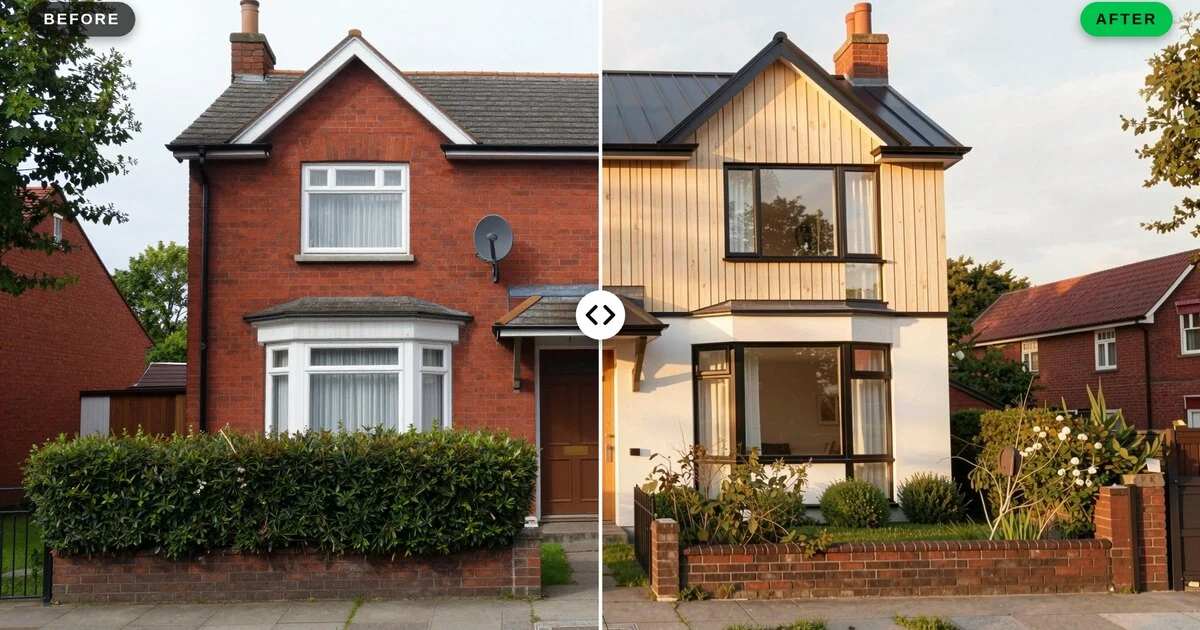
- Viste esterne: lo stesso approccio funziona sulle facciate: rivestimento, infissi delle finestre o colore del tetto.
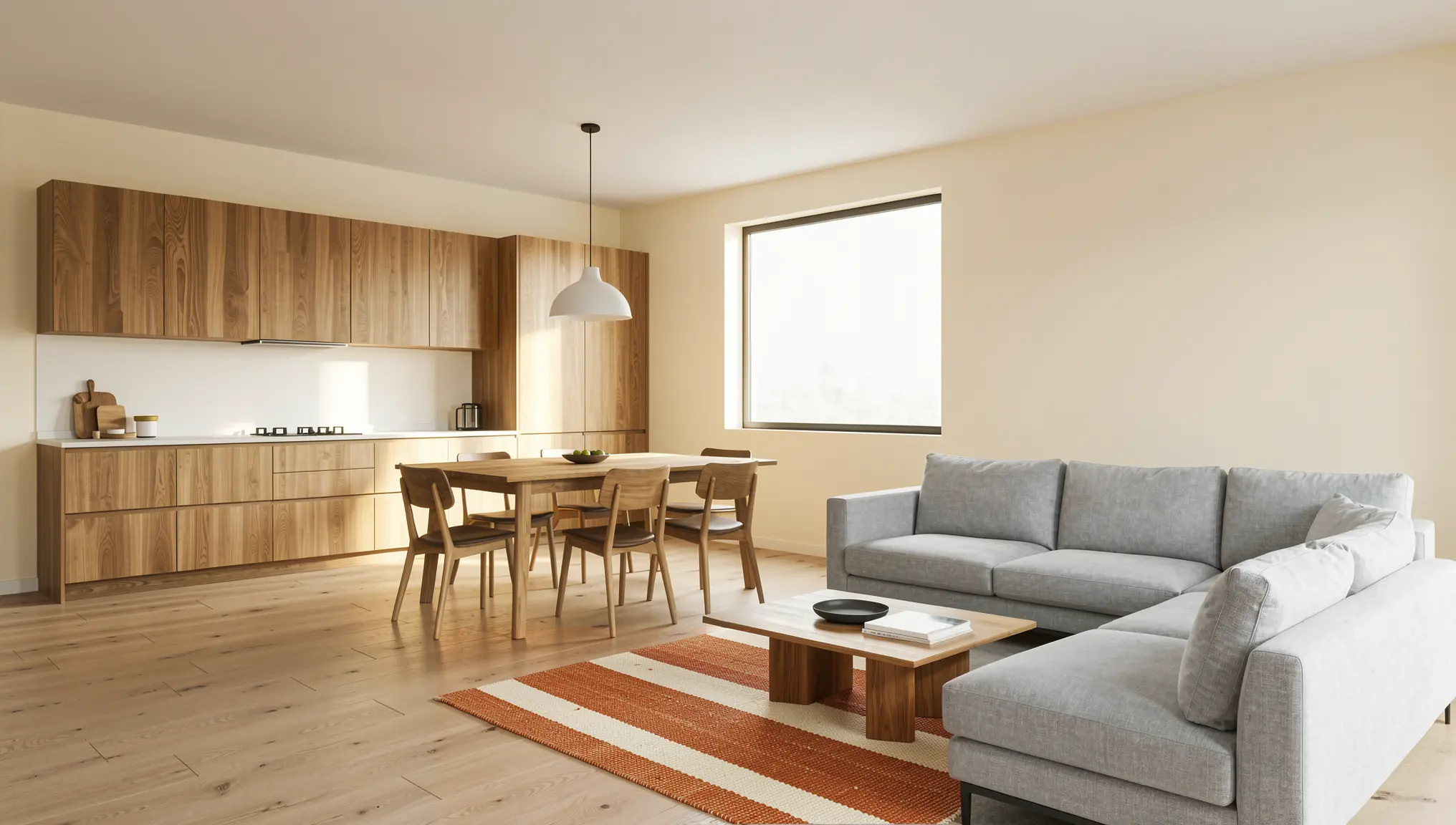
Qui, una maschera stretta attorno al tappeto dà all'Opzione A un accento più caldo senza toccare nient'altro:
"Sostituisci il tappeto grigio con un tappeto in lana tessuto a mano a righe terracotta caldo e crema, tessitura piatta, texture naturale. Mantieni esattamente come sono il tavolino in rovere, il pavimento e il divano. Fotorealistico."
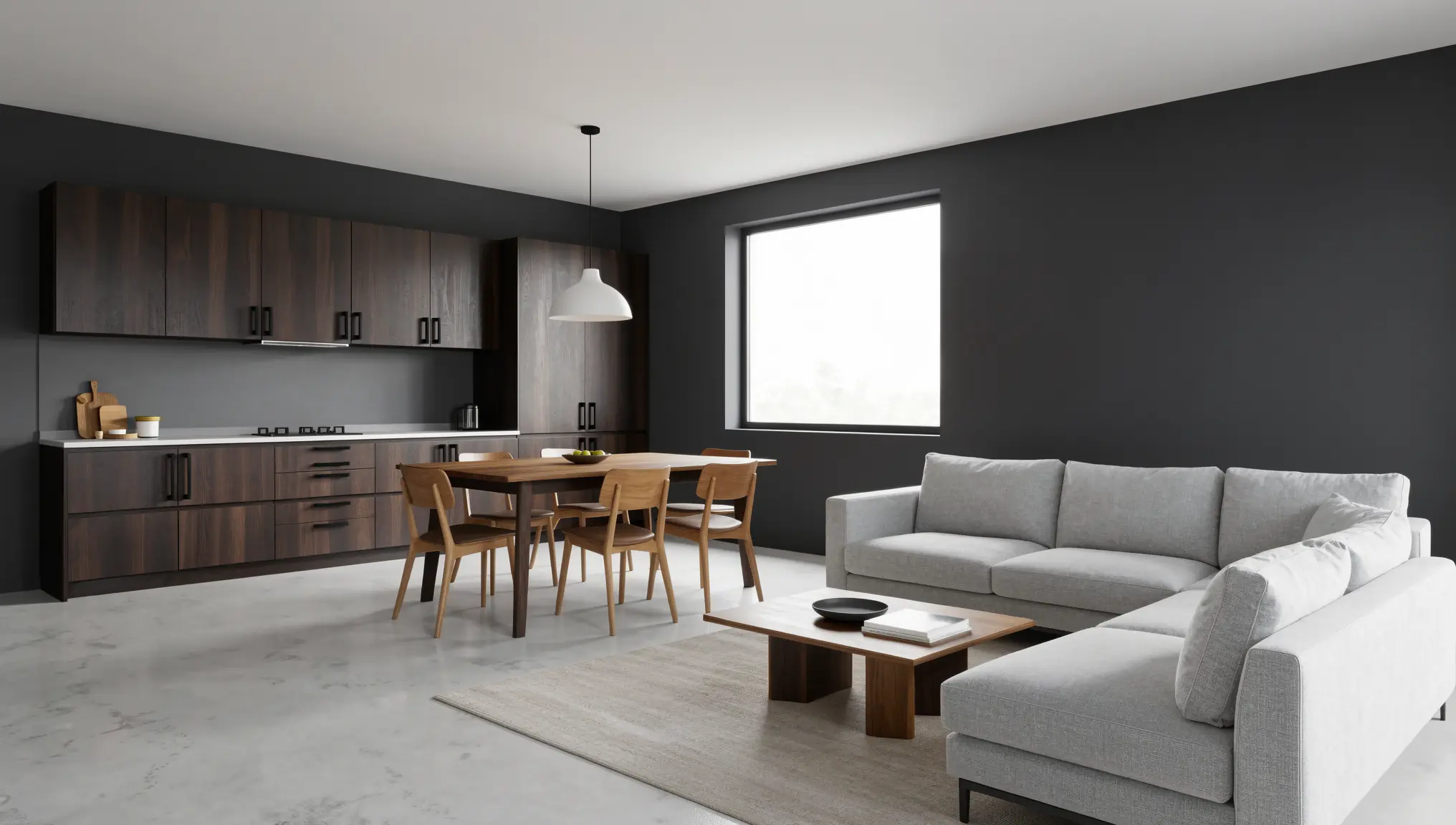
E l'Opzione C, lo schema scuro, con la luce del giorno e di sera:
"Trasforma la scena in sera: crepuscolo blu scuro fuori dalla finestra, la lampada a sospensione e le calde luci a parete accese, morbida illuminazione calda sotto i pensili in cucina, una lampada da tavolo che brilla accanto al divano, accoglienti pozze di luce calda sul pavimento. Mantieni esattamente uguali le pareti antracite, i mobili scuri, il pavimento in cemento, l'arredamento e l'angolazione della camera. Fotorealistico."
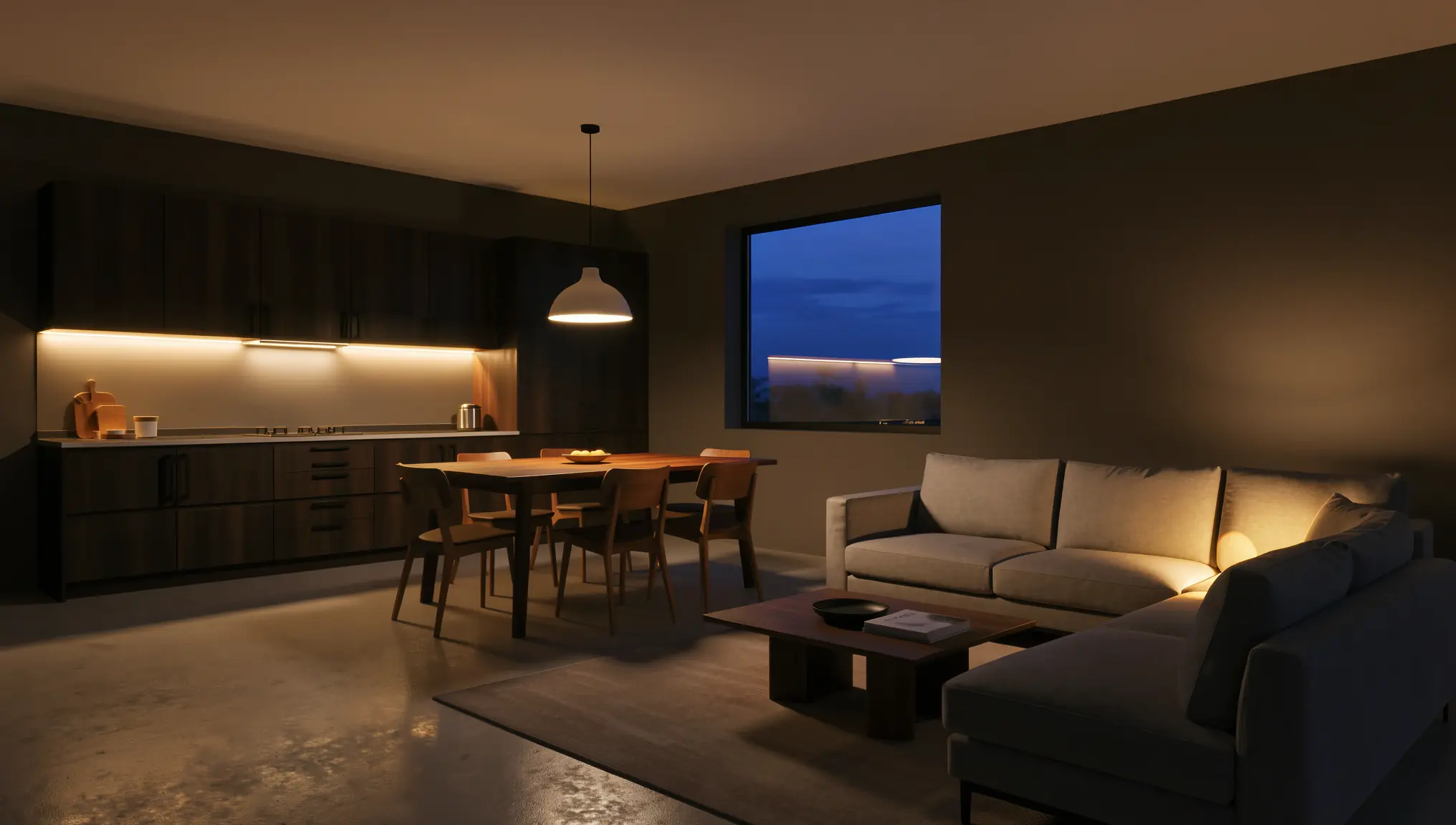
Mantieni il confronto equo: se cambi l'illuminazione in un'opzione, cambiala in tutte.
Passo 5: controlla ogni opzione prima che il cliente la veda
Le modifiche con IA a volte possono cambiare più di quanto hai chiesto, o meno. Prima di presentare, confronta ogni opzione con il render di base:
- Geometria e disposizione: stesse aperture, stesse posizioni dei mobili, stesse proporzioni.
- Coerenza: stessa angolazione della camera e stessa illuminazione in tutte le opzioni, così il cliente confronta i materiali, non le immagini.
- Realismo: giunti, riflessi e scala dei motivi dovrebbero apparire credibili. Rigenera qualsiasi area che sembra sbagliata.
- Onestà: i render con IA mostrano una direzione, non un prodotto esatto. Chiarisci al cliente che i materiali definitivi saranno confermati con campioni reali e specifiche tecniche.
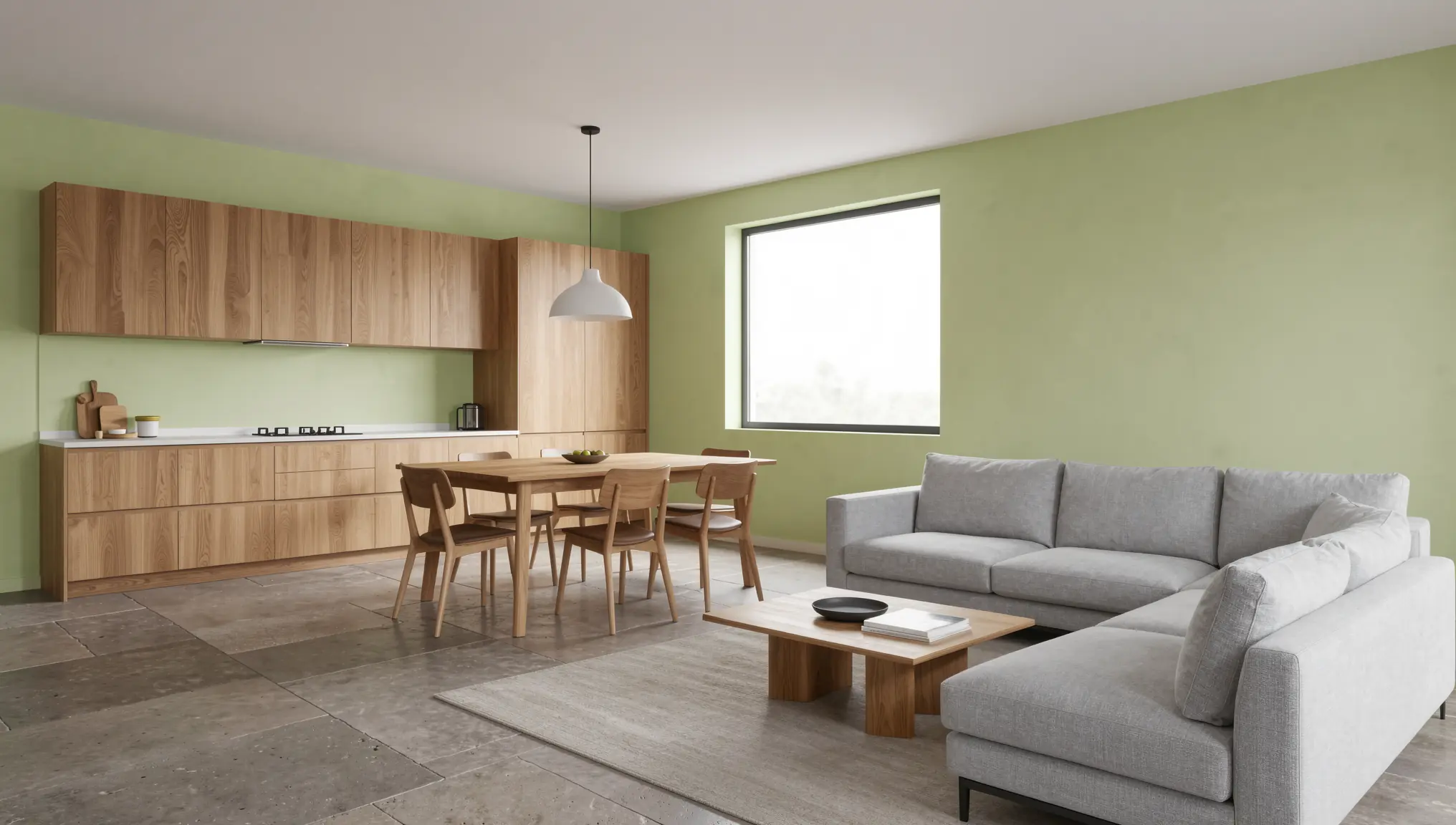
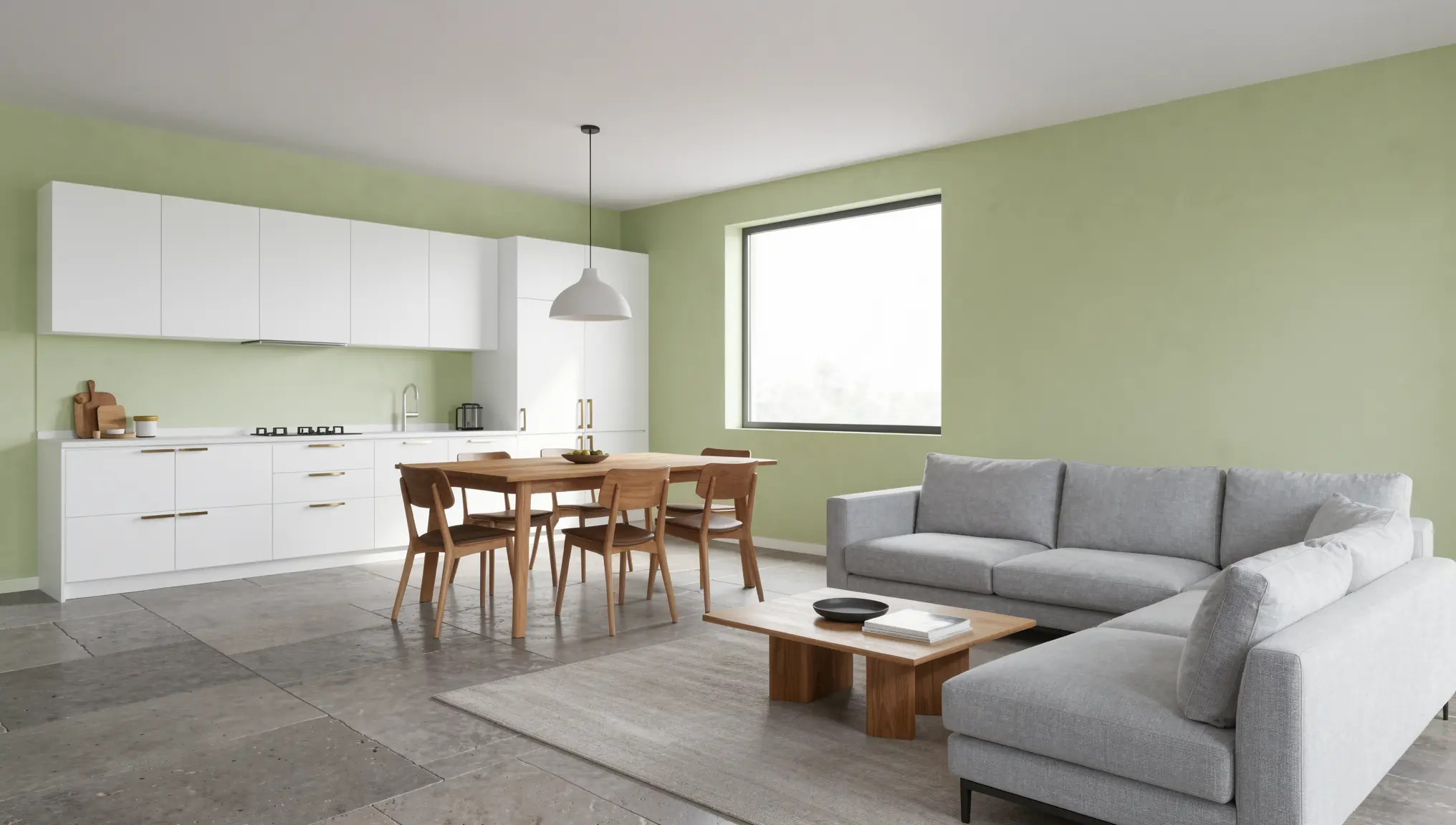
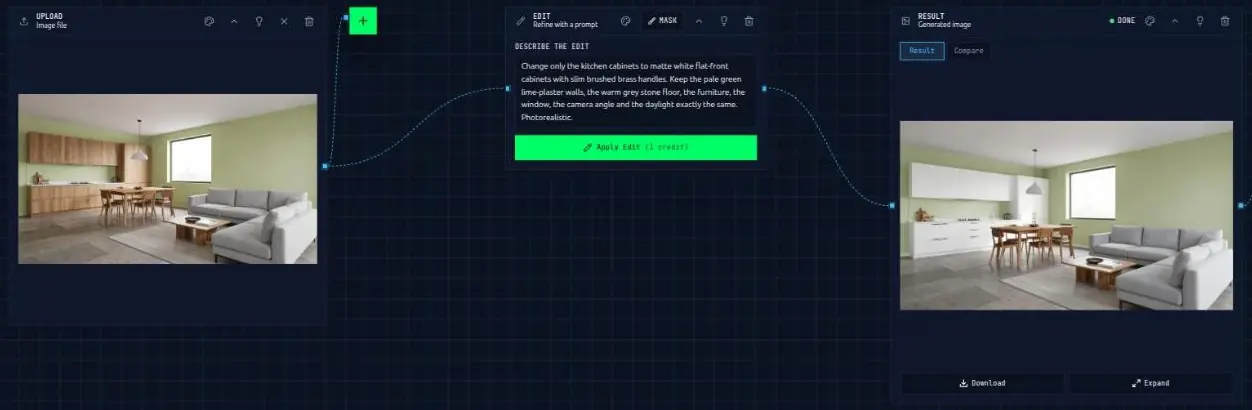
Un esempio reale da questa guida: il primo passaggio dell'Opzione B ha cambiato le pareti e il pavimento, ma ha mantenuto i mobili in rovere invece del bianco opaco. Una seconda modifica mirata ha corretto solo i mobili:
"Cambia solo i mobili della cucina in mobili bianco opaco con ante lisce e sottili maniglie in ottone spazzolato. Mantieni esattamente uguali le pareti in intonaco a calce verde pallido, il pavimento in pietra grigio caldo, l'arredamento, la finestra, l'angolazione della camera e la luce diurna. Fotorealistico."
Passo 6: presenta le opzioni in modo che il cliente possa decidere
Il modo in cui mostri le opzioni conta quanto le immagini.
- Fianco a fianco, stessa dimensione. Metti le opzioni in un'unica riga o in una griglia su una sola slide o tavola.
- Etichetta ogni opzione. Usa il nome che hai scelto nel Passo 2 ed elenca sotto i materiali principali.
- Aggiungi i campioni se puoi. Campioni fisici o fotografati accanto a ogni render collegano l'immagine al materiale reale.
- Fai una domanda mirata. "Quale di queste si avvicina di più a come vuoi vivere lo spazio?" funziona meglio di "Quale ti piace?"
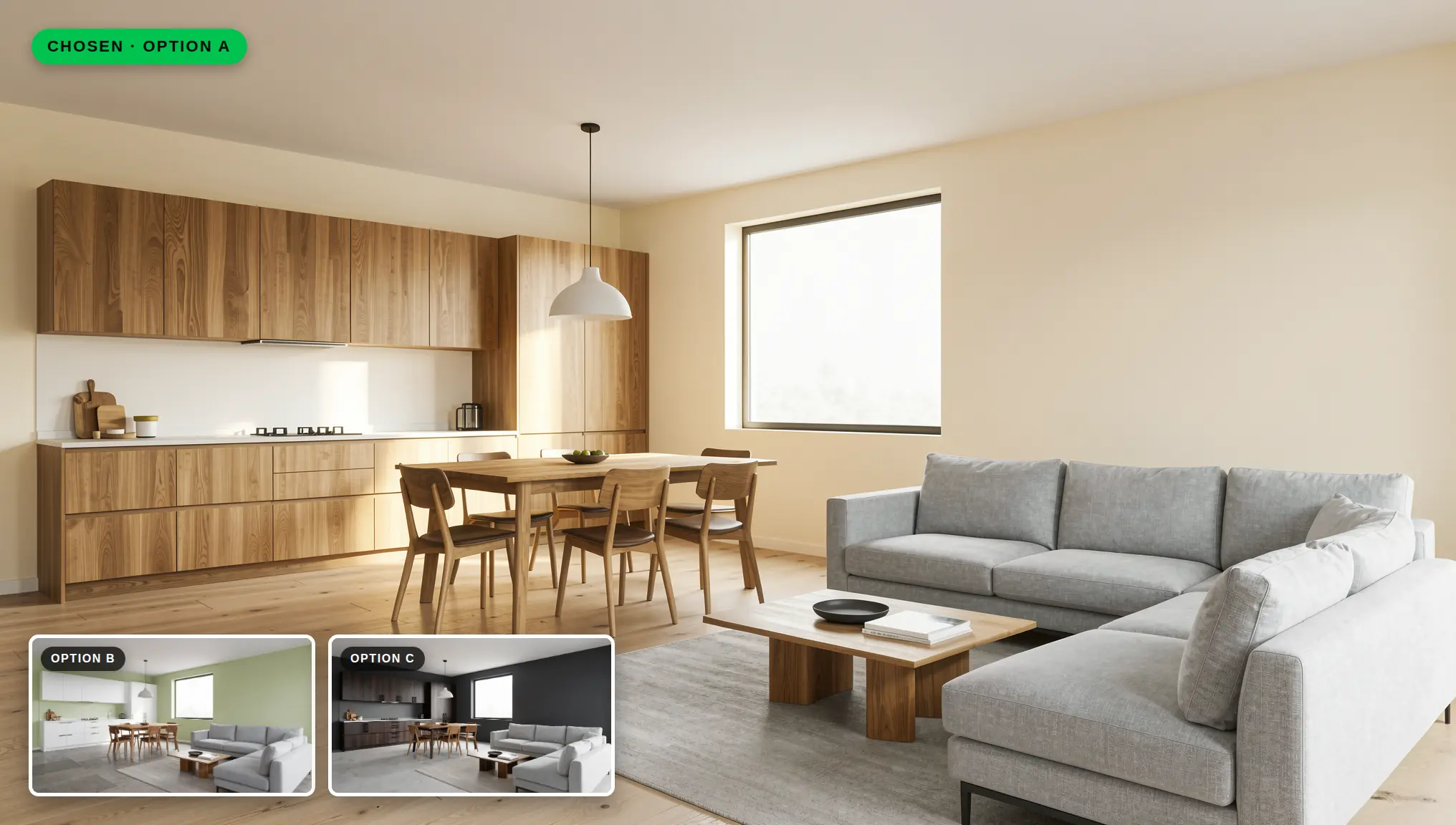
- Aggiungi movimento per la scelta finale. Una volta che il cliente sceglie una direzione, Render → Video può trasformare quell'immagine in una breve clip da condividere.
Checklist rapida
- Una vista di base concordata con materiali neutri
- Da due a quattro opzioni con nomi chiari
- Materiali descritti con finitura e scala
- Ogni opzione verificata rispetto al render di base
- Stessa angolazione e stessa illuminazione in tutte le opzioni
- Opzioni presentate fianco a fianco, etichettate, con campioni
Conclusione
Le decisioni sui materiali sono tra le più difficili per i clienti, perché devono immaginare un'intera stanza a partire da piccoli campioni. Mostrare lo stesso spazio in due o tre schemi finiti rende quella decisione più facile, e la modifica dei render con IA rende quelle opzioni rapide da produrre. Parti da un solo render di base forte, cambia una superficie alla volta, controlla ogni risultato e presenta le opzioni fianco a fianco.
Puoi provare questo flusso di lavoro in QUVIAI con i crediti giornalieri gratuiti, e non è richiesta alcuna carta di credito. Prendi un render dal tuo progetto attuale e costruisci il tuo primo set di opzioni di materiali.