GUIDA AL RENDERING CON IA
Visualizzare un progetto di paesaggio con l’IA: dallo schizzo o dalla foto del sito al render
Pubblicato 9 min di lettura
I progetti di paesaggio sono difficili da mostrare. Una tavola di messa a dimora piena di cerchi e codici delle specie dice molto a un paesaggista e molto poco a un proprietario di casa, a un costruttore o a una commissione urbanistica. Pavimentazioni, dislivelli, alberi e luce cambiano tutti il modo in cui uno spazio viene percepito, e costruire un modello 3D completo di ogni giardino, cortile o terrazza in fase di concept raramente vale il tempo necessario.
Il rendering con IA ti offre un modo più rapido per mostrare l'idea. Puoi partire da uno schizzo veloce, da uno screenshot di un modello semplice o da una foto del sito com'è oggi, e trasformarlo in un'immagine fotorealistica che un cliente capisce a colpo d'occhio. In questa guida imparerai quale punto di partenza scegliere, come prepararlo, come descrivere vegetazione e materiali e come rifinire il risultato prima di presentarlo.
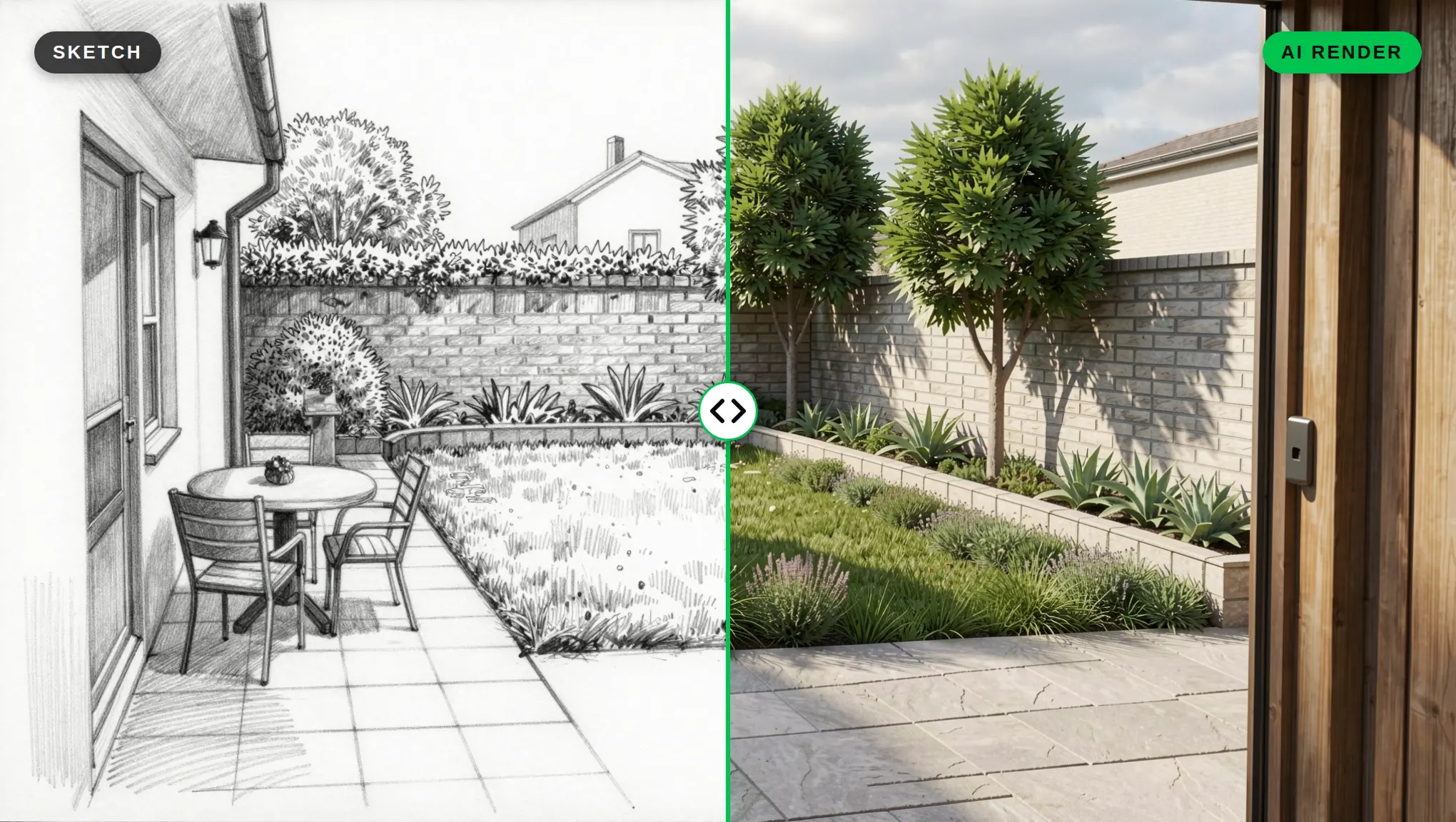
Ogni immagine di questa guida è stata realizzata in QUVIAI. Per mostrare l'intero flusso di lavoro, anche lo schizzo e la foto del sito "prima" sono stati creati con lo strumento text-to-image di QUVIAI. I passaggi sono gli stessi con il tuo schizzo o la tua foto.
Perché usare l'IA per la visualizzazione del paesaggio?
- Velocità nella fase di concept. Puoi testare un layout o un'atmosfera di vegetazione in pochi minuti, mentre il progetto sta ancora cambiando.
- I clienti capiscono le immagini, non i simboli. Un render mostra ciò che una pianta non può: altezza, texture, ombra e atmosfera.
- Il sito esistente è già nella foto. Quando parti da una foto del sito, la casa, i muri di confine, gli alberi dei vicini e la vista restano nell'immagine. Non devi modellarli.
- Confrontare opzioni costa poco. Generare due o tre direzioni per lo stesso spazio è rapido, così puoi mostrare alternative invece di una sola risposta.
I render con IA vanno usati soprattutto come immagini di concept. Comunicano un'idea; non sostituiscono gli elenchi di messa a dimora, i disegni dei dislivelli o i dettagli costruttivi.
Passo 1: scegli il punto di partenza
Ci sono tre punti di partenza comuni. Scegli quello che corrisponde alla fase del tuo progetto.
Uno schizzo o un disegno al tratto. Ideale per nuovi layout e prime idee. Uno schizzo prospettico funziona meglio di una pianta, perché l'IA deve vedere lo spazio da un punto di vista umano. Schizzi a mano, disegni su tablet e disegni al tratto puliti funzionano tutti. Lo strumento Sketch → Render di QUVIAI è pensato proprio per questo. Per una panoramica generale, consulta la nostra guida dallo schizzo al render.
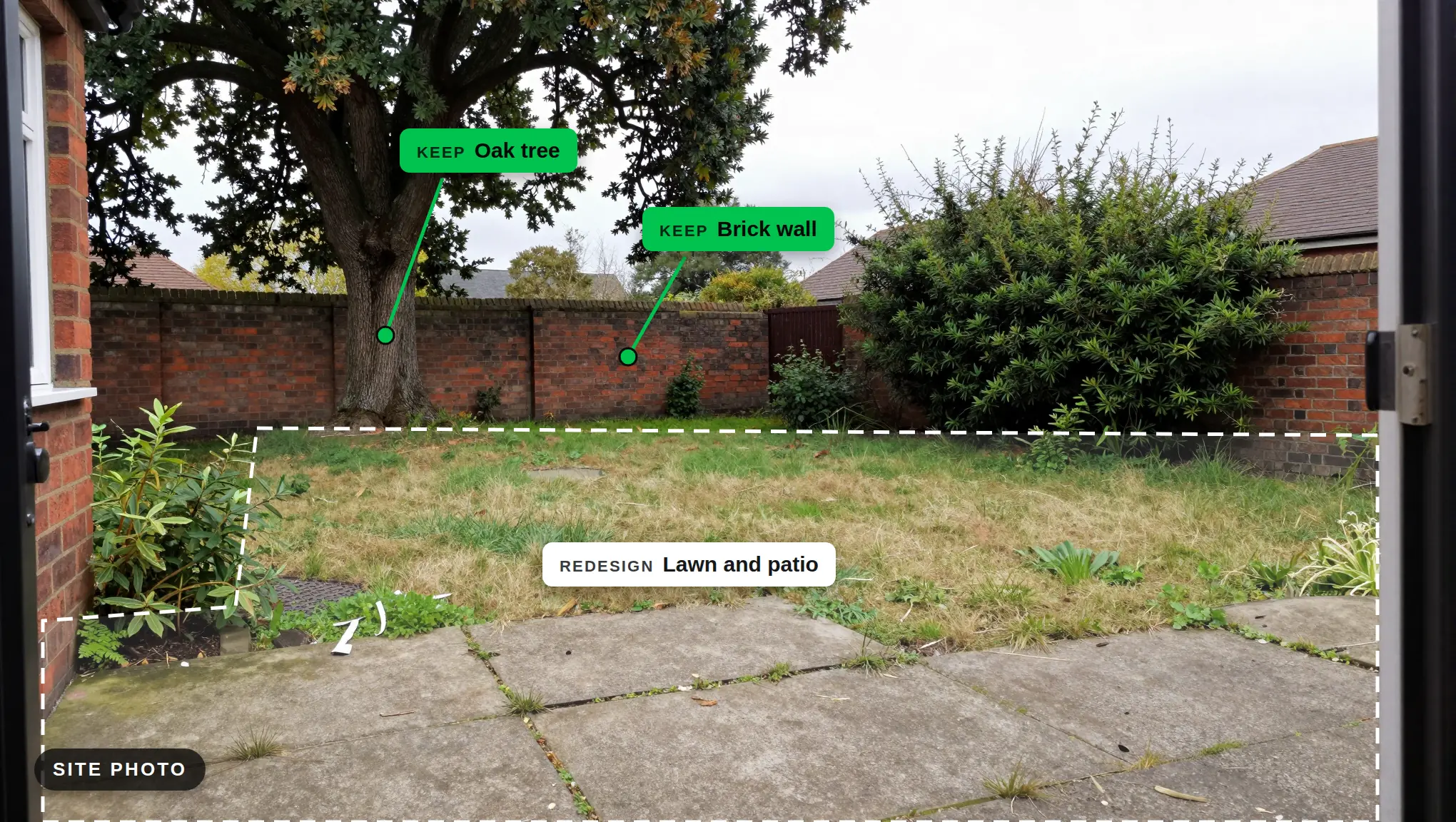
Una foto del sito esistente. Ideale per il rifacimento di giardini, la riqualificazione di cortili e la riprogettazione di giardini sul fronte strada. Scatta la foto dal punto in cui il cliente di solito si trova o guarda: la porta sul retro, la terrazza, la strada.
Una vista di un modello 3D. Se hai già un semplice modello volumetrico o del terreno nel tuo software di modellazione 3D, uno screenshot della vista giusta è un ottimo punto di partenza, perché la geometria e i dislivelli sono già corretti. QUVIAI offre inoltre plugin di rendering con IA gratuiti per i programmi di modellazione più diffusi, così puoi renderizzare la vista senza uscire dal tuo modello.
Passo 2: prepara l'immagine
Pochi minuti di preparazione fanno risparmiare molte rigenerazioni.
- Mantieni chiare le linee importanti. Percorsi, bordi della terrazza, gradini, muri e contorni delle aiuole devono essere facili da leggere. Le linee deboli o interrotte vengono facilmente ignorate o reinterpretate dall'IA.
- Mostra dislivelli e scala. Disegna una persona, una panchina o una porta nello schizzo. Aiuta l'IA a leggere le dimensioni dello spazio ed evita che un piccolo cortile si trasformi in un parco.
- Segna ciò che resta. In una foto del sito, decidi quali elementi non devono cambiare: la facciata della casa, un albero adulto, un muro di confine. Li nominerai nel prompt e lavorerai intorno a essi nel Passo 4.
- Usa una buona foto del sito. Scatta in luce diurna uniforme, tieni l'orizzonte dritto ed evita una forte distorsione dell'obiettivo. Se puoi, togli bidoni, tubi da giardino e auto parcheggiate; qualsiasi cosa nell'inquadratura può influenzare il risultato.
Passo 3: descrivi il paesaggio nel prompt
L'immagine controlla il layout; il prompt controlla materiali, vegetazione e atmosfera. Sii preciso su ciò che un progettista del paesaggio specificherebbe.
Una struttura utile per il prompt:
- Spazio e uso: "Piccolo giardino urbano sul retro con una terrazza per pranzare e un prato."
- Pavimentazioni e opere: "Pavimentazione in pietra grigio chiaro di grande formato, un bordo basso in acciaio corten per l'aiuola, una panchina in legno."
- Vegetazione: "Piantumazione stratificata con graminacee ornamentali e perenni basse davanti, alberi a più fusti sul fondo, una siepe potata lungo il confine."
- Luce e atmosfera: "Luce morbida del tardo pomeriggio, naturale e tranquilla."
- Stile dell'immagine: "Fotorealistico, vista ad altezza d'occhio, colori naturali."
Descrivi la vegetazione per carattere (altezza, forma, colore, densità) invece di affidarti solo ai nomi botanici. Altri consigli sulla formulazione sono nella nostra guida ai prompt per i render architettonici.
Questo è il prompt dietro il giardino all'inizio di questo articolo:
"Vista fotorealistica ad altezza d'occhio di un piccolo giardino residenziale sul retro. Terrazza in pietra grigio chiaro con un tavolo da pranzo da esterno, un'aiuola curva con graminacee ornamentali e perenni basse in fiore, due alberi a più fusti, una siepe potata lungo il muro di confine in mattoni. Morbida luce diurna pomeridiana, colori naturali."
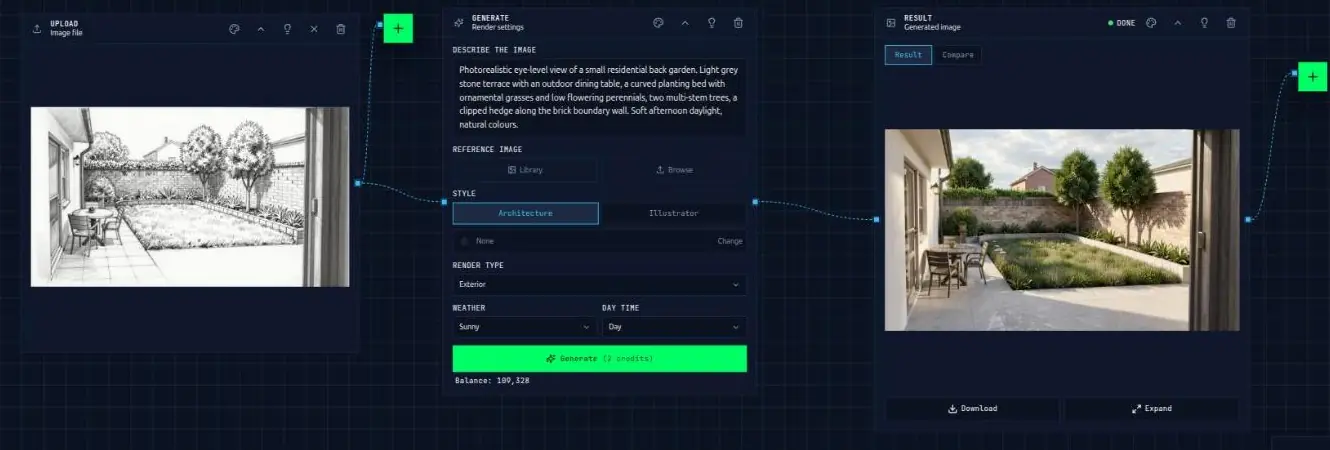
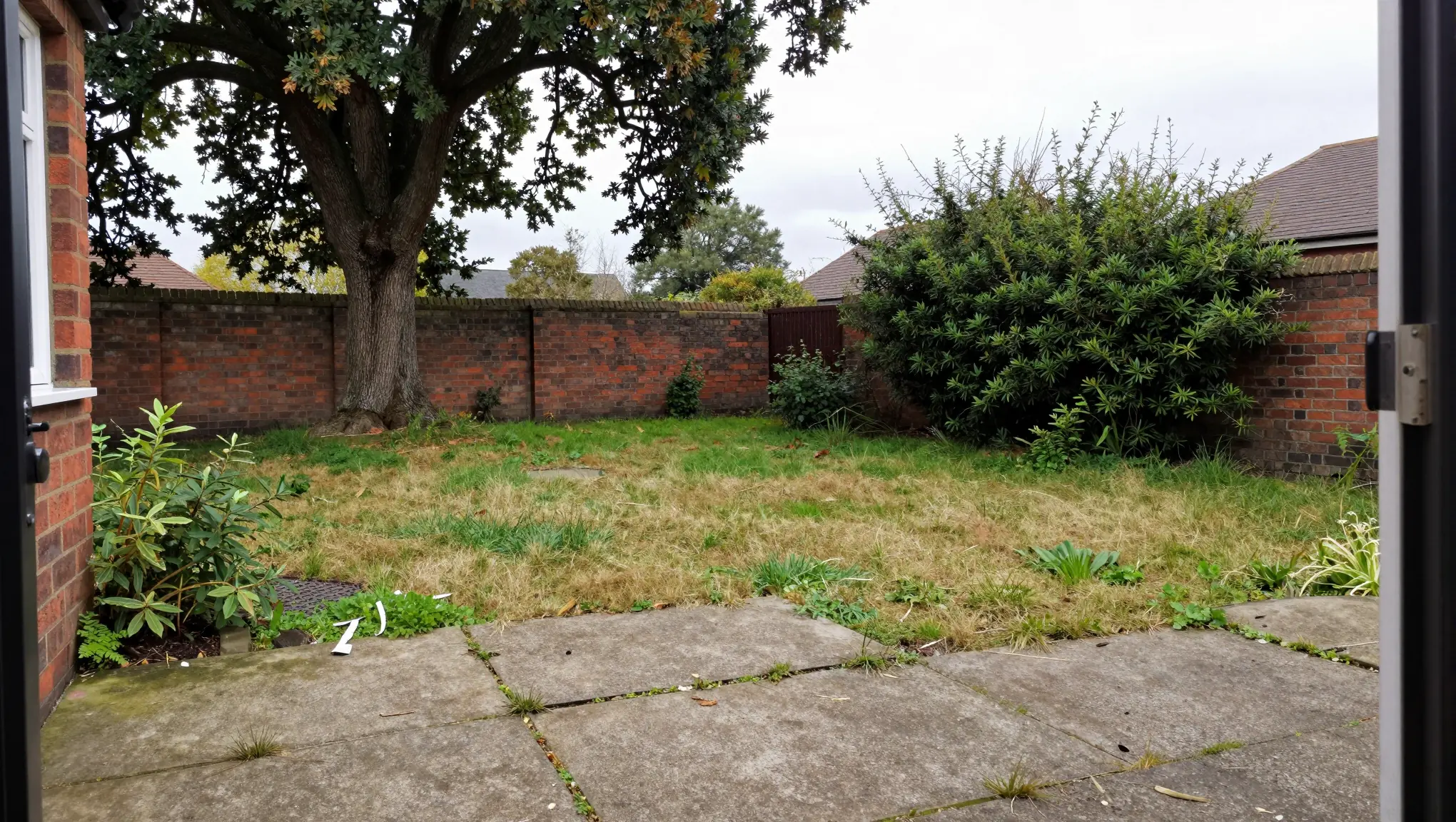
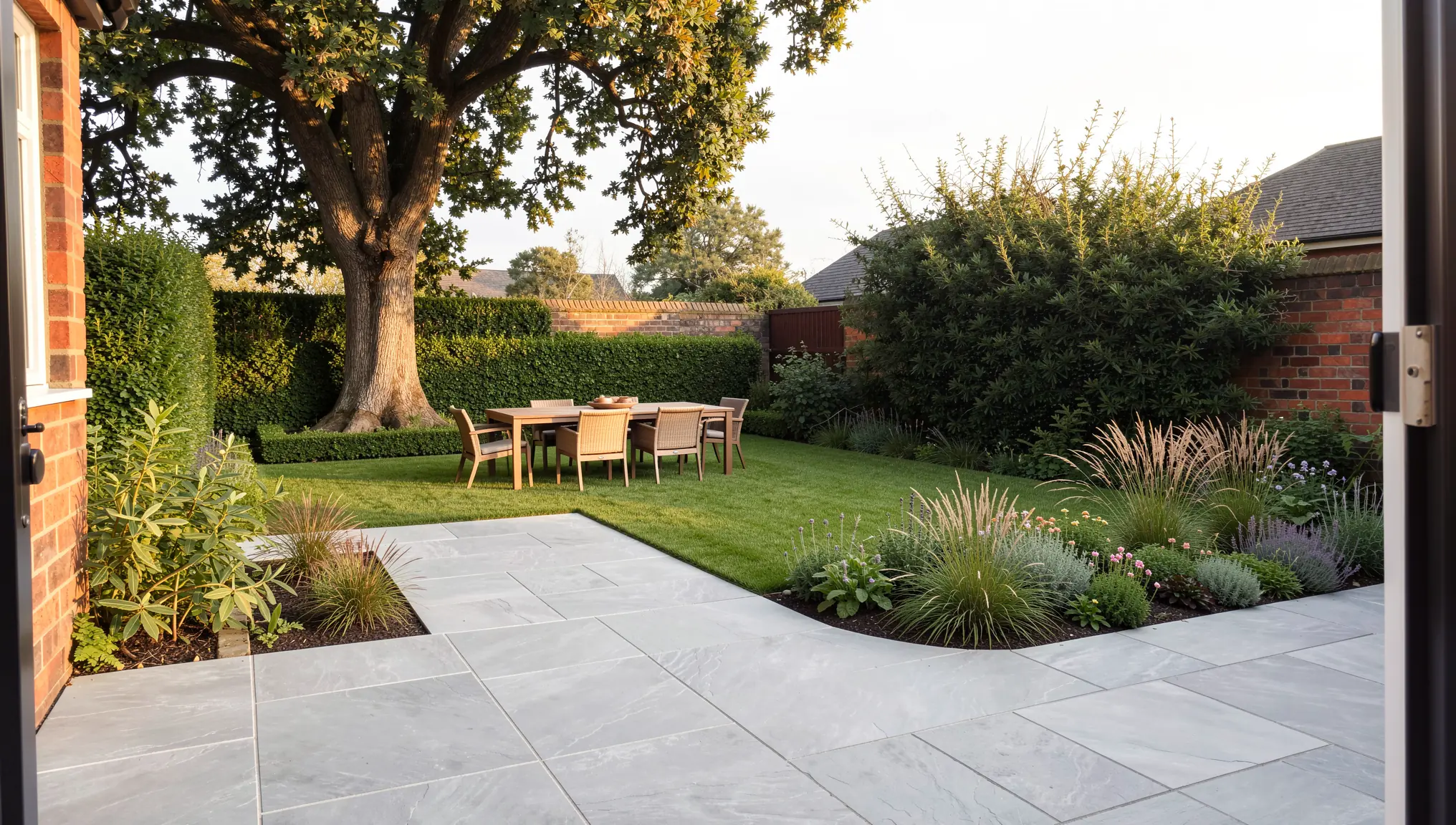
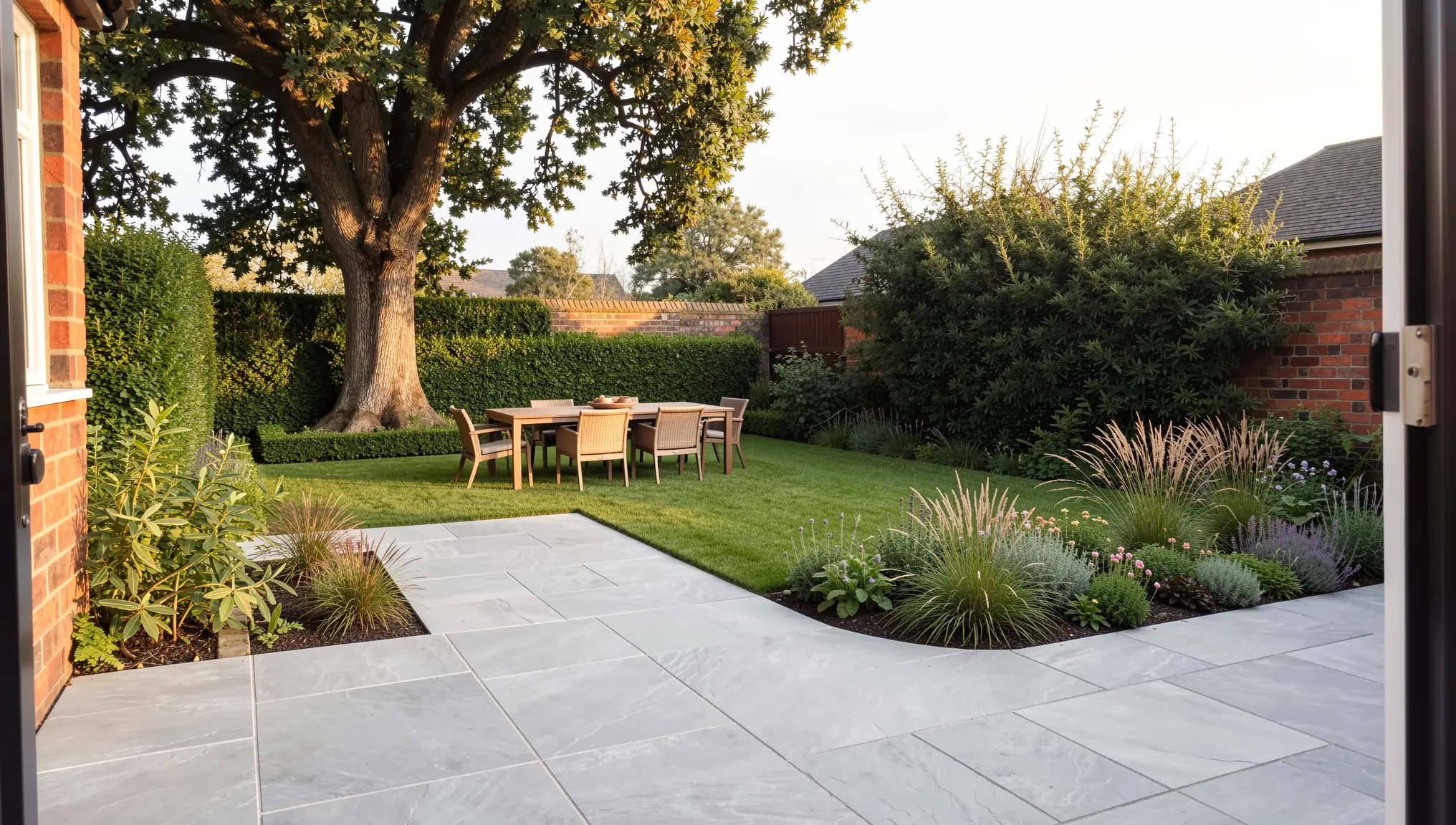
La stessa struttura funziona per una foto del sito. Aggiungi gli elementi che hai segnato nel Passo 2, così l'IA sa cosa deve restare:
"Riprogetta questo giardino sul retro: sostituisci il cemento crepato con una terrazza in pietra grigio chiaro di grande formato con tavolo e sedie da pranzo da esterno, un prato rettangolare ordinato, un'aiuola curva con graminacee ornamentali e perenni basse in fiore, una siepe potata lungo il muro in mattoni, morbida luce pomeridiana, fotorealistico. Mantieni esattamente uguali la quercia, il muro di confine in mattoni, la parete della casa e l'angolazione della camera."
Passo 4: genera, poi rifinisci
Genera alcune versioni e scegli quella con il layout e l'atmosfera complessivi migliori. Poi rifiniscila invece di ricominciare da capo.
- Modifica una sola area. Con la modifica con maschera in QUVIAI selezioni una zona (un'aiuola, la pavimentazione, la pergola) e cambi solo quella parte. Questo ti aiuta anche a mantenere com'erano gli elementi che hai segnato nel Passo 2.
- Regola l'intera immagine. La modifica senza maschera è utile per cambiamenti più ampi, come rendere la vegetazione più densa ovunque o cambiare il tono generale. La nostra guida alla modifica con o senza maschera spiega quando usare ciascun metodo.
- Controlla la vegetazione. L'IA genera piante che sembrano plausibili, non le piante del tuo elenco. Guarda con attenzione e correggi tutto ciò che potrebbe trarre in inganno il cliente, come un albero decisamente troppo grande per un piccolo giardino.
Qui una modifica con maschera cambia solo l'aiuola rialzata lungo il muro. La terrazza, il prato e le altre aiuole restano com'erano:
"Sostituisci le piante spinose in questa aiuola rialzata con un morbido mix di arbusti fioriti: ortensie bianche, rose rosa e lavanda bassa, naturale e rigoglioso. Mantieni il bordo dell'aiuola rialzata, il muro in mattoni e la luce diurna. Fotorealistico."
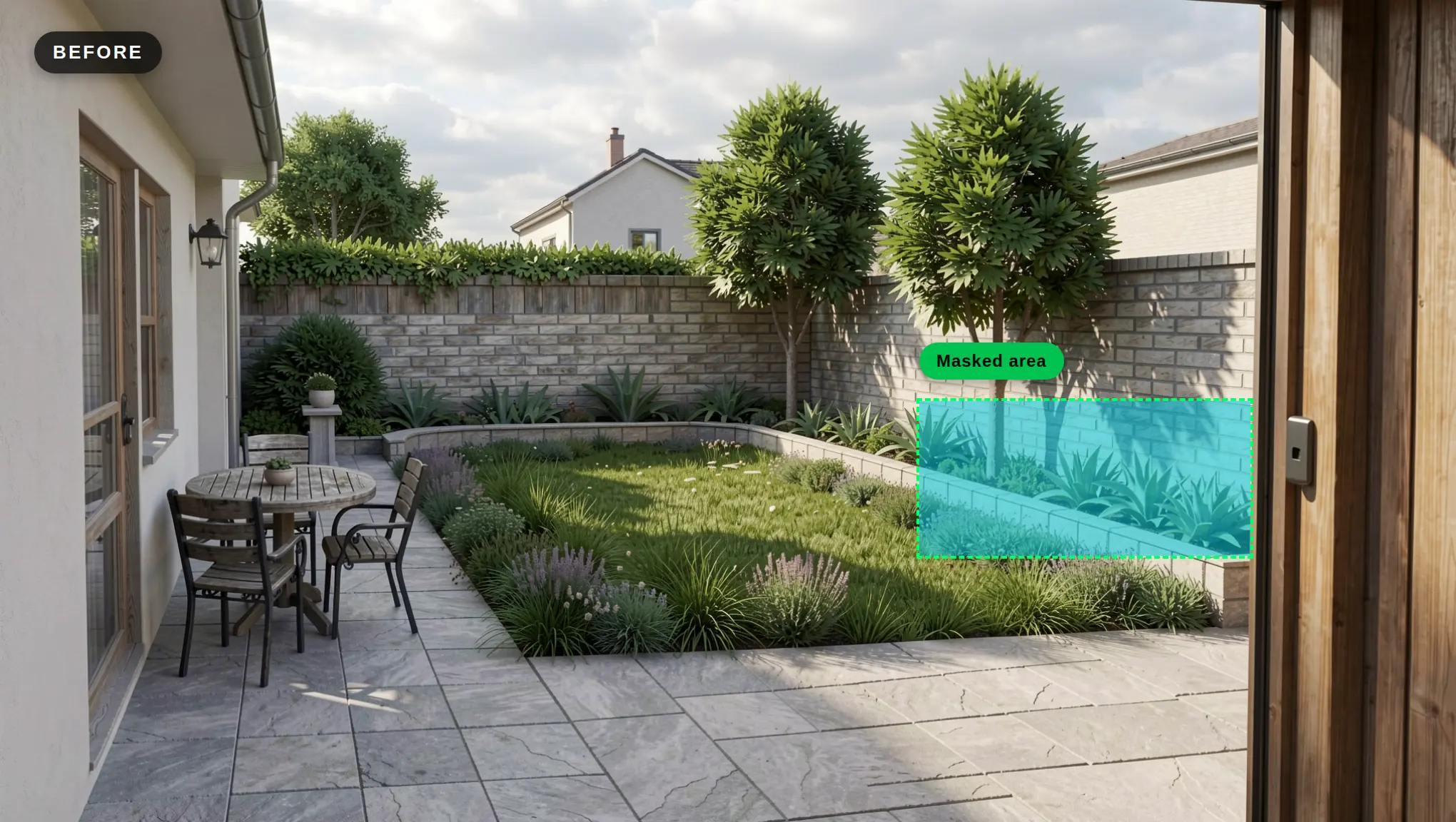
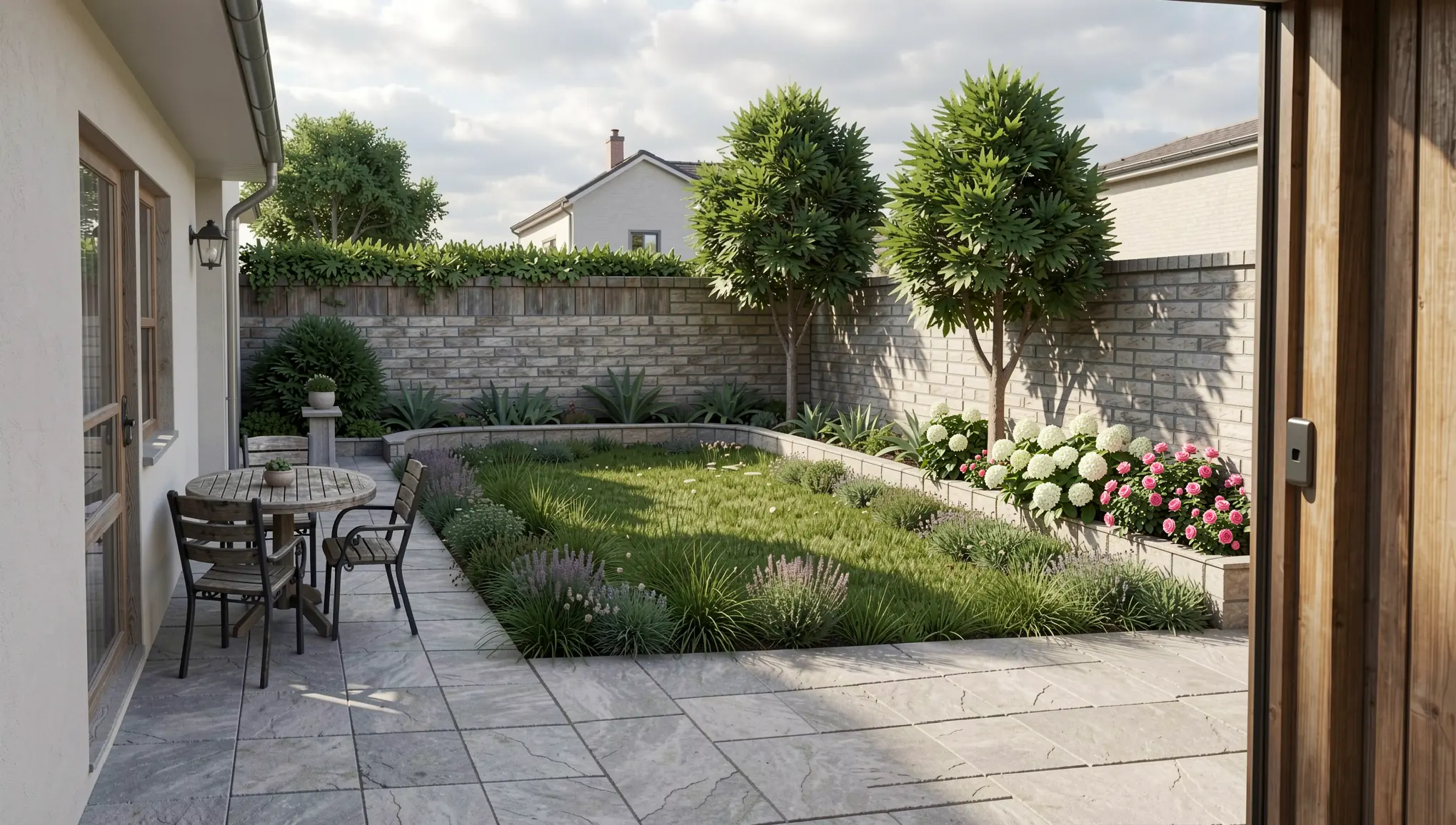
Consiglio: Tieni la maschera stretta attorno all'area che vuoi cambiare. Una selezione piccola e ben delimitata dà il risultato più prevedibile.
Passo 5: mostra opzioni e condizioni di luce
La progettazione del paesaggio è spesso una questione di scelte, e le immagini rendono quelle scelte più facili.
- Opzioni di materiale. QUVIAI può produrre render dello stesso spazio con opzioni di materiale diverse, così puoi mettere fianco a fianco due direzioni di pavimentazione o di finitura per il cliente.
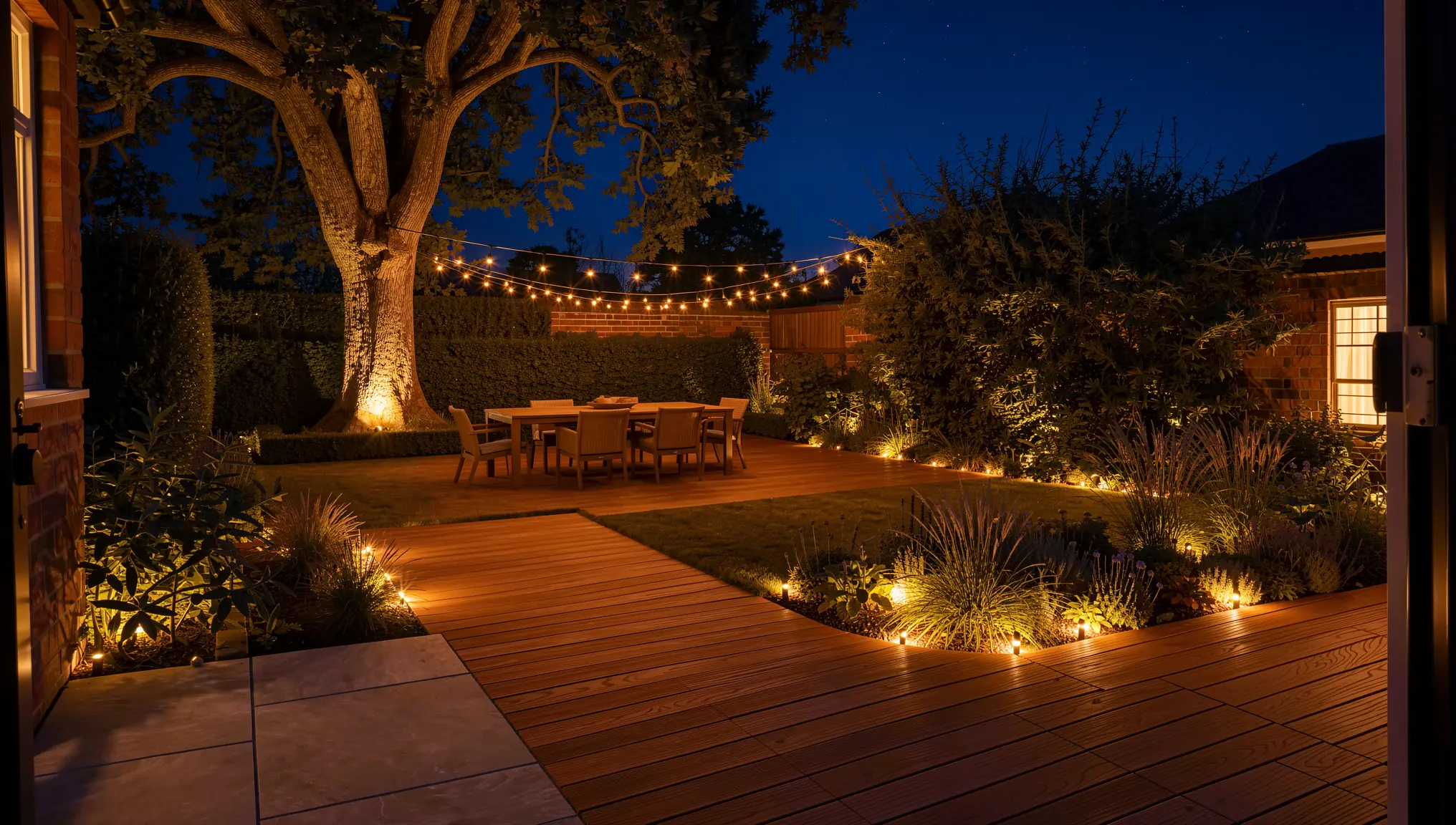
- Illuminazione diversa. Puoi anche generare la stessa scena in condizioni di luce diverse, per esempio giorno e notte. Una vista notturna è un buon modo per discutere l'illuminazione del giardino e come si vivrà la terrazza la sera. Consulta Render dal giorno alla notte con l'IA per il flusso di lavoro.
- Aggiungi movimento. Con Render → Video, un'immagine finita può diventare una breve clip, che funziona bene per presentazioni e social media.
"Cambia la terrazza in pietra in un decking in legno caldo e trasforma la scena in notturna: cielo serale blu profondo, luci da giardino basse e calde lungo le aiuole e il bordo del decking, un faretto dal basso sulla quercia, luce morbida dalle finestre della casa, catene di lucine sopra il tavolo da pranzo. Mantieni esattamente uguali il layout, la quercia, il muro in mattoni, la vegetazione e l'angolazione della camera. Fotorealistico."
Consigli pratici per render di paesaggio migliori
- Inizia con un solo punto di vista. Sistema una vista chiave prima di produrne altre.
- Mantieni una scala onesta. Se il risultato sembra troppo grandioso, aggiungi "piccolo", "compatto" o le dimensioni reali al prompt, e includi una figura umana nello schizzo.
- Non promettere troppo sulla maturità delle piante. Chiarisci ai clienti se un'immagine mostra la vegetazione al momento dell'impianto o dopo diversi anni di crescita.
- Etichetta le immagini di concept. Segnala i render come "visualizzazione di concept" nei documenti per il cliente, così nessuno li legge come un disegno esecutivo.
- Salva i tuoi prompt migliori. Riutilizza le formulazioni che funzionano per pavimentazione, vegetazione e luce in più progetti, per mantenere uno stile coerente.
A chi è rivolto questo flusso di lavoro?
- Architetti del paesaggio e progettisti di giardini che presentano i primi concept.
- Architetti che vogliono mostrare gli spazi esterni attorno a un edificio, non solo la facciata.
- Team immobiliari che mostrano il potenziale di un giardino o di un cortile inutilizzato.
- Studenti che preparano proposte di sito per le revisioni in studio.
Conclusione
Non ti serve un modello 3D dettagliato per mostrare un'idea di paesaggio in modo convincente. Uno schizzo chiaro, una foto del sito ben scattata o una semplice vista di modello, combinati con un prompt preciso e qualche modifica mirata, bastano per trasformare una tavola di messa a dimora in un'immagine che i clienti capiscono.
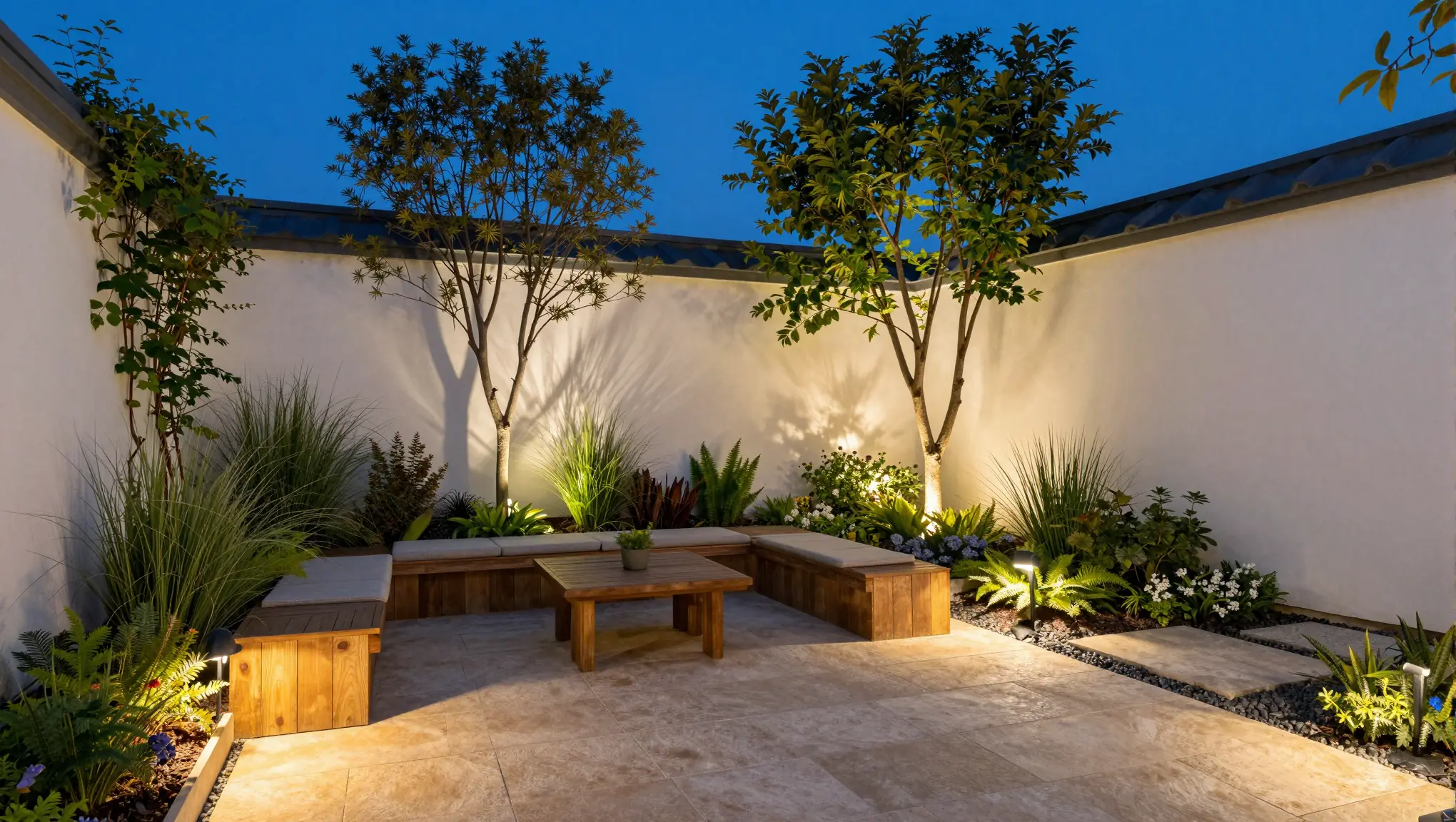
Puoi provare il flusso di lavoro in QUVIAI con i crediti giornalieri gratuiti, e non è richiesta alcuna carta di credito. Parti da uno schizzo o da una foto di un giardino su cui stai lavorando e scopri quanto velocemente il concept prende vita.