GUIDA AL RENDERING CON IA
Come creare render di spazi comuni e atrii per progetti residenziali con l'IA
Pubblicato 8 min di lettura
In un progetto residenziale, gli spazi comuni spesso vendono più degli appartamenti stessi. Un atrio accogliente, una palestra luminosa, una terrazza sul tetto o un cortile verde raccontano ad acquirenti e inquilini come sarà la vita quotidiana nell'edificio. Eppure gli spazi comuni sono di solito gli ultimi a essere renderizzati: il progetto sta ancora cambiando, il budget per le immagini è andato nell'esterno principale e ogni spazio richiede il proprio modello, i propri materiali e la propria illuminazione.
Il rendering IA degli spazi comuni rende pratico visualizzare questi spazi in anticipo e aggiornarli man mano che il progetto si sviluppa. In questa guida imparerai a pianificare un elenco di inquadrature degli spazi comuni, a preparare buone immagini di partenza, a generare ogni spazio, a esplorare opzioni di finiture e illuminazione e a presentare un set di immagini coerente.
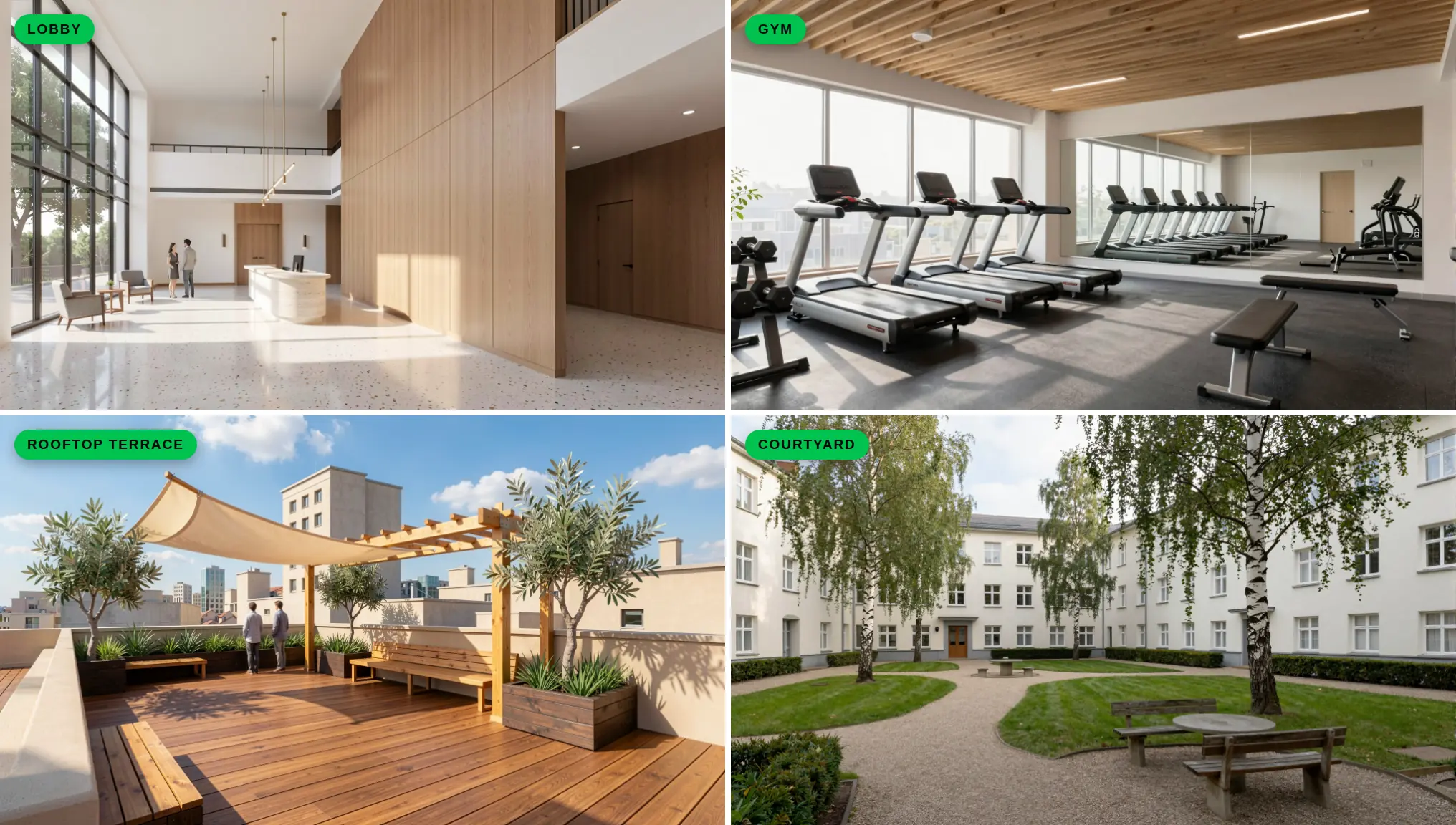
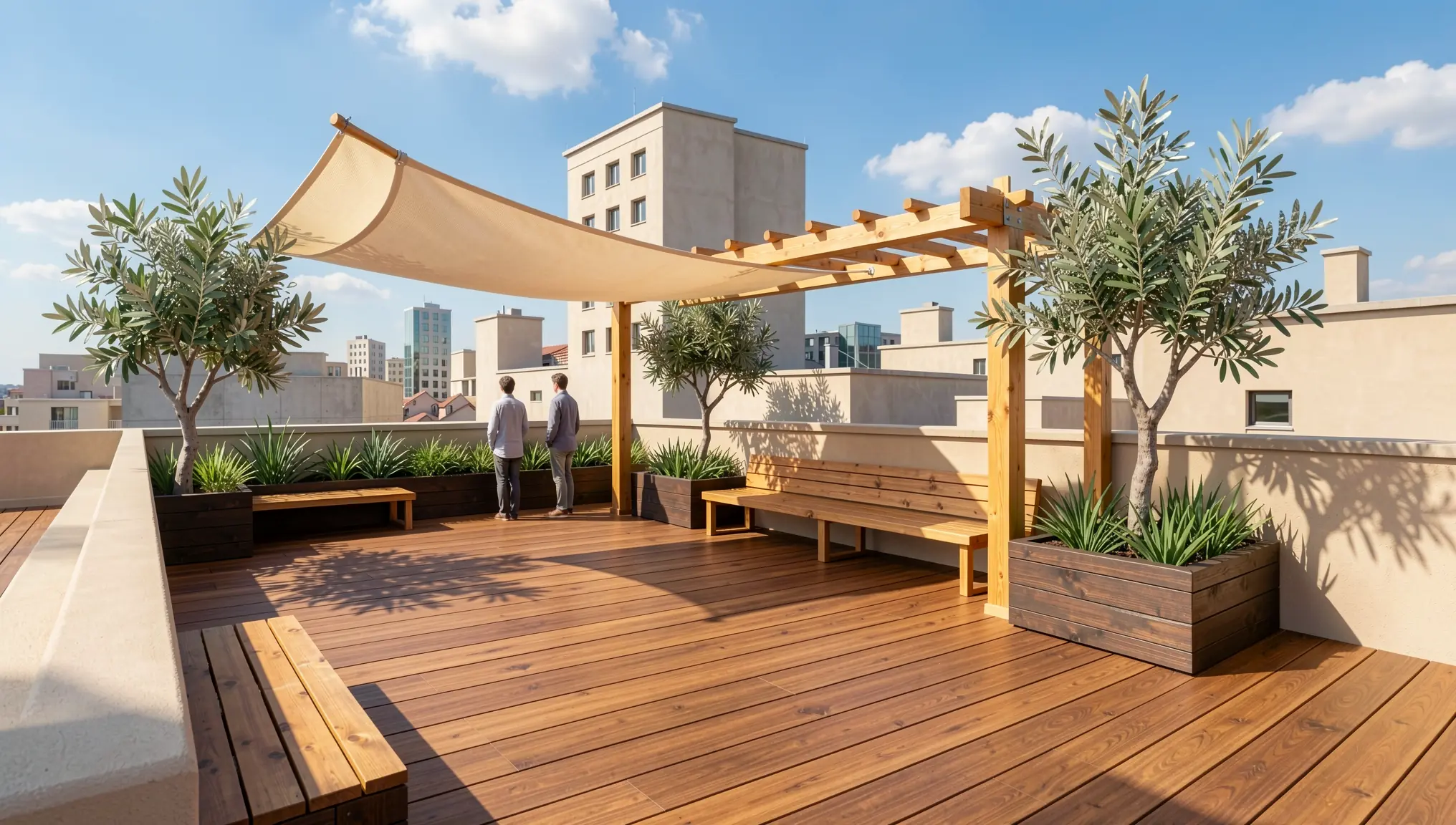
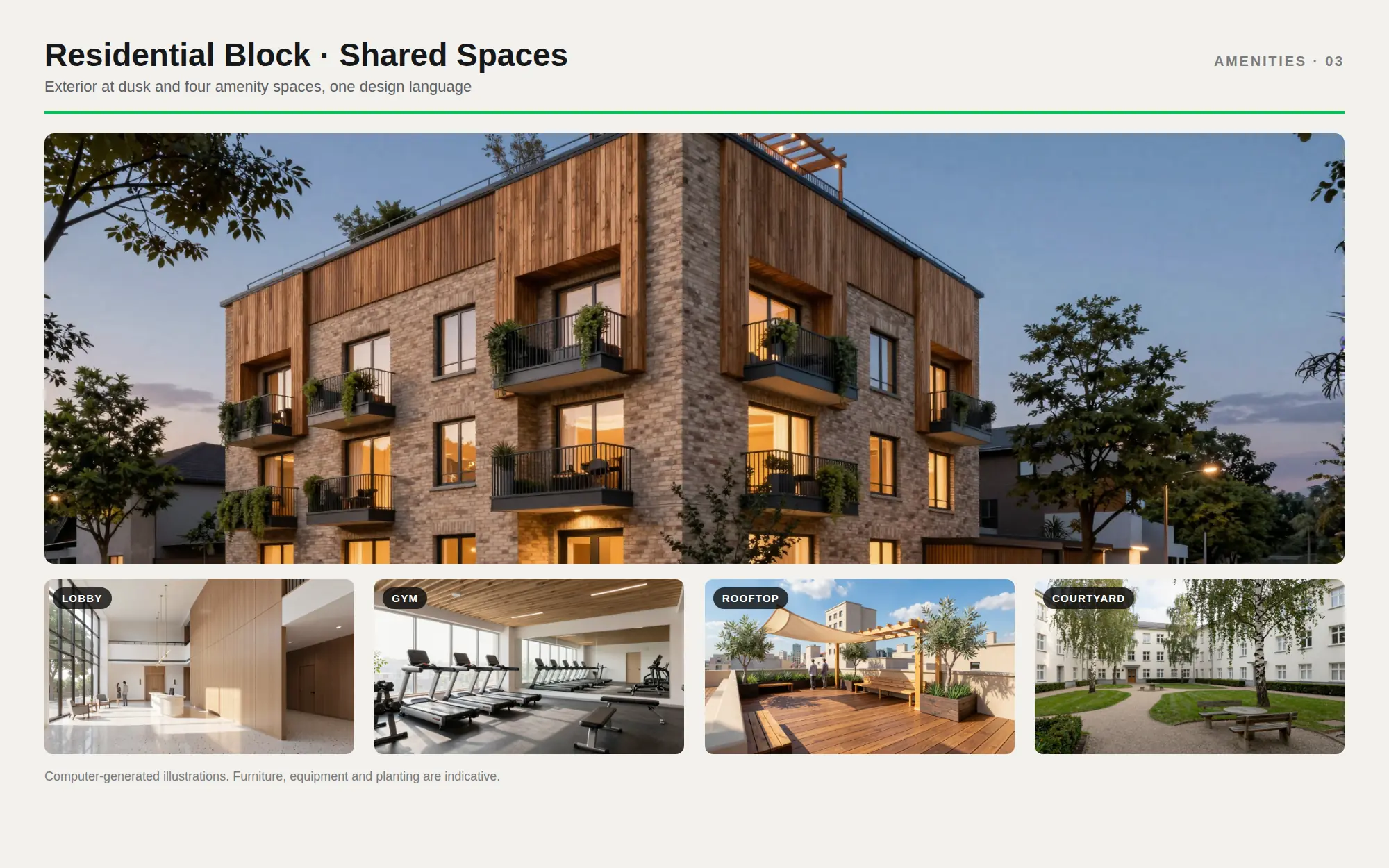
Ogni immagine di questa guida è stata realizzata in QUVIAI. L'atrio e il tetto sono partiti da schizzi a matita realizzati con lo strumento da testo a immagine; la palestra e il cortile sono stati generati direttamente da testo. I passaggi sono gli stessi con i tuoi schizzi e le tue viste del modello.
Perché renderizzare gli spazi comuni separatamente?
- Mostrano lo stile di vita, non solo la superficie. Gli acquirenti confrontano gli edifici in base agli spazi comuni che useranno ogni giorno.
- Sono difficili da immaginare dalle planimetrie. Un'altezza del soffitto, un banco della reception o la vista dal tetto raramente si leggono in un disegno.
- Aiutano le decisioni progettuali. Vedere presto l'atrio o la palestra aiuta il team e il cliente a concordare materiali, arredi e illuminazione prima che i dettagli siano fissati.
- Cambiano spesso. Gestori, budget e distribuzioni cambiano durante un progetto. Modificare un'immagine esistente è più rapido che ricostruire ogni volta una scena 3D completa.
Passaggio 1: Crea un elenco di inquadrature degli spazi comuni
Parti da un breve elenco di spazi e da una vista principale per ciascuno. Un tipico progetto residenziale può includere:
| Spazio | Vista suggerita | Cosa deve comunicare l'immagine |
|---|---|---|
| Atrio d'ingresso | Dall'ingresso verso la reception o il vano ascensori | Arrivo, altezza, qualità dei materiali |
| Lounge o sala coworking | Ad altezza d'occhio, verso le finestre | Comfort, luce naturale, un posto dove fermarsi |
| Palestra | Vista in diagonale attraverso la sala | Ampiezza, zone attrezzi, luce naturale |
| Terrazza sul tetto | Verso la vista migliore | Vita all'aperto, sedute, verde |
| Cortile o giardino | Da una porta al piano terra | Verde, calma, collegamento con le abitazioni |
| Sala bambini o area giochi | Angolo basso e amichevole | Sicurezza, colore, famiglie |
Mantieni l'elenco realistico. Da quattro a sei immagini ben fatte sono di solito più utili di dieci fatte di fretta.
Passaggio 2: Prepara le immagini di partenza
Ogni render di uno spazio comune parte da un'immagine che hai già. Scegli il tipo che corrisponde a quanto è avanzato il progetto:
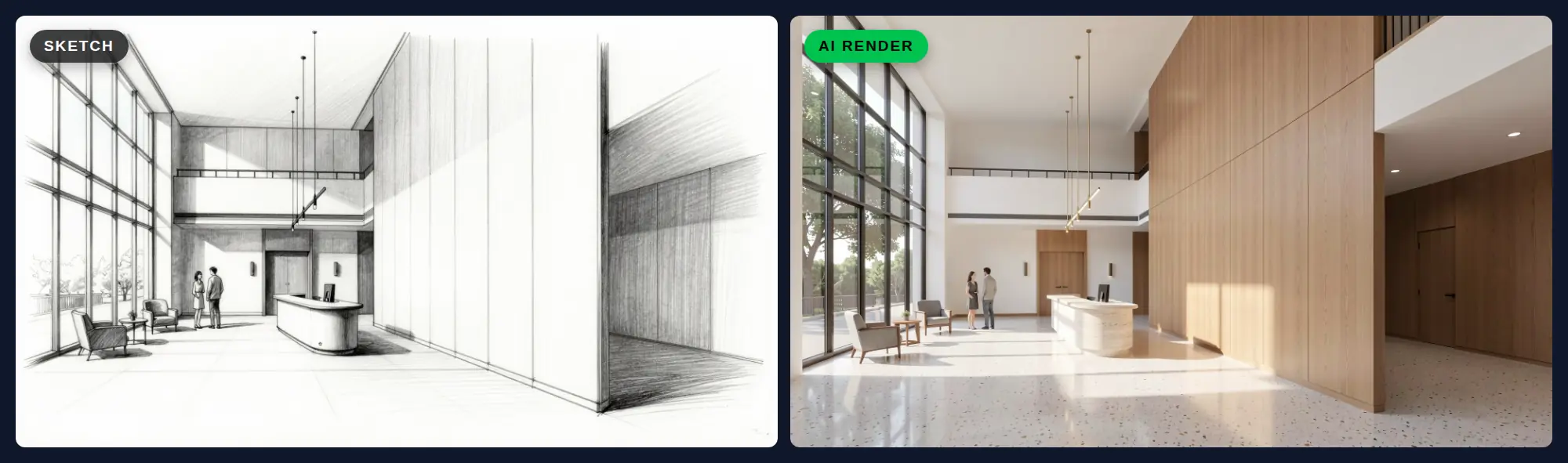
- Fase di concept: uno schizzo prospettico. Uno schizzo veloce a mano o digitale dell'atrio o della terrazza basta per Sketch → Render. La nostra guida da schizzo a render spiega come prepararlo.
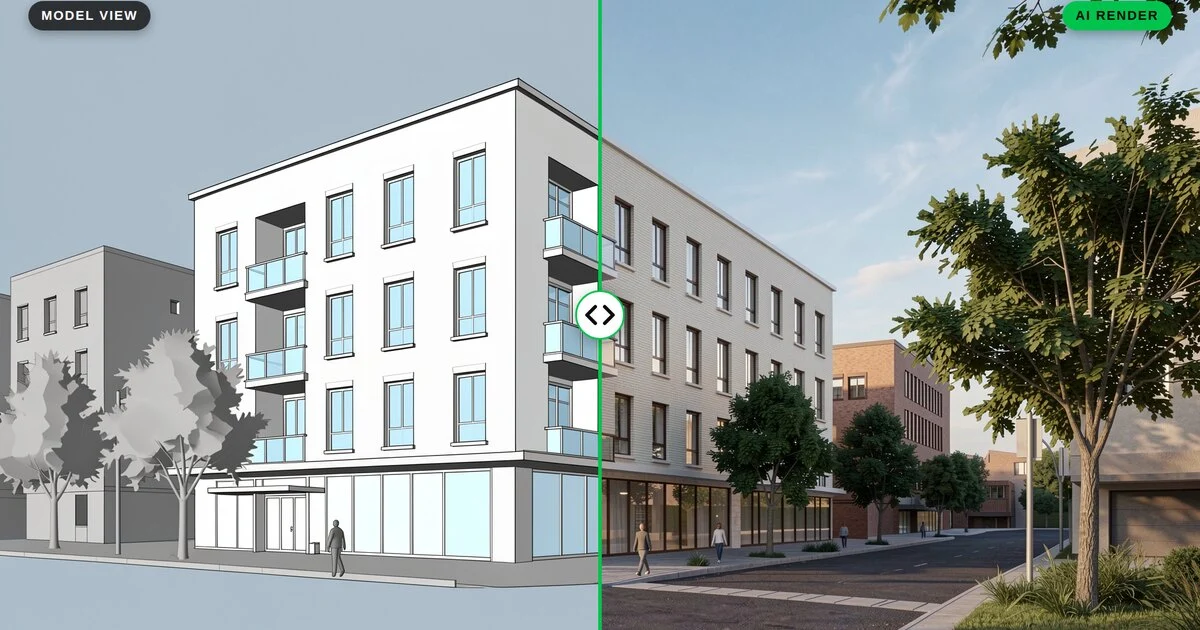
- Fase di progetto: una vista del modello. Fai uno screenshot dal tuo modello 3D ad altezza d'occhio. QUVIAI offre plugin di render IA gratuiti per i più diffusi strumenti di modellazione; vedi anche come renderizzare un modello 3D o una vista BIM.
- Ancora nessun modello: testo. Per immagini d'atmosfera iniziali, Text → Image può creare una prima impressione di uno spazio da una descrizione scritta. Vedi la nostra guida da testo a immagine.
Consigli per immagini di partenza migliori:
- Usa un'altezza d'occhio umana di circa 1,5–1,7 m per interni e terrazze.
- Mostra un po' di soffitto e di pavimento. L'altezza è una delle qualità principali di un atrio, quindi non tagliarla fuori dall'inquadratura.
- Includi le finestre. La luce naturale e le viste rendono gli spazi comuni invitanti.
- Mantieni definita la volumetria. Concorda pareti, aperture e altezze dei soffitti prima di provare le finiture.
Passaggio 3: Genera ogni spazio con un prompt chiaro
Descrivi lo spazio, i suoi materiali, la sua luce e la sua atmosfera. Sii specifico sugli elementi che contano per il cliente. Questi sono i prompt esatti dietro i quattro spazi all'inizio di questo articolo:
Atrio (renderizzato dallo schizzo):
"Atrio residenziale a doppia altezza, pannelli a parete in rovere caldo, pavimento in terrazzo chiaro, banco reception curvo in travertino, sospensioni lineari, grande ingresso vetrato, luce diurna morbida, calmo e accogliente."
Palestra:
"Palestra residenziale con finestre a tutta altezza, una fila di tapis roulant rivolti verso la vista, panche per pesi e un rack di manubri, pavimento in gomma grigio scuro, parete a specchio, doghe del soffitto in legno chiaro, luce diurna del mattino, pulita e luminosa."
Terrazza sul tetto (renderizzata da uno schizzo):
"Terrazza sul tetto con pavimento in legno, panche integrate, fioriere con graminacee e ulivi, pergola con ombreggiatura in tessuto, vista sullo skyline della città, tardo pomeriggio."
Cortile:
"Cortile interno di un blocco residenziale, vialetti di ghiaia, prato, betulle, siepi basse, sedute all'aperto, facciate dell'edificio tutt'intorno, luce diurna morbida."
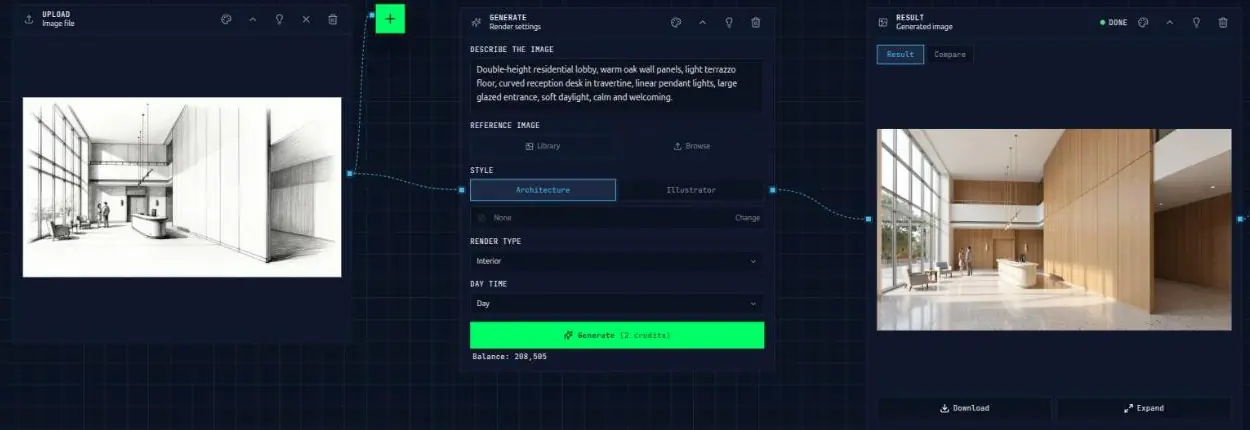
Genera alcune versioni di ogni spazio e scegli quella che corrisponde meglio all'intento progettuale. La nostra guida ai prompt IA per l'architettura contiene altri consigli per scrivere i prompt.
Passaggio 4: Mantieni un unico linguaggio progettuale in tutto il set
Le immagini degli spazi comuni sono di solito mostrate insieme in una brochure, in un sito web o in una presentazione. Devono sembrare appartenere allo stesso edificio.
- Ripeti i materiali chiave. Se l'atrio usa rovere e terrazzo, porta uno dei due nel lounge o nel disimpegno degli ascensori.
- Usa le stesse parole di stile in ogni prompt, ad esempio "caldo, minimale, materiali naturali".
- Mantieni lo stesso momento della giornata nelle immagini degli interni, a meno che tu non voglia mostrare deliberatamente un contrasto.
- Controlla lo stile degli arredi. Mescolare stili di arredo molto diversi fa sembrare il set casuale.
Passaggio 5: Esplora opzioni di finiture e arredi con la modifica IA
Clienti e gestori chiedono spesso: "E se l'atrio fosse più scuro?" oppure "La palestra potrebbe sembrare più calda?" Con la modifica dei render con l'IA di QUVIAI puoi cambiare qualsiasi elemento di un'immagine (materiali e colori, arredi e decorazioni, illuminazione, verde) e mostrare più versioni dello stesso spazio affiancate.
- Un elemento alla volta: indica un singolo elemento, come i pannelli a parete, il banco reception o il pavimento, e descrivi la nuova finitura. Per superfici grandi come un'intera parete funziona meglio una modifica senza maschera che nomina l'elemento; tieni le maschere per elementi piccoli e ben delimitati.
- Una direzione completa: descrivi l'intero schema in un solo prompt per provare un'altra atmosfera in un unico passaggio.
"Cambia solo i pannelli a parete in rovere in pannelli a parete laccati verde scuro con finiture in ottone. Mantieni esattamente uguali il pavimento in terrazzo, il banco reception in travertino, le sospensioni, l'ingresso vetrato, la disposizione, l'angolo di ripresa e la luce diurna. Fotorealistico."
"Stesso atrio, stessa disposizione. Pareti in pietra calcarea chiara, banco reception in legno scuro, illuminazione indiretta calda."
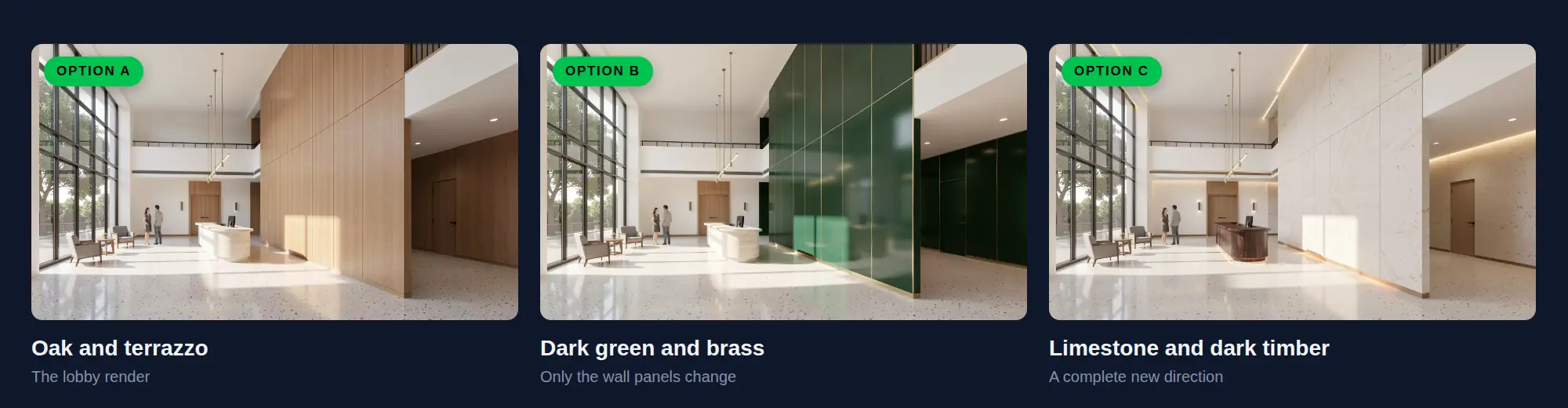
La nostra guida alla modifica con e senza maschera e la guida alle opzioni di materiali spiegano questo flusso di lavoro in modo più dettagliato.
Passaggio 6: Aggiungi versioni diurne e notturne
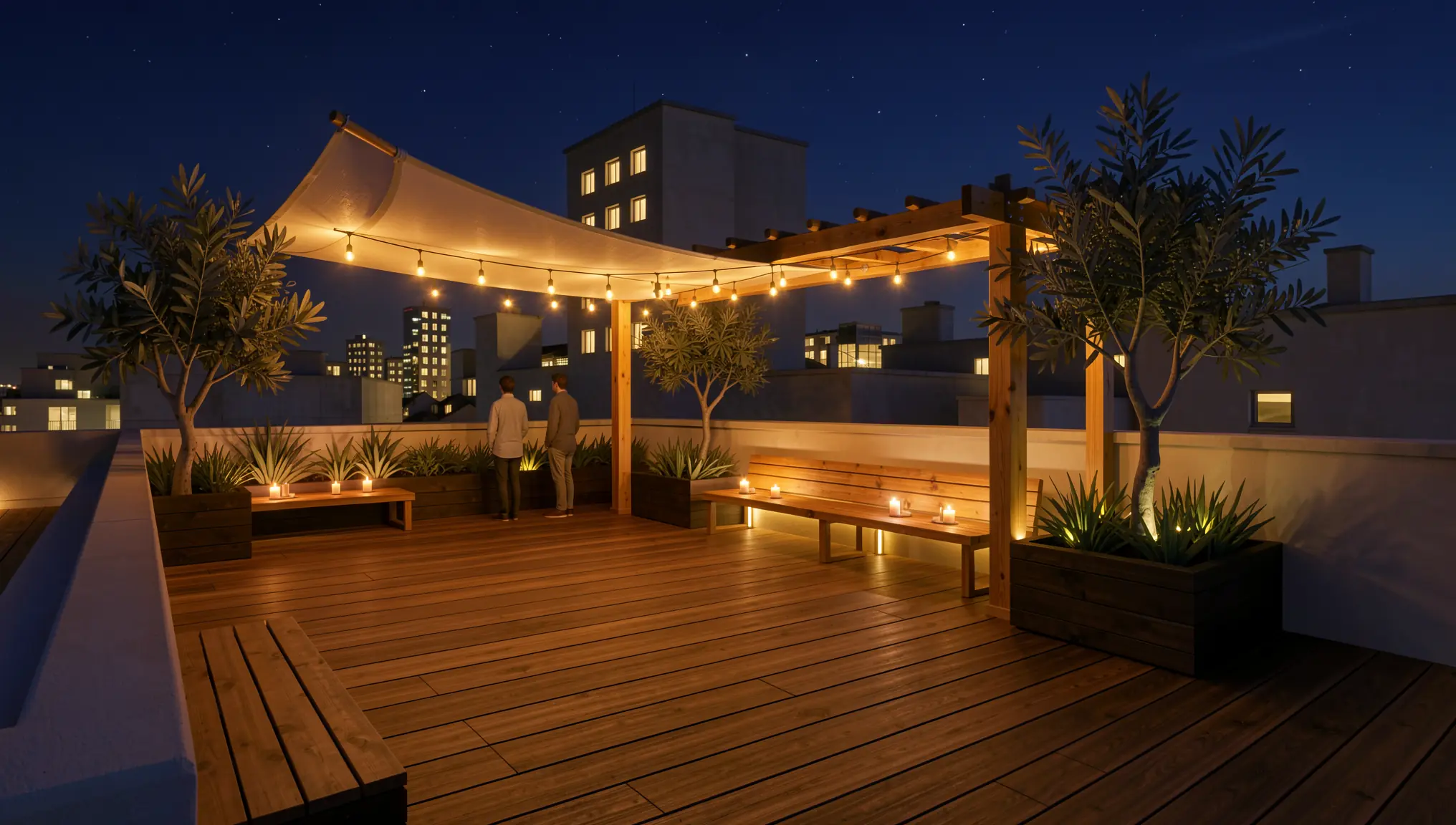
Molti spazi comuni sono usati soprattutto la sera: la terrazza sul tetto, il lounge, il cortile con le sue luci da giardino. QUVIAI può creare versioni dello stesso render in diverse condizioni di luce, come giorno e notte. Una vista notturna del tetto o un atrio illuminato con luce calda al crepuscolo diventa spesso una delle immagini più forti del set. Vedi render da giorno a notte con l'IA per i passaggi.
"Cambia la scena in notte: cielo notturno blu intenso con le luci della città che brillano nello skyline, luci decorative calde sotto la pergola, luci basse e calde nelle fioriere e lungo le panche, morbida luce di candele sui tavoli. Mantieni esattamente uguali il pavimento in legno, le panche, le fioriere, la pergola, la disposizione e l'angolo di ripresa. Fotorealistico."
Passaggio 7: Trasforma le immagini chiave in brevi video
Le clip brevi funzionano bene sui social media e sui siti dei progetti. Con Render → Video puoi trasformare un render finito di uno spazio comune in un breve video, ad esempio un lento movimento attraverso l'atrio o lungo la terrazza sul tetto. La nostra guida alla generazione di video con l'IA illustra le opzioni.
"Carrellata in avanti lenta e fluida della camera attraverso l'atrio verso il banco reception, un residente che entra, luce diurna morbida dall'ingresso vetrato. Mantieni invariati l'atrio, i materiali e gli arredi."

Passaggio 8: Controlla l'accuratezza prima di condividere
Le immagini degli spazi comuni creano aspettative, quindi controllale con attenzione prima di inserirle nel materiale di marketing.
- Confronta con le planimetrie attuali. Dimensioni dei locali, posizione delle finestre e altezze dei soffitti devono corrispondere al progetto.
- Mostra solo ciò che è previsto. Attrezzature, arredi e verde devono riflettere ciò che sarà effettivamente fornito, oppure essere descritti chiaramente come indicativi.
- Indica che le immagini sono illustrazioni generate al computer e segui le regole pubblicitarie per il marketing immobiliare del tuo mercato.
- Tieni ordinate le versioni. Annota quale immagine appartiene a quale versione del progetto e sostituisci le immagini superate quando il progetto cambia.
Checklist rapida
- Un elenco di inquadrature da quattro a sei spazi comuni con una vista principale ciascuno
- Immagini di partenza ad altezza d'occhio umana: schizzo, vista del modello o testo
- Prompt chiari che descrivono materiali, luce e atmosfera
- Un unico linguaggio progettuale coerente in tutti gli spazi
- Opzioni di finiture create con la modifica dei render con l'IA
- Versioni diurne e notturne degli spazi usati la sera
- Uno o due brevi video per i social media
- Ogni immagine controllata rispetto al progetto attuale e indicata come illustrazione
Conclusione
I render di spazi comuni e atrii aiutano acquirenti, inquilini e clienti a capire come sarà vivere in un edificio residenziale. Con il rendering IA puoi crearli in anticipo da schizzi e viste del modello, provare rapidamente finiture e illuminazione e mantenere aggiornato l'intero set man mano che il progetto evolve.
Puoi provare questo flusso di lavoro in QUVIAI con crediti giornalieri gratuiti e senza bisogno della carta di credito. Parti da uno schizzo o da una vista del modello del tuo prossimo atrio e crea il tuo primo render di uno spazio comune.