GUIDA AL RENDERING CON IA
Come generare più angolazioni da un render architettonico con l'IA
Pubblicato Aggiornato 4 min di lettura
Dopo aver completato un render architettonico e averlo preparato per una presentazione, arriva spesso la stessa domanda: "Possiamo vedere questo spazio anche un po' più dall'alto, o di lato?" Con il metodo tradizionale la risposta richiede di ricostruire la scena 3D, riposizionare la camera e renderizzare di nuovo, mantenendo coerenti materiali e illuminazione.
La generazione multi-angolo risolve il problema direttamente: senza ricostruire la scena, puoi generare diverse angolazioni di camera a partire da un singolo render architettonico che hai già.
Che cos'è la generazione multi-angolo per i render architettonici e come funziona?
L'input non è un modello 3D, ma un render o un'immagine che hai già. Il sistema analizza quella singola immagine e ricostruisce la stessa scena da un'angolazione di camera diversa. Imposti l'angolazione con tre controlli sullo schermo: rotazione orizzontale, rotazione verticale e zoom.
C'è un dettaglio importante da capire: le parti che non sono visibili nel render originale (una parete alle spalle della camera, o un dettaglio del soffitto che si vedrebbe solo da un'altra angolazione) vengono completate con una stima ragionevole del modello. Il risultato funziona come una continuazione del render originale e mantiene la coerenza dello spazio.
Passo passo: generare diverse angolazioni dal tuo render
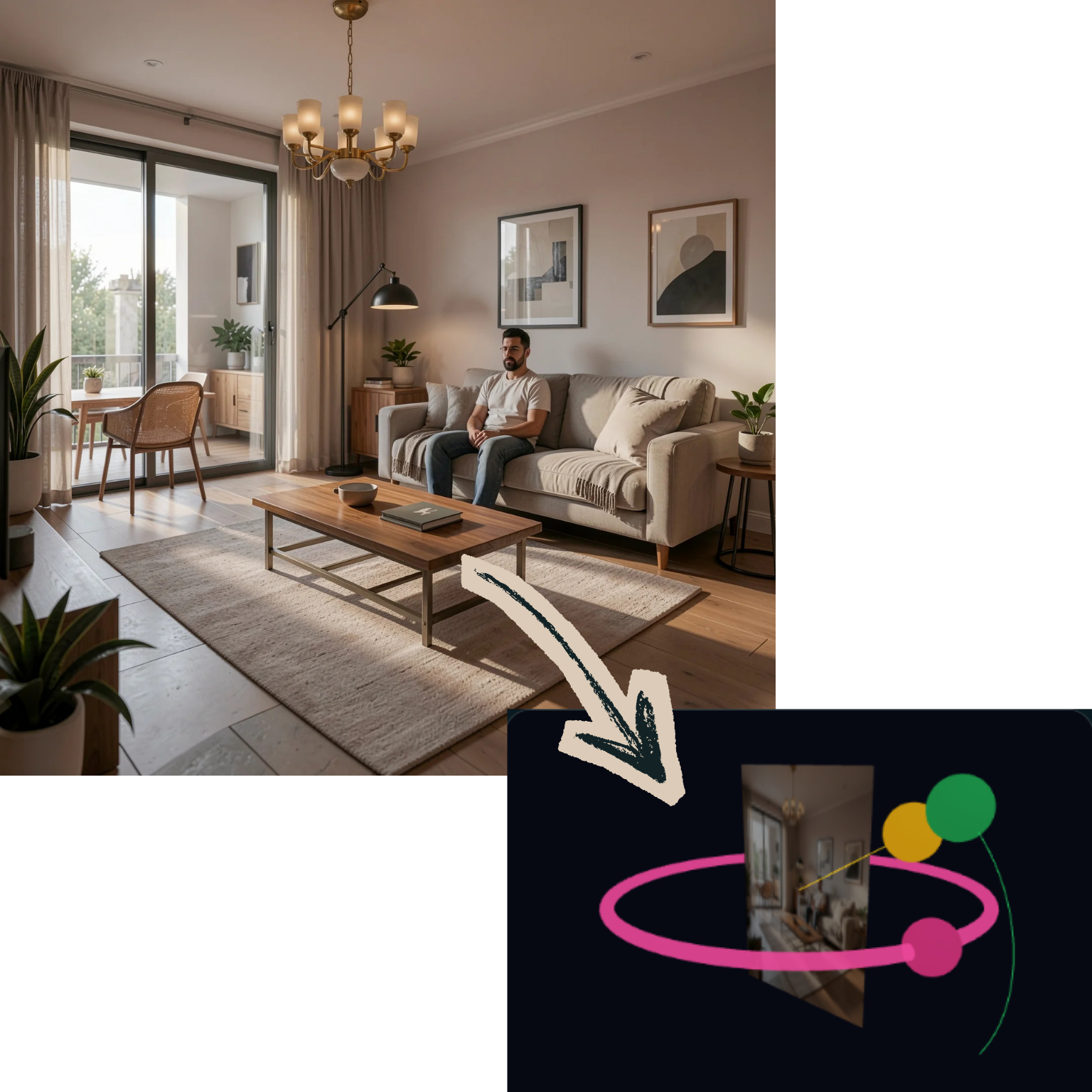
- Carica il tuo render. Un render architettonico finito, ad esempio realizzato con da schizzo a render o con il text to image, oppure qualsiasi immagine che hai già.
- Imposta l'angolazione. Usa i tre controlli sullo schermo (rotazione orizzontale, rotazione verticale e zoom) per scegliere l'angolazione di camera che desideri.
- Genera il risultato. Il sistema mantiene la scena originale e produce un nuovo render dall'angolazione scelta, completando le parti non visibili con una stima ragionevole.
Un esempio reale
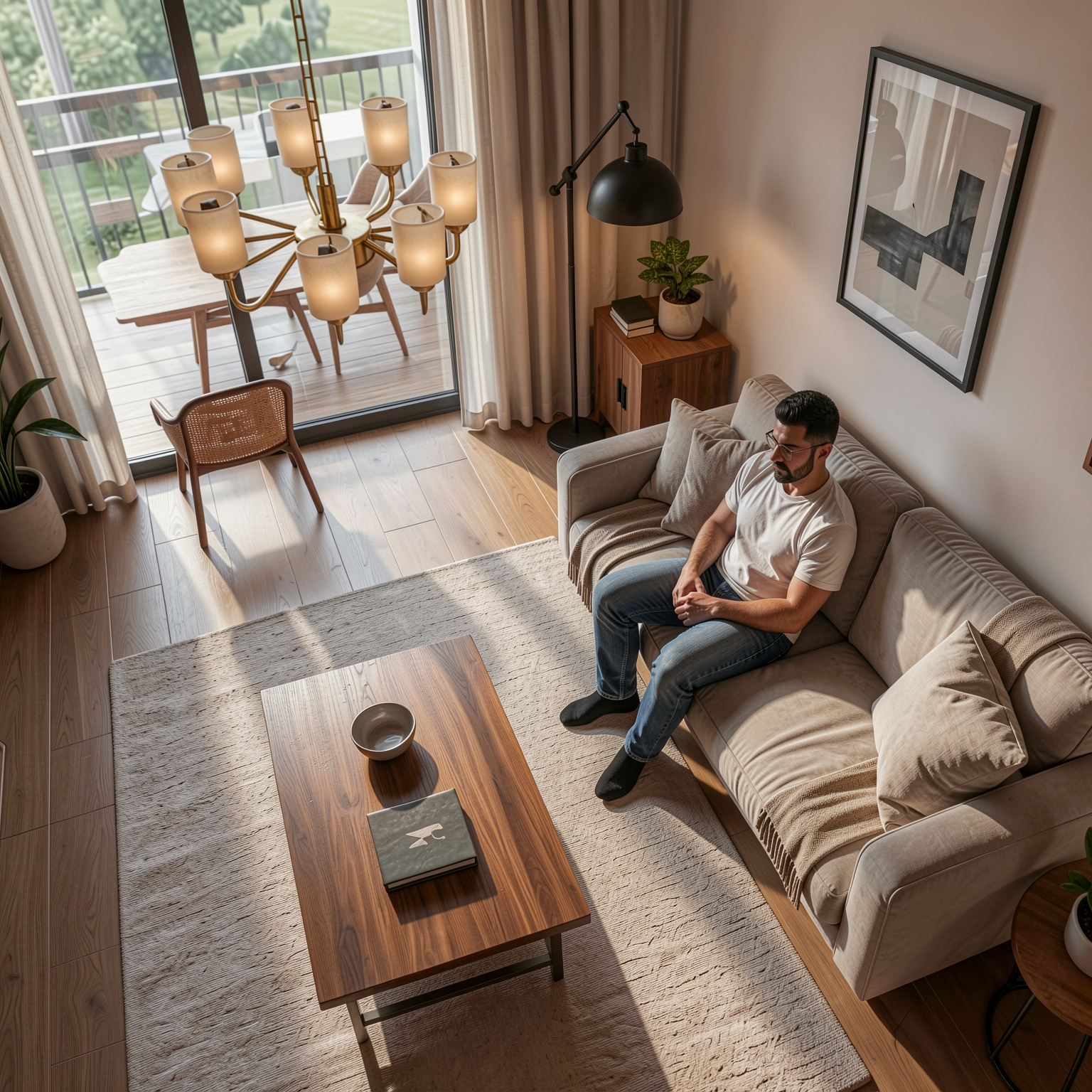
In questo esempio il render originale era inquadrato frontalmente, mentre il risultato generato offre una prospettiva dall'alto completamente diversa: la disposizione della stanza, la posizione degli arredi e l'illuminazione restano coerenti.
Un'aspettativa realistica: capire la parte di stima
Per angolazioni vicine al render originale (ad esempio una leggera rotazione) i risultati sono molto affidabili, perché la maggior parte della scena è già visibile. Per angolazioni estreme (ad esempio una vista completa dal lato opposto) la stima del modello ha un ruolo maggiore: non è un limite, è semplicemente il modo in cui funziona questa funzionalità, ed è utile saperlo fin dall'inizio. Per risultati migliori consigliamo di avvicinarsi gradualmente all'angolazione che ti serve. Se hai bisogno di un controllo esatto su ogni camera, importa il modello nell'editor 3D nel browser.
A chi è rivolto?
- Studi di architettura: presentare un progetto da più angolazioni nella stessa presentazione
- Professionisti del settore immobiliare: mostrare uno spazio da prospettive diverse
- Studenti di architettura: ricavare più immagini di presentazione da un singolo render per il portfolio
- Interior designer: verificare rapidamente come si legge un progetto da angoli diversi
Conclusione
Vedere un render architettonico da un'altra angolazione non richiede più di ricostruire la scena. Da un render che hai già puoi ottenere una nuova prospettiva in pochi minuti.