GUIDE DU RENDU IA
Comment visualiser avec l'IA des revêtements de façade et des options de matériaux extérieurs
Publié le 8 min de lecture
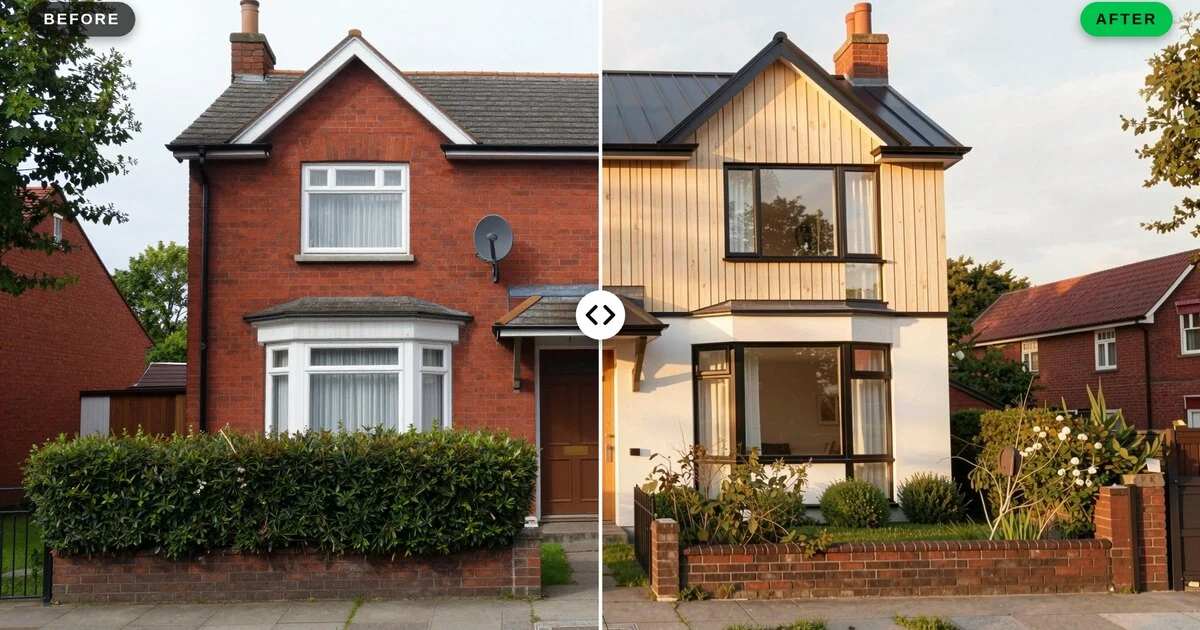
Brique ou bois ? Menuiseries anthracite ou blanches ? Une toiture sombre ou claire ? Les choix de façade déterminent pendant des décennies la façon dont un bâtiment est perçu depuis la rue, et pourtant on demande généralement aux clients de les faire à partir de quelques petits échantillons et d'un seul rendu. Lorsqu'ils hésitent, l'étape suivante est souvent un nouveau tour de modélisation et de rendu, ou une décision prise avec plus d'approximation que personne ne le voudrait.
La retouche de rendus par IA vous offre un moyen plus rapide de répondre à la question « Que donnerait-il en… ? ». Vous conservez une vue extérieure validée et vous en produisez plusieurs versions, chacune avec un parti différent de revêtement, de menuiseries ou de toiture, puis vous les présentez côte à côte. Dans ce guide, vous apprendrez à préparer une bonne vue de base, à planifier les options de façade, à modifier les matériaux extérieurs un élément à la fois et à présenter les résultats pour que le client puisse décider.
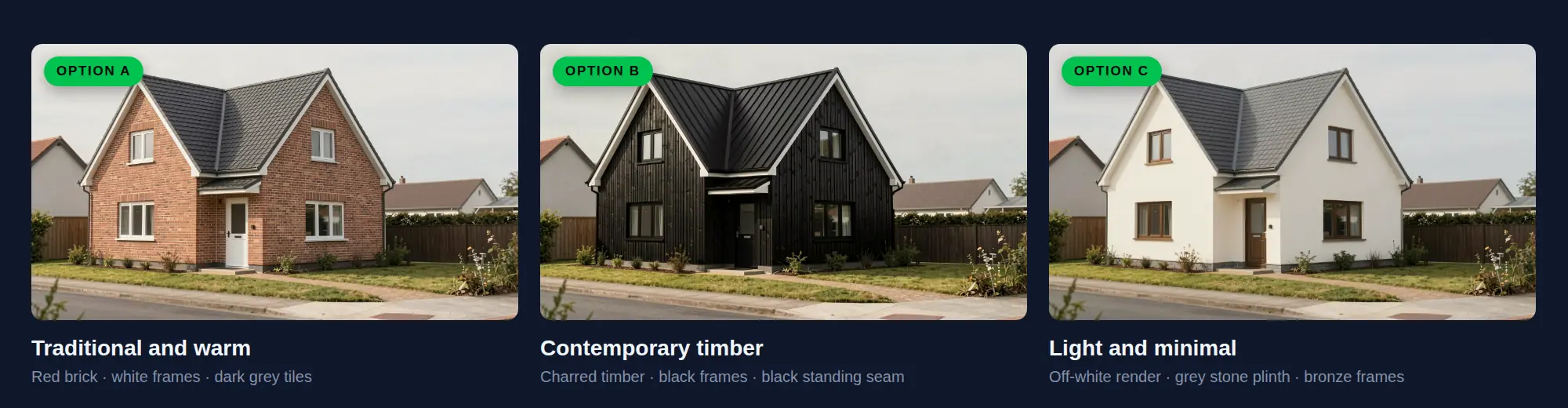
Toutes les images de ce guide ont été réalisées dans QUVIAI. La vue de base neutre a été générée avec l'outil texte vers image ; chaque option a ensuite été créée à partir d'elle par retouche de rendus par IA, avec les prompts présentés ci-dessous.
Pourquoi visualiser les options de façade sous forme de rendus ?
- Les façades se jugent à grande échelle. Un échantillon de brique dans la main n'a rien à voir avec une élévation complète en plein jour. Voir la façade entière réduit les surprises sur le chantier.
- Les choix extérieurs fonctionnent comme un ensemble. Le revêtement, les menuiseries, la toiture, les bandeaux et le sol s'influencent mutuellement. Les rendus montrent la combinaison, pas seulement les éléments pris séparément.
- L'urbanisme et le voisinage comptent. Montrer la façade dans son contexte aide le client à réfléchir à la manière dont le bâtiment s'inscrit dans sa rue.
- Chaque option est plus rapide qu'un nouveau rendu. Vous retouchez l'image existante au lieu de reconstruire les matériaux dans votre modèle 3D pour chaque variante.
Étape 1 : choisir la bonne vue de base
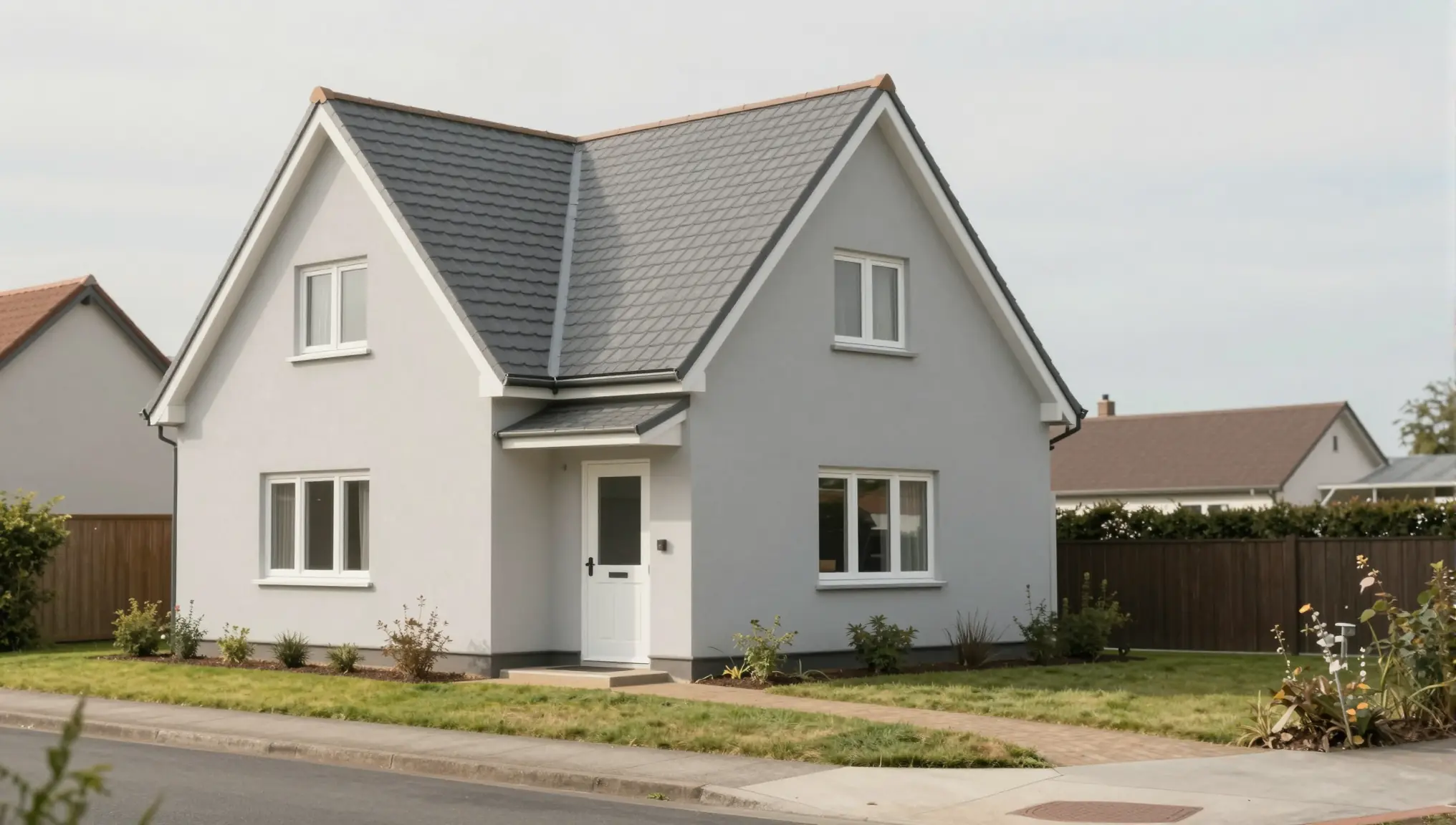
Toutes les options sont construites sur la même image, choisissez-la donc avec soin.
- Montrez clairement l'élévation principale. Une vue légèrement en angle depuis la rue fonctionne généralement mieux qu'une élévation frontale à plat, car elle montre la profondeur, les ombres et la toiture.
- Incluez le contexte. Un peu de sol, de végétation et l'angle des bâtiments voisins permettent de mieux juger la façade.
- Gardez les matériaux de base neutres. Des surfaces simples, de ton moyen, rendent chaque changement facile à voir.
- Validez d'abord la volumétrie. Les ouvertures, la forme du toit et les proportions doivent être arrêtées avant les options de matériaux. Sinon, vous comparez deux choses à la fois.
Votre image de base peut provenir de plusieurs sources. Une capture d'écran d'une vue du modèle fonctionne bien : QUVIAI propose des plugins de rendu IA gratuits pour les outils de modélisation courants, et notre guide sur le rendu d'un modèle 3D ou d'une vue BIM couvre le reste. Vous pouvez partir d'un croquis en perspective avec Sketch → Render, d'un dessin d'élévation (guide AutoCAD) ou d'une photo du bâtiment existant s'il s'agit d'une rénovation (guide de la rénovation).
Étape 2 : planifier les options avant de générer
Des variations au hasard compliquent une réunion au lieu de la faciliter. Décidez à l'avance de ce que vous comparez.
- Limitez-vous à deux à quatre options. Au-delà de quatre, la comparaison devient difficile.
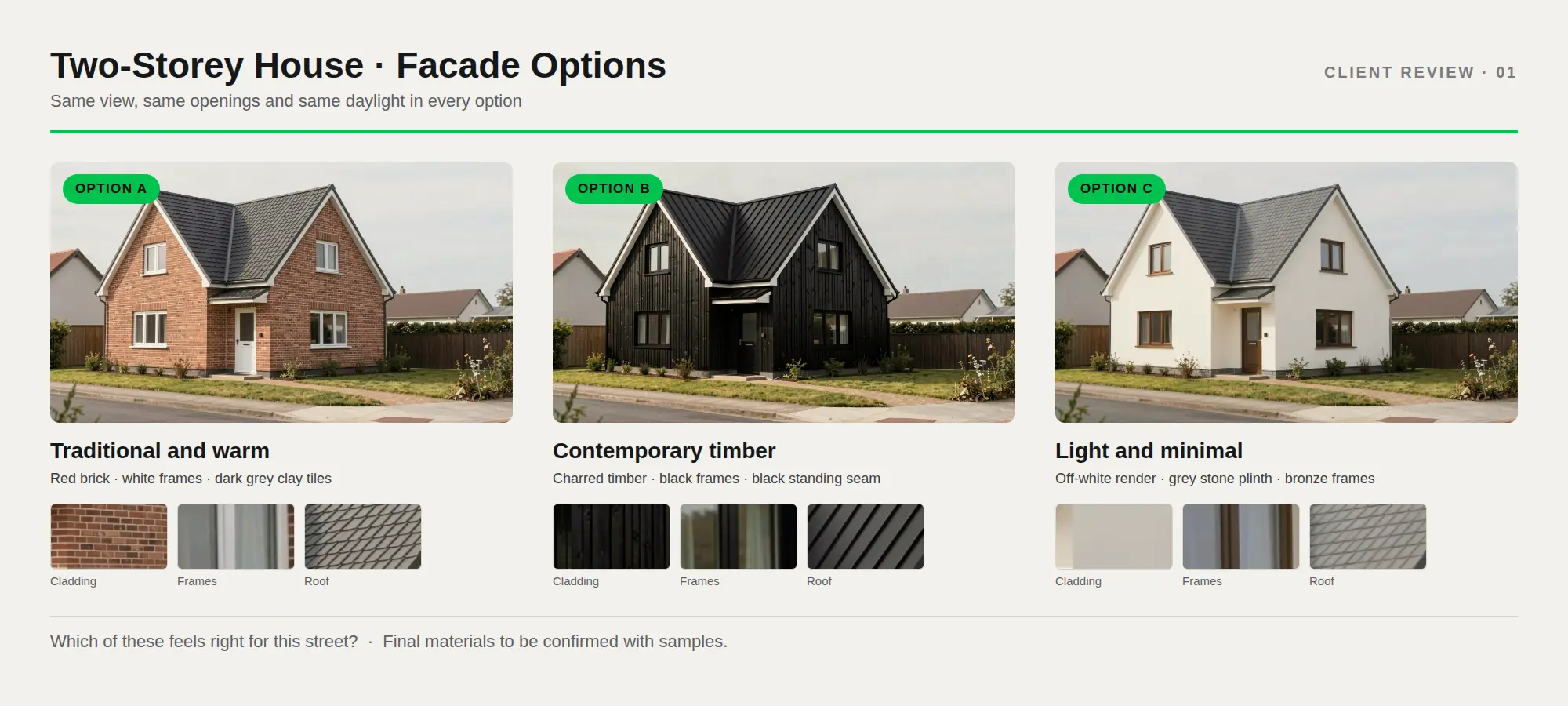
- Donnez une idée à chaque option. Par exemple « Traditionnel et chaleureux », « Bois contemporain », « Clair et minimal ».
- Listez les éléments qui changent. Revêtement principal, soubassement, menuiseries de fenêtres et de portes, toiture, bandeaux et gouttières, porte d'entrée, sol extérieur.
- Décidez de ce qui reste fixe. Si la toiture est déjà validée, gardez-la identique dans chaque option.
- Décrivez les matériaux avec des mots. « Brique rouge faite main, joints affleurants, légère variation de teinte » est plus utile que « brique ».
Un simple tableau permet à tout le monde de rester aligné. Voici le plan derrière les trois options de ce guide :
| Élément | Option A · Traditionnel et chaleureux | Option B · Bois contemporain | Option C · Clair et minimal |
|---|---|---|---|
| Revêtement principal | Brique rouge | Bois brûlé vertical | Enduit lisse blanc cassé |
| Base / soubassement | Même brique | Même bois | Pierre grise |
| Menuiseries de fenêtres | Blanches | Noires | Bronze |
| Toiture | Tuiles gris foncé | Bac acier noir à joint debout | Tuiles gris foncé |
Étape 3 : modifier les matériaux extérieurs un élément à la fois
La retouche de rendus par IA de QUVIAI vous permet de modifier n'importe quel élément d'une image, y compris les éléments de façade et d'architecture, les matériaux et les couleurs. Il y a deux façons de procéder. Notre guide de la retouche avec ou sans masque explique la différence en détail.
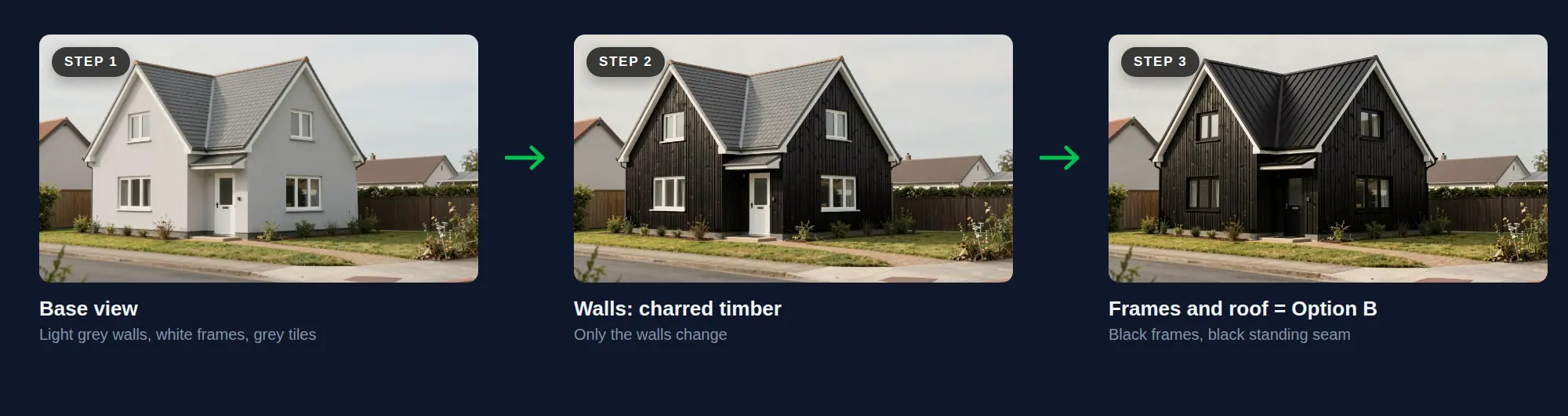
Un élément à la fois. Modifiez d'abord la surface des murs principaux, vérifiez-la, puis les menuiseries et la toiture. Pour les grandes surfaces comme une façade entière, une retouche sans masque qui nomme un seul élément donne les meilleurs résultats ; elle garde propres les tableaux de fenêtres et les angles sans qu'il soit nécessaire de peindre un grand masque. C'est exactement ainsi que l'option B a été construite :
« Change uniquement les murs principaux en un bardage de bois brûlé vertical, planches étroites, finition noir mat, veinage discret. Garde les menuiseries, la toiture, la porte d'entrée, le jardin, les bâtiments voisins, l'angle de caméra et la lumière du jour exactement identiques. Photoréaliste. »
« Change uniquement les menuiseries de fenêtres et de portes en fines menuiseries d'aluminium noir à finition mate, et la toiture en une toiture métallique noire à joint debout. Garde les murs en bois brûlé, les ouvertures, la porte d'entrée, le jardin, les bâtiments voisins, l'angle de caméra et la lumière du jour exactement identiques. Photoréaliste. »
Retouche avec masque pour les petits éléments. Sélectionnez un petit élément bien délimité comme la porte d'entrée, un bandeau ou un auvent, et décrivez ce qui doit s'y trouver. Gardez le masque serré autour de cet élément.
« Remplace la porte d'entrée noire par une porte d'entrée pleine en chêne chaud, à planches verticales, avec une fine poignée en laiton. Laisse le cadre, l'auvent et les murs en bois brûlé qui l'entourent exactement tels quels. Photoréaliste. »
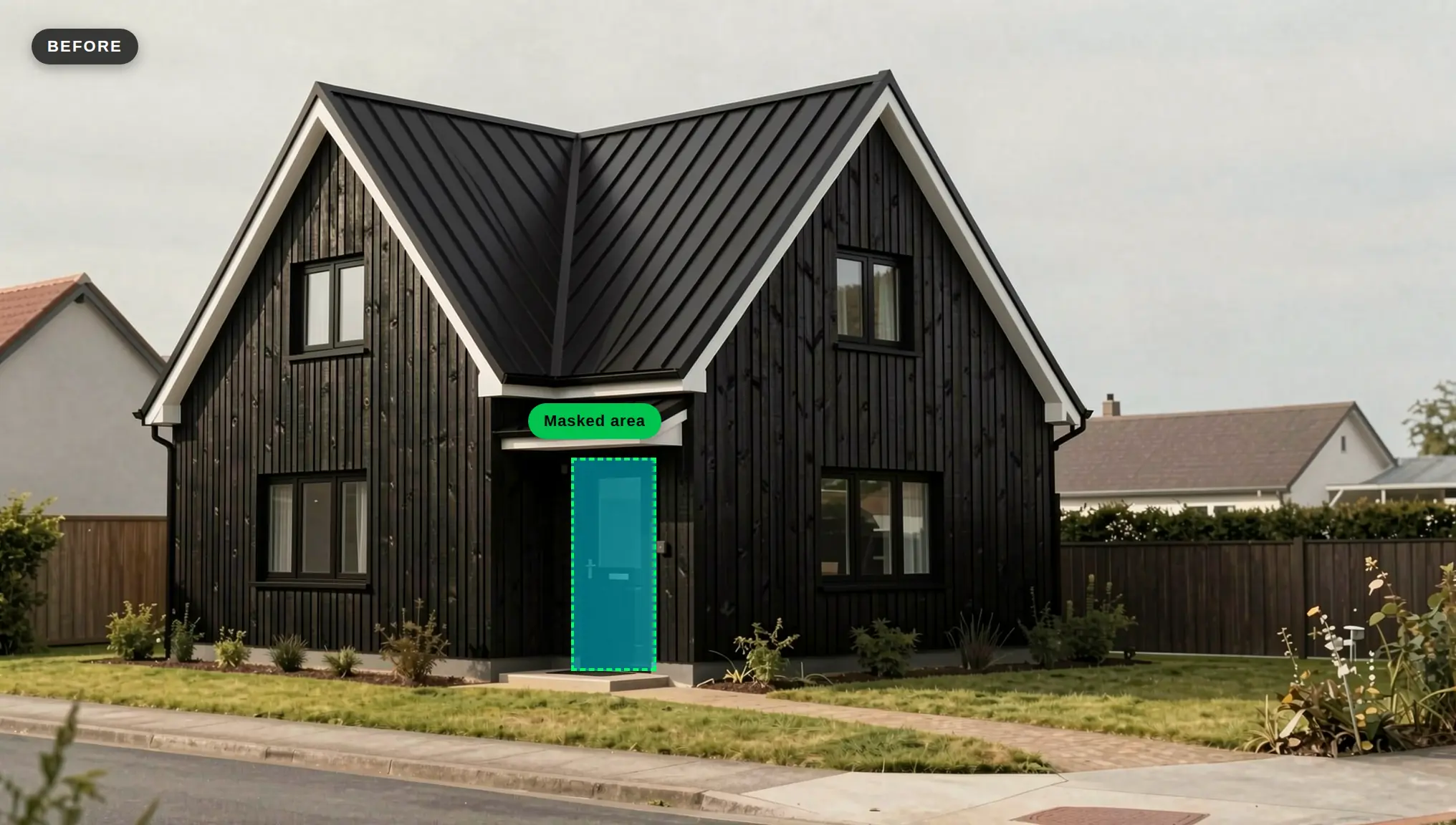
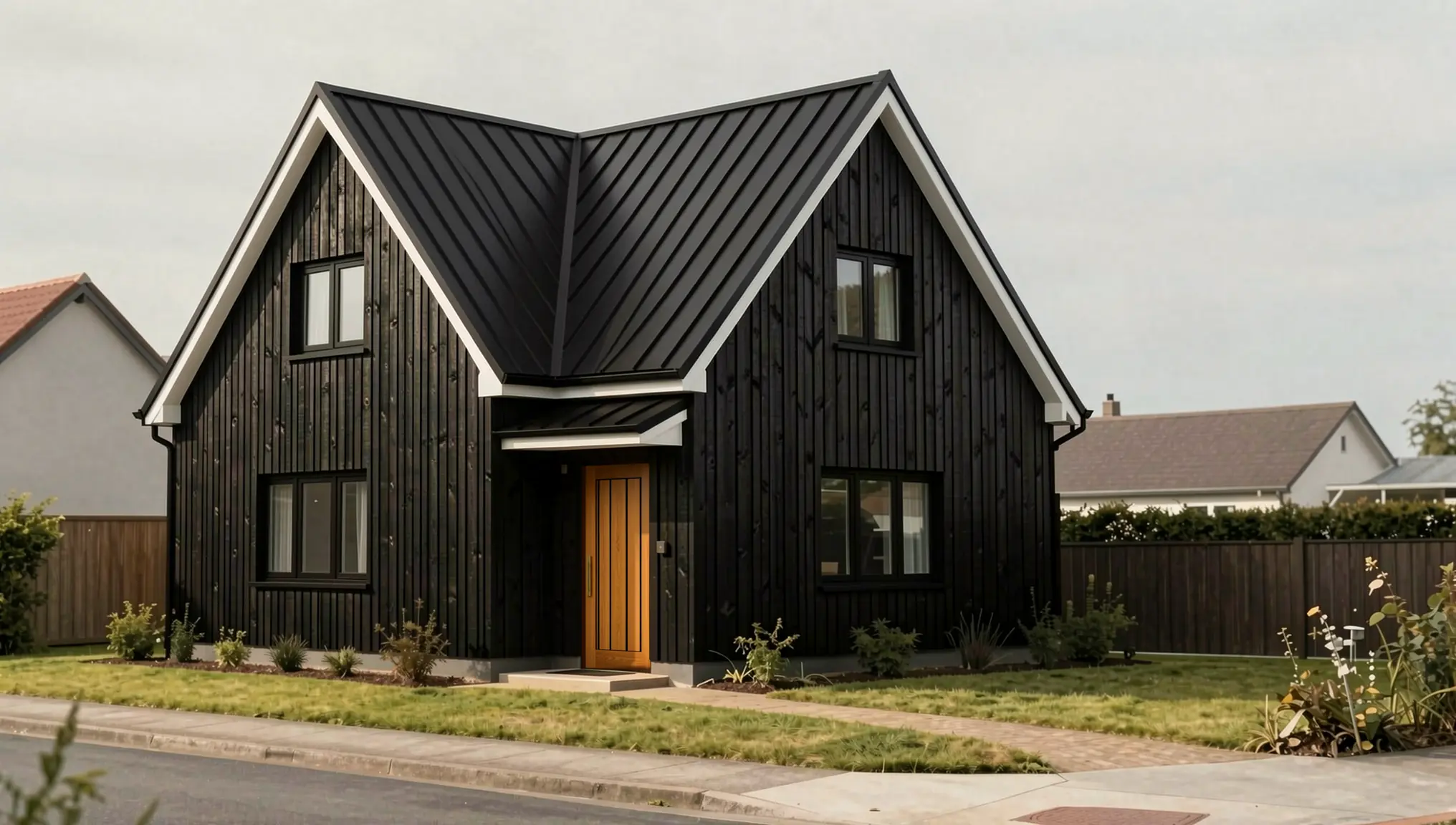
Retouche sans masque pour une orientation d'ensemble. Lorsque vous voulez tester rapidement un parti complet, décrivez tout le projet dans un seul prompt. Les options A et C ont été réalisées ainsi :
« Option A, traditionnelle et chaleureuse : change les murs en brique rouge faite main en appareil de panneresses, avec des joints affleurants de mortier clair et une légère variation de teinte, garde les menuiseries de fenêtres blanches, change la toiture en tuiles d'argile gris foncé. Garde la forme de la maison, les ouvertures, la position de la porte d'entrée, le jardin, les bâtiments voisins, l'angle de caméra et la lumière du jour exactement identiques. Photoréaliste. »
« Même bâtiment, mêmes ouvertures et même forme de toiture. Murs en enduit lisse blanc cassé, soubassement en pierre grise, menuiseries de fenêtres bronze, tuiles de toiture gris foncé. »
Conseils pour les matériaux extérieurs :
- Décrivez l'appareil, les joints et l'orientation. Appareil de panneresses, joints affleurants ou creusés, planches verticales ou horizontales : tout cela change le caractère d'une façade.
- Mentionnez l'échelle. « Planches étroites », « panneaux grand format » ou « petites briques faites main » aident l'IA à obtenir les bonnes proportions.
- Précisez la finition. Les surfaces mates, patinées, brossées ou émaillées se lisent très différemment au soleil.
- Répétez ce qui ne doit pas changer. « Même bâtiment, mêmes ouvertures » garde l'attention sur les matériaux.
Notre guide de prompts pour les rendus d'architecture contient d'autres exemples.
Étape 4 : tester les options sous différentes lumières
Les matériaux extérieurs changent davantage avec la lumière que les matériaux intérieurs. Un bois sombre élégant à midi peut paraître lourd le soir, et un enduit blanc peut sembler très lumineux en plein soleil. Avec QUVIAI, vous pouvez produire la même vue dans différentes conditions d'éclairage, par exemple de jour et de nuit. Consultez notre guide du jour à la nuit.
« Change la scène en crépuscule : ciel bleu profond du soir, lumière chaude qui s'échappe des fenêtres, porte d'entrée éclairée, petits luminaires de jardin le long de l'allée. Garde les murs en bois brûlé, les menuiseries noires, la toiture noire, le jardin, les bâtiments voisins et l'angle de caméra exactement identiques. Photoréaliste. »
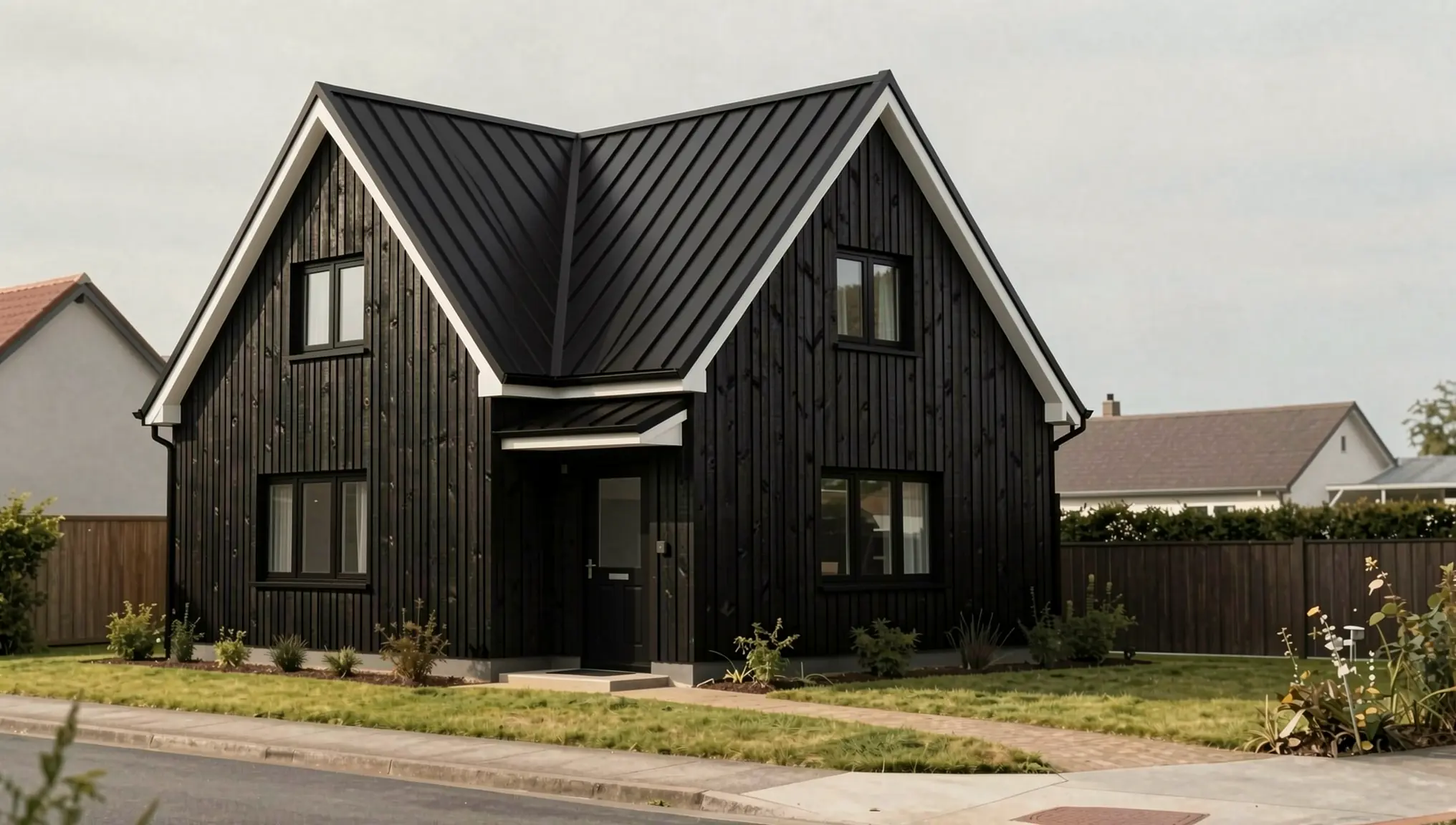
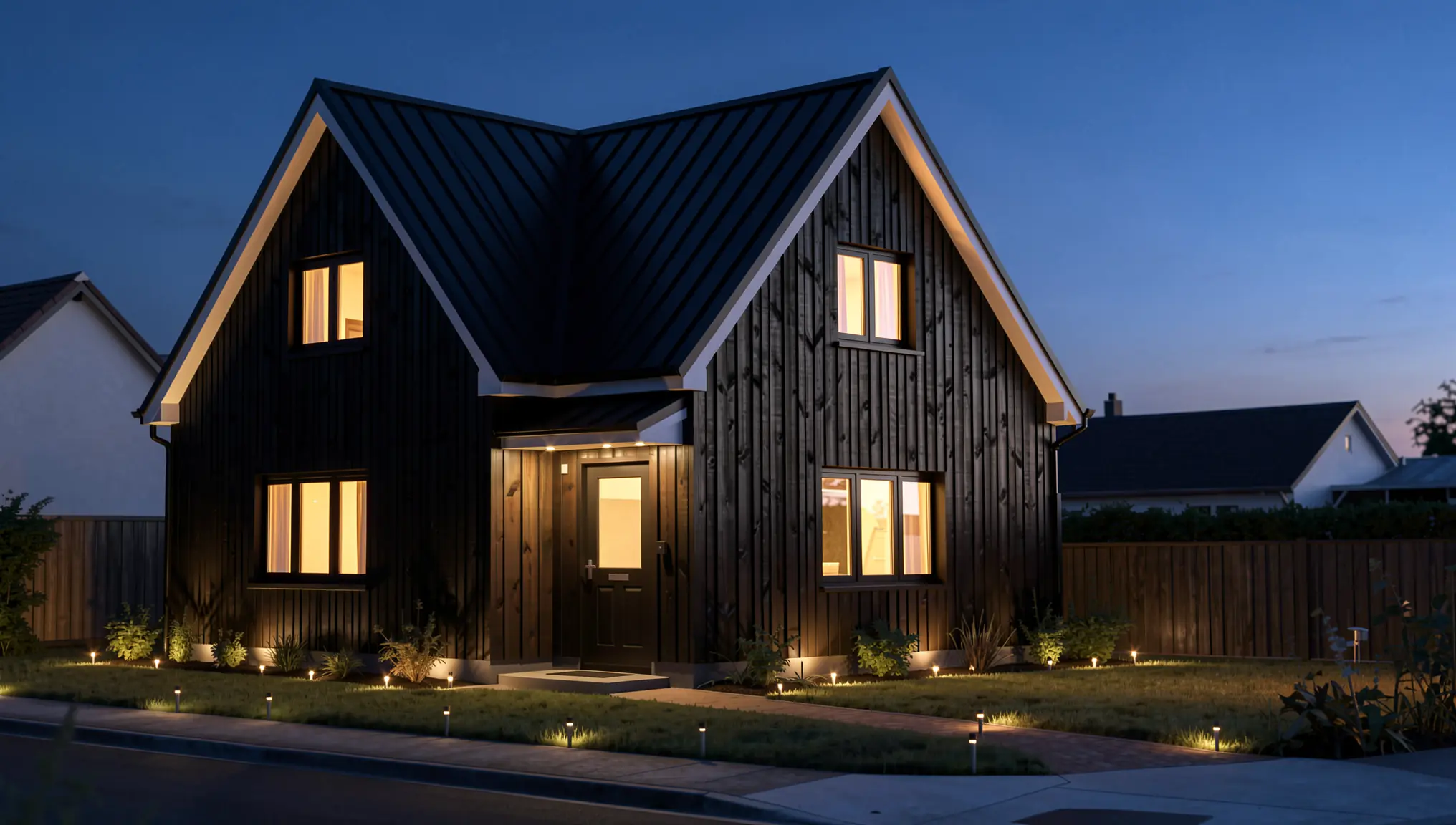
Gardez une comparaison équitable : si vous montrez une option au crépuscule, montrez-les toutes au crépuscule.
Vous pouvez aussi ajuster le paysage et les abords, comme la végétation, le sol extérieur ou un jardin de devant, lorsque le client veut voir toute la façade sur rue. Utilisez cette possibilité avec précaution, pour que la comparaison reste centrée sur la façade.
Étape 5 : vérifier chaque option avant de présenter
Les retouches par IA peuvent parfois modifier plus que ce que vous avez demandé. Comparez chaque option avec le rendu de base :
- Géométrie : même nombre et même taille de fenêtres, même ligne de toiture, même position de la porte.
- Cohérence : même angle de caméra et même éclairage dans toutes les options.
- Crédibilité : les motifs de joints, les largeurs de planches et les angles doivent paraître réalisables. Régénérez toute zone qui ne l'est pas.
- Honnêteté : les rendus par IA montrent une orientation de conception, pas un produit exact. Indiquez au client que les matériaux définitifs seront confirmés avec des échantillons, des spécifications et les éventuelles exigences d'urbanisme.
Étape 6 : présenter les options pour que le client puisse décider
- Côte à côte, à la même taille. Une rangée ou une grille sur une seule planche.
- Étiquetez chaque option. Utilisez les noms de l'étape 2 et listez les principaux matériaux en dessous.
- Ajoutez de vrais échantillons. Une brique, une chute de bois ou un nuancier de menuiserie à côté de chaque rendu relie l'image au matériau.
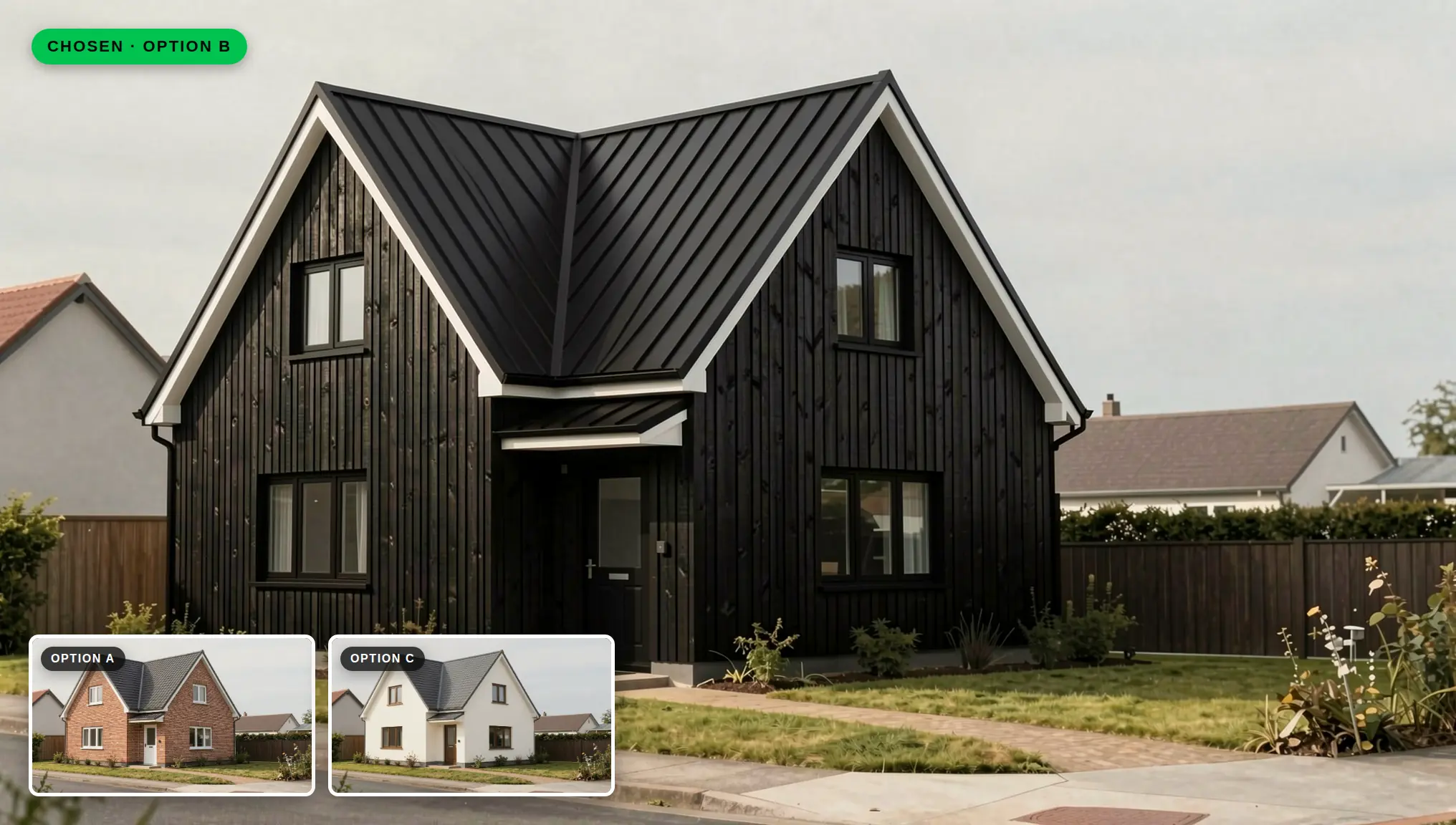
- Montrez la rue. Si vous avez une vue plus large avec les voisins, ajoutez-la pour l'option préférée.
- Posez une question ciblée. « Laquelle de celles-ci convient le mieux à cette rue ? » mène à une meilleure discussion que « Laquelle préférez-vous ? »
- Ajoutez du mouvement pour le choix final. Une fois que le client a choisi une orientation, Render → Video peut transformer l'image en un court clip.
Check-list rapide
- Volumétrie et ouvertures validées avant les options de matériaux
- Une vue de base claire, avec contexte et matériaux neutres
- Deux à quatre options nommées avec un court tableau de matériaux
- Revêtement, menuiseries et toiture modifiés un élément à la fois
- Options vérifiées par rapport au rendu de base
- Même angle et même lumière dans toutes les options
- Présentées côte à côte avec des échantillons
Conclusion
Les matériaux de façade sont une décision à long terme, et les clients en prennent de meilleures lorsqu'ils peuvent voir le bâtiment entier dans chaque option. La retouche de rendus par IA permet de produire rapidement ces options à partir d'une seule vue de base. Planifiez un petit nombre de partis clairs, modifiez un élément à la fois, vérifiez chaque résultat et présentez-les côte à côte.
Vous pouvez essayer ce workflow dans QUVIAI avec des crédits quotidiens gratuits, sans carte bancaire. Prenez une vue extérieure de votre projet en cours et créez votre premier jeu d'options de façade.