GUIDE DU RENDU IA
Visualiser une rénovation à partir d’une photo avec l’IA : guide avant/après
Publié le 8 min de lecture
Les projets de rénovation partent de quelque chose qui existe déjà. Une façade fatiguée, une cuisine datée, une devanture qui ne s'accorde plus avec la rue. Les clients ont souvent du mal à se représenter le changement à partir de dessins seuls, et construire un modèle 3D complet d'un bâtiment existant juste pour tester une première idée demande un temps que l'on a rarement au stade du concept.
Une voie plus rapide consiste à partir d'une photo du bâtiment ou de la pièce dans son état actuel et à utiliser l'IA pour montrer ce qu'il pourrait devenir. Dans ce guide, vous apprendrez à préparer une bonne photo « avant », à décrire la rénovation, à choisir entre retoucher toute l'image ou seulement une zone sélectionnée, et à présenter des résultats avant/après à un client.
Tous les exemples de ce guide ont été réalisés dans QUVIAI. Pour montrer le flux de travail complet du début à la fin, nous avons créé les photos « avant » avec l'outil Texte en rendu. Les étapes sont exactement les mêmes lorsque vous partez de votre propre photo.
Pourquoi commencer un concept de rénovation à partir d'une photo ?
- Le contexte est déjà là. Les bâtiments voisins, la rue, les arbres et la lumière sont dans la prise de vue. Vous n'avez pas besoin de les modéliser.
- Les clients reconnaissent leur propre bâtiment. Un duo avant/après d'un lieu qu'ils connaissent est plus facile à discuter qu'une vue abstraite.
- Itération rapide. Vous pouvez tester plusieurs directions (matériaux, couleurs, ouvertures) en une seule session avant de vous engager dans les dessins.
- Utile pour de nombreux projets. Rafraîchissements de façade, rénovations intérieures, aménagements de commerces, études de reconversion et photos d'annonces immobilières partent tous d'un espace existant.
Les visuels de rénovation par IA sont des images de concept, pas des dessins à la précision d'un relevé. Considérez-les comme un moyen de s'accorder sur une direction, puis développez l'option retenue avec vos outils habituels.
Étape 1 : prendre (ou choisir) une bonne photo « avant »
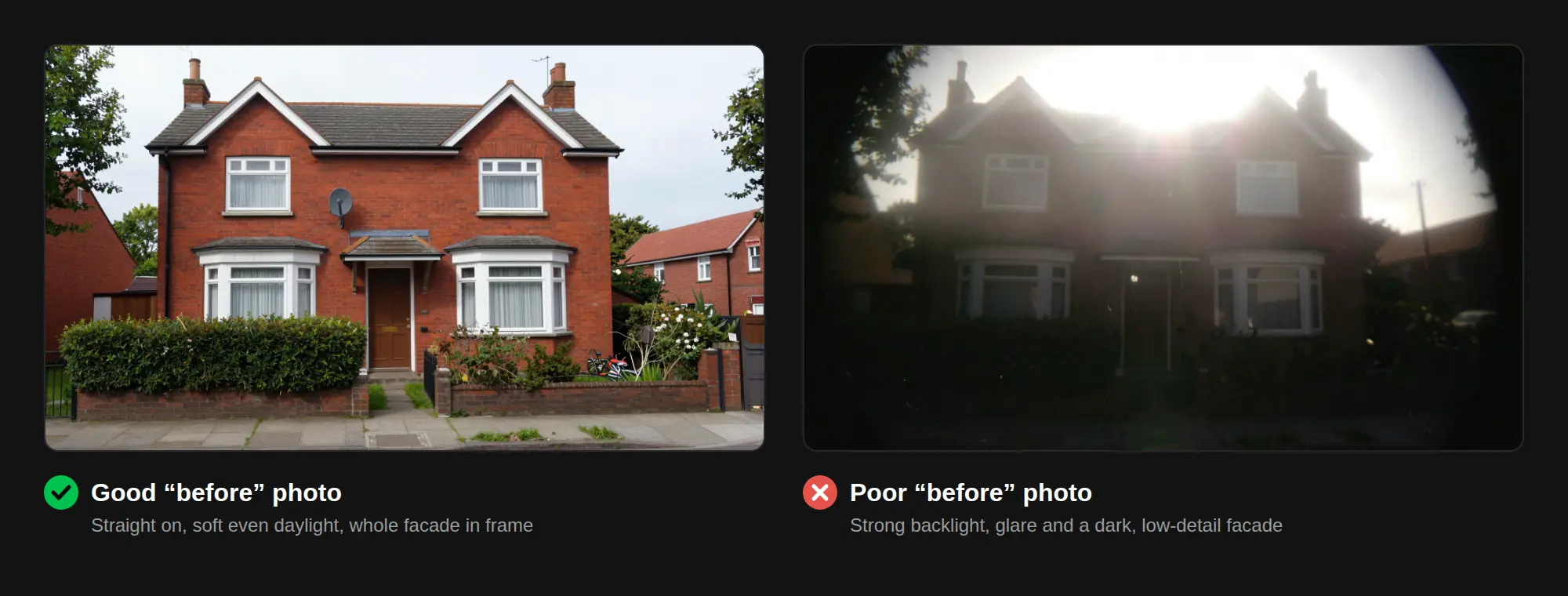
La qualité de la photo de départ a un effet important sur le résultat.
- Photographiez de face ou avec un léger angle. Une forte distorsion de perspective rend les façades et les murs plus difficiles à lire.
- Utilisez une lumière du jour uniforme. Les journées couvertes ou une lumière douce évitent les ombres dures qui peuvent être confondues avec de la géométrie.
- Gardez tout le sujet dans le cadre. Laissez une marge autour du bâtiment ou de la pièce.
- Supprimez l'encombrement quand vous le pouvez. Voitures garées, poubelles et objets épars dans un intérieur détournent l'attention du projet.
- Utilisez la plus haute résolution dont vous disposez. Les détails autour des fenêtres, des arêtes et des matériaux aident l'IA à conserver la structure.
Étape 2 : décider ce qui change et ce qui reste
Avant d'écrire quoi que ce soit, listez deux choses :
- Ce qui doit rester : la volumétrie générale, la ligne de toit, le nombre d'étages, la position des fenêtres (si elles ne changent pas), le contexte de la rue.
- Ce qui change : bardage, couleurs, cadres de fenêtres, balcons, entrée, enseigne, aménagement paysager ou, pour les intérieurs, sols, finitions murales, éclairage et mobilier.
Cette liste devient la colonne vertébrale de votre instruction. Elle vous empêche aussi d'en demander trop en une seule passe, ce qui est la cause la plus fréquente de résultats qui s'éloignent du bâtiment existant.
Étape 3 : générer le premier concept de rénovation
Importez votre photo et décrivez la version rénovée. Dans QUVIAI, vous pouvez créer un rendu photoréaliste à partir d'une photo, puis l'affiner avec la retouche de rendu par IA.
Une instruction de rénovation claire nomme le type de bâtiment, les éléments qui changent, les matériaux et l'ambiance :
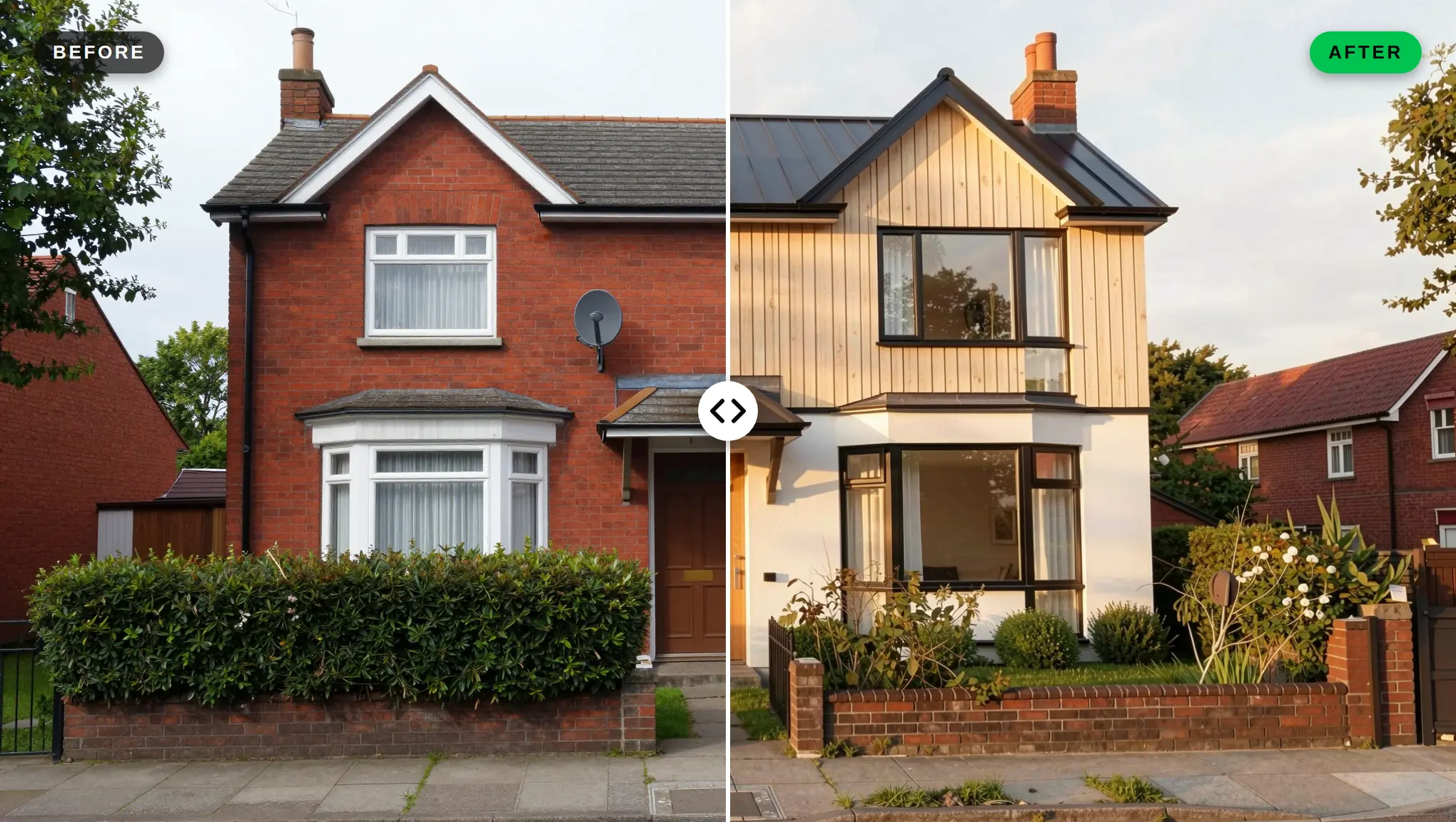
« Renovate the facade of this two-storey house: vertical light timber cladding on the upper floor and smooth white render on the ground floor, replace the old windows with larger windows in slim black aluminium frames, new covered entrance with a timber canopy and a modern timber front door, new dark standing-seam roof, remove the satellite dish, replace the hedge with neat low planting along the front, soft late-afternoon light, photorealistic. Keep the same house shape, roofline, chimneys, number of floors, camera angle, street and neighbouring houses. »
C'est exactement l'instruction derrière la maison en haut de cet article. Elle nomme les nouveaux matériaux et liste tout ce qui doit rester.
Pour un intérieur :
« Small kitchen renovation: matte sage-green lower cabinets with slim brass handles, white oak open upper shelves, terrazzo countertop, white zellige wall tiles, warm under-cabinet lighting, light oak floor, a modern black tap. Keep the window, the room layout, the camera angle and the daylight. Photorealistic interior photo. »
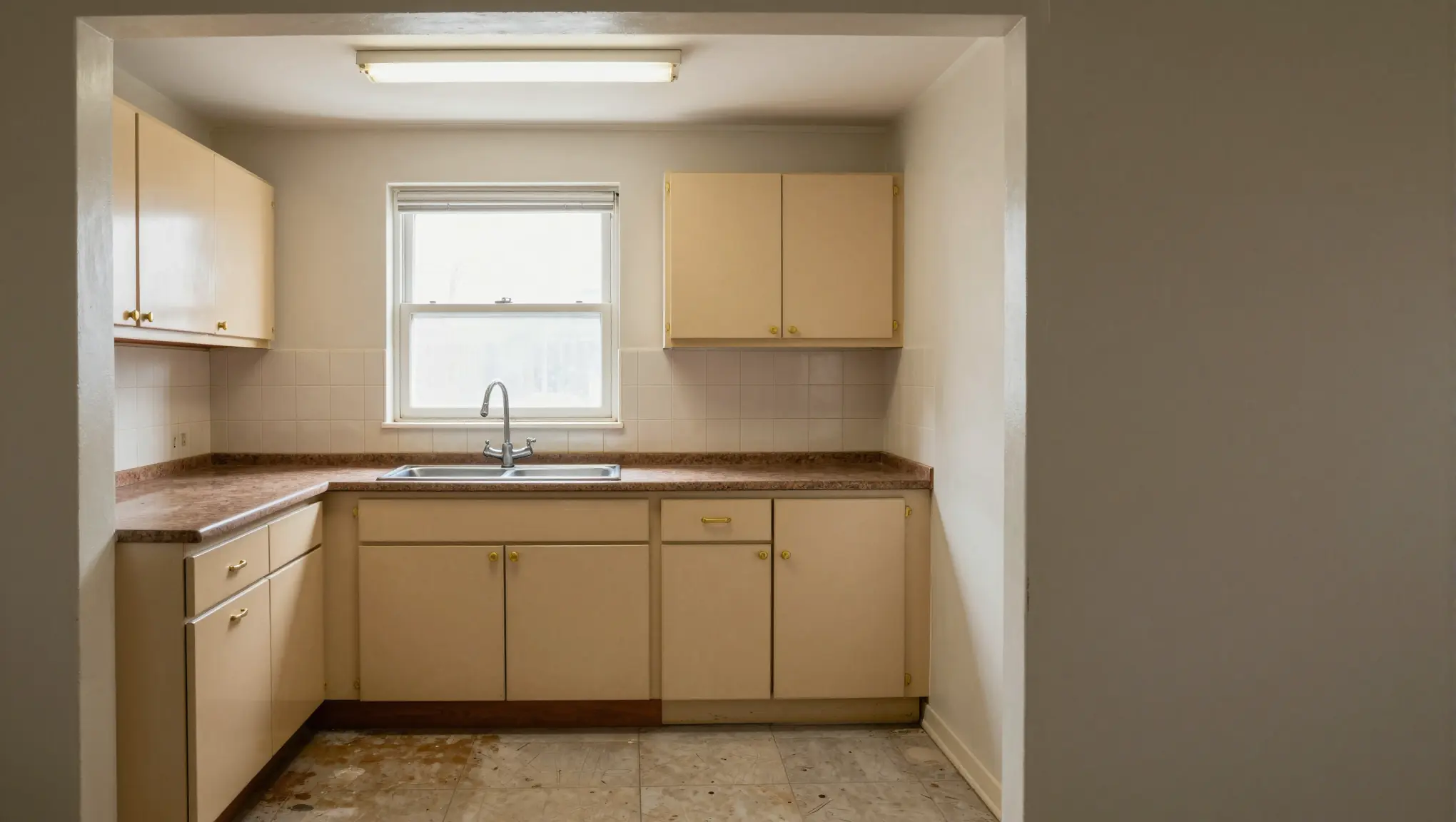
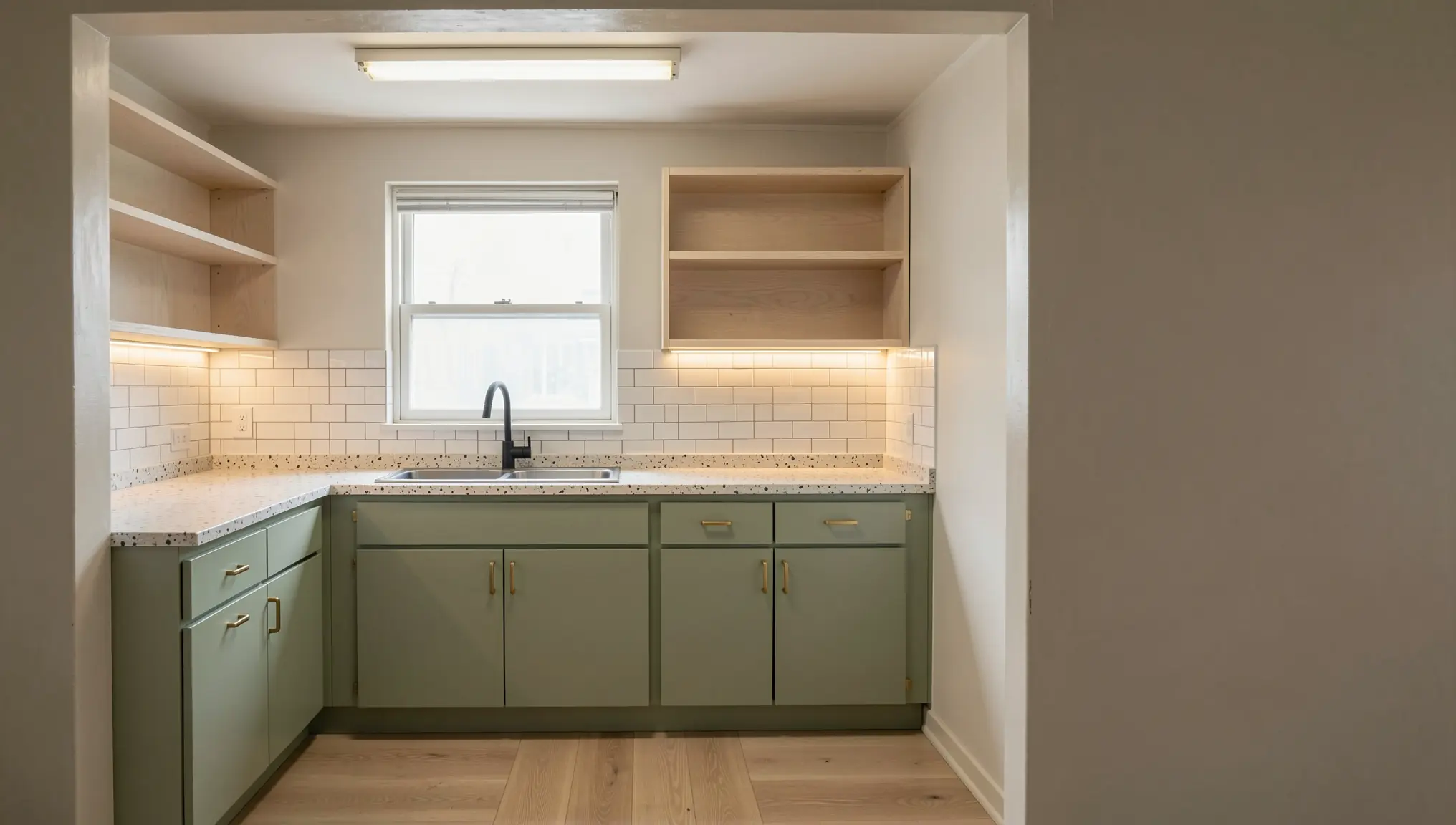
La fenêtre, l'agencement de la pièce et l'angle de caméra restent à leur place. Seules les finitions changent.
Conseils :
- Nommez les matériaux avec précision. « Vertical light timber cladding » fonctionne mieux que « wood ».
- Dites ce qu'il faut conserver. Des formules comme « keep the window positions » ou « keep the room layout » aident le résultat à rester proche de l'original.
- Générez quelques versions. Choisissez celle qui respecte le mieux la structure existante et affinez à partir de là.
Pour en savoir plus sur la structure des instructions, consultez notre guide des prompts d'architecture pour l'IA.
Étape 4 : affiner des zones précises avec la retouche avec ou sans masque
Votre premier résultat sera rarement parfait partout. Au lieu de régénérer toute l'image, ne retouchez que la partie qui doit changer.
- Retouche sans masque : décrivez le changement dans une instruction textuelle, par exemple « change the front door to dark green » ou « remove the satellite dish ». Idéal pour les changements généraux ou portant sur un objet.
- Retouche avec masque (inpainting) : sélectionnez une zone, comme la devanture du rez-de-chaussée, et décrivez ce qui doit s'y passer. Idéal quand le changement a une limite nette.
Un ordre pratique pour un travail de rénovation :
- Corrigez tout ce qui a changé mais n'aurait pas dû (une fenêtre déplacée, un étage en trop).
- Ajustez les choix principaux de matériaux et de couleurs.
- Ajoutez les détails : éclairage, enseigne, végétation, mobilier.
Voici une retouche avec masque sur un rez-de-chaussée commercial. Seule la travée sélectionnée avec le rideau métallique a été modifiée. Le reste de la devanture, les étages supérieurs et les bâtiments voisins restent exactement tels qu'ils étaient :
« Replace the grey roller shutter and the striped awning with a modern full-height shop window in slim black steel frames, with warm interior lighting showing a minimal boutique with timber shelves and a few products. Photorealistic, matching the daylight and perspective of the photo. »
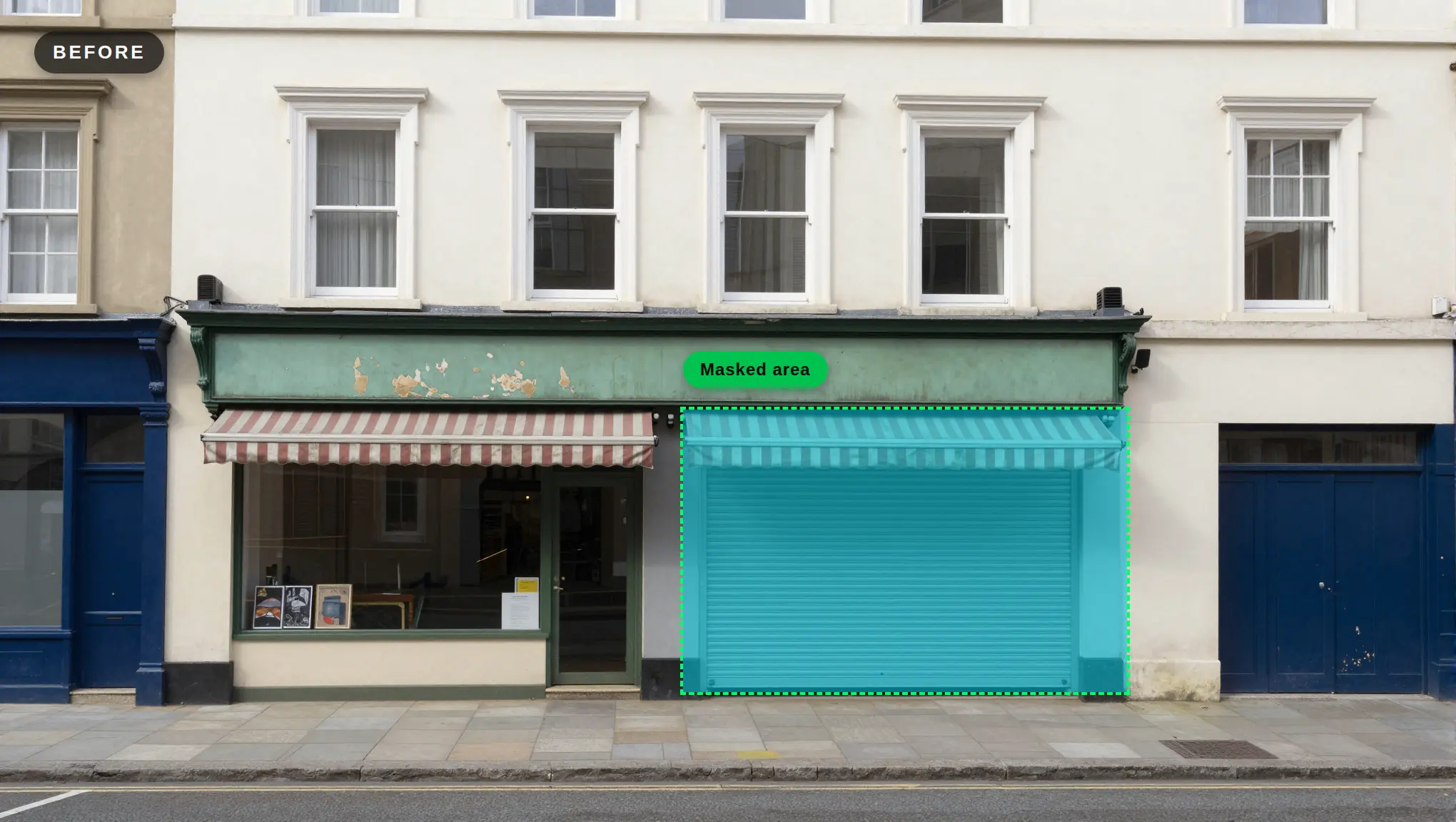
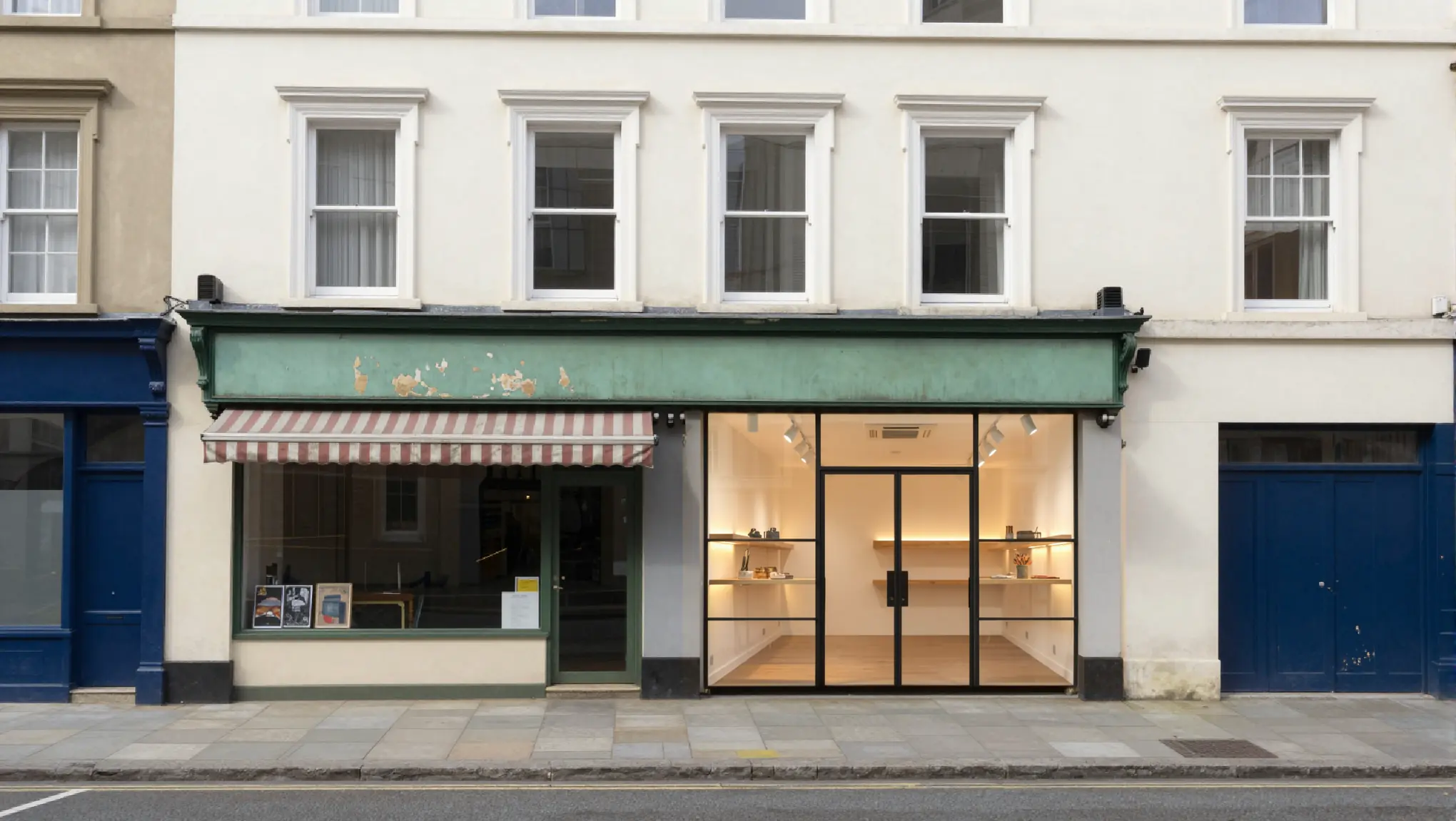
Conseil : Gardez le masque serré autour de la zone à modifier. Une sélection petite et bien délimitée donne le résultat le plus prévisible. Pour un changement plus important, procédez en plusieurs retouches plus petites.
Notre article sur la retouche IA avec ou sans masque explique plus en détail quand utiliser chaque méthode.
Étape 5 : créer des options de projet et des variantes
Les décisions de rénovation consistent souvent à choisir entre des options. Une fois que vous avez un résultat de base, créez deux ou trois variantes qui ne changent qu'une chose à la fois :
- Options de matériaux : bois vs plaquettes de brique vs panneaux en fibres-ciment.
- Options de couleurs : une palette claire et neutre vs une palette plus sombre et contrastée.
- Éclairage : une vue de jour pour la discussion du projet et une vue de soirée pour l'ambiance. Notre guide du jour à la nuit montre comment faire.
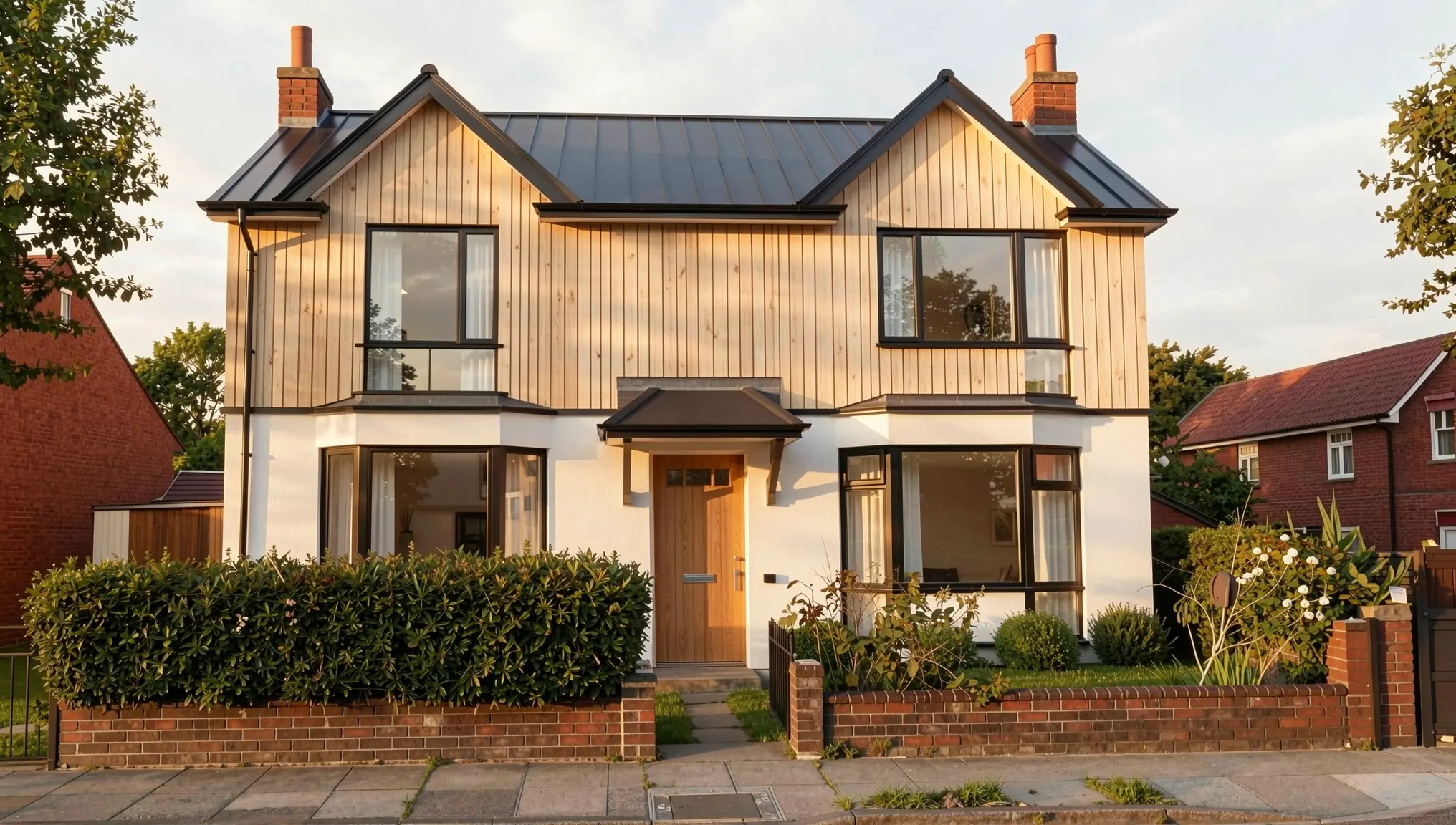
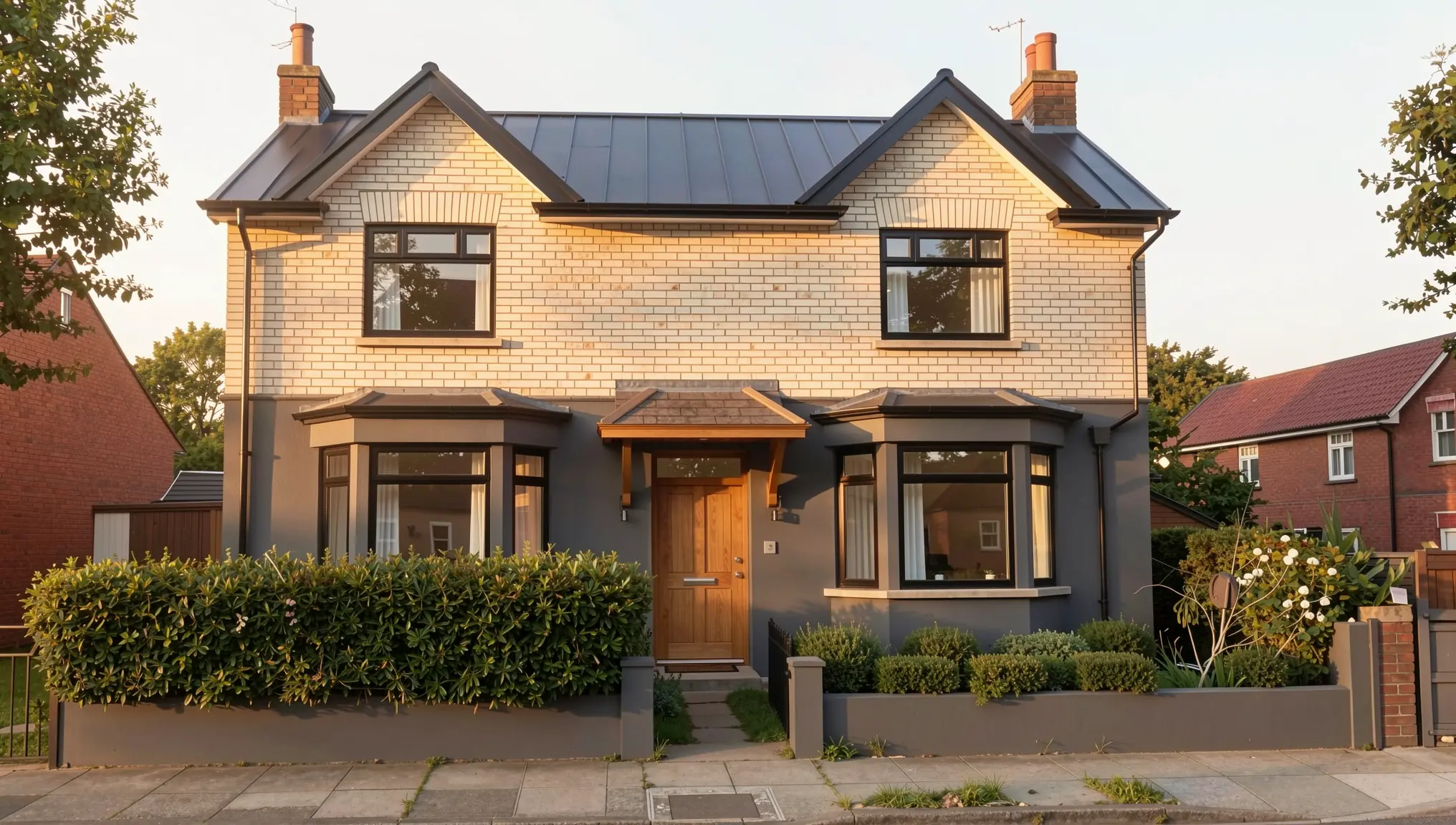
Garder tout le reste constant rend la comparaison équitable et maintient le client concentré sur la vraie décision. Ces deux options ont toutes deux été créées à partir de la même photo « avant », avec la même instruction à l'exception des matériaux :
Conseil : Générez toujours chaque option à partir de la photo d'origine, pas de l'option précédente. Chaque version reste ainsi aussi proche du bâtiment existant.
Étape 6 : présenter l'avant/après
La façon dont vous montrez le résultat compte autant que l'image elle-même.
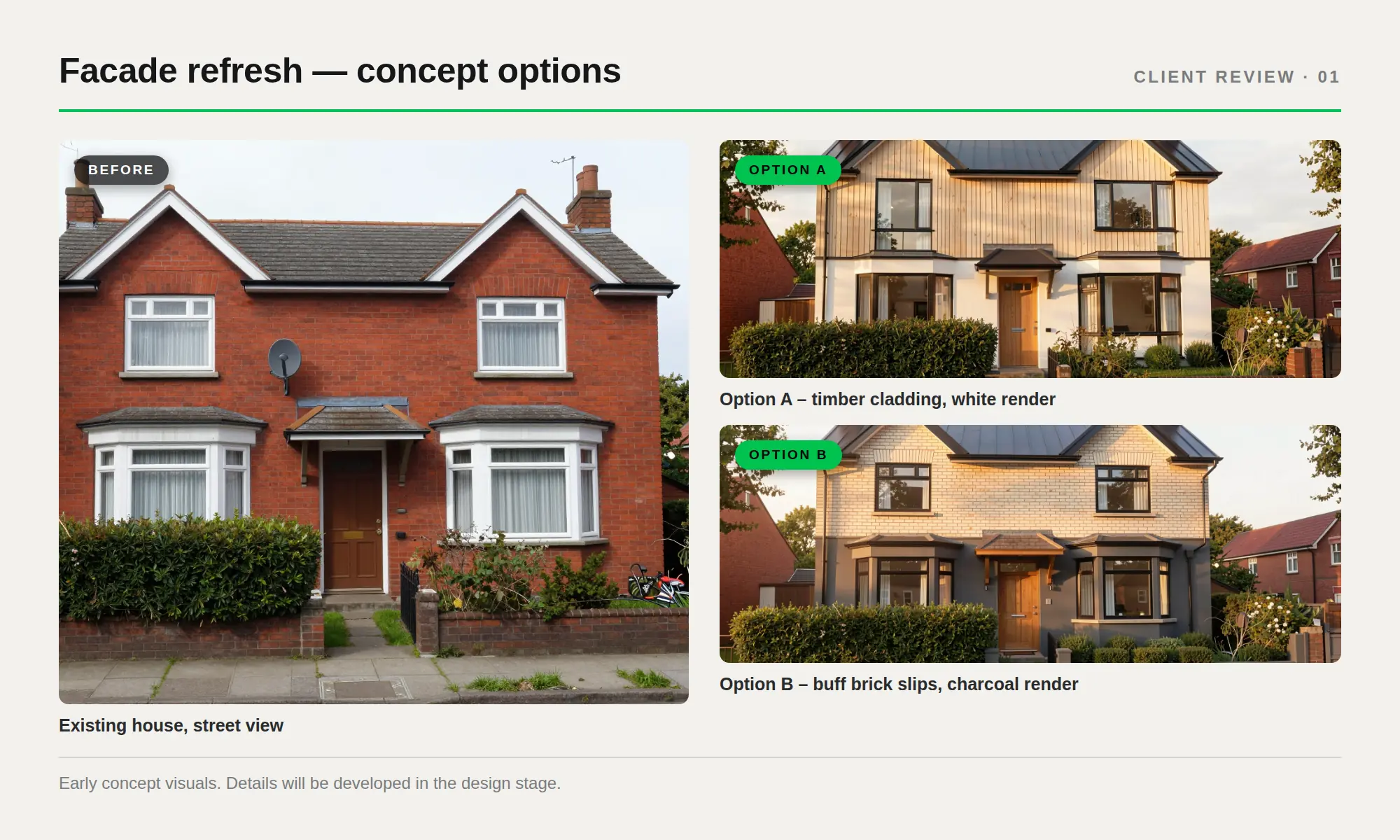
- Utilisez le même cadrage. Placez la photo d'origine et le concept de rénovation côte à côte à la même taille, ou utilisez un curseur dans une présentation numérique.
- Étiquetez clairement les options. « Option A – bois », « Option B – brique » est plus facile à discuter que des noms de fichiers.
- Ajoutez une courte note précisant que les visuels sont des concepts préliminaires et que les détails seront développés en phase de conception.
- Envisagez une courte vidéo. Avec l'outil Render → Video de QUVIAI, vous pouvez transformer un rendu fixe en un court clip pour vos présentations ou les réseaux sociaux.
Erreurs courantes à éviter
- Changer trop de choses à la fois. Si la volumétrie, les matériaux et le contexte changent tous, le résultat ne se lit plus comme ce bâtiment. Travaillez par étapes.
- Partir d'une photo de mauvaise qualité. Les images floues ou très sombres conduisent à des détails inventés.
- Ne pas vérifier la structure. Comparez toujours le résultat avec l'original. Le nombre de fenêtres, les hauteurs d'étage et les formes de toit doivent correspondre, sauf si vous vouliez les changer.
- Présenter un concept comme définitif. Indiquez clairement que l'image montre une direction, pas des informations prêtes pour la construction.
À qui s'adresse cette méthode ?
- Les architectes qui testent des rafraîchissements de façade et des idées de reconversion en phase de faisabilité.
- Les architectes d'intérieur qui présentent des options de rénovation aux propriétaires et aux entreprises.
- Les professionnels de l'immobilier qui illustrent le potentiel d'un bien nécessitant des travaux.
- Les étudiants qui explorent des scénarios de rénovation pour leurs projets d'atelier.
Conclusion
Partir d'une photo est l'un des moyens les plus rapides d'explorer une rénovation. Prenez une photo « avant » claire, décidez ce qui reste et ce qui change, générez un premier concept, affinez-le avec la retouche avec ou sans masque et présentez des comparaisons avant/après propres. Vous parvenez à une direction partagée avec votre client avant d'investir du temps dans des dessins détaillés.