GUIDE DU RENDU IA
Comment faire le rendu d'une maquette 3D ou d'une vue BIM avec l'IA
Publié le 6 min de lecture
Votre maquette 3D ou BIM contient déjà le projet : la volumétrie, les ouvertures, la caméra que vous voulez. Ce qui manque généralement, c'est le temps d'en tirer une image convaincante — matériaux, éclairage, végétation, un moteur de rendu et une carte graphique puissante.
Le rendu IA permet de se passer de l'essentiel de ces étapes. Il existe deux façons d'obtenir un rendu IA photoréaliste à partir de votre maquette 3D dans QUVIAI, et la bonne dépend du degré de contrôle dont vous avez besoin sur la vue.
Méthode 1 : faire le rendu d'un export de la vue (la plus rapide)
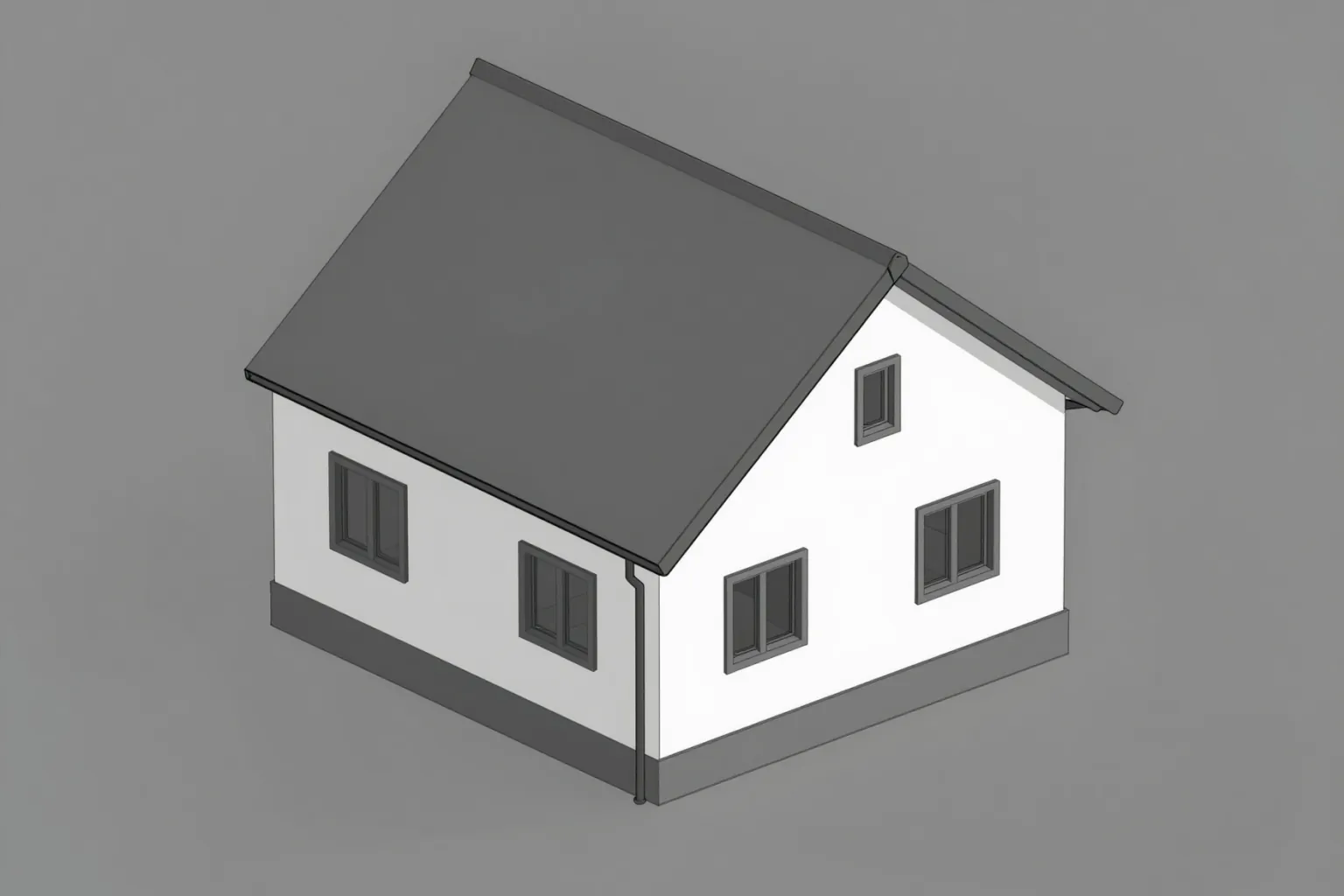
La voie la plus rapide consiste à traiter la vue de votre maquette comme une image. Réglez la caméra dans votre logiciel de modélisation, exportez la vue et utilisez-la comme entrée du rendu IA — exactement comme pour passer du croquis au rendu.
- Réglez la caméra dans votre logiciel de modélisation. Choisissez exactement la perspective souhaitée pour l'image finale. Une perspective à deux points de fuite est la plus lisible pour les extérieurs.
- Exportez une vue épurée. Une vue sans textures, ombrée ou en lignes cachées convient. Masquez les cotes, les repères de coupe, les grilles et les textes.
- Importez-la dans QUVIAI comme image de référence. Décrivez les matériaux, la lumière et le contexte — par exemple « timber and white plaster facade, late afternoon sun, lawn and birch trees » (façade en bois et enduit blanc, soleil de fin d'après-midi, pelouse et bouleaux).
- Choisissez un style et lancez la génération. L'IA conserve la volumétrie et la caméra de votre export et ajoute matériaux, lumière et environnement.

Méthode 2 : importer la maquette dans l'éditeur 3D du navigateur
Si vous voulez déplacer la caméra, ajouter des objets ou placer le bâtiment sur un terrain réel, importez la maquette elle-même dans l'éditeur de scènes 3D de QUVIAI, qui fonctionne dans le navigateur.
- Exportez la maquette. L'éditeur importe les formats 3D courants comme .glb/.gltf, .obj, .fbx et .dae. La plupart des outils de modélisation et de BIM savent exporter au moins l'un d'entre eux.
- Importez-la dans la scène. Ajoutez si besoin des objets 3D générés ou des éléments intégrés comme des murs, des portes et des fenêtres, et importez éventuellement un terrain réel depuis une carte.
- Ouvrez le panneau de rendu. Choisissez le style, le type de rendu extérieur ou intérieur, la météo et le moment de la journée.
- Générez le rendu depuis la caméra définie dans l'éditeur.
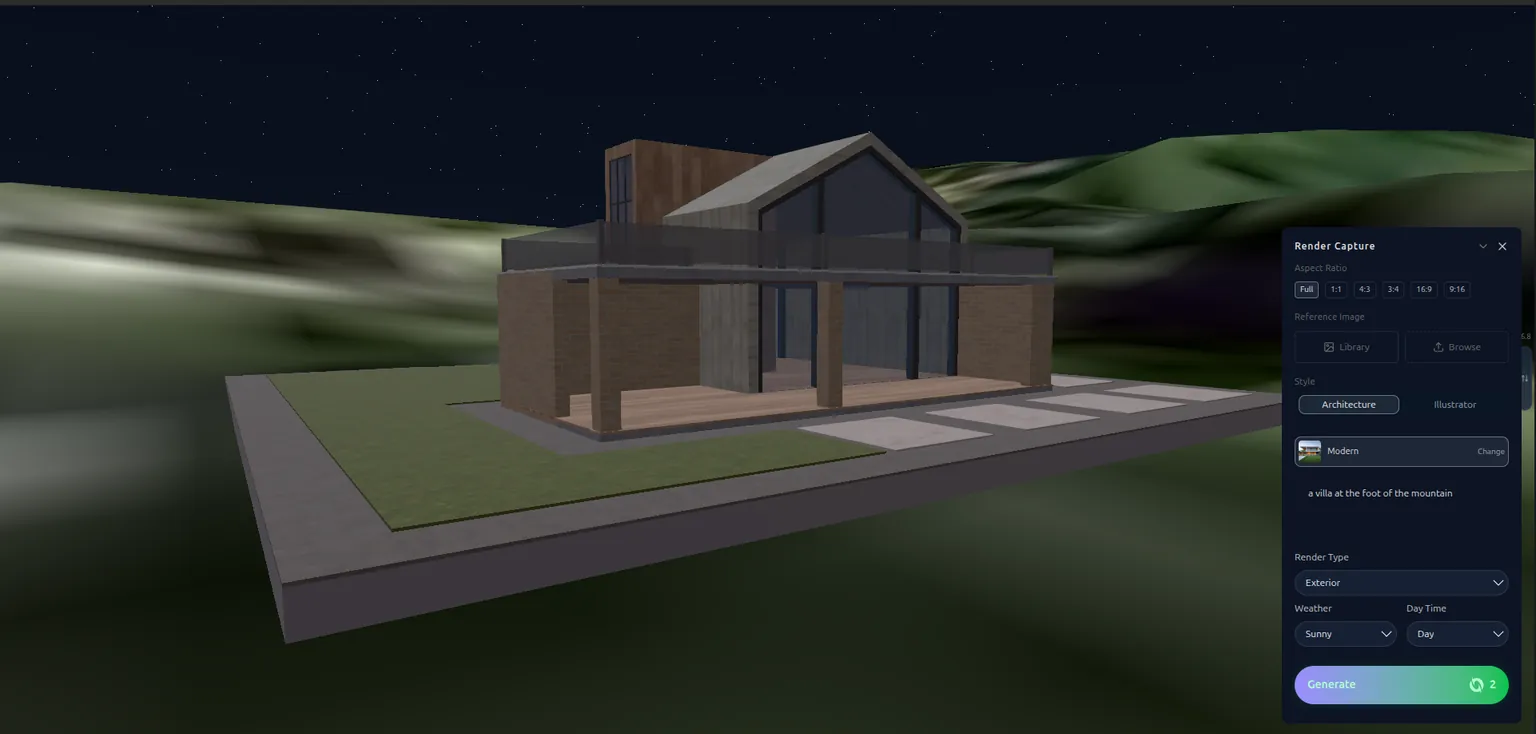
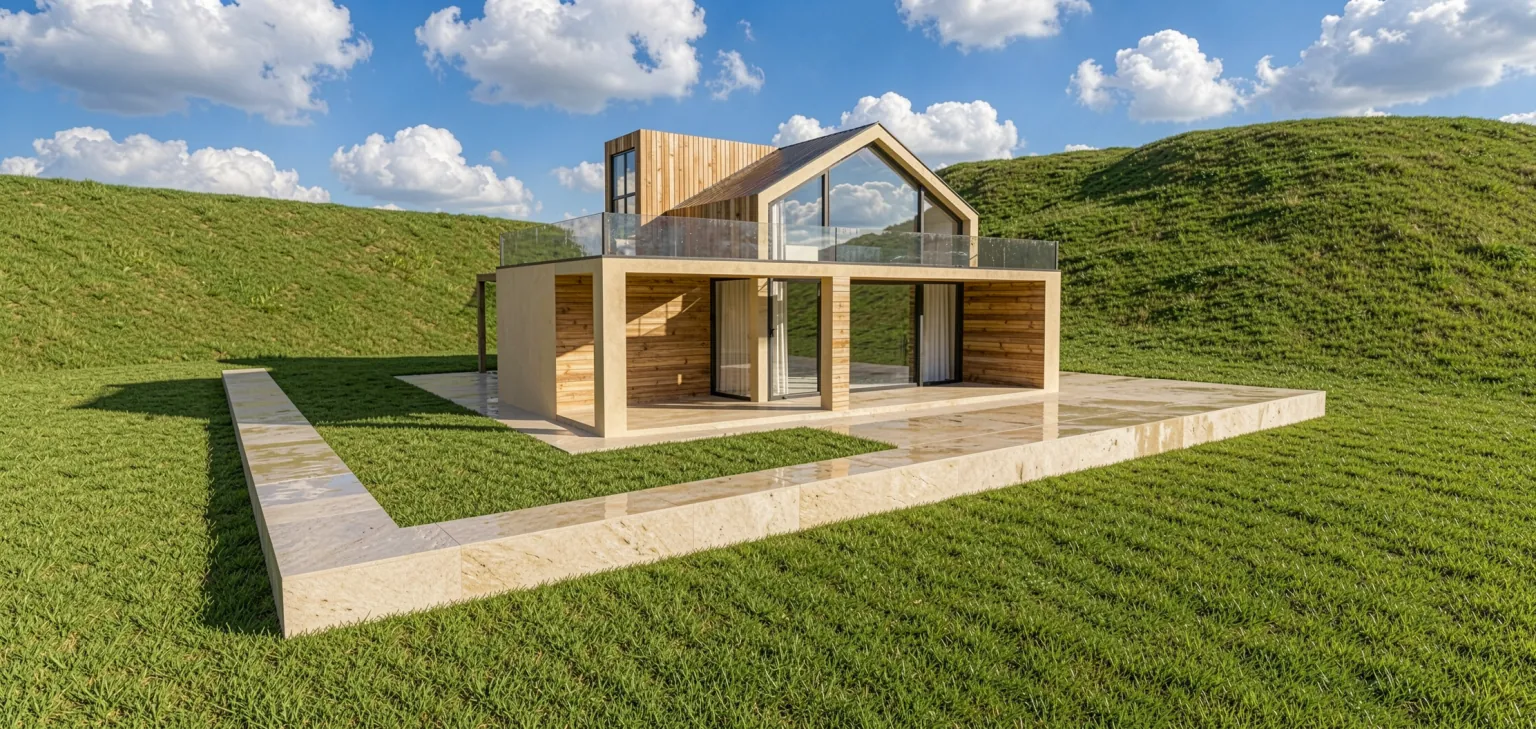
Pour une présentation complète de l'éditeur, consultez notre guide construire une scène 3D dans votre navigateur.
Vous préférez rester dans votre logiciel de modélisation ? QUVIAI propose aussi des plugins de rendu IA gratuits qui font le rendu de la vue actuelle sans rien exporter.
Quelle méthode choisir ?
- Export de la vue : la plus rapide ; idéale lorsque vous connaissez déjà la vue exacte et avez simplement besoin d'une image convaincante.
- Import dans l'éditeur 3D : idéal lorsque vous voulez ajuster la caméra, ajouter des objets, utiliser le terrain réel du site ou produire plusieurs vues de la même maquette.
Conseils pour de meilleurs rendus IA à partir de maquettes 3D
- Simplifiez la vue. Désactivez les calques que vous ne voulez pas voir rendus — annotations, grilles, boîtes de coupe.
- Gardez des arêtes lisibles. Les modes d'affichage en lignes cachées ou ombré avec arêtes donnent à l'IA des contours nets des ouvertures et des volumes.
- Nommez les matériaux dans le prompt. Une maquette sans textures ne contient aucune information de matériau : c'est le prompt qui décide de quoi est faite la façade.
- Vérifiez les détails. Les rendus IA sont des visuels de concept : contrôlez les ouvertures et les lignes de toiture avant d'envoyer une image à un client.
- Créez des variantes à partir du résultat. Une fois votre rendu obtenu, créez des versions de nuit et de saison ou de nouveaux angles de caméra sans nouvel export.
À qui s'adresse ce guide ?
- Architectes travaillant sur des logiciels de CAO, de BIM ou de modélisation 3D qui ont besoin d'images de présentation sans moteur de rendu
- Petites agences sans perspectiviste dédié ni ferme de rendu
- Étudiants qui produisent des images de portfolio et de jury sur un ordinateur portable
- Promoteurs qui reçoivent des maquettes d'architectes et ont rapidement besoin de visuels marketing
Conclusion
Nul besoin d'un moteur de rendu pour obtenir une image convaincante de votre maquette 3D ou BIM. Exportez une vue pour le résultat le plus rapide, ou importez la maquette dans l'éditeur 3D du navigateur lorsque vous voulez un contrôle total sur la caméra et le site.