GUIDE DU RENDU IA
Retouche IA avec ou sans masque : laquelle choisir pour votre rendu ?
Publié le Mis à jour le 4 min de lecture
Vous recevez un rendu qui, dans l'ensemble, correspond presque à ce que vous vouliez — mais un détail cloche. Un mur devrait être d'une autre couleur, un objet de la scène n'a rien à y faire, ou une zone précise demande un autre matériau. Relancer le rendu de toute la scène fait perdre du temps et risque de modifier des parties de la composition qui vous convenaient déjà.
C'est exactement à cela que sert la retouche de rendu par IA : au lieu de régénérer toute l'image, vous ne mettez à jour que la partie qui doit changer. Vous pouvez le faire de deux façons — avec ou sans masque.
Retouche sans masque : décrivez la modification avec des mots
Avec la retouche sans masque, vous ne sélectionnez aucune zone — vous décrivez simplement ce que vous voulez changer dans un prompt texte (par exemple « change the sofa's color to blue », pour passer le canapé en bleu). Le système repère la partie concernée de l'image et y applique la modification.
Cette approche est rapide et pratique lorsque ce que vous voulez changer est clair et bien défini — la couleur ou le matériau d'un objet précis, par exemple.
Retouche avec masque (inpainting) : sélectionnez la zone exacte
Avec la retouche avec masque — couramment appelée inpainting —, vous utilisez un outil de sélection (un rectangle ou un lasso à main levée) pour délimiter précisément la partie de l'image à modifier. La retouche se limite ainsi à la zone sélectionnée, sans toucher au reste de la scène.
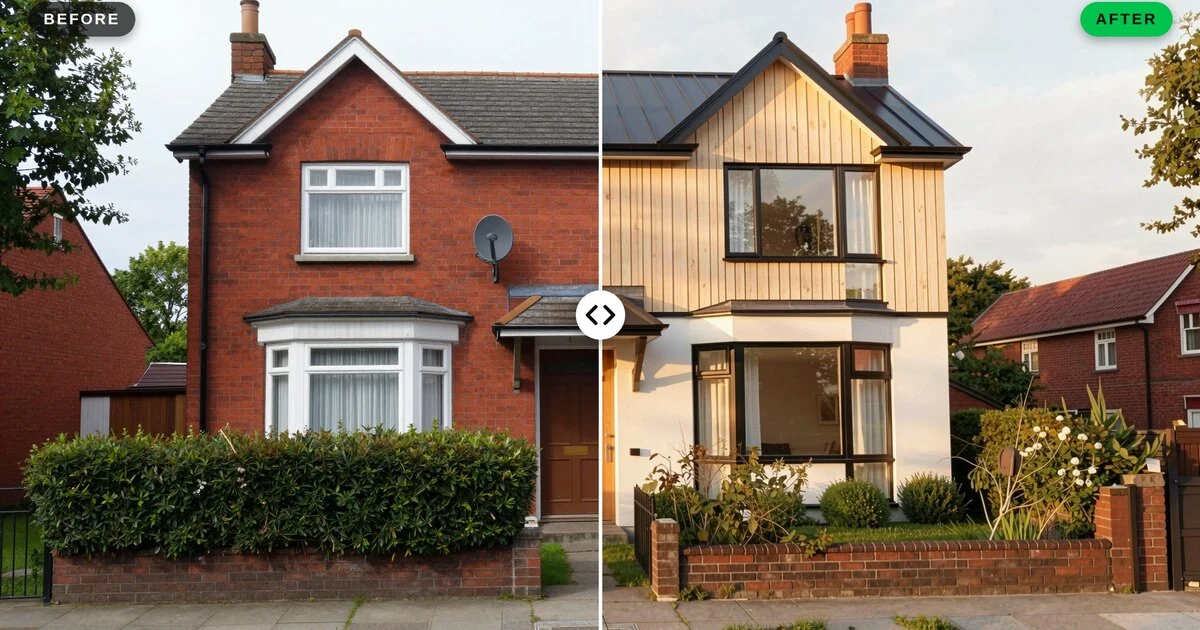
Cette approche vous donne davantage de contrôle lorsque les limites de la modification comptent — par exemple pour ne modifier qu'une partie d'une façade en laissant tout ce qui l'entoure intact.
Pas à pas : laquelle utiliser, et quand
- Déterminez si la modification se limite à une zone ou à un objet bien délimité. Si les limites sont claires (« ne modifier que cette partie de la façade »), la retouche avec masque est la plus adaptée. Si la modification est plus générale ou porte sur un objet (« passer le canapé en bleu »), la retouche sans masque est généralement plus rapide.
- Pour la retouche sans masque : décrivez la modification dans un prompt texte et générez le résultat.
- Pour la retouche avec masque : délimitez la zone à modifier avec l'outil de sélection, puis décrivez ce qui doit s'y passer.
- Vérifiez le résultat et recommencez si besoin. Quelle que soit la méthode, vous pouvez réessayer avec une autre description ou une autre sélection si le premier résultat ne convient pas tout à fait.
Exemples réels

Dans cet exemple, seule l'étroite partie sélectionnée de la façade a été convertie en brique — les fenêtres, la façade voisine et les abords sont restés totalement inchangés.
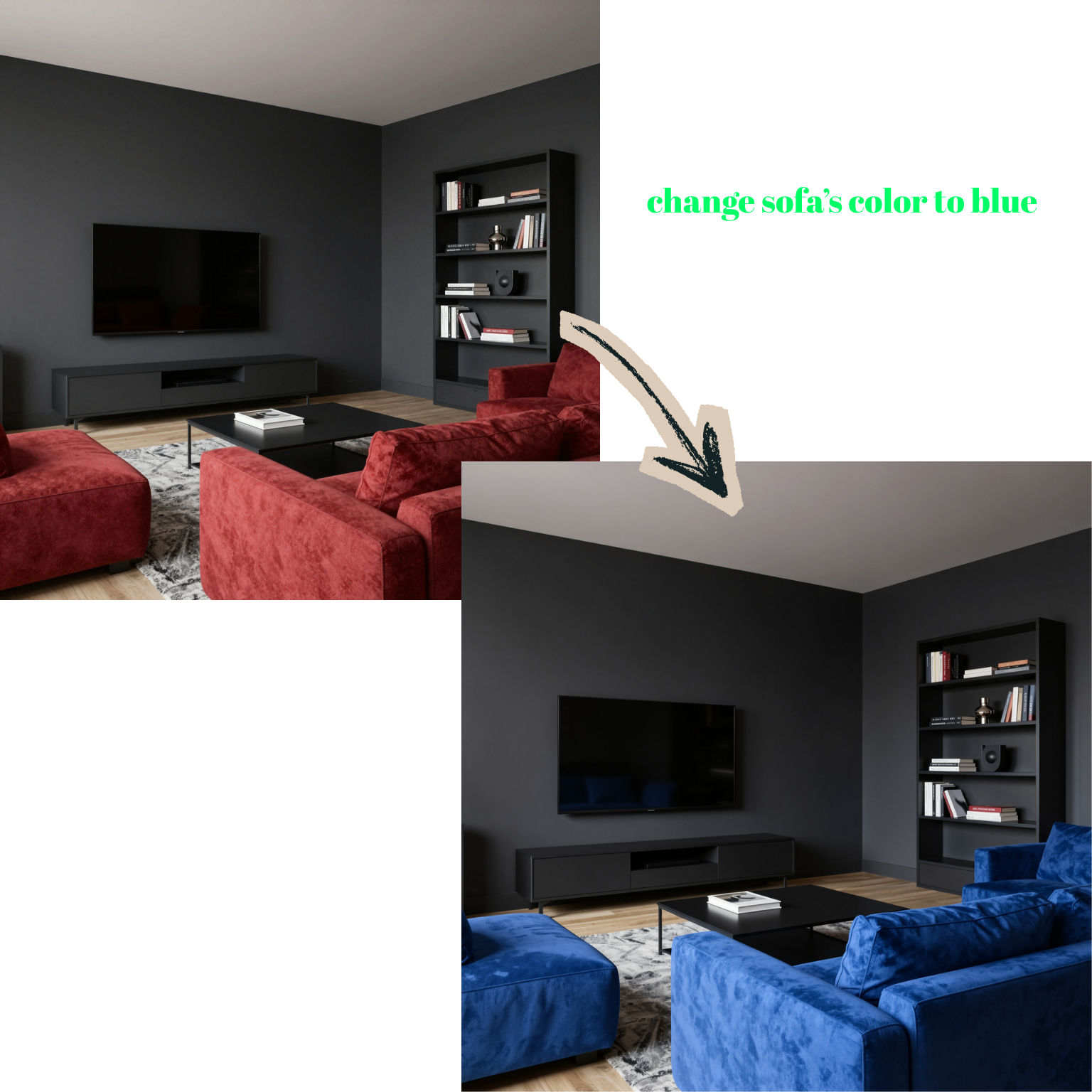
Ici, aucune zone n'a été sélectionnée — le prompt « change sofa's color to blue » a suffi pour que le système ne modifie que les canapés, tandis que le reste de la scène (le mur, la télévision, la bibliothèque) est resté strictement identique.
À qui s'adresse ce guide ?
- Agences d'architecture — apporter des corrections de dernière minute avant une présentation
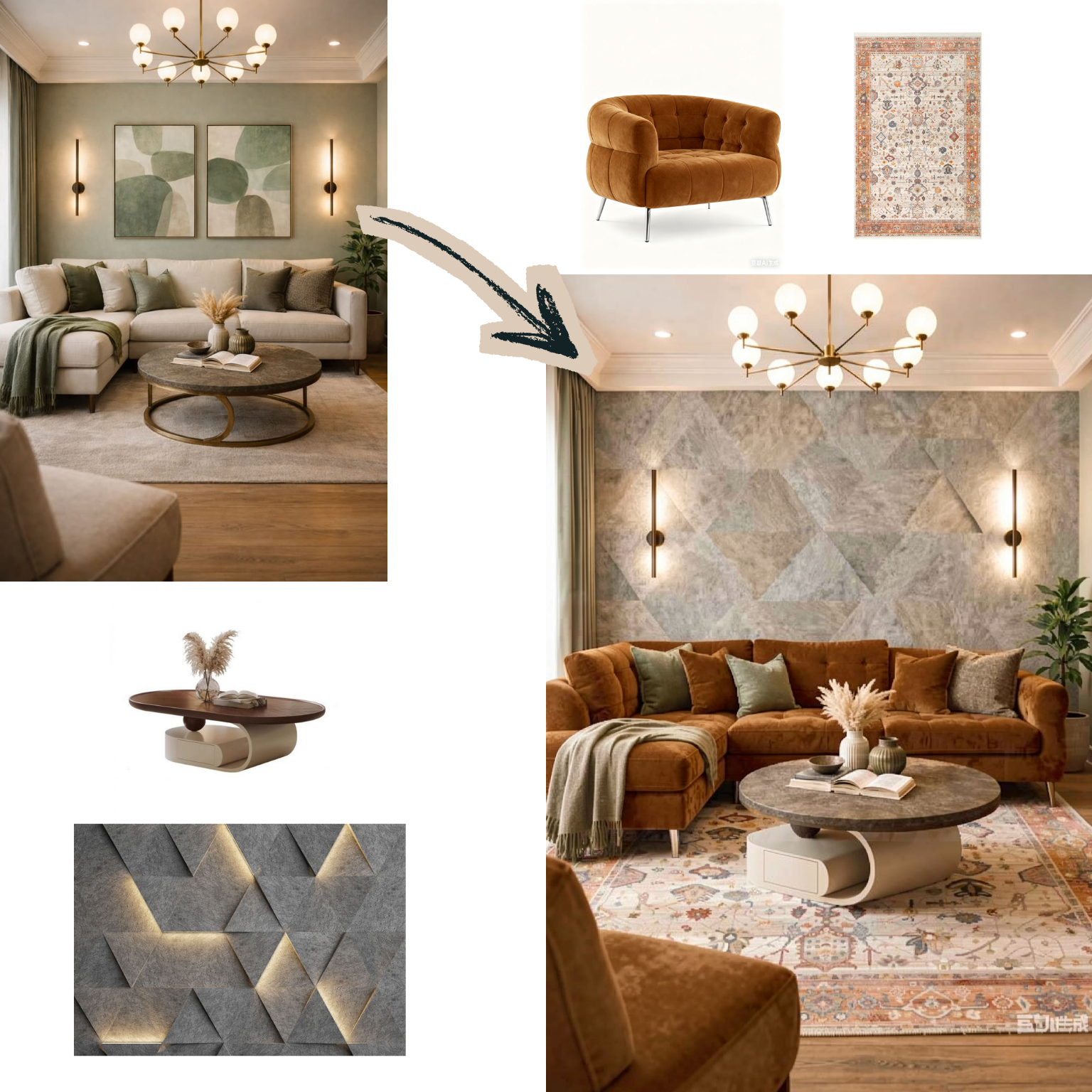
- Architectes d'intérieur — mettre rapidement à jour un matériau ou une couleur selon les retours du client, ou intégrer un échantillon exact grâce à la retouche multi-références
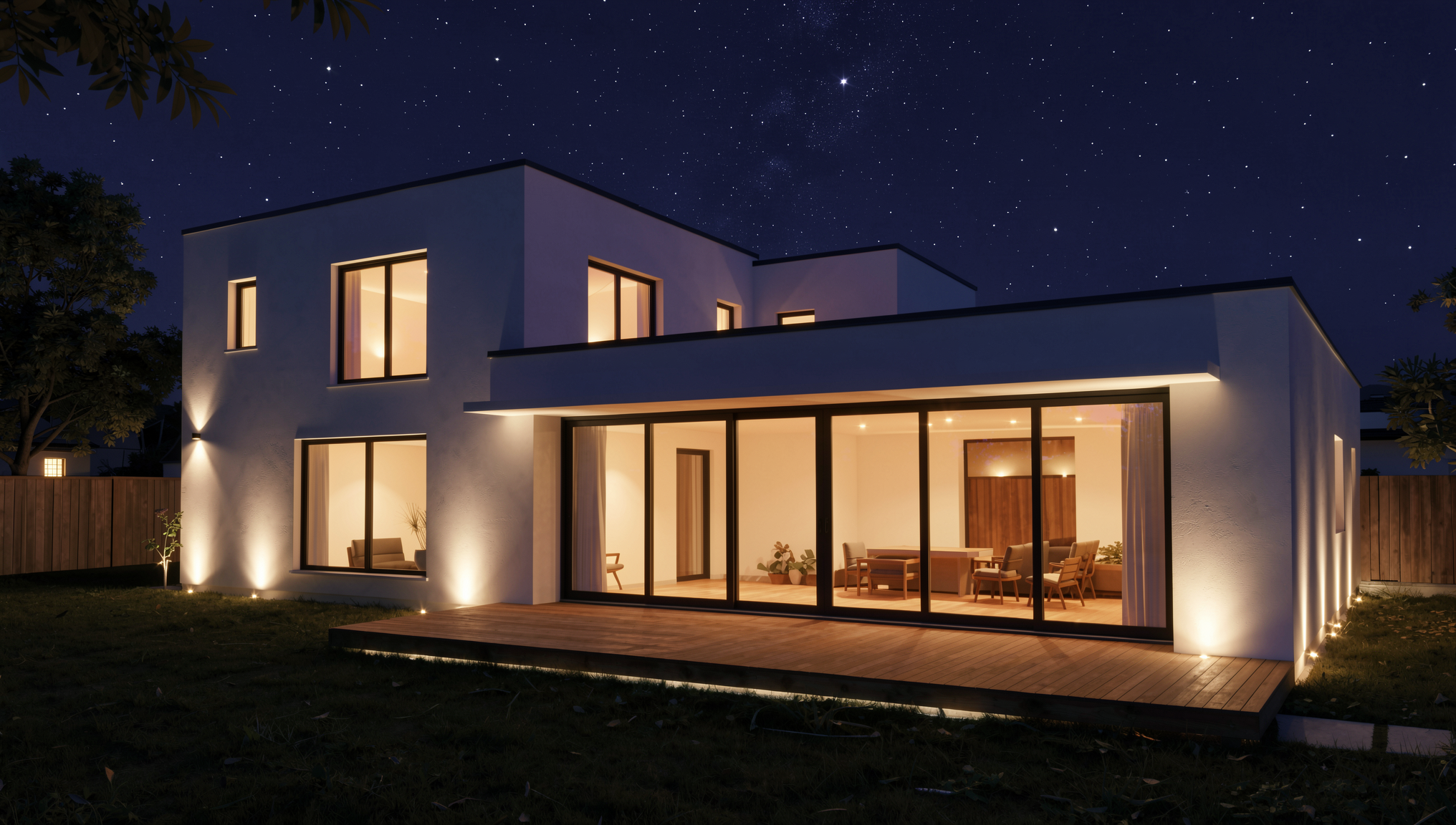
- Professionnels de l'immobilier — retirer un objet indésirable d'un espace, ou meubler une pièce vide
- Étudiants en architecture — corriger rapidement un rendu avant une échéance
Conclusion
Apporter une petite modification à un rendu ne signifie pas tout recommencer. Que vous la décriviez avec des mots (sans masque) ou que vous la délimitiez précisément (avec masque/inpainting), vous obtenez le résultat voulu en quelques minutes.