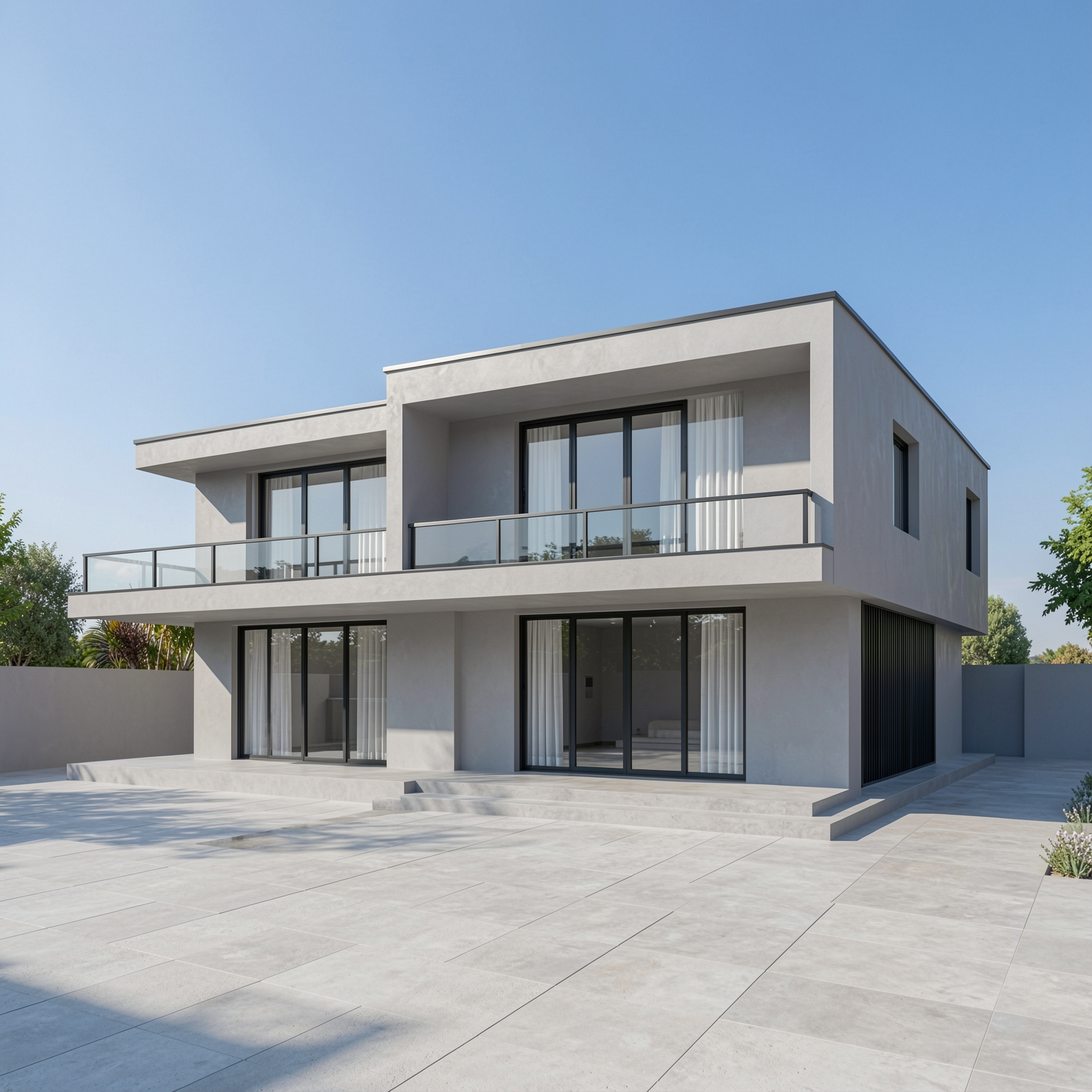
GUIDE DU RENDU IA
Comment rendre des dessins et élévations AutoCAD avec l’IA : guide pas à pas
Publié le 8 min de lecture
Beaucoup de projets restent longtemps en 2D. Les élévations, les coupes et les études de façade sont dessinées dans AutoCAD, et une réunion avec le client ou l'urbanisme arrive avant que quiconque ait construit un modèle 3D. Une élévation propre explique bien les proportions à d'autres architectes, mais la plupart des clients ont du mal à imaginer les matériaux, la profondeur et la lumière à partir de lignes noires sur fond blanc.
Le rendu par IA offre un raccourci pour la phase de concept. Un dessin au trait propre exporté depuis AutoCAD est, en pratique, un croquis très précis, et vous pouvez l'utiliser comme point de départ d'une image photoréaliste. Dans ce guide, vous apprendrez à préparer le dessin, à l'exporter en image, à décrire les matériaux et l'ambiance, et à affiner le résultat.
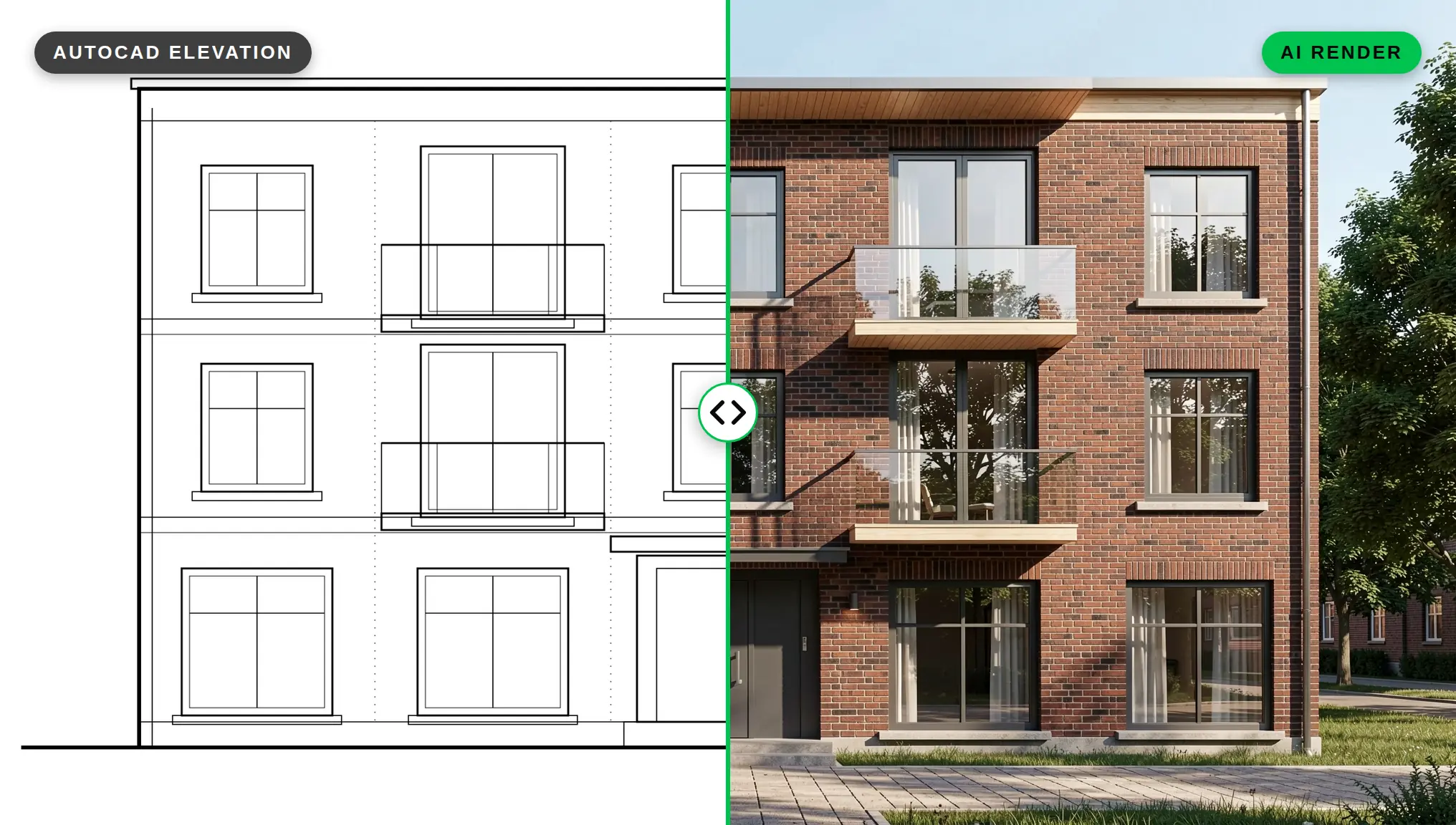
L'élévation d'exemple de ce guide est un dessin au trait monochrome et propre, exactement comme un export PNG AutoCAD classique. Tous les rendus ci-dessous ont été créés à partir de celle-ci dans QUVIAI.
Pourquoi rendre un dessin 2D au lieu d'attendre un modèle 3D ?
- Rapidité en phase de concept. Vous pouvez montrer une direction de matériaux et de couleurs alors que la conception évolue encore.
- Les proportions sont déjà justes. Votre élévation contient déjà les bonnes ouvertures, les bonnes hauteurs d'étage et le bon rythme. L'IA n'a plus qu'à ajouter les matériaux, la profondeur et la lumière.
- Pas de modélisation supplémentaire. Les petites agences et les étudiants peuvent produire une image de présentation sans modéliser un bâtiment qu'ils redessineront peut-être la semaine suivante.
Les rendus IA réalisés à partir de dessins 2D sont des images de concept. Ils ne remplacent ni un modèle coordonné ni des dessins d'exécution. Utilisez-les pour vous accorder sur une direction, puis développez l'option retenue avec vos outils habituels.
Étape 1 : choisir le bon dessin
Toutes les planches AutoCAD ne font pas une bonne entrée. Les meilleurs candidats sont :
- Les élévations (façades avant, sur rue ou sur jardin). Elles donnent généralement les résultats les plus convaincants, car elles se lisent comme une photo de face d'un bâtiment.
- Les études de façade et les détails d'une devanture, d'une entrée ou d'un balcon.
- Les dessins au trait en perspective simples, si vous en avez.
Étape 2 : nettoyer le dessin avant l'export
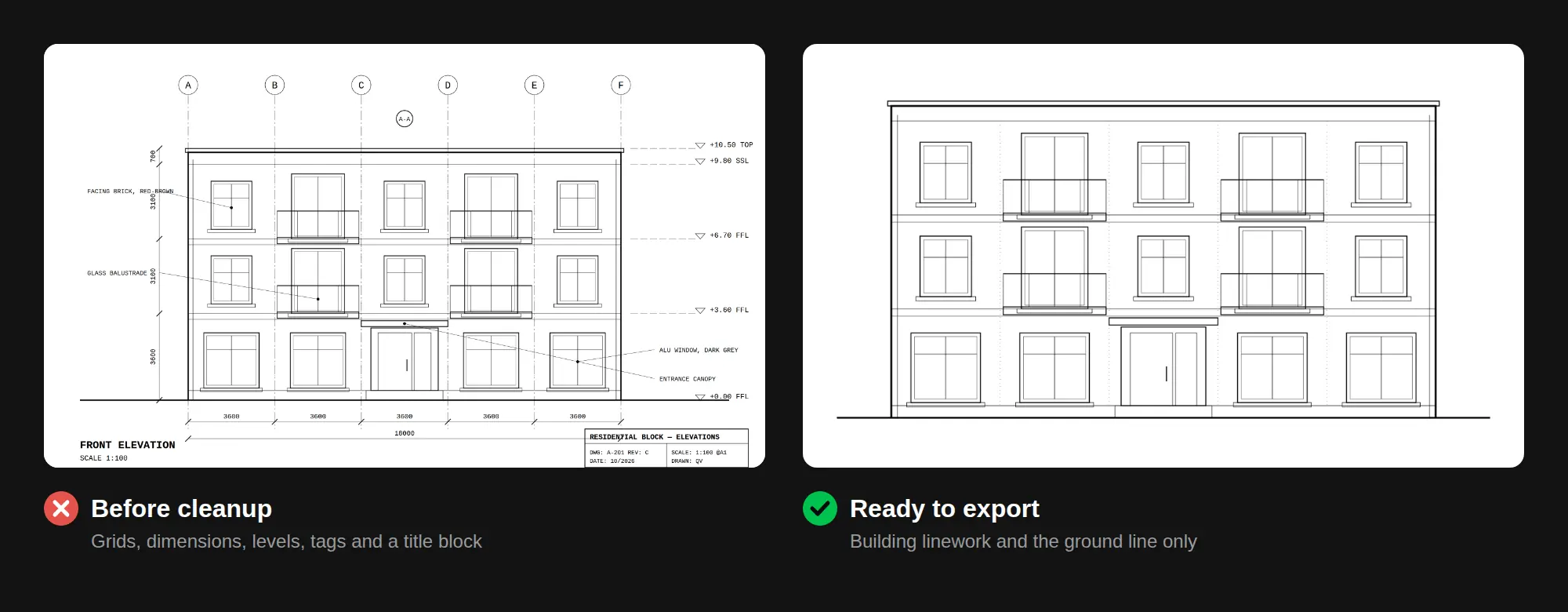
L'IA lit chaque ligne de la page. Tout ce qui ne fait pas partie du bâtiment peut se retrouver sous forme de géométrie étrange dans le rendu. Avant d'exporter :
- Gelez ou désactivez les calques d'annotation. Masquez les cotes, les textes, les lignes de trame et les repères de niveau, les étiquettes, les repères de coupe et les cartouches.
- Masquez la géométrie de construction et d'aide. Supprimez les lignes d'implantation, les xrefs dont vous n'avez pas besoin et les esquisses temporaires.
- Conservez les lignes qui décrivent le bâtiment. Murs, ouvertures, cadres de fenêtres, rives de toiture, balcons, joints de bardage et ligne de sol.
- Utilisez les épaisseurs de trait pour montrer la profondeur. Un contour plus épais pour le bord du bâtiment et des lignes plus fines pour les joints et les cadres aident l'IA à séparer le volume principal des détails.
- Gardez des hachures simples. Les hachures denses ou superposées ont tendance à être lues comme du bruit.
- Recadrez sur le bâtiment. Laissez une petite marge autour de l'élévation et supprimez l'espace vide de la planche.
Étape 3 : exporter le dessin en image
Les outils de rendu par IA travaillent à partir d'images : vous devez donc transformer votre DWG en PNG ou en JPG. Dans AutoCAD, la voie habituelle est la boîte de dialogue Tracer :
- Ouvrez la présentation ou la vue de l'espace objet qui montre votre élévation nettoyée.
- Dans Tracer, choisissez l'imprimante/le traceur PublishToWebPNG.pc3. Il écrit un fichier PNG au lieu d'imprimer.
- Pour une résolution plus élevée, modifiez les propriétés du traceur et ajoutez un format de papier personnalisé. Pour les traceurs raster, ces formats se définissent en pixels, pas en millimètres. Environ 2 000 à 3 000 pixels sur le grand côté est une bonne cible : assez net pour les lignes fines sans créer un fichier très volumineux.
- Utilisez un style de tracé monochrome pour que les lignes ressortent en noir sur blanc.
- Si vous avez plutôt besoin de JPG ou de TIFF, vous pouvez ajouter un traceur raster via l'Autodesk Plotter Manager (« Assistant Ajouter un traceur » > Mon ordinateur > Formats de fichier raster).
Le PNG est généralement le meilleur choix pour les tracés, car il conserve des contours nets. Une simple capture d'écran d'une fenêtre propre peut aussi convenir pour un test rapide.
Étape 4 : générer le premier rendu avec Sketch → Render
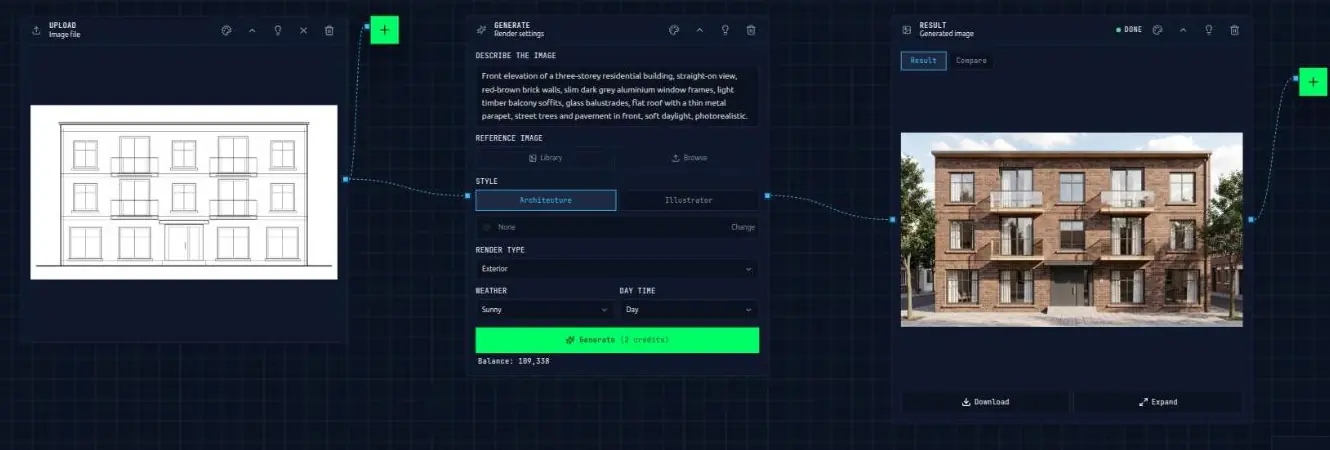
Dans QUVIAI, utilisez l'outil Sketch → Render. Il transforme les croquis en rendus photoréalistes, et une élévation exportée propre fonctionne comme un croquis précis : les lignes guident la forme, et votre instruction décrit tout ce que le dessin ne peut pas montrer.
Importez l'image exportée et décrivez le bâtiment. Une bonne instruction pour une élévation nomme :
- Le type de bâtiment et la vue : « front elevation of a three-storey apartment building, straight-on view ».
- Les matériaux par élément : de quoi sont faits les murs, les cadres, les balcons et la toiture.
- Le contexte : trottoir, végétation, ciel, bâtiments voisins si vous les souhaitez.
- La lumière et l'ambiance : « soft overcast daylight », « late afternoon sun ».
Exemple :
« Front elevation of a three-storey residential building, straight-on view, red-brown brick walls, slim dark grey aluminium window frames, light timber balcony soffits, glass balustrades, flat roof with a thin metal parapet, street trees and pavement in front, soft daylight, photorealistic. »
Conseils :
- Faites correspondre l'instruction au dessin. Si le dessin montre trois étages et des fenêtres verticales, dites-le. Une instruction qui contredit les lignes donne des résultats confus.
- Soyez précis sur les matériaux. « Vertical fibre-cement panels in warm grey » fonctionne mieux que « modern cladding ».
- Générez quelques versions et conservez celle qui suit le plus fidèlement les ouvertures et les lignes de plancher.
Pour en savoir plus sur la rédaction des instructions, consultez notre guide des prompts d'architecture pour l'IA. Si vous n'avez jamais utilisé Sketch → Render, notre guide du croquis au rendu photoréaliste en présente les bases.
Étape 5 : vérifier le résultat par rapport au dessin
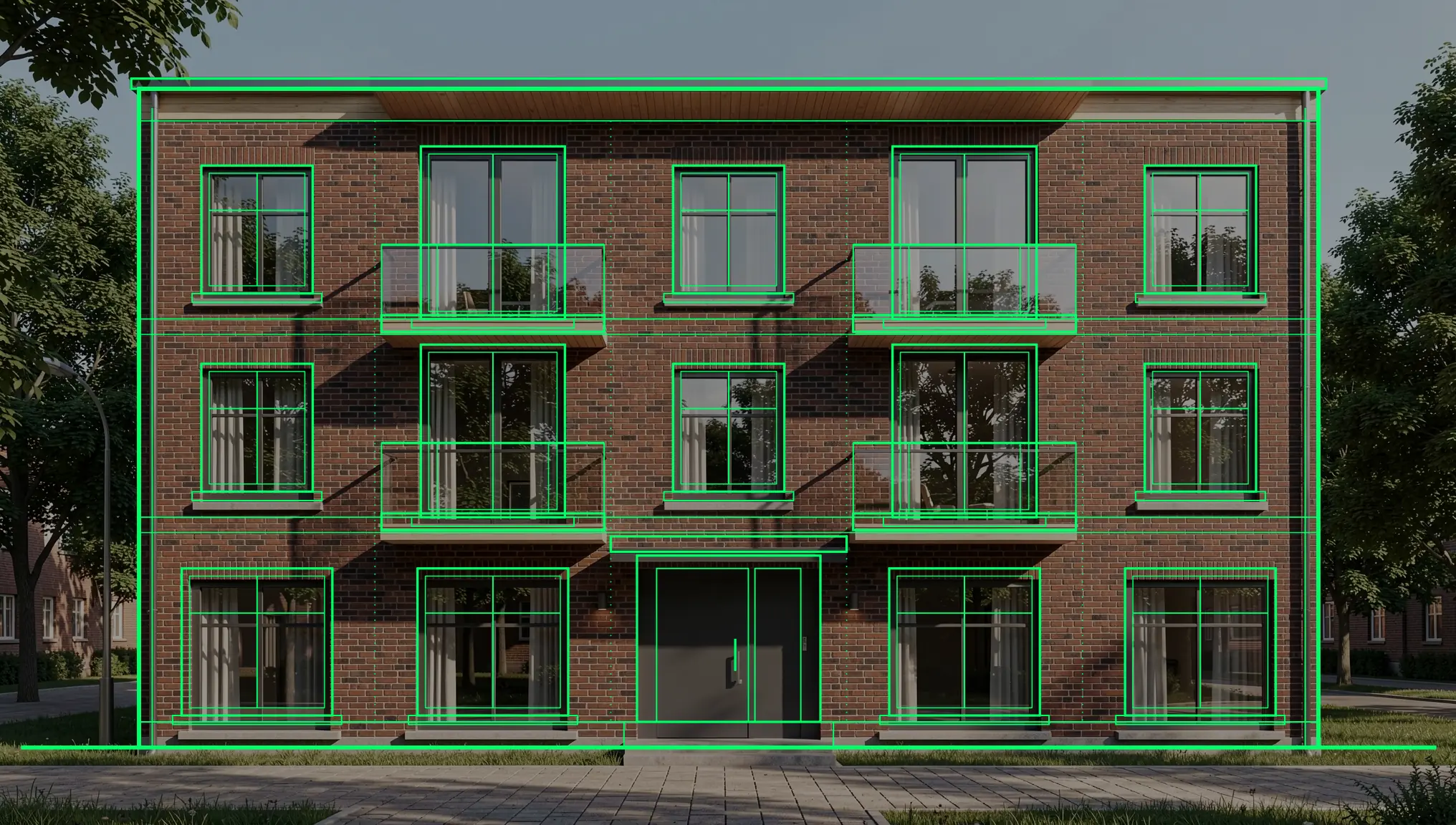
Avant de montrer quoi que ce soit à un client, comparez le rendu avec l'élévation d'origine :
- Le nombre et la position des fenêtres sont-ils les mêmes ?
- Les hauteurs d'étage et la ligne de toit correspondent-elles ?
- Quelque chose a-t-il été ajouté qui ne figure pas dans le projet, comme un balcon supplémentaire ou une porte différente ?
Étape 6 : affiner avec la retouche de rendu par IA
La retouche de rendu par IA de QUVIAI vous permet de modifier des parties de l'image sans tout régénérer :
- Retouche avec masque : sélectionnez une zone, comme l'entrée du rez-de-chaussée, et décrivez ce qui doit s'y trouver.
- Retouche sans masque : décrivez le changement avec des mots, par exemple « make the window frames black ».
Un ordre pratique : corrigez d'abord tout ce qui ne correspond pas au dessin, ajustez ensuite les matériaux et les couleurs, puis ajoutez les détails comme l'éclairage, l'enseigne et la végétation. Notre article sur la retouche IA avec ou sans masque explique quand utiliser chaque méthode.
« Replace the entrance with a tall light oak timber door with a glass side light and a slim timber canopy above it, warm light inside the lobby. Photorealistic, matching the brick, materials and daylight of the render. »
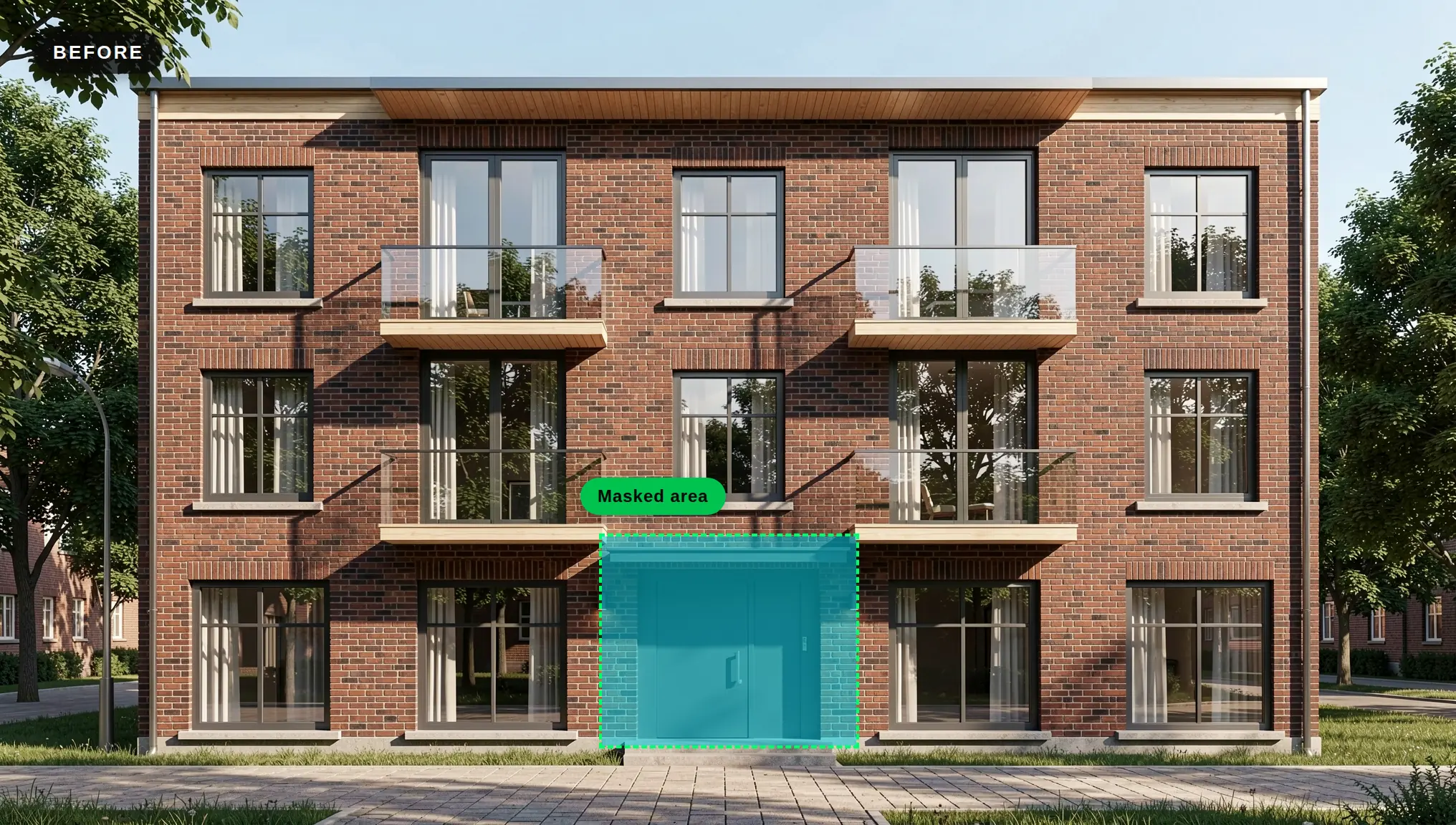
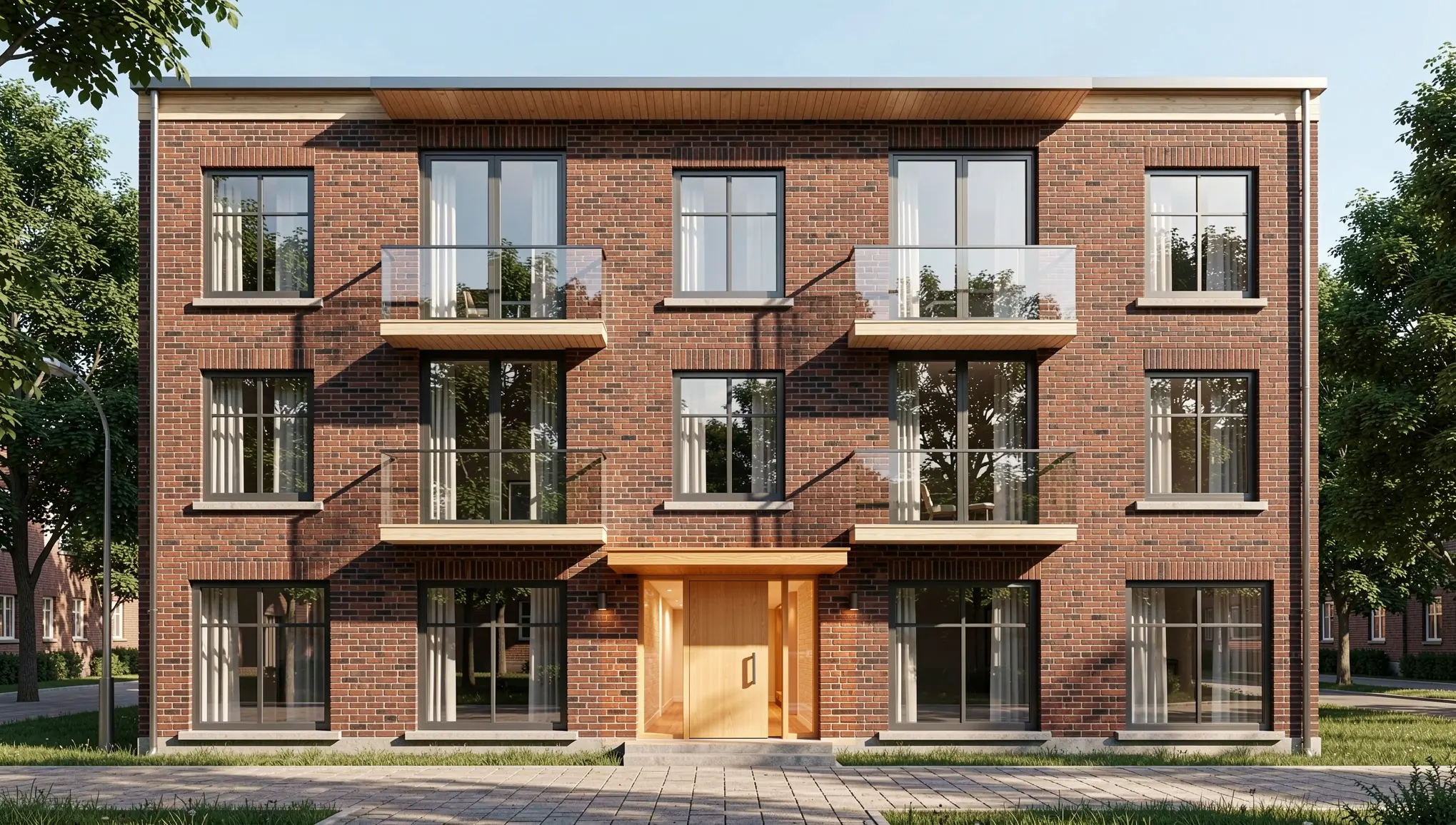
Seule l'entrée sélectionnée a changé. La brique, les fenêtres et les balcons autour restent exactement tels qu'ils étaient.
Conseil : Gardez le masque serré autour de l'élément à modifier. Une sélection petite et bien délimitée donne le résultat le plus prévisible.
Étape 7 : créer des options pour le client
Une fois qu'une version fonctionne, utilisez-la comme base de comparaison :
- Options de matériaux : avec QUVIAI, vous pouvez rendre le même projet avec différents choix de matériaux et les montrer côte à côte, par exemple brique vs enduit clair vs bardage bois.
- Options d'éclairage : vous pouvez aussi créer la même vue dans différentes conditions de lumière, comme le jour et la nuit. Consultez notre guide du jour à la nuit.
- Mouvement : avec Render → Video, vous pouvez transformer un rendu fixe en vidéo pour une présentation.
Les deux options de matériaux ci-dessous ont été créées à partir du rendu en brique avec une courte retouche sans masque qui ne change que les murs :
« Change the brick walls to smooth warm off-white render. Keep the windows, frames, balconies, timber soffits, roof edge, entrance, trees, pavement, camera angle and daylight exactly the same. Photorealistic. »
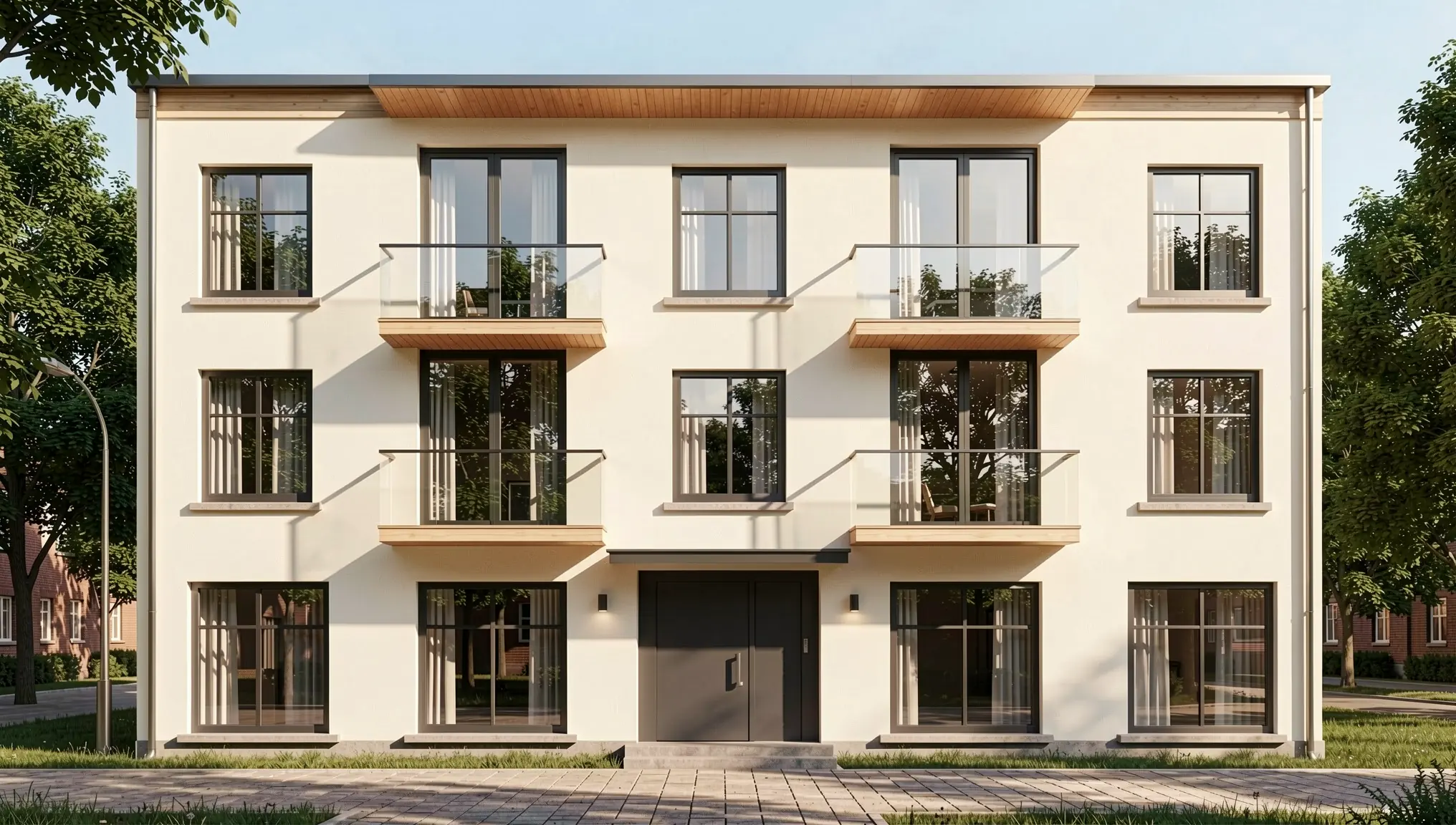
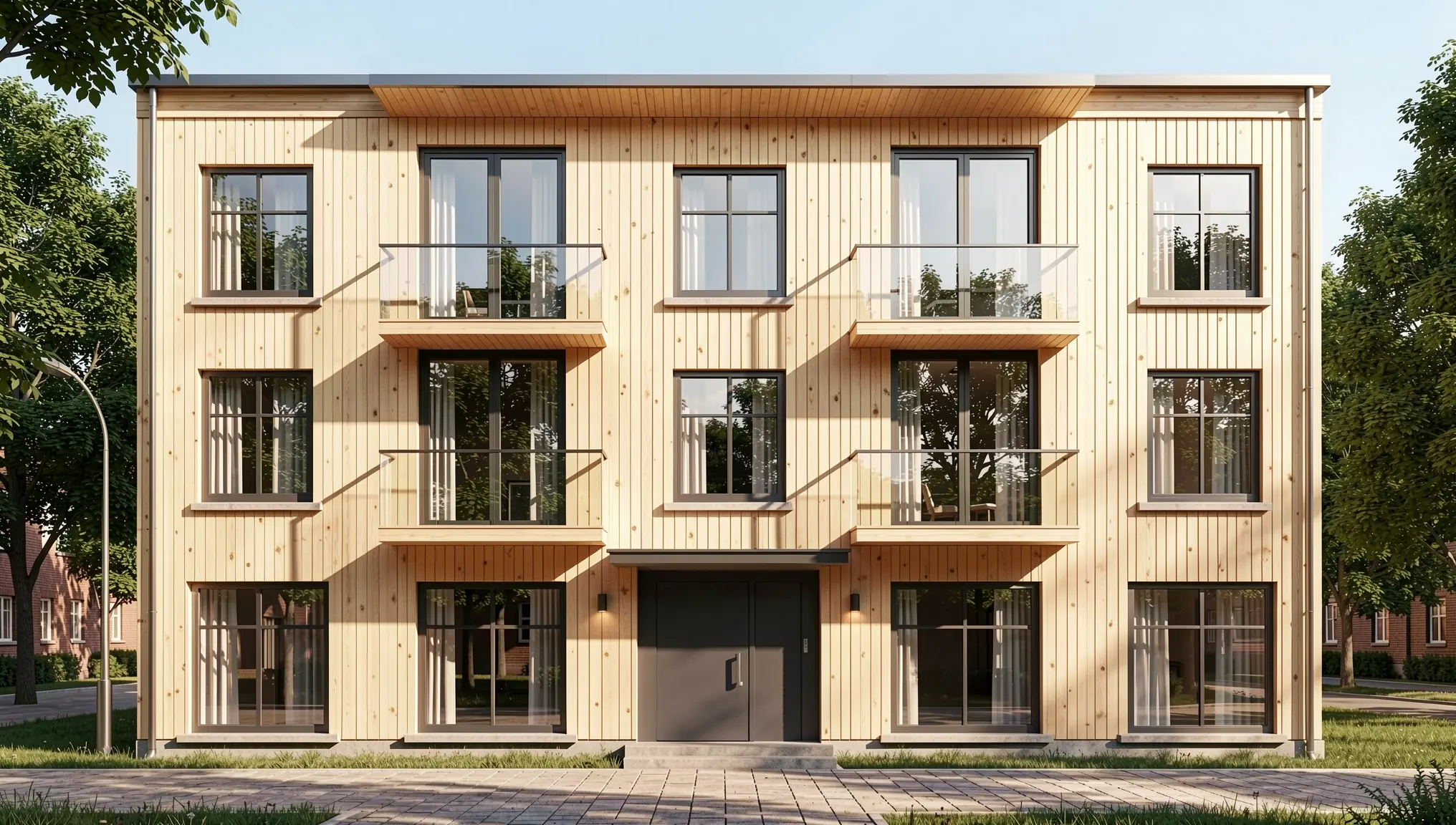
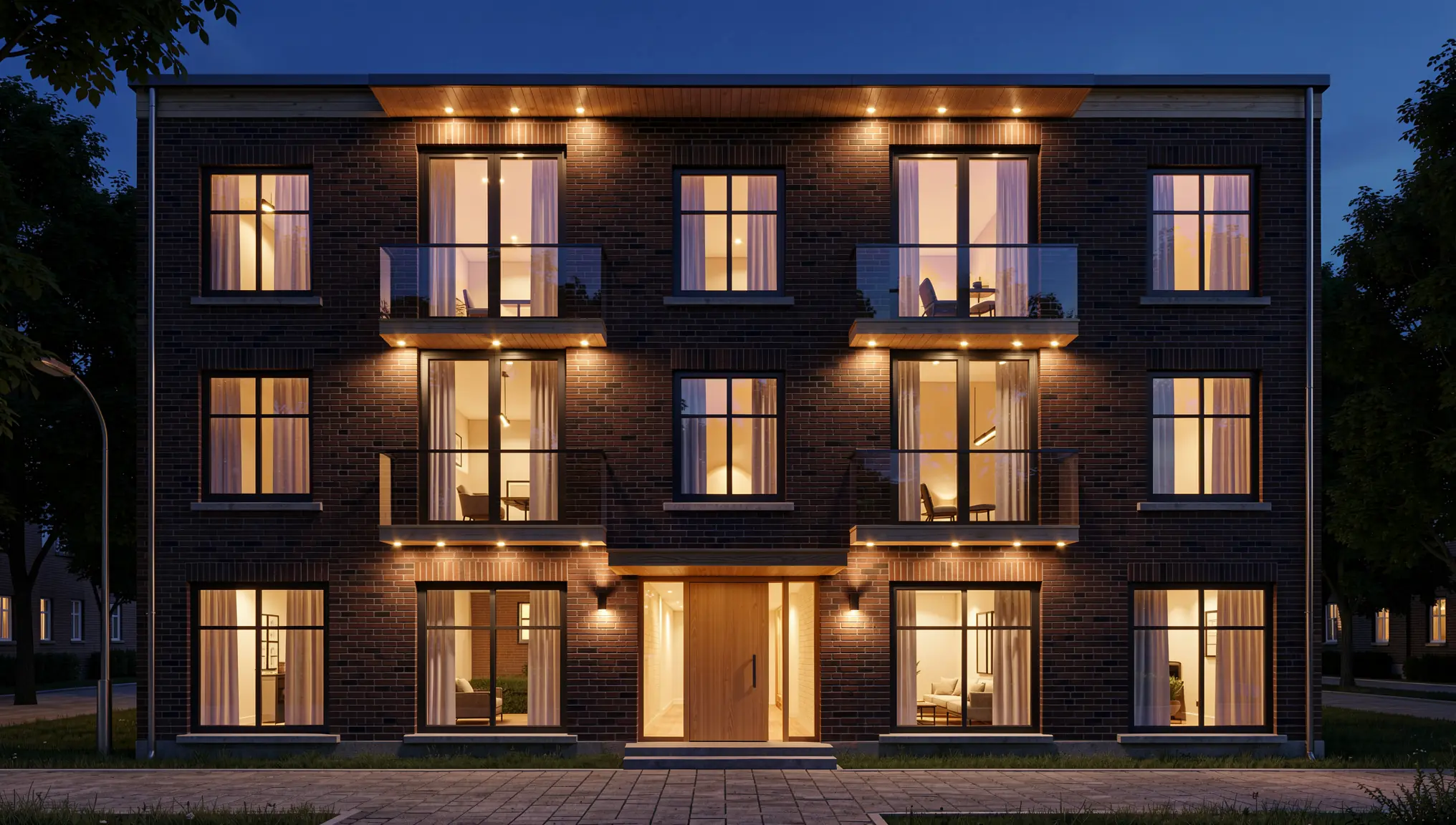
Changez une seule chose à la fois pour que le client compare une seule décision.
Erreurs courantes à éviter
- Une résolution trop faible. Les lignes fines disparaissent dans les petites images, et l'IA invente alors des détails.
- Une instruction qui contredit le dessin. Demander un toit en pente sur une élévation à toit plat produit un mélange des deux.
- Présenter le concept comme définitif. Étiquetez les rendus comme des visualisations préliminaires, pas comme des informations d'exécution.
Quand utiliser plutôt un modèle 3D ?
Un flux de travail du 2D au rendu est idéal pour des vues de façade uniques et des options préliminaires. Si vous avez besoin de plusieurs angles de caméra cohérents, d'un contexte de site exact ou de vues en déambulation, un modèle 3D est le meilleur point de départ. Si vous travaillez déjà dans un logiciel de modélisation 3D, découvrez nos plugins de rendu IA gratuits, ou lisez comment faire le rendu d'une maquette 3D avec l'IA.
Conclusion
Vos élévations AutoCAD contiennent déjà l'essentiel du projet. Nettoyez-les, exportez un PNG net, décrivez les matériaux et la lumière, puis affinez le résultat avec la retouche avec ou sans masque. En une courte session, vous pouvez transformer un dessin technique en un ensemble d'images de concept que les clients comprennent au premier coup d'œil.