GUIDE DU RENDU IA
Comment présenter des options de matériaux aux clients avec des rendus IA
Publié le 9 min de lecture
« Est-ce que je peux le voir en noyer plutôt ? » Tous les architectes et architectes d'intérieur ont entendu une version de cette question. Un client regarde un rendu, apprécie l'espace, puis demande à quoi il ressemblerait avec un sol plus clair, une autre finition murale ou un autre tissu de canapé. Avec un pipeline de rendu traditionnel, chaque réponse implique de modifier les matériaux dans le modèle 3D, de relancer le rendu et d'attendre. Les concepteurs limitent donc souvent les options qu'ils présentent, et les clients finissent par choisir à partir d'échantillons et d'imagination.
La retouche de rendus par IA change cela. Vous pouvez prendre une vue validée d'un espace et en produire plusieurs versions, chacune avec un schéma de matériaux différent, puis les placer côte à côte. Dans ce guide, vous apprendrez à préparer un rendu de base, à changer les matériaux une zone à la fois, à garder les options cohérentes et à les présenter de façon que le client puisse réellement décider.
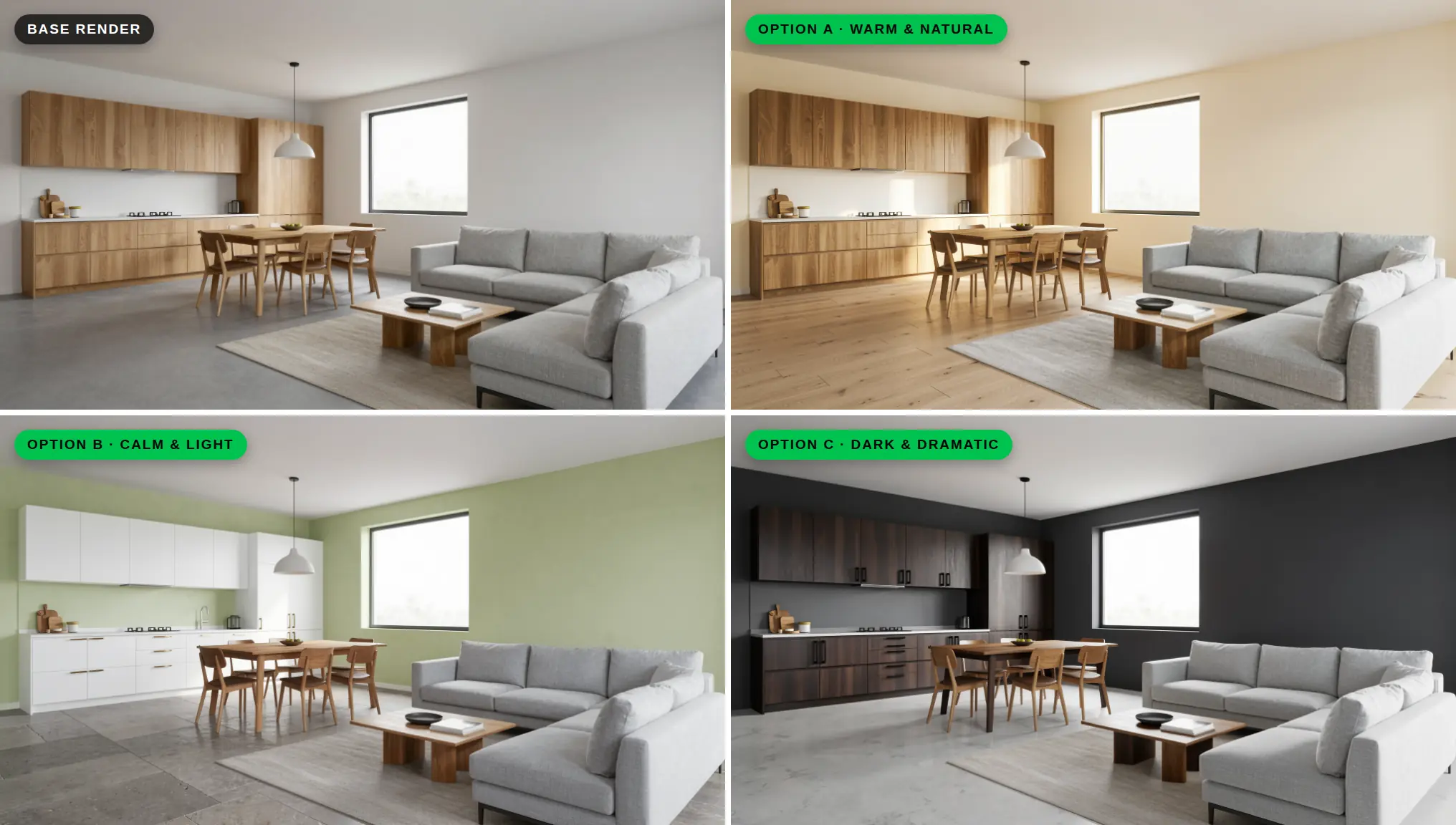
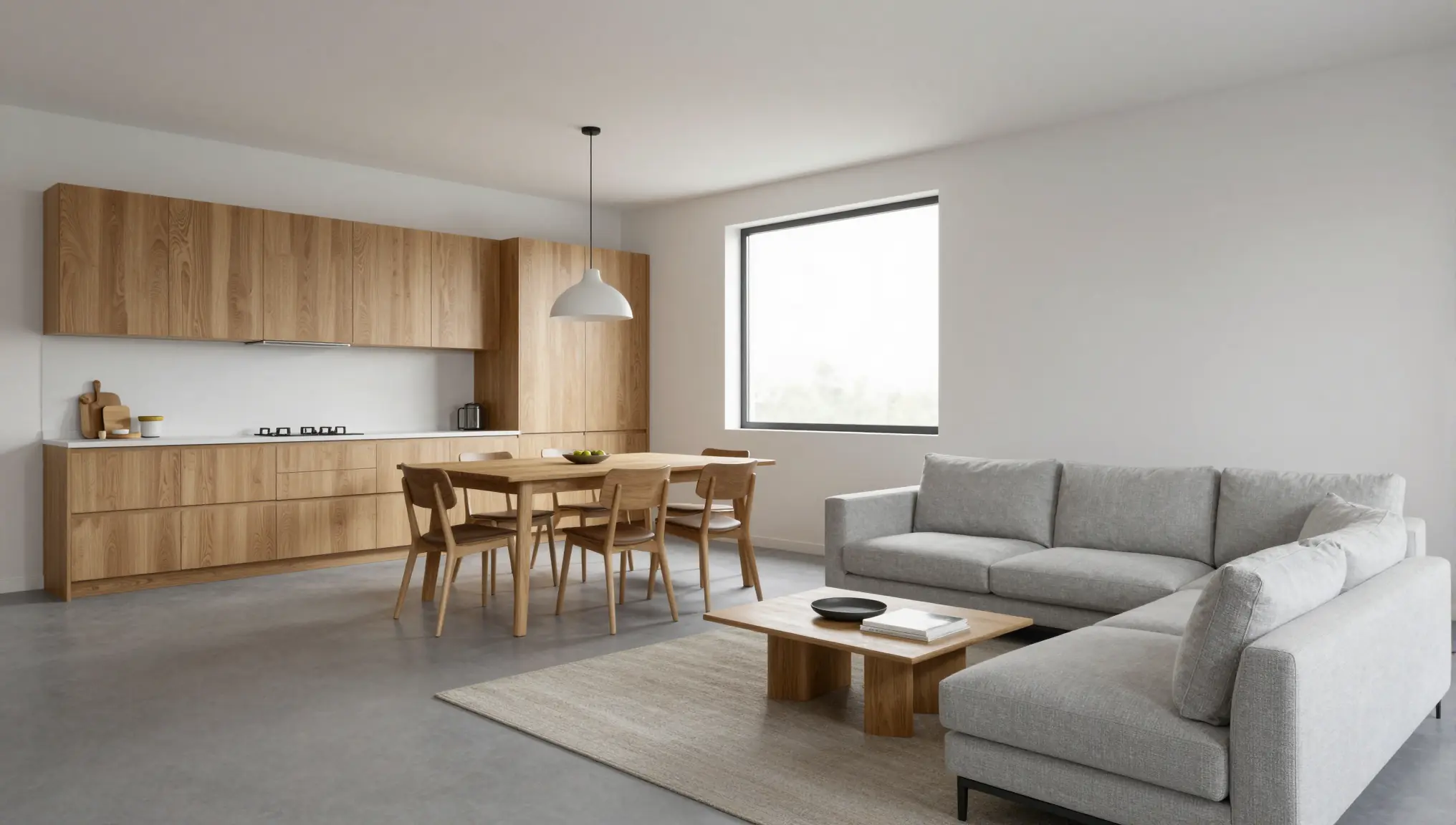
Toutes les images de ce guide ont été créées dans QUVIAI. Le rendu de base neutre a été généré avec l'outil texte vers image ; chaque option a ensuite été créée à partir de celui-ci avec la retouche de rendus par IA, en utilisant les instructions présentées ci-dessous.
Pourquoi présenter les options de matériaux sous forme de rendus ?
- Les clients décident plus vite quand ils peuvent comparer. Voir deux ou trois options finies côte à côte est plus facile que d'imaginer l'effet d'un petit échantillon sur toute une pièce.
- Moins de surprises par la suite. Un sol qui paraissait chaleureux sur un échantillon de 10 cm peut donner une impression très différente sur 40 mètres carrés. Montrer l'espace entier dès le début réduit les changements tardifs.
- Chaque option coûte moins de temps. Au lieu de reconstruire les matériaux dans votre logiciel 3D pour chaque variante, vous retouchez l'image existante.
- De meilleures discussions. Les options font passer la réunion de « Est-ce que ça vous plaît ? » à « Quelle direction vous semble juste ? », ce qui est une question plus utile.
Étape 1 : partir d'un seul rendu de base solide
Toutes les options seront construites sur la même image, choisissez-la donc avec soin.
- Choisissez la vue qui montre le plus de finitions. Une vue qui comprend le sol, au moins un mur entier et le mobilier principal permet au client de juger l'ensemble du schéma.
- Utilisez des matériaux neutres dans la base. Des finitions simples, de tonalité moyenne, rendent plus facile de voir ce qui a changé dans chaque option.
- Figez d'abord le projet. La géométrie, l'agencement et les ouvertures doivent être validés avant de passer aux matériaux. Les options de matériaux fonctionnent le mieux quand tout le reste reste identique.
Votre image de base peut venir de presque n'importe où. Une capture d'écran d'une vue de modèle fonctionne bien : QUVIAI propose des plugins de rendu IA gratuits pour les outils de modélisation courants, et notre guide sur le rendu d'un modèle 3D ou d'une vue BIM couvre le reste. Vous pouvez aussi partir d'un croquis en perspective avec Sketch → Render, ou d'une photo d'une pièce existante s'il s'agit d'une rénovation (guide de rénovation).
Étape 2 : planifier les options avant de générer
Des variantes aléatoires déroutent les clients. Décidez à l'avance ce que vous comparez.
- Choisissez deux à quatre options. Au-delà de quatre, la comparaison devient difficile en réunion.
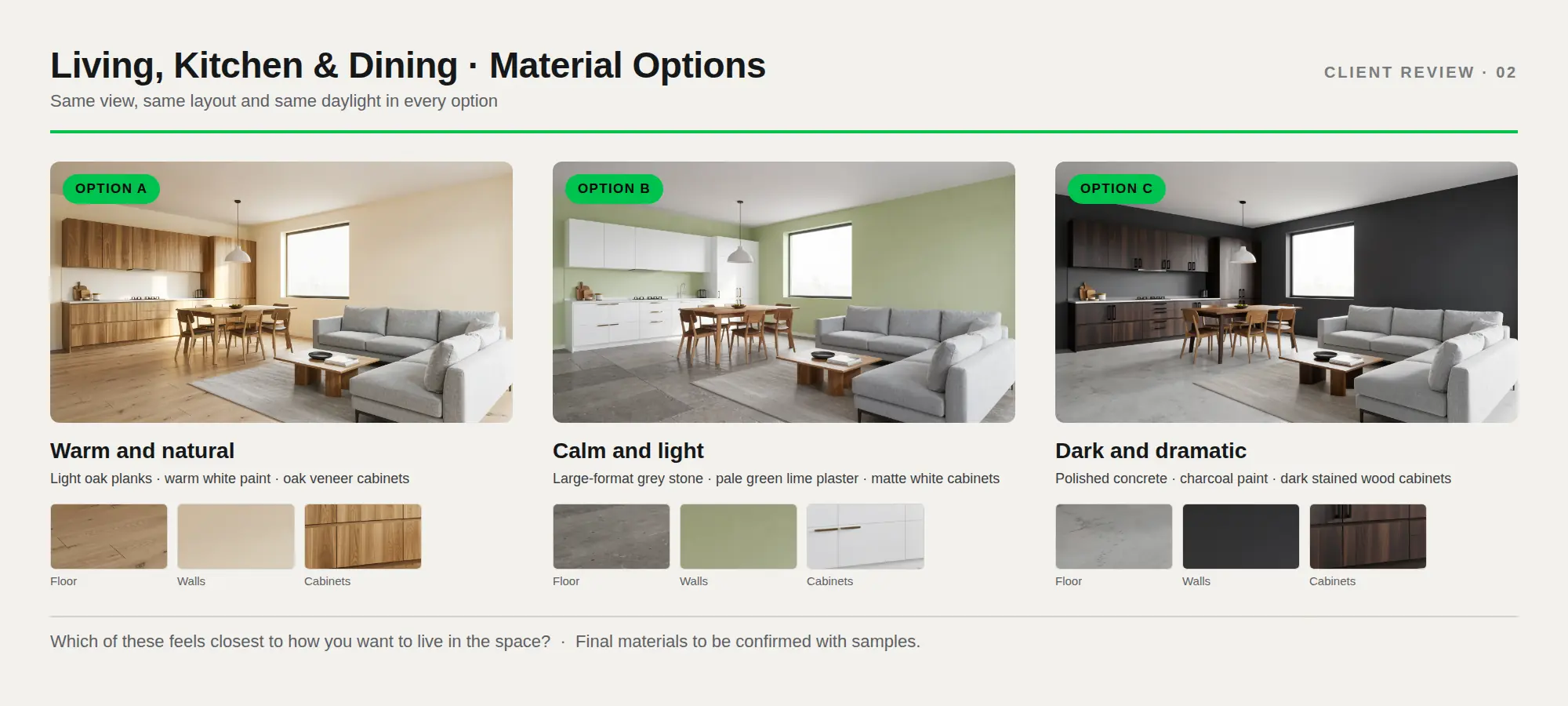
- Donnez une idée claire à chaque option. Par exemple : « Chaleureux et naturel », « Calme et lumineux », « Sombre et spectaculaire ».
- Listez ce qui change dans chaque option. Sol, murs, menuiseries, plans de travail, tissus d'ameublement. Décidez quelles surfaces restent fixes dans toutes les options.
- Décrivez les matériaux avec des mots. « Chêne clair en larges lames, finition mate » est plus utile à l'IA et au client que « sol en bois ».
Un tableau simple aide. Voici le plan derrière les trois options de ce guide ; le canapé, le mobilier de la salle à manger et l'agencement restent les mêmes dans toutes :
| Surface | Option A · Chaleureux et naturel | Option B · Calme et lumineux | Option C · Sombre et spectaculaire |
|---|---|---|---|
| Sol | Lames de chêne clair | Pierre grise grand format | Béton poli |
| Murs | Peinture blanc chaud | Enduit à la chaux vert pâle | Peinture anthracite |
| Meubles de cuisine | Placage chêne | Blanc mat | Bois teinté foncé |
Étape 3 : changer les matériaux une zone à la fois
La retouche de rendus par IA de QUVIAI permet de modifier n'importe quel élément d'une image, y compris les matériaux et les couleurs. Il y a deux façons de travailler, et les deux sont utiles ici. Notre guide sur la retouche avec ou sans masque les explique en détail.
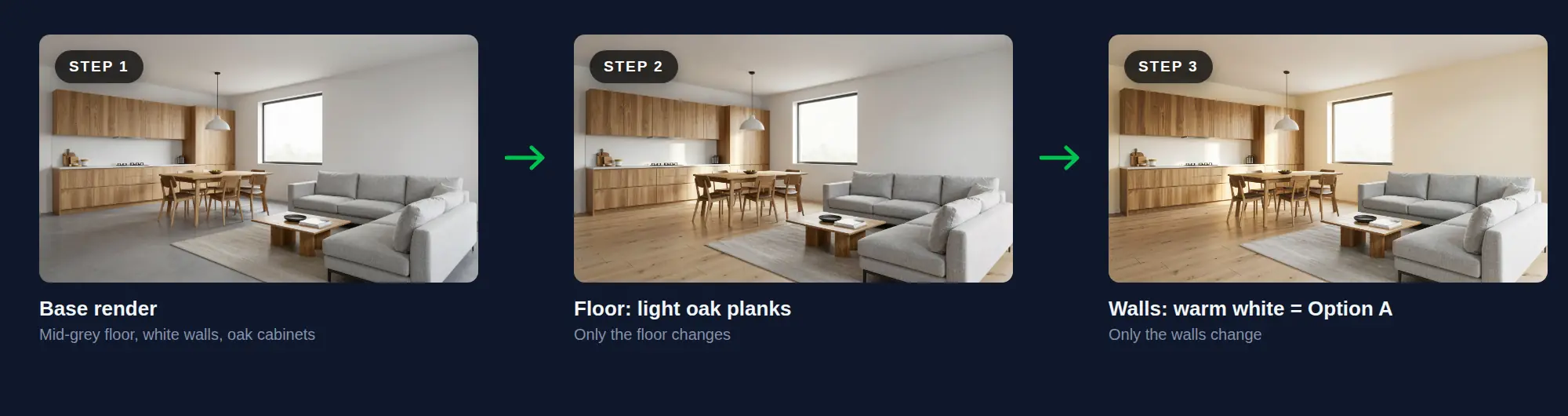
Une surface à la fois. Changez d'abord le sol, vérifiez, puis changez les murs, et ainsi de suite. Pour les grandes surfaces comme les sols et les murs, une retouche sans masque qui nomme la seule surface à modifier fonctionne bien. C'est exactement ainsi que l'Option A a été construite :
« Change uniquement le sol en un parquet de chêne clair à larges lames, finition mate, veinage naturel, reflets doux. Garde les murs, les meubles de cuisine, le canapé, le tapis, la table basse, la table à manger, les chaises, la fenêtre, l'angle de caméra et la lumière du jour exactement identiques. Photoréaliste. »
« Change uniquement les murs en une peinture mate blanc chaud avec une douce tonalité crème. Garde le sol en chêne clair, les meubles de cuisine, le canapé, le tapis, la table basse, la table à manger, les chaises, la fenêtre, l'angle de caméra et la lumière du jour exactement identiques. Photoréaliste. »
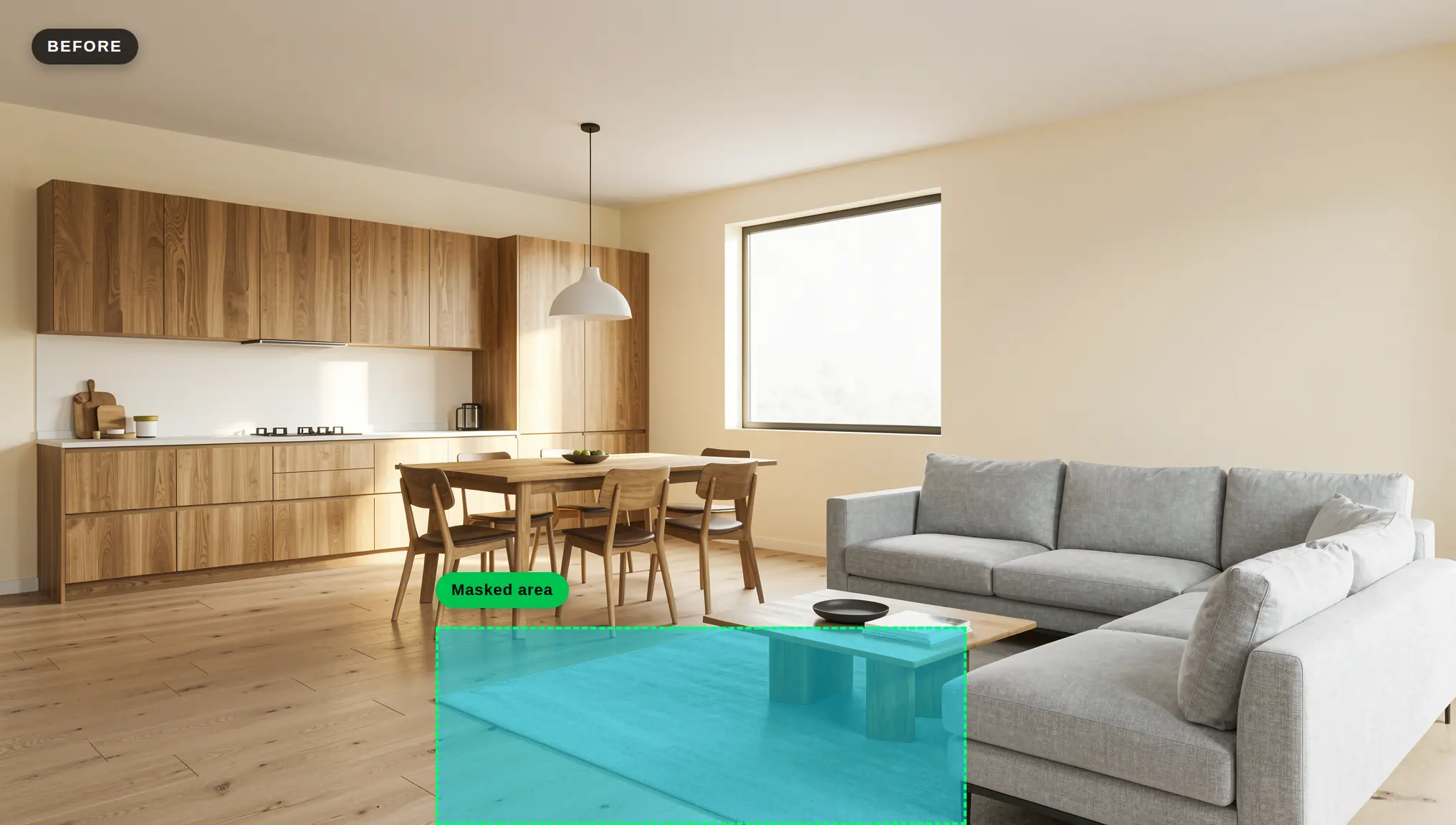
Retouche avec masque pour les petites zones précises. Sélectionnez la zone avec un masque et décrivez ce qui doit s'y trouver. Gardez le masque serré autour d'un élément bien délimité, comme un tapis, un plan de travail ou un seul meuble ; vous en verrez un exemple à l'étape 4.
Retouche sans masque pour une direction d'ensemble. Quand vous voulez changer toute l'ambiance de la pièce, décrivez le schéma complet dans une seule instruction. Voici l'instruction derrière l'Option B :
« Même pièce et même agencement. Murs en enduit à la chaux vert pâle, sol en pierre gris chaud grand format, meubles blanc mat, poignées en laiton brossé. »
Conseils pour de meilleurs résultats :
- Décrivez la texture et la finition, pas seulement la couleur. Mat, satiné, adouci, brossé et poli changent tous la façon dont un matériau est perçu.
- Mentionnez l'échelle. « Larges lames », « petits carreaux hexagonaux » ou « dalles grand format » donnent à l'IA une notion de taille.
- Répétez ce qui doit rester identique. Des formulations comme « même pièce et même agencement » aident à garder l'attention sur les matériaux.
Notre guide des prompts pour les rendus d'architecture propose d'autres exemples.
Étape 4 : aller au-delà des matériaux quand c'est utile
Les matériaux ne sont qu'une partie d'un schéma. Les mêmes outils de retouche peuvent changer le mobilier et la décoration, l'éclairage et même le paysage derrière la fenêtre. Utilisez-les quand la question du client porte sur l'impression d'ensemble plutôt que sur une seule surface :
- Mobilier et décoration : remplacez un canapé en tissu par un canapé en cuir, ou changez les tapis et les coussins pour les assortir à chaque schéma.
- Lumière : montrez l'option préférée en lumière du jour et le soir. Un schéma sombre qui paraît chaleureux la nuit peut sembler lourd à midi. Consultez notre guide du jour à la nuit.
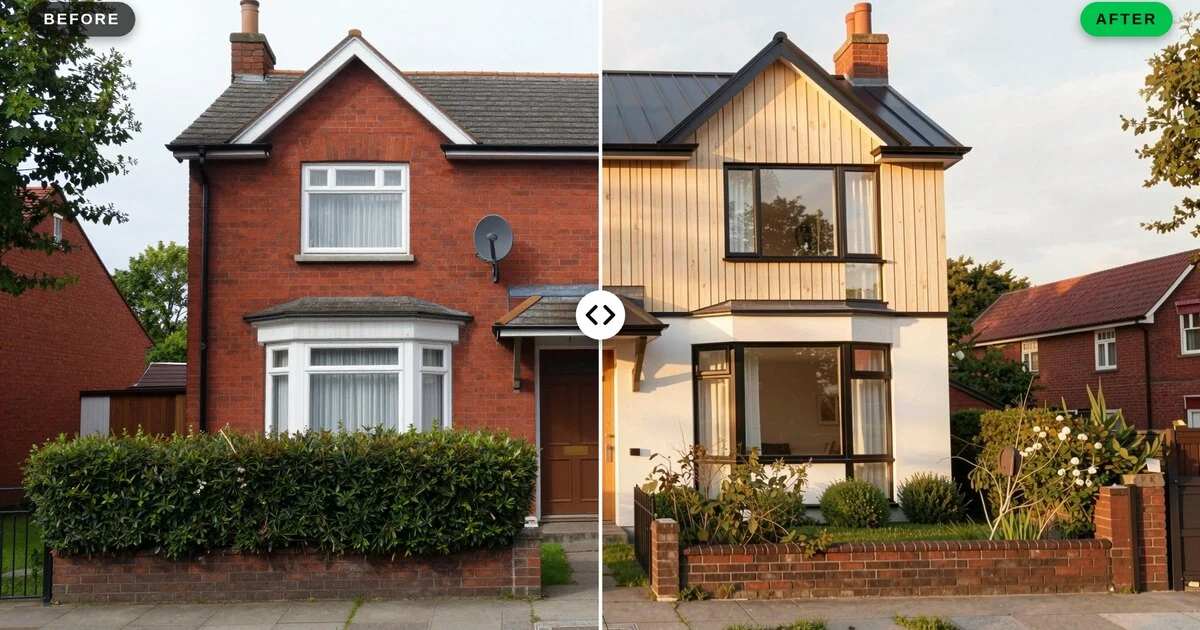
- Vues extérieures : la même approche fonctionne sur les façades : bardage, menuiseries de fenêtres ou couleur de toiture.
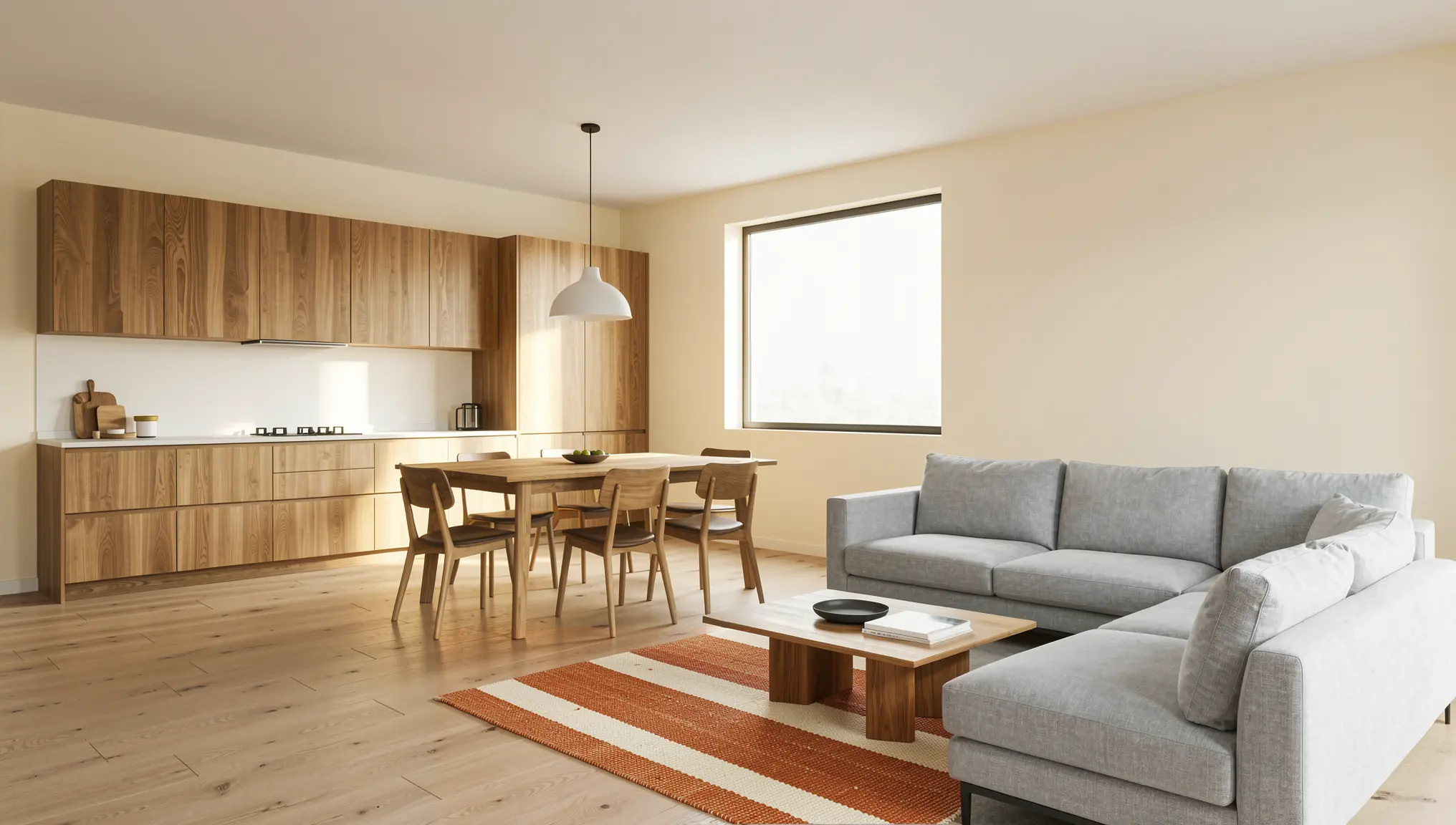
Ici, un masque serré autour du tapis donne à l'Option A un accent plus chaleureux sans toucher à rien d'autre :
« Remplace le tapis gris par un tapis en laine tissé main à rayures terracotta chaud et crème, tissage plat, texture naturelle. Garde la table basse en chêne, le sol et le canapé exactement tels quels. Photoréaliste. »
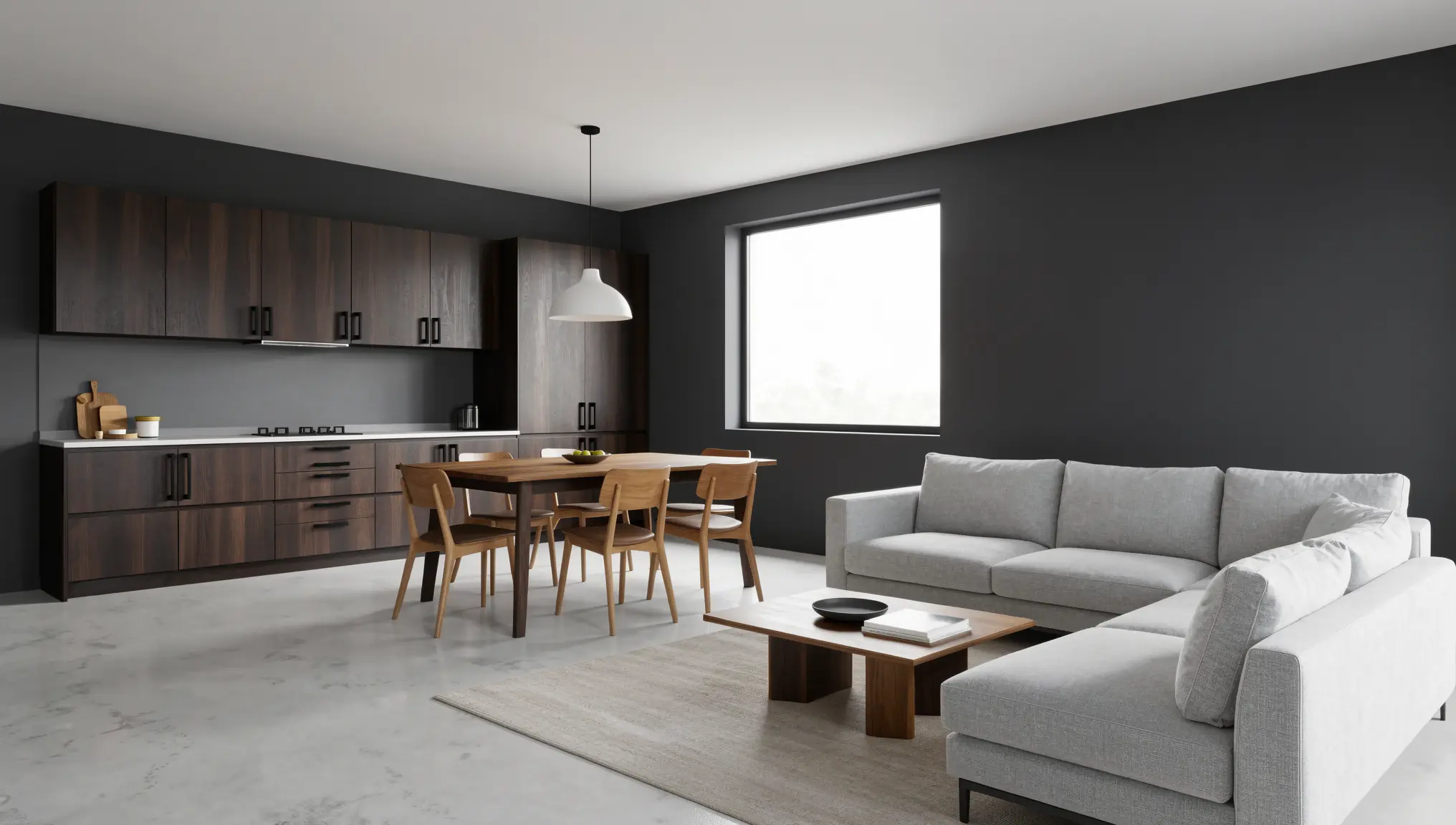
Et l'Option C, le schéma sombre, en lumière du jour et le soir :
« Passe la scène en soirée : crépuscule bleu foncé derrière la fenêtre, la suspension et les appliques chaudes allumées, un éclairage doux et chaud sous les meubles hauts de la cuisine, une lampe de table qui brille près du canapé, des flaques de lumière chaude et douillette sur le sol. Garde les murs anthracite, les meubles foncés, le sol en béton, le mobilier et l'angle de caméra exactement identiques. Photoréaliste. »
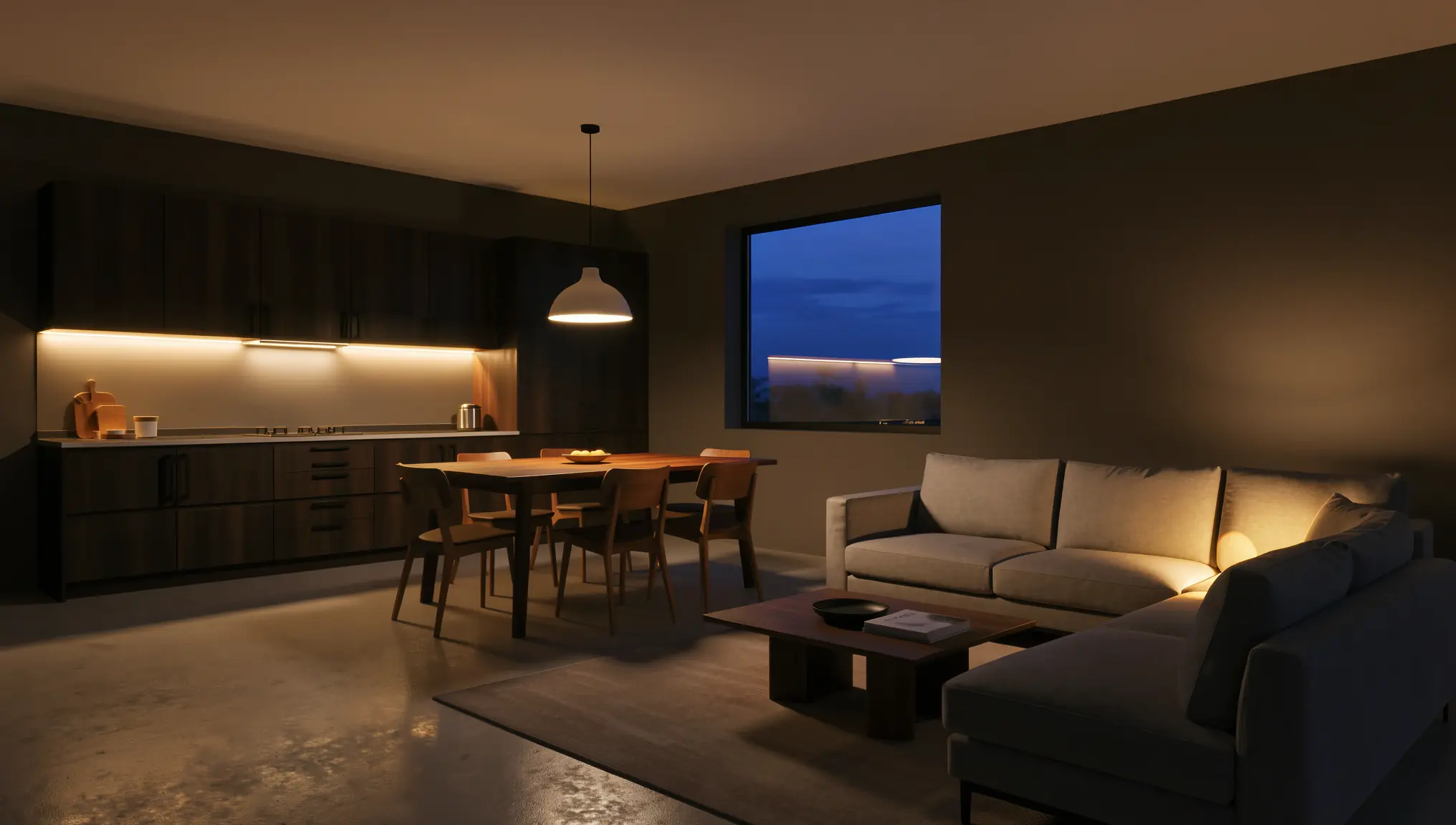
Gardez une comparaison équitable : si vous changez l'éclairage dans une option, changez-le dans toutes.
Étape 5 : vérifier chaque option avant que le client ne la voie
Les retouches par IA peuvent parfois changer plus que ce que vous avez demandé, ou moins. Avant de présenter, comparez chaque option avec le rendu de base :
- Géométrie et agencement : mêmes ouvertures, mêmes positions de mobilier, mêmes proportions.
- Cohérence : le même angle de caméra et le même éclairage dans toutes les options, pour que le client compare des matériaux, pas des images.
- Réalisme : les joints, les reflets et l'échelle des motifs doivent paraître crédibles. Régénérez toute zone qui semble incorrecte.
- Honnêteté : les rendus IA montrent une direction, pas un produit exact. Précisez au client que les matériaux définitifs seront confirmés avec de vrais échantillons et des fiches techniques.
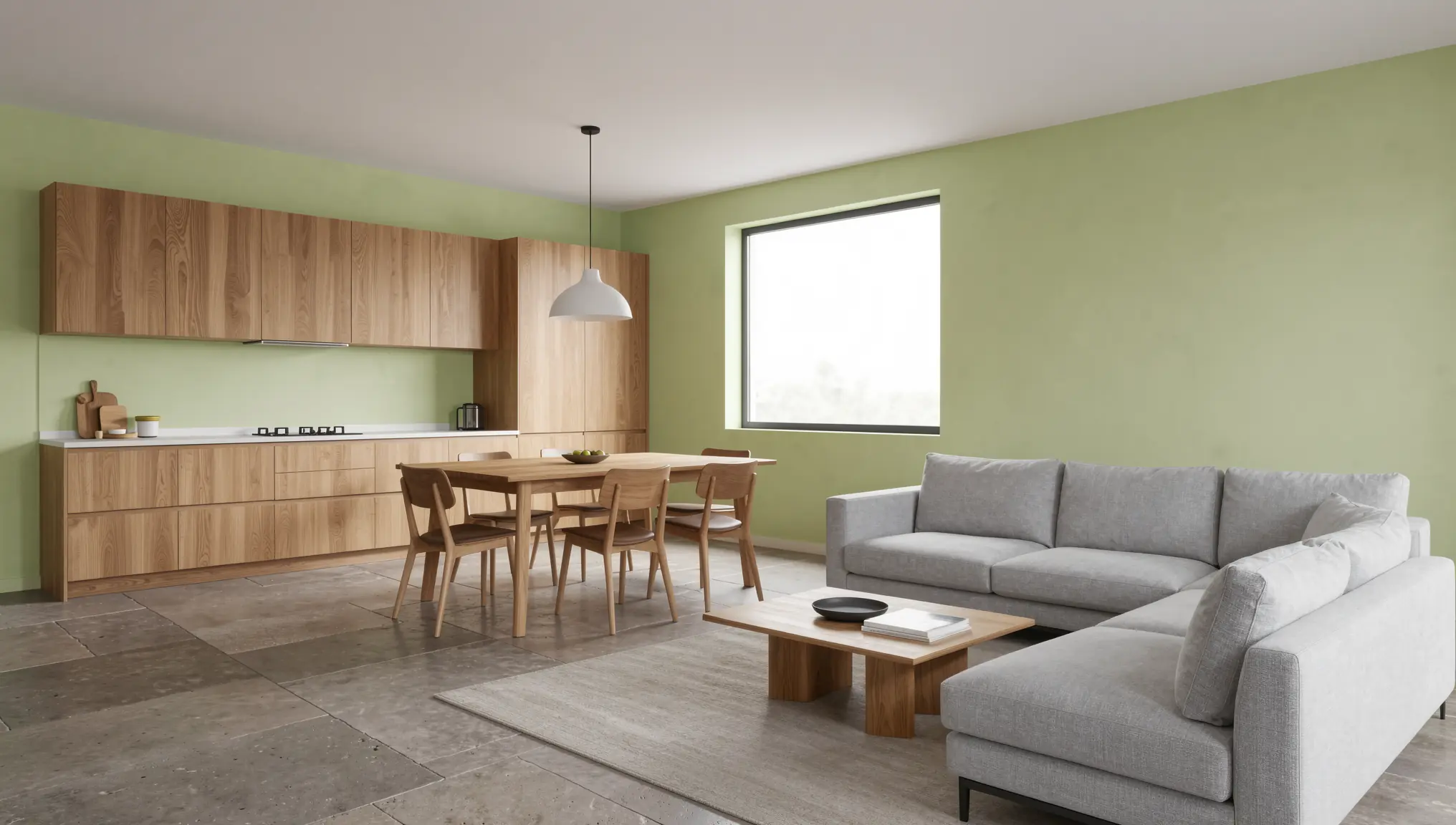
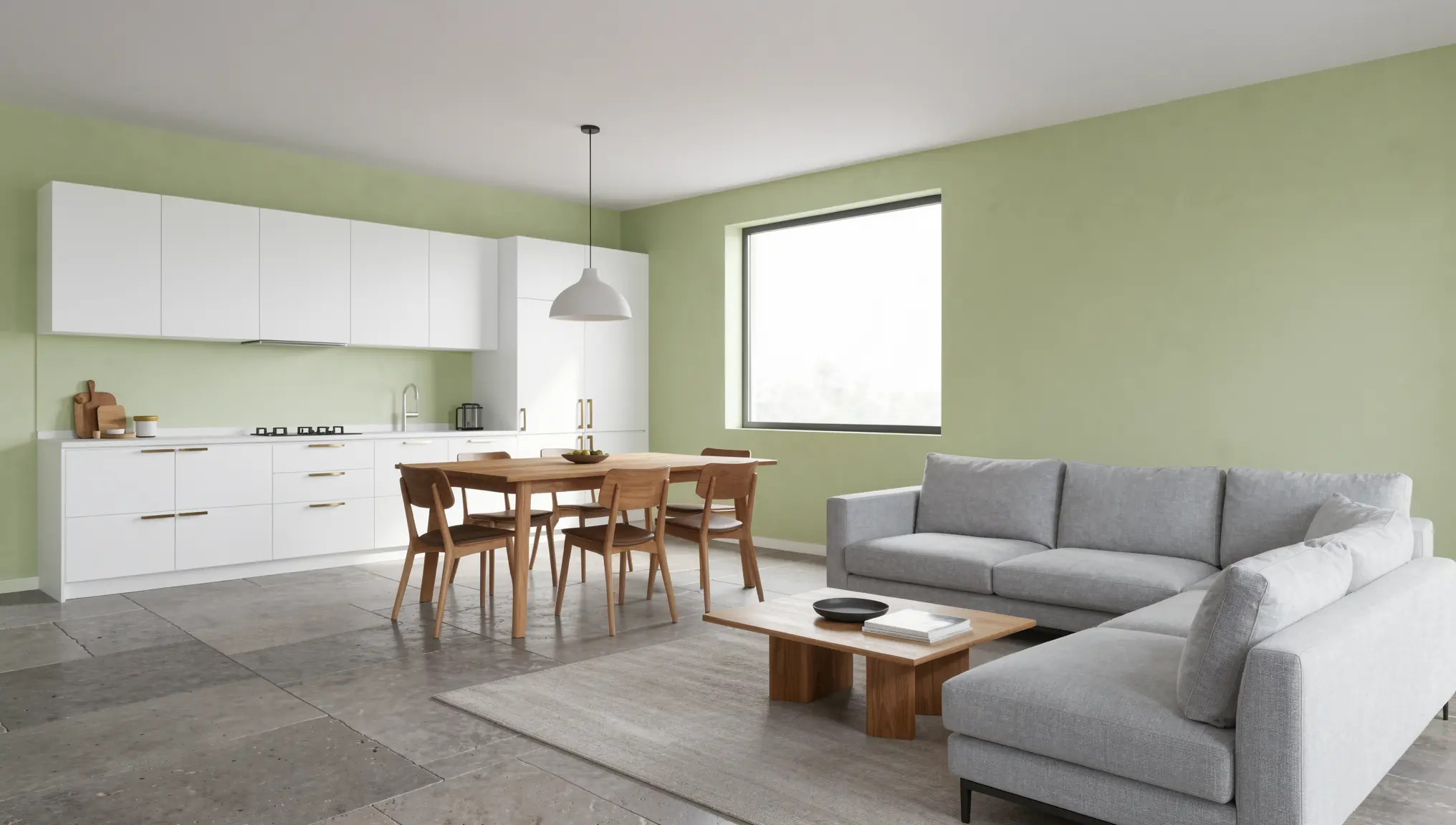
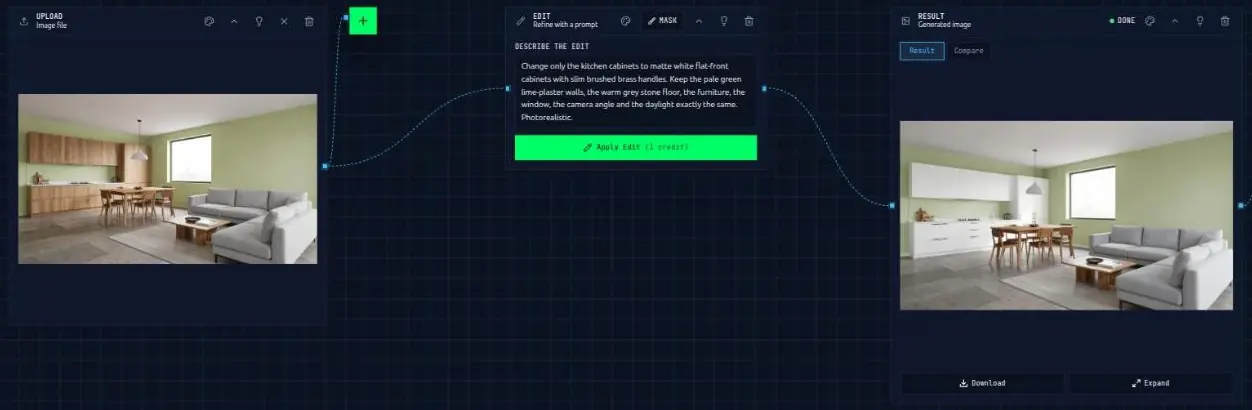
Un exemple réel tiré de ce guide : la première passe de l'Option B a changé les murs et le sol, mais a conservé les meubles en chêne au lieu du blanc mat. Une seconde retouche ciblée n'a corrigé que les meubles :
« Change uniquement les meubles de cuisine en meubles à façades lisses blanc mat avec de fines poignées en laiton brossé. Garde les murs en enduit à la chaux vert pâle, le sol en pierre gris chaud, le mobilier, la fenêtre, l'angle de caméra et la lumière du jour exactement identiques. Photoréaliste. »
Étape 6 : présenter les options pour que le client puisse décider
La façon dont vous montrez les options compte autant que les images.
- Côte à côte, à la même taille. Placez les options sur une seule ligne ou dans une grille, sur une seule diapositive ou planche.
- Étiquetez chaque option. Utilisez le nom choisi à l'étape 2 et listez les principaux matériaux en dessous.
- Ajoutez des échantillons si vous le pouvez. Des échantillons physiques ou photographiés à côté de chaque rendu relient l'image au matériau réel.
- Posez une question ciblée. « Laquelle vous semble la plus proche de la façon dont vous voulez vivre dans cet espace ? » fonctionne mieux que « Laquelle vous plaît ? »
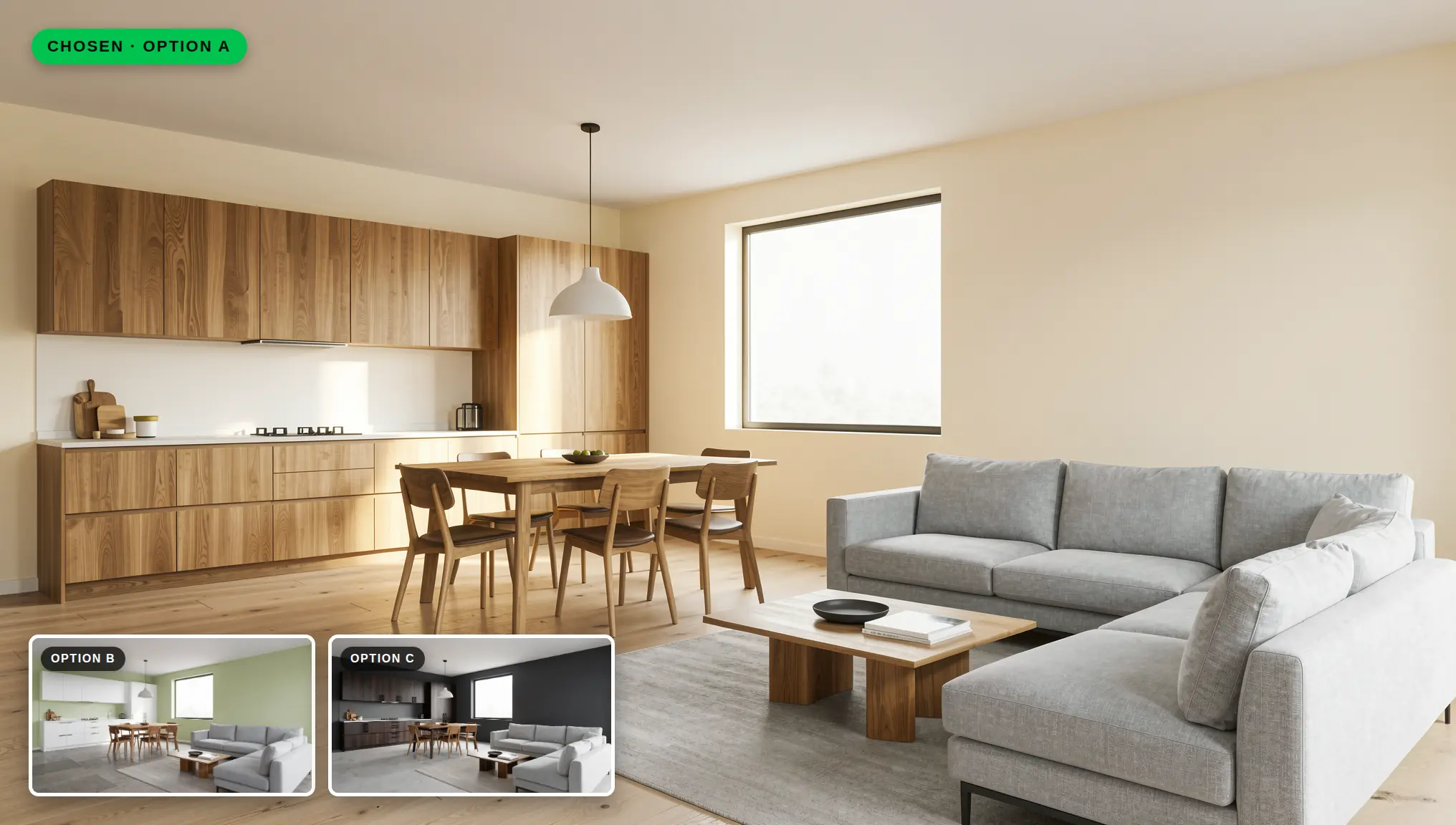
- Ajoutez du mouvement pour le choix final. Une fois que le client a choisi une direction, Render → Video peut transformer cette image en un court clip à partager.
Liste de contrôle rapide
- Une vue de base validée avec des matériaux neutres
- Deux à quatre options clairement nommées
- Des matériaux décrits avec leur finition et leur échelle
- Chaque option vérifiée par rapport au rendu de base
- Le même angle et le même éclairage dans toutes les options
- Des options présentées côte à côte, étiquetées, avec des échantillons
Conclusion
Les décisions sur les matériaux comptent parmi les plus difficiles pour les clients, parce qu'ils doivent imaginer toute une pièce à partir de petits échantillons. Montrer le même espace dans deux ou trois schémas finis rend cette décision plus facile, et la retouche de rendus par IA rend ces options rapides à produire. Partez d'un seul rendu de base solide, changez une surface à la fois, vérifiez chaque résultat et présentez les options côte à côte.
Vous pouvez essayer ce flux de travail dans QUVIAI avec les crédits quotidiens gratuits, sans carte bancaire. Prenez un rendu de votre projet en cours et construisez votre premier ensemble d'options de matériaux.