PORADNIK RENDERINGU AI
Jak wyrenderować model SketchUp z pomocą AI przy użyciu darmowego rozszerzenia
Opublikowano 6 min czytania
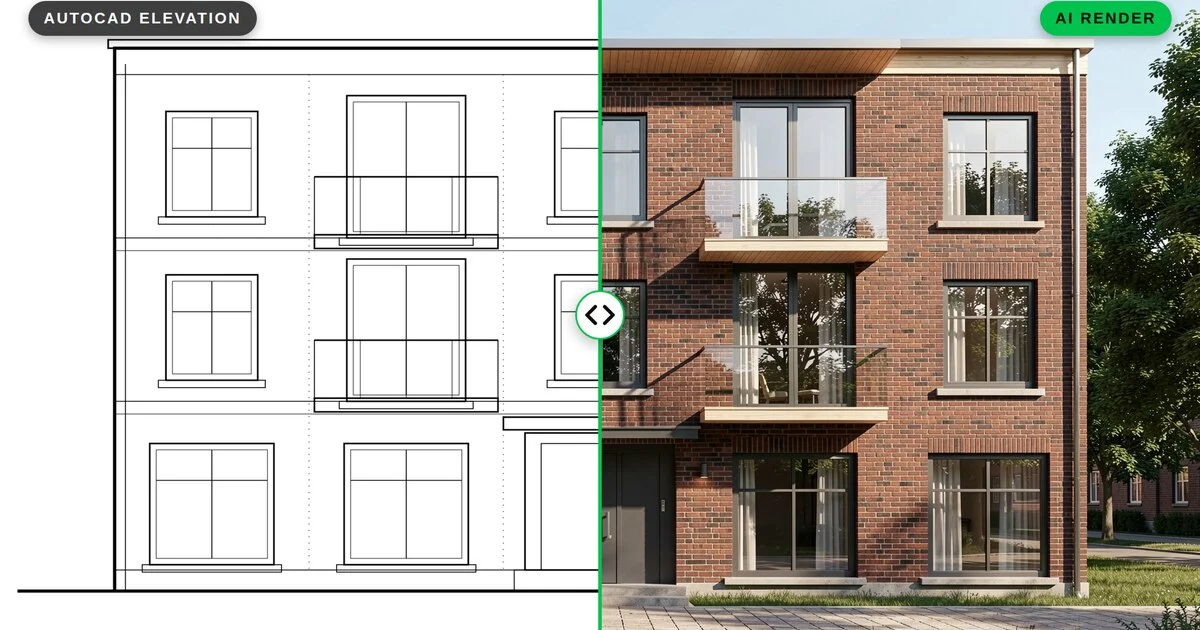
SketchUp to jeden z najszybszych sposobów na wymodelowanie pomysłu architektonicznego, ale zamiana modelu w obraz do prezentacji zwykle oznacza osobny silnik renderujący, konfigurację materiałów i długie oczekiwanie. Z darmowym rozszerzeniem QUVIAI Render wyrenderujesz model SketchUp z pomocą AI bezpośrednio w programie: rozszerzenie przechwytuje bieżący widok i w kilka minut zwraca fotorealistyczny render.
Ten poradnik pokazuje, jak zainstalować rozszerzenie, wyrenderować pierwszy widok i wygenerować obiekty 3D w swoim modelu.
Czego potrzebujesz
- SketchUp z dostępem do Extension Warehouse
- Konto QUVIAI — darmowy plan obejmuje dzienne kredyty
- Model z kamerą ustawioną na widok, który chcesz wyrenderować
Krok 1: zainstaluj rozszerzenie
- Otwórz QUVIAI Render w Extension Warehouse albo wyszukaj „QUVIAI Render” w Extensions › Extension Warehouse w SketchUp.
- Kliknij Install. Rozszerzenie jest darmowe.
- Otwórz panel przez Extensions › QUVIAI › Open Panel i zaloguj się adresem e-mail QUVIAI lub kontem Google.
Krok 2: przygotuj widok
AI zachowuje bryłę i kamerę z Twojego widoku, więc ustawiony widok to dokładnie ten obraz, który otrzymasz:
- Starannie wybierz kamerę. Przy zewnętrzach najlepiej sprawdza się perspektywa dwupunktowa na wysokości oczu.
- Zadbaj o czytelne krawędzie. Czysty styl z widocznymi krawędziami pomaga AI odczytać otwory i bryły.
- Ukryj to, czego nie chcesz renderować — wymiary, teksty, płaszczyzny przekroju i linie pomocnicze.
- Materiały są opcjonalne. Sprawdzi się nawet biały model bryłowy, bo o materiałach decyduje prompt.
Krok 3: skonfiguruj render
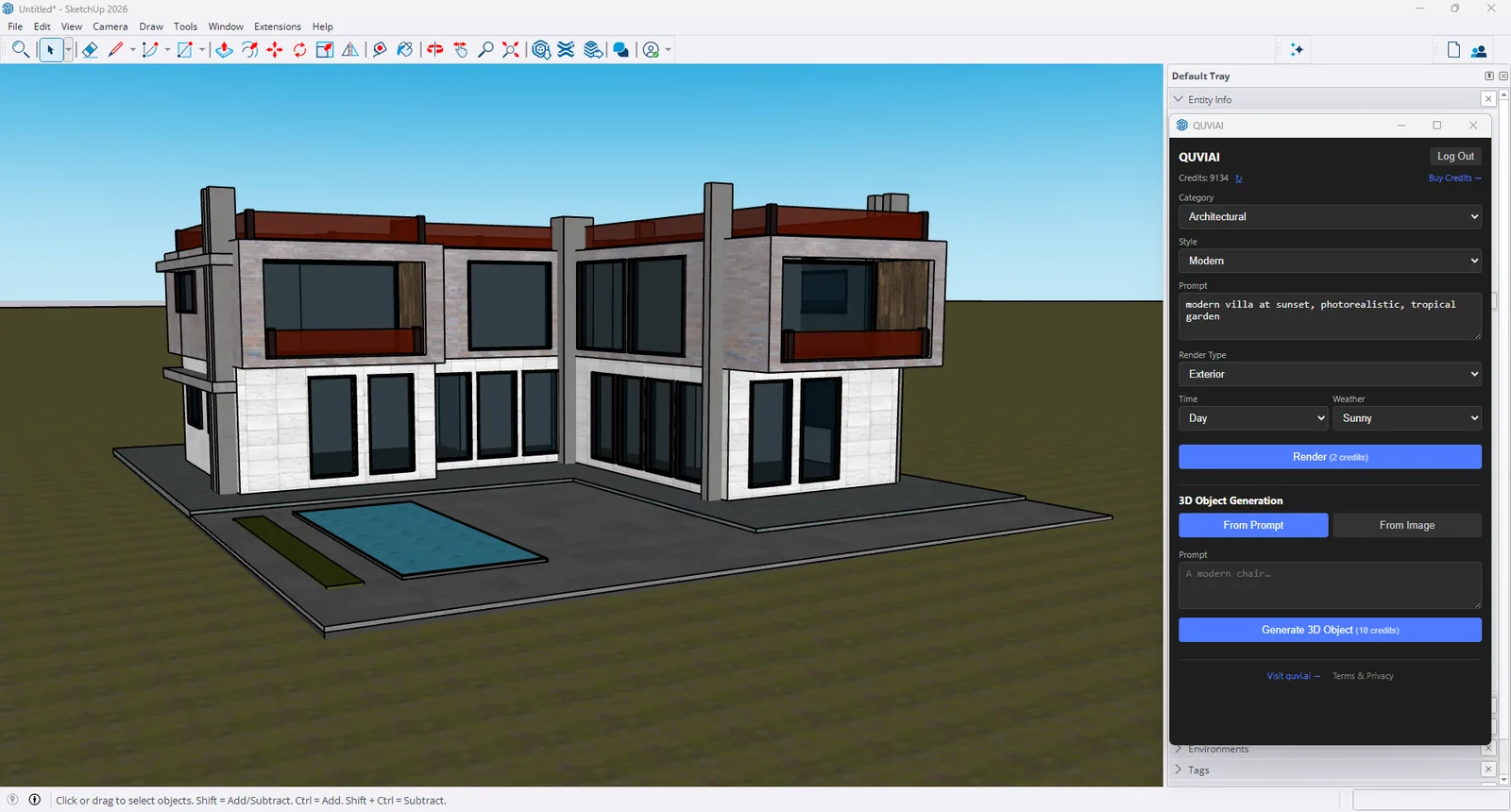
W panelu wybierz:
- Kategorię i styl — na przykład Architectural i Modern.
- Prompt — materiały, otoczenie i nastrój, np. „modern villa at sunset, photorealistic, tropical garden”.
- Typ renderu — zewnętrze, wnętrze lub teren.
- Porę dnia i pogodę — dzień lub noc; słonecznie, pochmurno, deszczowo, śnieżnie, wietrznie lub mgliście.
Krok 4: renderuj
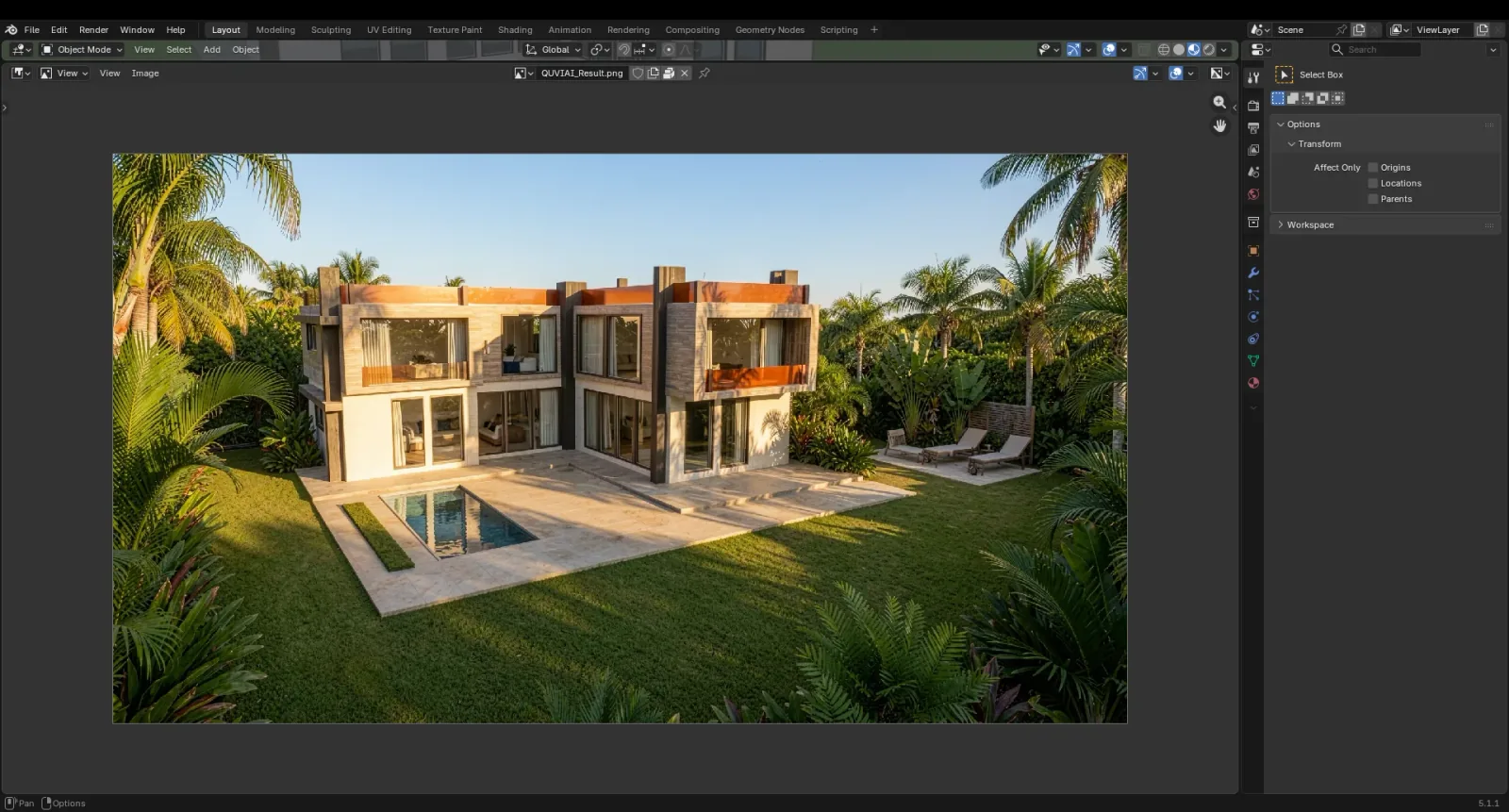
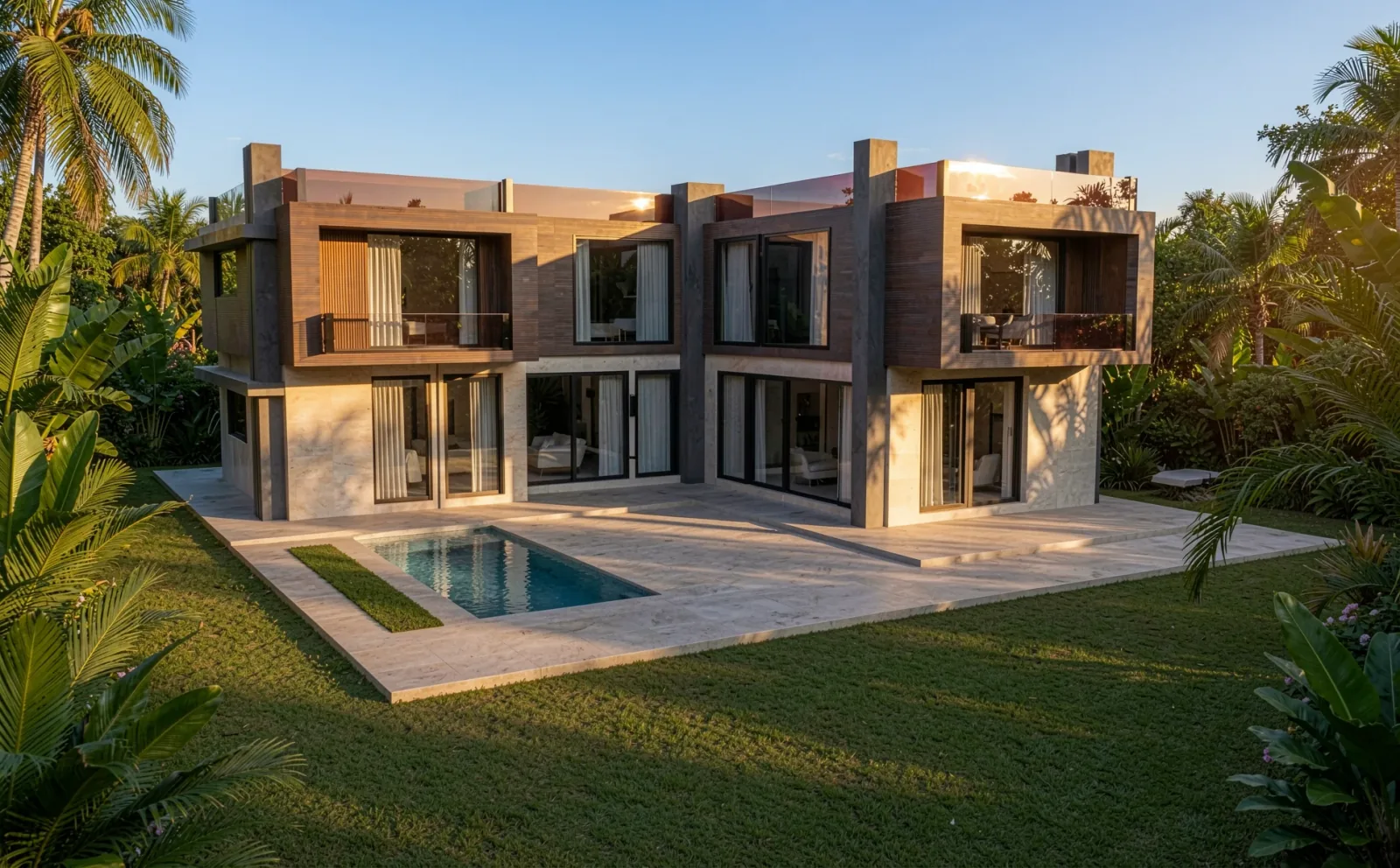
Kliknij Render (2 kredyty). Gotowy obraz otworzy się w przeglądarce obrazów, z której możesz zapisać go do pliku. Aby porównać warianty, zmień prompt, porę dnia lub pogodę i wyrenderuj ponownie z tego samego widoku.
Krok 5: generuj obiekty 3D w modelu
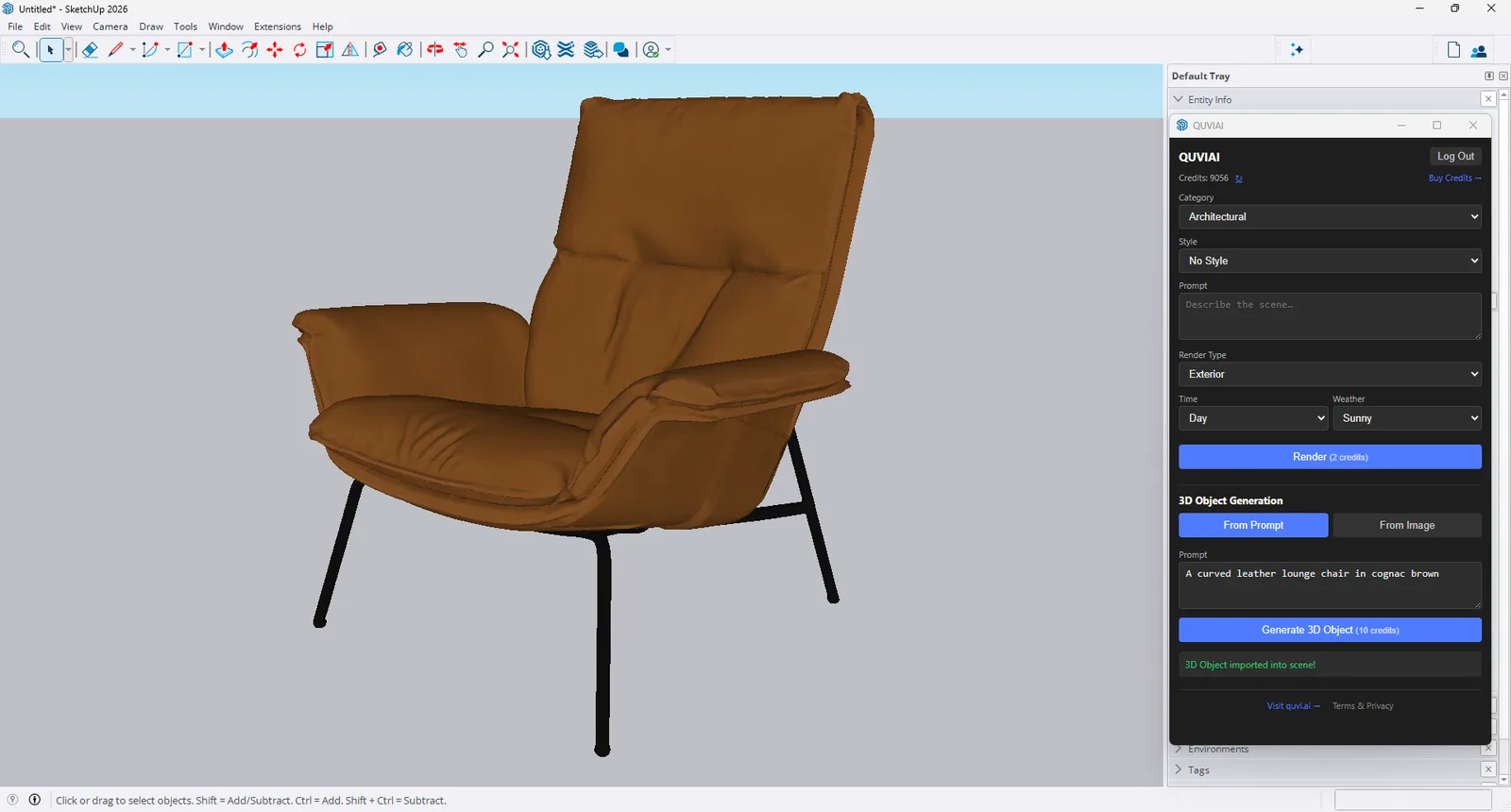
Potrzebujesz krzesła, donicy albo rzeźby, których nie masz w modelu? W sekcji 3D Object Generation panelu opisz obiekt (From Prompt) lub wybierz obraz referencyjny (From Image) i kliknij Generate 3D Object (10 kredytów). Obiekt zostanie zaimportowany do modelu SketchUp, gotowy do ustawienia. Przeczytaj więcej o tekście do 3D i obrazie do 3D.
Wskazówki dla lepszych renderów AI ze SketchUp
- Nazwij materiały i światło w prompcie — „board-formed concrete, oak cladding, golden hour”.
- Zmieniaj jedną rzecz naraz przy porównywaniu wariantów, żeby widzieć, co zrobiło różnicę.
- Twórz warianty z wyniku w wersji webowej: wersje nocne i sezonowe, nowe kąty kamery lub film ze spacerem.
- Sprawdź detale przed wysłaniem klientowi — rendery AI to obrazy koncepcyjne, a drobne detale mogą się przesunąć.
Podsumowanie
Renderowanie modelu SketchUp nie musi już oznaczać osobnego procesu renderingu. Zainstaluj QUVIAI Render, ustaw widok, opisz scenę i kliknij Render — a z tego samego panelu dodasz do modelu obiekty 3D wygenerowane przez AI.
SketchUp is a trademark of Trimble Inc. Blender is a trademark of the Blender Foundation. QUVIAI is an independent product and is not affiliated with, sponsored or endorsed by Trimble Inc. or the Blender Foundation.