PORADNIK RENDERINGU AI
Rendering AI w Blenderze: poradnik krok po kroku z darmowym dodatkiem
Opublikowano 6 min czytania
Uzyskanie przekonującego obrazu architektonicznego z Blendera zwykle oznacza pracę nad oświetleniem, materiałami, ustawieniami renderingu i czekanie na render. Przy obrazach koncepcyjnych i wariantach projektowych jest szybsza droga: darmowy dodatek open source QUVIAI Render przechwytuje Twój widok 3D Viewport i zamienia go w fotorealistyczny render AI bezpośrednio w Blenderze.
Ten poradnik pokazuje, jak zainstalować dodatek, wyrenderować scenę i wygenerować w niej obiekty 3D.
Czego potrzebujesz
- Blender 4.0 lub nowszy (zalecany 4.2+) na Windows, macOS lub Linux
- Konto QUVIAI — darmowy plan obejmuje dzienne kredyty
- Scenę ujętą w 3D Viewport — wystarczy prosta makieta brył (blockout)
Krok 1: zainstaluj dodatek
- Pobierz najnowsze wydanie z GitHub: quviai_blender_extension.zip dla Blendera 4.2 i nowszych lub quviai_blender.zip dla Blendera 4.0–4.1. Nie rozpakowuj pliku.
- W Blenderze otwórz Edit › Preferences › Add-ons, wybierz Install (w Blenderze 4.2+: Install from Disk) i wskaż plik ZIP.
- Włącz QUVIAI Render i zaloguj się w jego preferencjach adresem e-mail i hasłem do QUVIAI albo kontem Google.
Krok 2: otwórz panel i ustaw widok
W 3D Viewport naciśnij N, aby otworzyć pasek boczny, i wybierz zakładkę QUVIAI. Następnie ustaw widok pod kątem, jaki chcesz uzyskać na finalnym obrazie. AI zachowuje bryłę i kamerę z widoku, więc poświęć chwilę na kompozycję:
- Przy zewnętrzach użyj widoku perspektywicznego na wiarygodnej wysokości oczu.
- Dobrze sprawdza się cieniowanie Solid lub Material Preview z wyraźnymi krawędziami.
- Ukryj obiekty pomocnicze, empty i nakładki, których AI nie powinna interpretować.
Krok 3: opisz render
W panelu wybierz kategorię i styl, napisz prompt opisujący materiały, otoczenie i nastrój, a następnie wybierz typ renderu, porę dnia i pogodę.
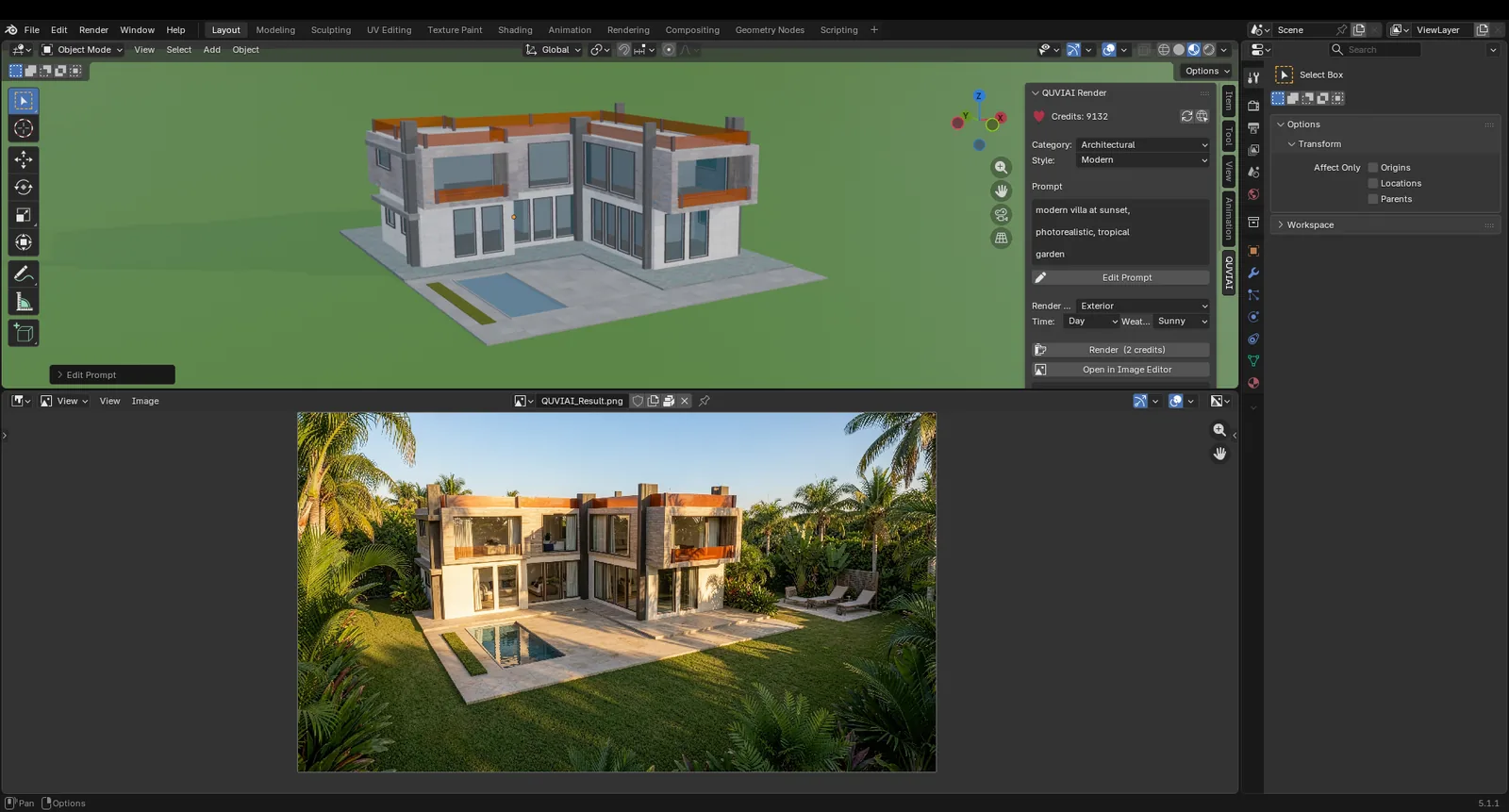
Krok 4: renderuj
Kliknij Render (2 kredyty). Gotowy obraz otworzy się w Image Editor Blendera, gdzie możesz go przejrzeć i zapisać. Zmień prompt, porę dnia lub pogodę i wyrenderuj ponownie, aby porównać warianty projektu z tego samego widoku.
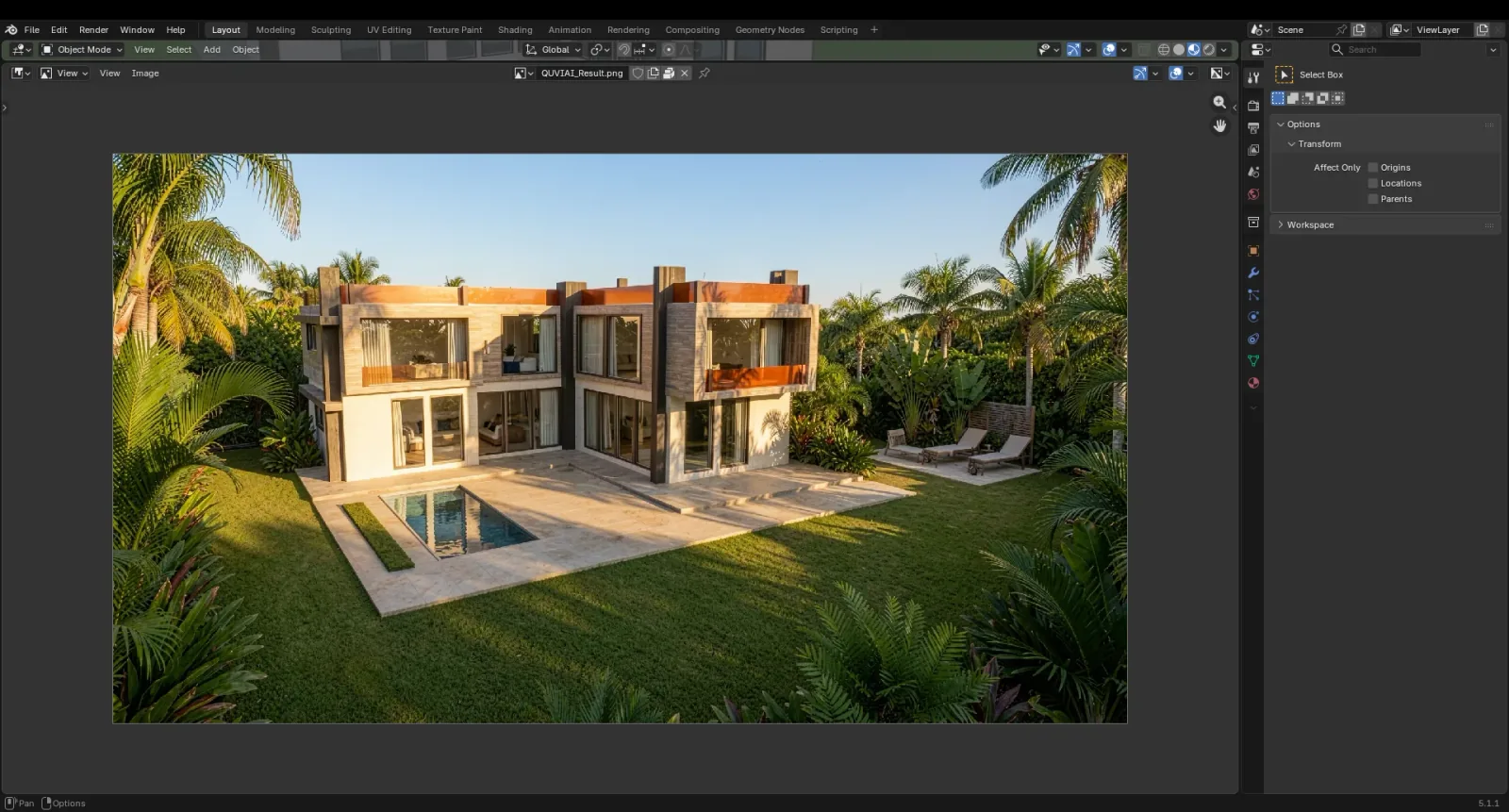
Krok 5: generuj obiekty 3D w scenie
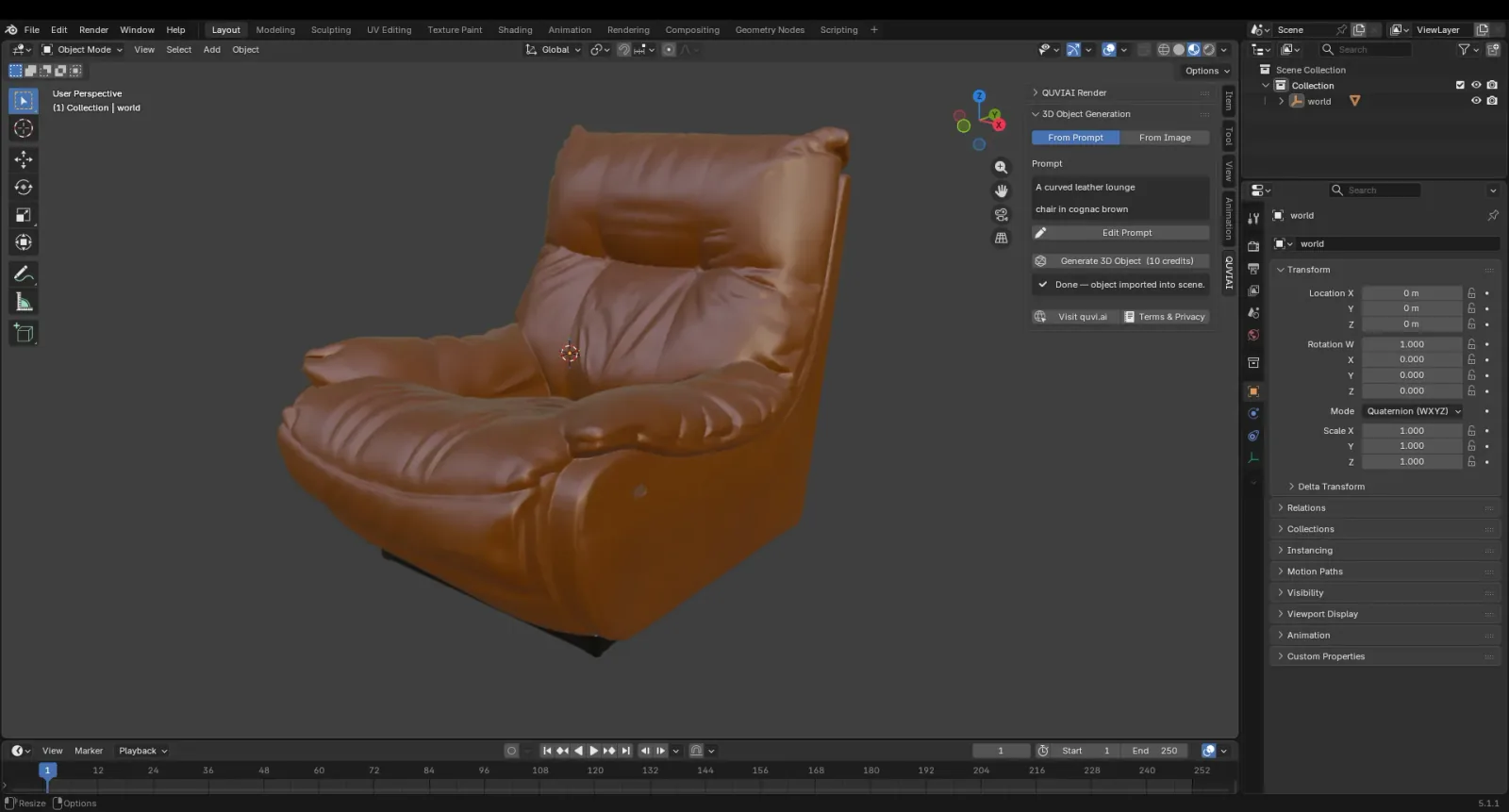
Sekcja 3D Object Generation w dodatku tworzy modele 3D z pomocą AI. Opisz obiekt (From Prompt) lub wybierz obraz referencyjny (From Image) i kliknij Generate 3D Object (10 kredytów). Model zostanie zaimportowany do sceny jako glTF, gotowy do ustawienia i wyrenderowania. Wskazówki znajdziesz w naszym poradniku tekst do 3D i obraz do 3D.
Kiedy rendering AI, a kiedy Cycles lub Eevee
- Rendering AI jest najszybszy przy obrazach koncepcyjnych, wczesnych prezentacjach dla klientów i porównywaniu materiałów, nastrojów i pogody.
- Cycles lub Eevee pozostają wyborem przy dokładnych, powtarzalnych finalnych klatkach i animacjach w pełni szczegółowej sceny.
Wielu twórców korzysta z obu: z AI do eksploracji, z tradycyjnego renderu do finalnego obrazu. Więcej przeczytasz w artykule rendering AI a rendering tradycyjny.
Podsumowanie
Z QUVIAI Render prosta makieta w 3D Viewport w kilka minut staje się obrazem koncepcyjnym gotowym do prezentacji — a obiekty 3D generowane przez AI mogą wypełnić scenę bez wychodzenia z Blendera.
SketchUp is a trademark of Trimble Inc. Blender is a trademark of the Blender Foundation. QUVIAI is an independent product and is not affiliated with, sponsored or endorsed by Trimble Inc. or the Blender Foundation.