PORADNIK RENDERINGU AI
Jak wygenerować wiele ujęć z jednego renderu architektonicznego z pomocą AI
Opublikowano Zaktualizowano 4 min czytania
Gdy skończysz render architektoniczny i przygotujesz go do prezentacji, często pada to samo pytanie: „Czy możemy zobaczyć tę przestrzeń trochę bardziej z góry albo z boku?” W tradycyjnym podejściu odpowiedź wymaga odtworzenia sceny 3D, przestawienia kamery i ponownego renderowania przy zachowaniu spójności materiałów i oświetlenia.
Generowanie wielu ujęć rozwiązuje ten problem wprost: bez odtwarzania sceny możesz wygenerować różne kąty kamery na podstawie jednego renderu architektonicznego, który już masz.
Czym jest generowanie wielu ujęć dla renderów architektonicznych i jak działa?
Danymi wejściowymi nie jest model 3D, lecz render lub obraz, który już masz. System analizuje ten jeden obraz i odtwarza tę samą scenę z innego kąta kamery. Kąt ustawiasz trzema kontrolkami na ekranie: obrót w poziomie, obrót w pionie i przybliżenie.
Jest jeden ważny szczegół: części niewidoczne w oryginalnym renderze (ściana za kamerą albo detal sufitu widoczny tylko z innego kąta) są uzupełniane rozsądnym oszacowaniem modelu. Wynik działa jak kontynuacja oryginalnego renderu i zachowuje spójność przestrzeni.
Krok po kroku: generowanie różnych ujęć z Twojego renderu
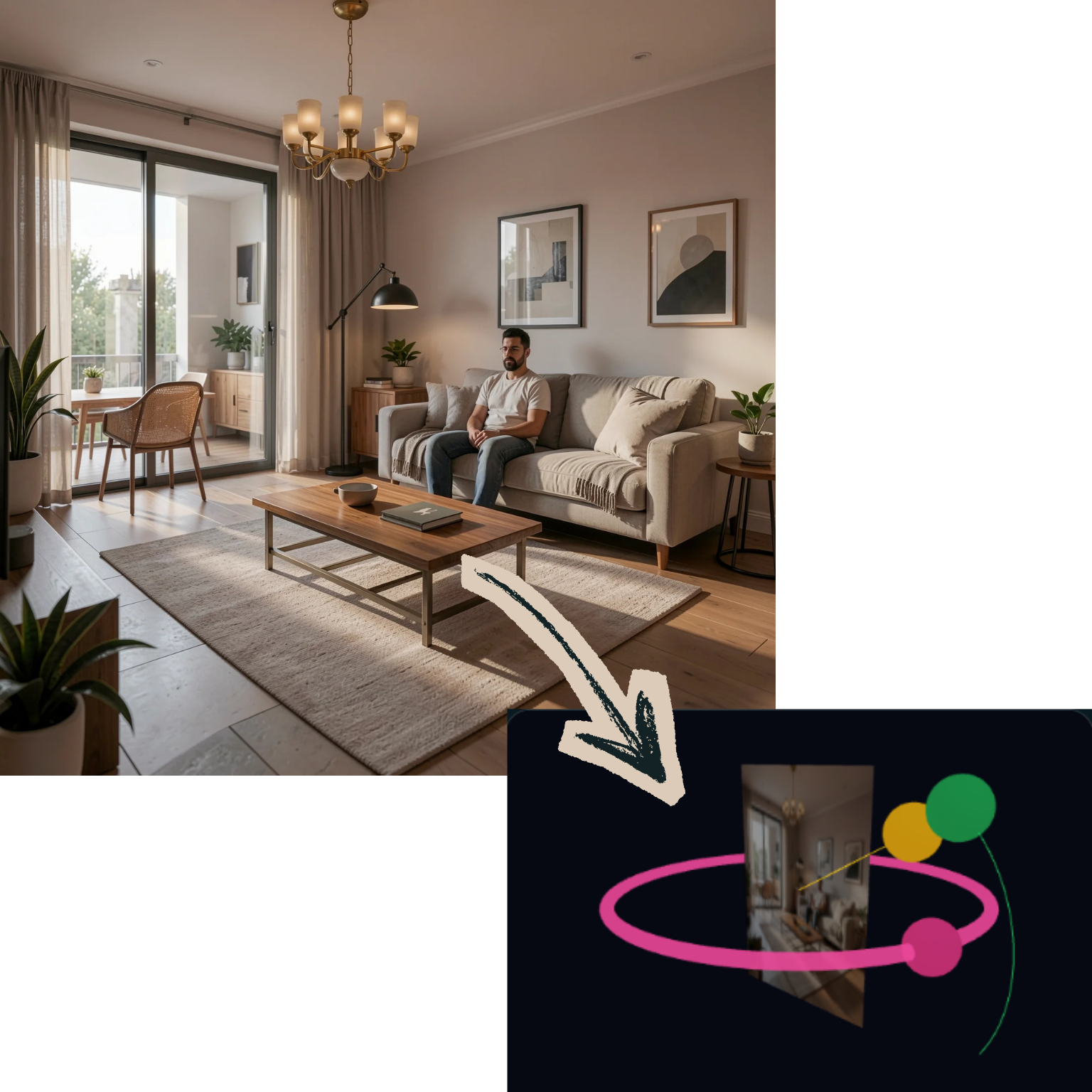
- Wgraj swój render. Gotowy render architektoniczny, np. wykonany w Sketch → Render albo narzędziem tekst na obraz, lub dowolny obraz, który już masz.
- Ustaw kąt. Za pomocą trzech kontrolek na ekranie (obrót w poziomie, obrót w pionie i przybliżenie) wybierz potrzebny kąt kamery.
- Wygeneruj wynik. System zachowuje oryginalną scenę i tworzy nowy render z wybranego kąta, uzupełniając niewidoczne części rozsądnym oszacowaniem.
Prawdziwy przykład
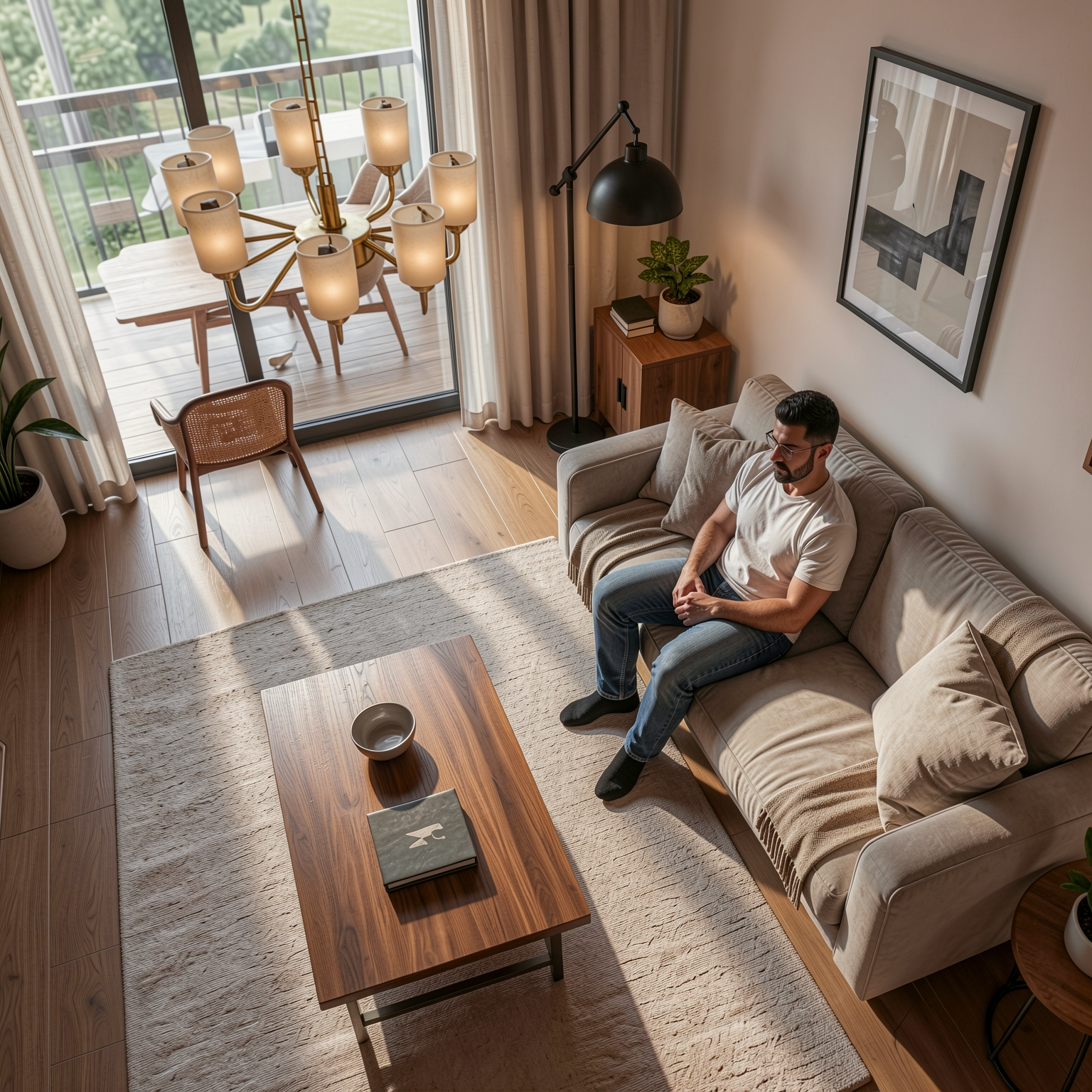
W tym przykładzie oryginalny render był ujęty frontalnie, a wygenerowany wynik daje zupełnie inną perspektywę z góry: układ pomieszczenia, rozmieszczenie mebli i oświetlenie pozostają spójne.
Realistyczne oczekiwania: jak działa część szacowana
Przy kątach bliskich oryginalnemu renderowi (np. przy niewielkim obrocie) wyniki są bardzo wiarygodne, ponieważ większość sceny jest już widoczna. Przy kątach skrajnych (np. pełnym widoku z przeciwnej strony) oszacowanie modelu odgrywa większą rolę – to nie ograniczenie, lecz po prostu sposób działania tej funkcji, który warto znać od początku. Dla najlepszych wyników zalecamy stopniowe zbliżanie się do potrzebnego kąta. Jeśli potrzebujesz pełnej kontroli nad każdą kamerą, zaimportuj model do edytora 3D w przeglądarce.
Dla kogo to jest?
- Pracownie architektoniczne: prezentowanie projektu z wielu ujęć w jednej prezentacji
- Profesjonaliści z branży nieruchomości: pokazywanie przestrzeni z różnych perspektyw
- Studenci architektury: uzyskanie wielu obrazów prezentacyjnych do portfolio z jednego renderu
- Projektanci wnętrz: szybkie sprawdzenie, jak projekt odczytuje się z różnych kątów
Podsumowanie
Zobaczenie renderu architektonicznego z innego kąta nie wymaga już odtwarzania sceny. Z renderu, który już masz, możesz w kilka minut uzyskać nową perspektywę.