PORADNIK RENDERINGU AI
Jak wyrenderować model 3D lub widok BIM z pomocą AI
Opublikowano 6 min czytania
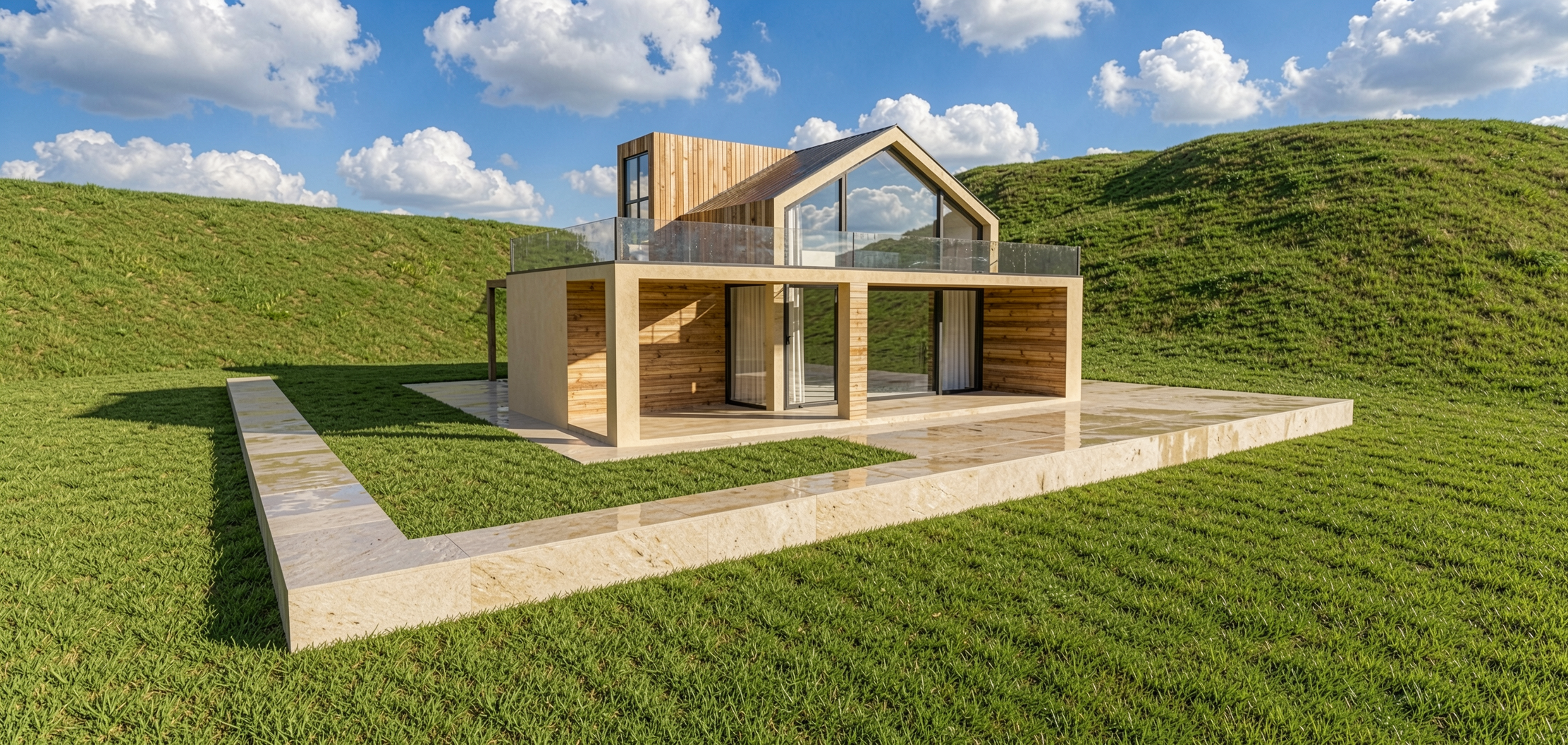
Twój model 3D lub BIM zawiera już projekt: bryłę, otwory i kamerę, której potrzebujesz. Zwykle brakuje tylko czasu, by zamienić go w przekonujący obraz — materiałów, oświetlenia, zieleni, silnika renderującego i mocnej karty graficznej.
Rendering AI pozwala pominąć większość tych kroków. W QUVIAI są dwa sposoby na uzyskanie fotorealistycznego renderu AI z modelu 3D, a wybór zależy od tego, ile kontroli nad widokiem potrzebujesz.
Metoda 1: render eksportu widoku (najszybsza)
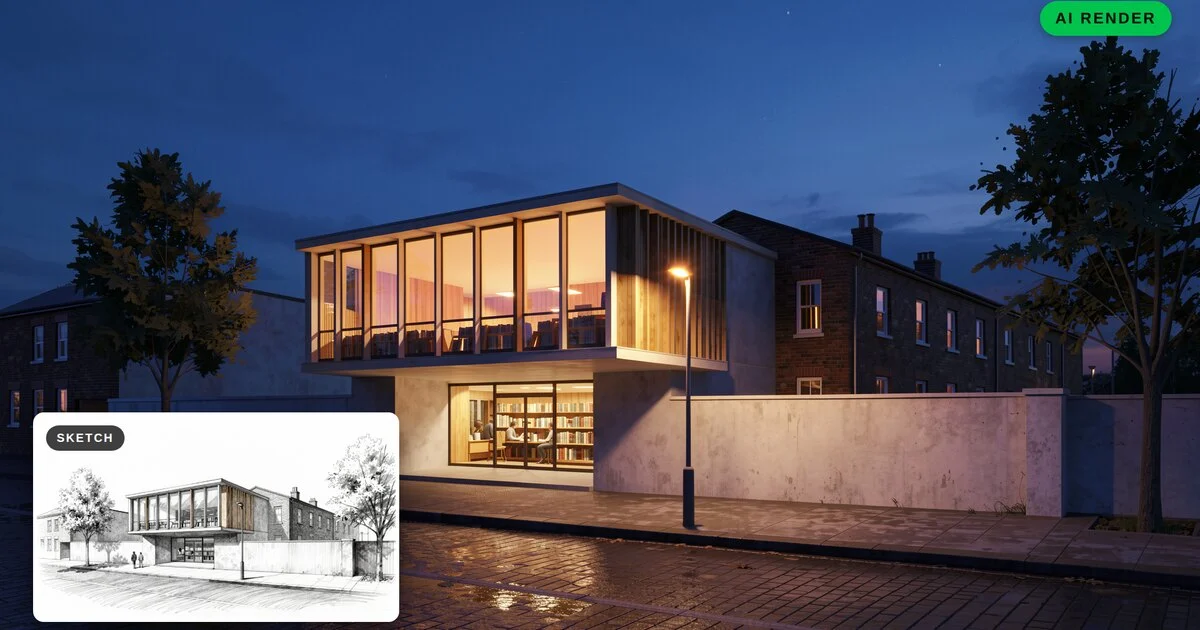
Najszybciej jest potraktować widok modelu jako obraz. Ustaw kamerę w programie do modelowania, wyeksportuj widok i użyj go jako danych wejściowych do renderingu AI — dokładnie tak jak przy szkicu do renderu.
- Ustaw kamerę w programie do modelowania. Wybierz dokładnie tę perspektywę, którą chcesz mieć na finalnym obrazie. Przy zewnętrzach najlepiej sprawdza się perspektywa dwupunktowa.
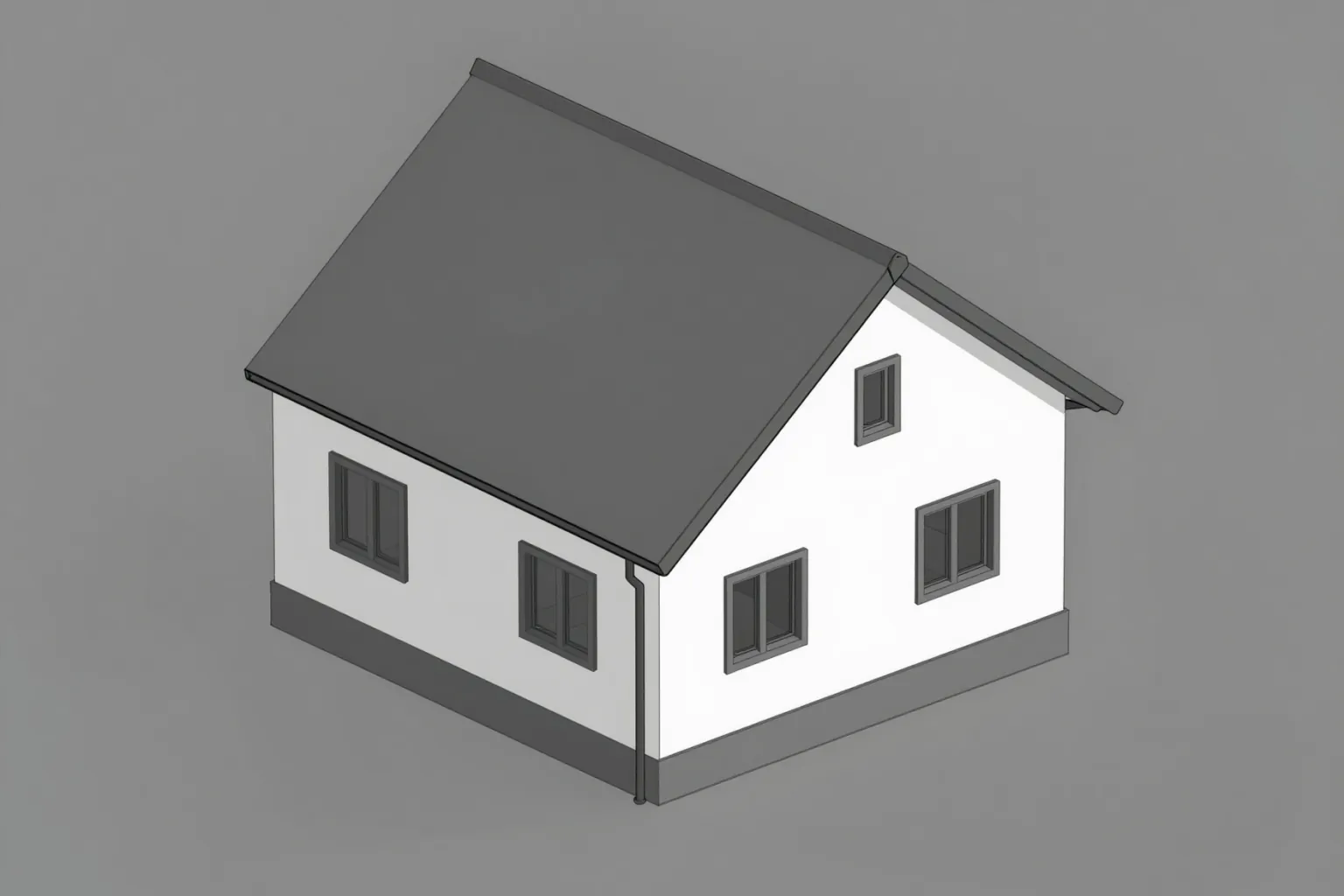
- Wyeksportuj czysty widok. Sprawdzi się widok bez tekstur, cieniowany lub z ukrytymi liniami. Ukryj wymiary, oznaczenia przekrojów, siatki i teksty.
- Wgraj go do QUVIAI jako obraz referencyjny. Opisz materiały, światło i otoczenie — na przykład „timber and white plaster facade, late afternoon sun, lawn and birch trees”.
- Wybierz styl i generuj. AI zachowuje bryłę i kamerę z eksportu, dodając materiały, światło i otoczenie.

Metoda 2: import modelu do edytora 3D w przeglądarce
Jeśli chcesz przesunąć kamerę, dodać obiekty lub osadzić budynek w prawdziwym terenie, zaimportuj sam model do edytora scen 3D QUVIAI, który działa w przeglądarce.
- Wyeksportuj model. Edytor importuje popularne formaty 3D, takie jak .glb/.gltf, .obj, .fbx i .dae. Większość programów do modelowania i BIM potrafi wyeksportować przynajmniej jeden z nich.
- Zaimportuj go do sceny. W razie potrzeby dodaj wygenerowane obiekty 3D lub wbudowane elementy, takie jak ściany, drzwi i okna, a opcjonalnie zaimportuj prawdziwy teren z mapy.
- Otwórz panel renderowania. Wybierz styl, typ renderu (zewnętrze lub wnętrze), pogodę i porę dnia.
- Wygeneruj render z kamery ustawionej w edytorze.
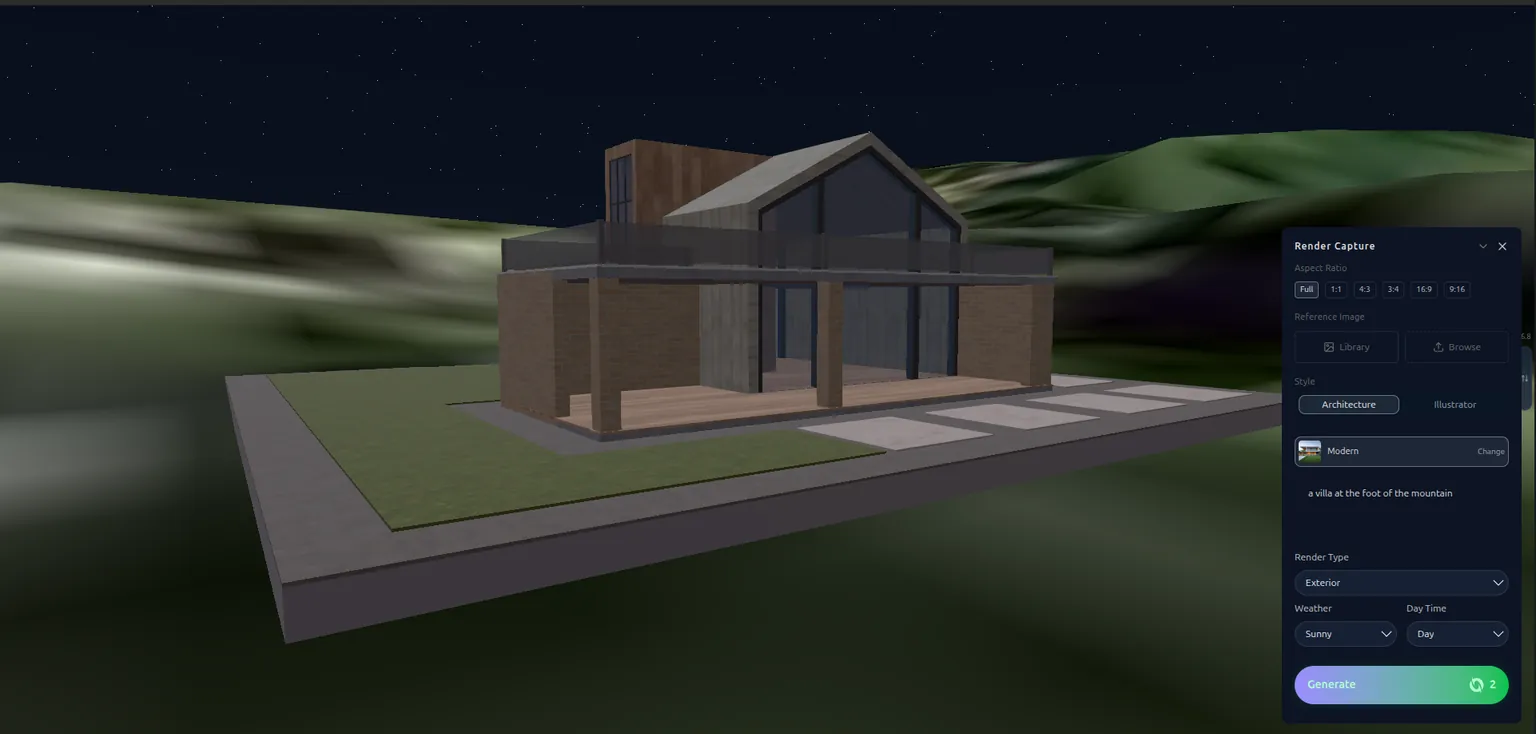
Pełny opis edytora znajdziesz w naszym poradniku jak zbudować scenę 3D w przeglądarce.
Wolisz nie wychodzić z programu do modelowania? QUVIAI oferuje też darmowe wtyczki do renderingu AI, które renderują bieżący widok bez żadnego eksportu.
Którą metodę wybrać?
- Eksport widoku: najszybszy; najlepszy, gdy znasz już dokładny widok i potrzebujesz po prostu przekonującego obrazu.
- Import do edytora 3D: najlepszy, gdy chcesz korygować kamerę, dodawać obiekty, użyć prawdziwego terenu działki lub przygotować kilka widoków tego samego modelu.
Wskazówki dla lepszych renderów AI z modeli 3D
- Uprość widok. Wyłącz warstwy, których nie chcesz renderować — opisy, siatki, bryły przekrojów.
- Zadbaj o czytelne krawędzie. Tryby wyświetlania z ukrytymi liniami lub cieniowaniem z krawędziami dają AI wyraźne kontury otworów i brył.
- Nazwij materiały w prompcie. Model bez tekstur nie niesie informacji o materiałach, więc to prompt decyduje, z czego jest elewacja.
- Sprawdź detale. Rendery AI to wizualizacje koncepcyjne: przejrzyj otwory i linie dachu, zanim wyślesz obraz klientowi.
- Twórz warianty z wyniku. Gdy masz już render, przygotuj wersje nocne i sezonowe lub nowe kąty kamery bez ponownego eksportu.
Dla kogo to jest?
- Architekci pracujący w programach CAD, BIM lub do modelowania 3D, którzy potrzebują obrazów do prezentacji bez silnika renderującego
- Małe pracownie bez dedykowanego wizualizatora czy farmy renderującej
- Studenci przygotowujący obrazy do portfolio i na obrony na laptopie
- Deweloperzy, którzy otrzymują modele od architektów i szybko potrzebują wizualizacji marketingowych
Podsumowanie
Nie potrzebujesz silnika renderującego, by uzyskać przekonujący obraz modelu 3D lub BIM. Wyeksportuj widok, jeśli liczy się szybkość, albo zaimportuj model do edytora 3D w przeglądarce, gdy chcesz mieć pełną kontrolę nad kamerą i działką.