PORADNIK RENDERINGU AI
Generowanie obiektów 3D AI: poradnik tekst na 3D i obraz na 3D
Opublikowano Zaktualizowano 5 min czytania
Gdy chcesz umieścić obiekt w scenie, pokazać go z różnych kątów albo zbudować bibliotekę obiektów 3D, płaskie zdjęcie (albo brak jakiegokolwiek obrazu) nie wystarczy. Potrzebujesz prawdziwego modelu 3D. Modelowanie go od zera wymaga czasu i umiejętności technicznych.
Generowanie obiektów 3D oferuje dwa punkty wyjścia: jeśli masz zdjęcie, użyj trybu obraz na 3D. Jeśli nie masz żadnego obrazu, a jedynie pomysł, użyj trybu tekst na 3D.
Obraz na 3D: start od zdjęcia
Wgrywasz do systemu jedno zdjęcie – nie trzeba fotografować obiektu z wielu stron. Na podstawie tego jednego obrazu system generuje jednocześnie geometrię i materiał/teksturę, tworząc w jednym kroku gotowy do użycia obiekt 3D. Wzór, proporcje i detale oryginalnego obiektu zostają zachowane tak wiernie, jak to możliwe.
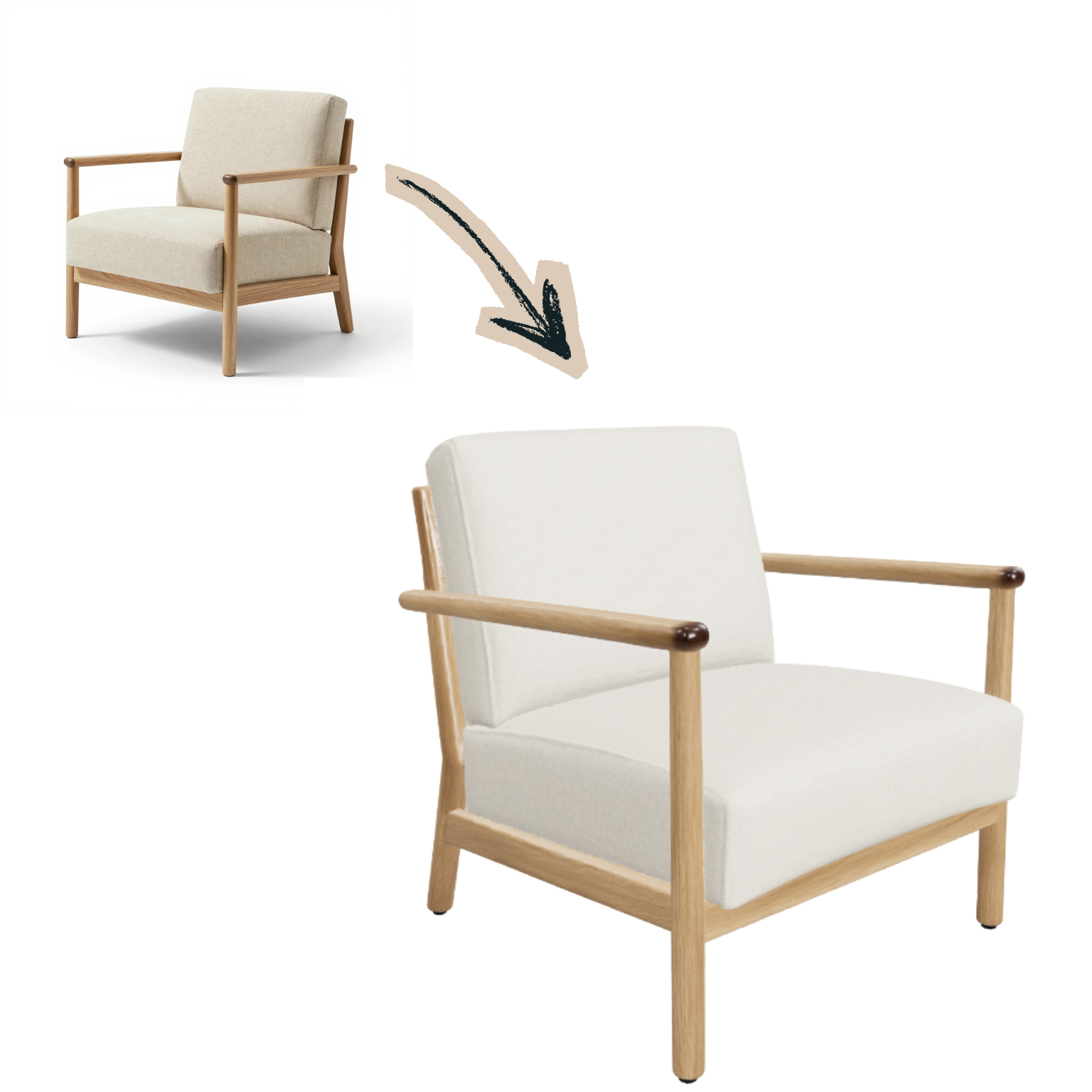
W tym przykładzie kształt podłokietników, drewniana rama i proporcje poduszek oryginalnego fotela zostały niemal dokładnie zachowane w obiekcie 3D.
Tekst na 3D: start od pomysłu
Możesz wygenerować obiekt 3D bez żadnego obrazu, wyłącznie na podstawie opisu tekstowego. Opisz obiekt jednym zdaniem (na przykład „a brown leather coffee chair”, czyli „brązowy skórzany fotel”), a system stworzy pasujący do opisu model 3D razem z materiałami.
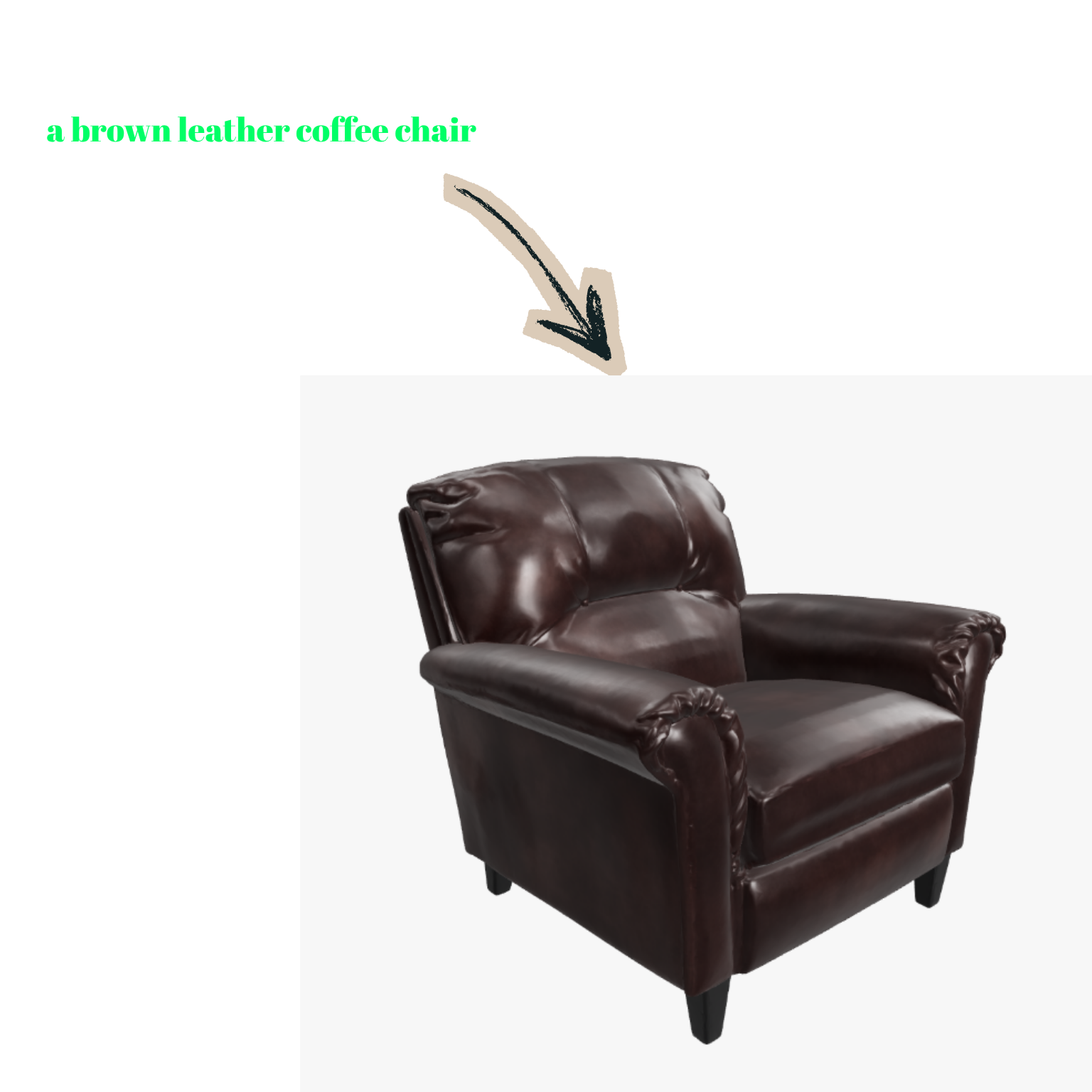
Ta metoda przydaje się, gdy nie masz żadnej referencji i chcesz od razu wygenerować w 3D obiekt, który masz w głowie.
Której metody użyć i kiedy
Masz zdjęcie i chcesz zachować jego wzór: Obraz na 3D
Nie masz obrazu, tylko pomysł lub opis: Tekst na 3D
Krok po kroku
- Wybierz metodę. Jeśli masz zdjęcie, użyj trybu obraz na 3D; jeśli masz tylko pomysł, użyj trybu tekst na 3D.
- Dostarcz dane wejściowe. Wgraj zdjęcie albo opisz obiekt jednym zdaniem.
- Wygeneruj obiekt 3D. System przetwarza jednocześnie geometrię i materiał, aby utworzyć model.
- Użyj swojego obiektu. Wygenerowany obiekt 3D możesz pobrać albo od razu wykorzystać w innych narzędziach: przy osadzaniu obiektów w scenie, w edytorze scen 3D lub bezpośrednio w swoim programie do modelowania dzięki darmowym wtyczkom QUVIAI.
Dla kogo to jest?
- Sprzedawcy mebli i produktów: zamiana zdjęć produktów w bibliotekę obiektów 3D
- Projektanci wnętrz: wykorzystanie jednego mebla w wielu scenach
- Pracownie architektoniczne: wstawianie elementów architektonicznych do scen jako obiektów 3D
- Zespoły e-commerce: wykorzystanie własnych produktów w przeglądarkach 3D lub doświadczeniach AR
Gdy masz już swój obiekt 3D, możesz umieścić go na dowolnym zdjęciu tła dzięki osadzaniu obiektów albo przenieść go bezpośrednio do edytora scen 3D w przeglądarce.
Podsumowanie
Do wygenerowania obiektu 3D nie potrzebujesz już umiejętności modelowania. Jeśli masz zdjęcie, zamień je w 3D. Jeśli go nie masz, po prostu opisz, co masz na myśli – resztą zajmie się system.