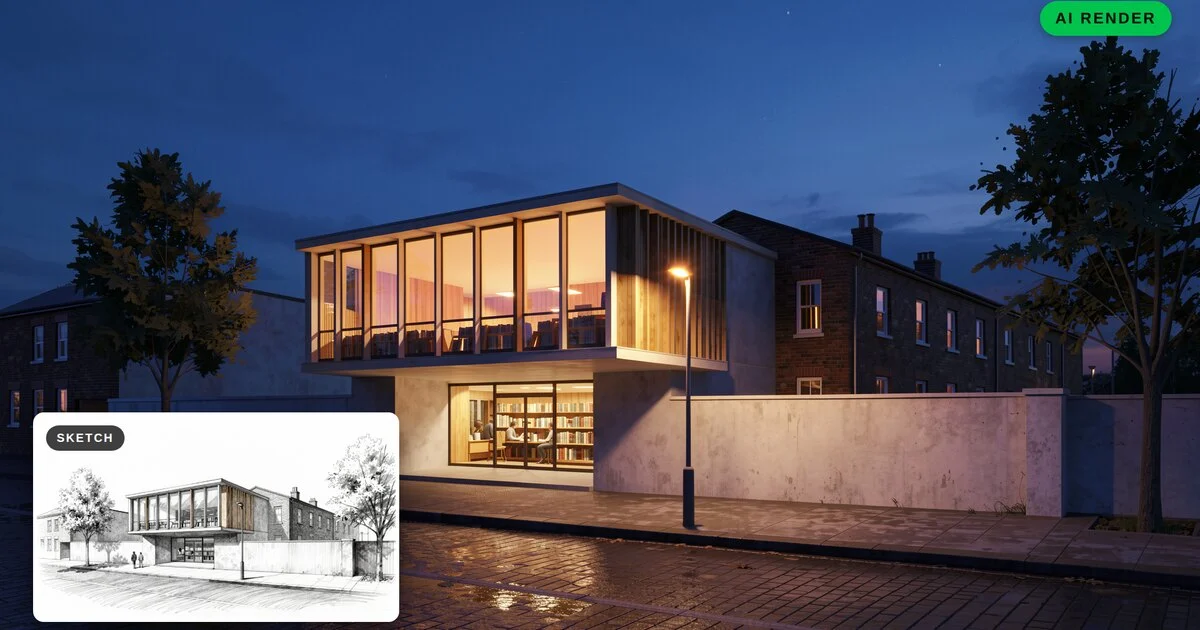
PORADNIK RENDERINGU AI
Jak renderować rysunki i elewacje z AutoCAD z pomocą AI: poradnik krok po kroku
Opublikowano 8 min czytania
Wiele projektów długo pozostaje w 2D. Elewacje, przekroje i studia elewacji powstają w AutoCAD, a spotkanie z klientem lub w urzędzie nadchodzi, zanim ktokolwiek zbuduje model 3D. Czysta elewacja dobrze tłumaczy proporcje innym architektom, ale większości klientów trudno wyobrazić sobie materiały, głębię i światło na podstawie czarnych linii na białym tle.
Rendering AI to skrót na etapie koncepcji. Czysty rysunek liniowy wyeksportowany z AutoCAD jest w praktyce bardzo precyzyjnym szkicem i może posłużyć jako punkt wyjścia dla fotorealistycznego obrazu. Z tego poradnika dowiesz się, jak przygotować rysunek, wyeksportować go jako obraz, opisać materiały i nastrój oraz dopracować wynik.
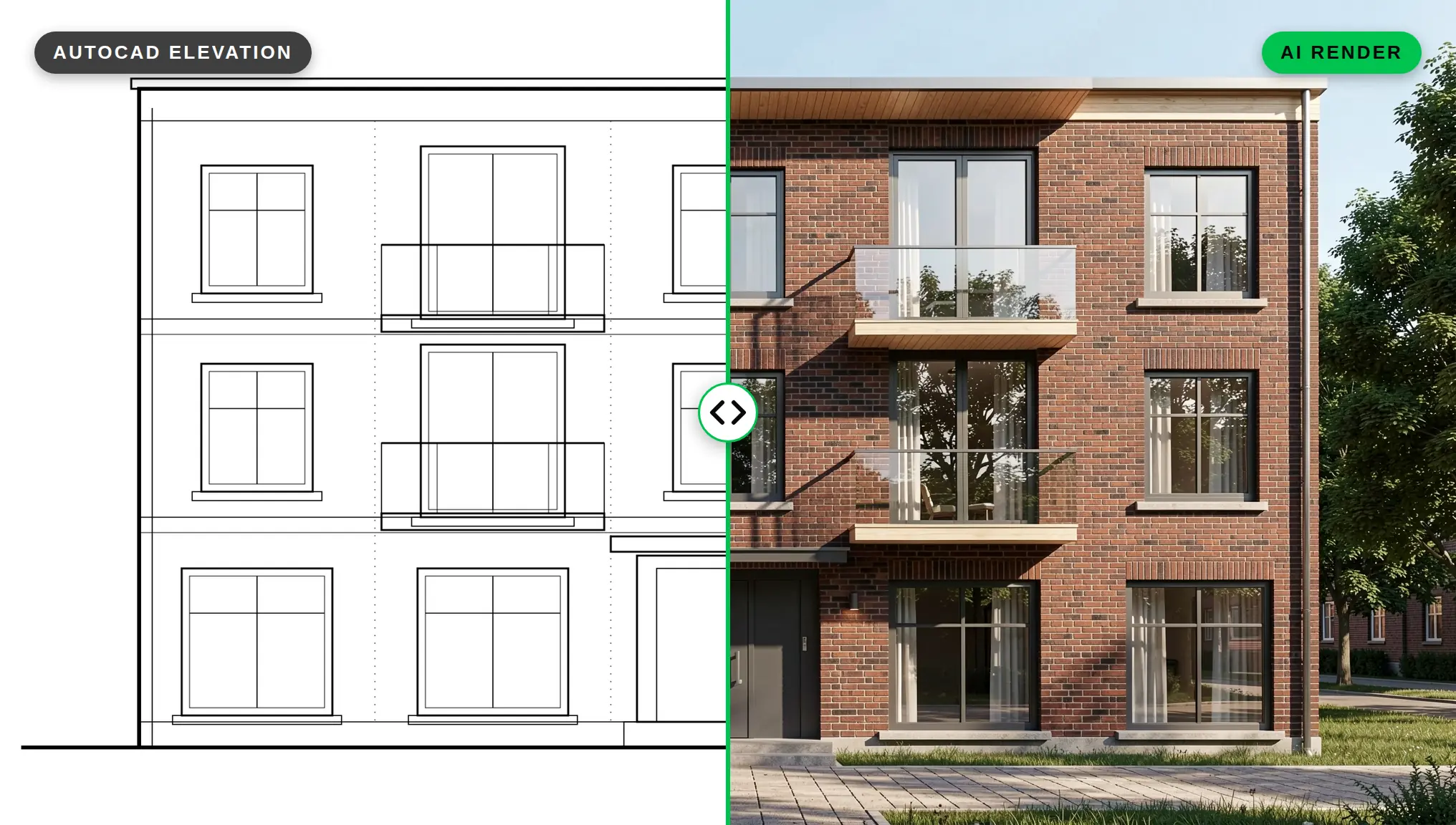
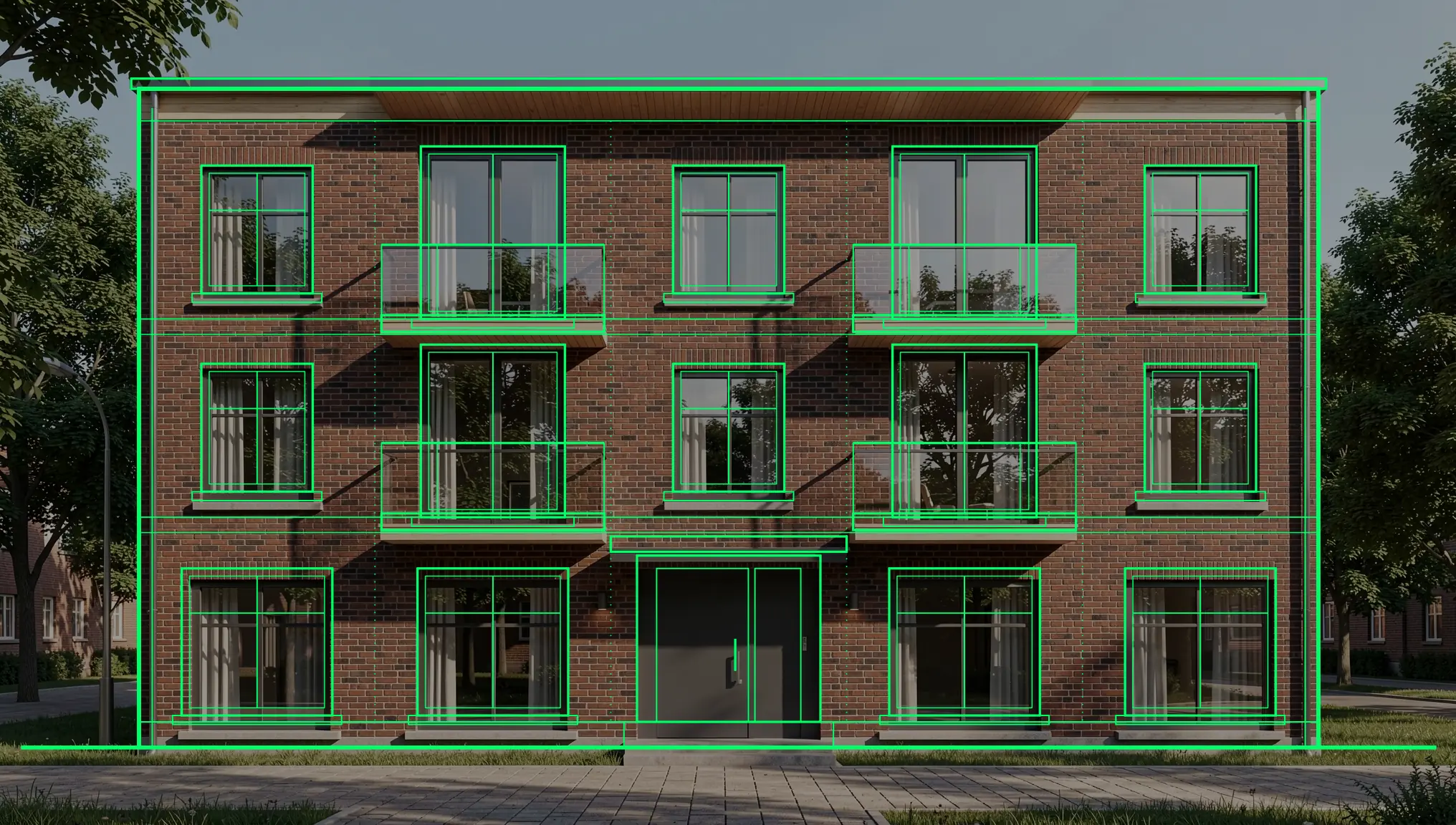
Przykładowa elewacja w tym poradniku to czysty, monochromatyczny rysunek liniowy, taki jak typowy eksport PNG z AutoCAD. Każdy z poniższych renderów powstał z niej w QUVIAI.
Dlaczego renderować rysunek 2D, zamiast czekać na model 3D?
- Szybkość na etapie koncepcji. Możesz pokazać kierunek materiałowy i kolorystyczny, gdy projekt wciąż się zmienia.
- Proporcje są już poprawne. Twoja elewacja ma właściwe otwory, wysokości kondygnacji i rytm. AI musi tylko dodać materiały, głębię i światło.
- Bez dodatkowego modelowania. Małe pracownie i studenci mogą przygotować obraz do prezentacji bez modelowania budynku, który za tydzień może zostać przerysowany.
Rendery AI z rysunków 2D to obrazy koncepcyjne. Nie zastępują skoordynowanego modelu ani rysunków wykonawczych. Używaj ich do uzgodnienia kierunku, a wybraną opcję rozwijaj potem w swoich zwykłych narzędziach.
Krok 1: wybierz właściwy rysunek
Nie każdy arkusz z AutoCAD nadaje się na dane wejściowe. Najlepsi kandydaci to:
- Elewacje (frontowa, od ulicy lub od ogrodu). Zwykle dają najbardziej przekonujące wyniki, bo wyglądają jak zdjęcie budynku zrobione na wprost.
- Studia i detale elewacji — witryny, wejścia lub balkonu.
- Proste rysunki perspektywiczne, jeśli je masz.
Krok 2: oczyść rysunek przed eksportem
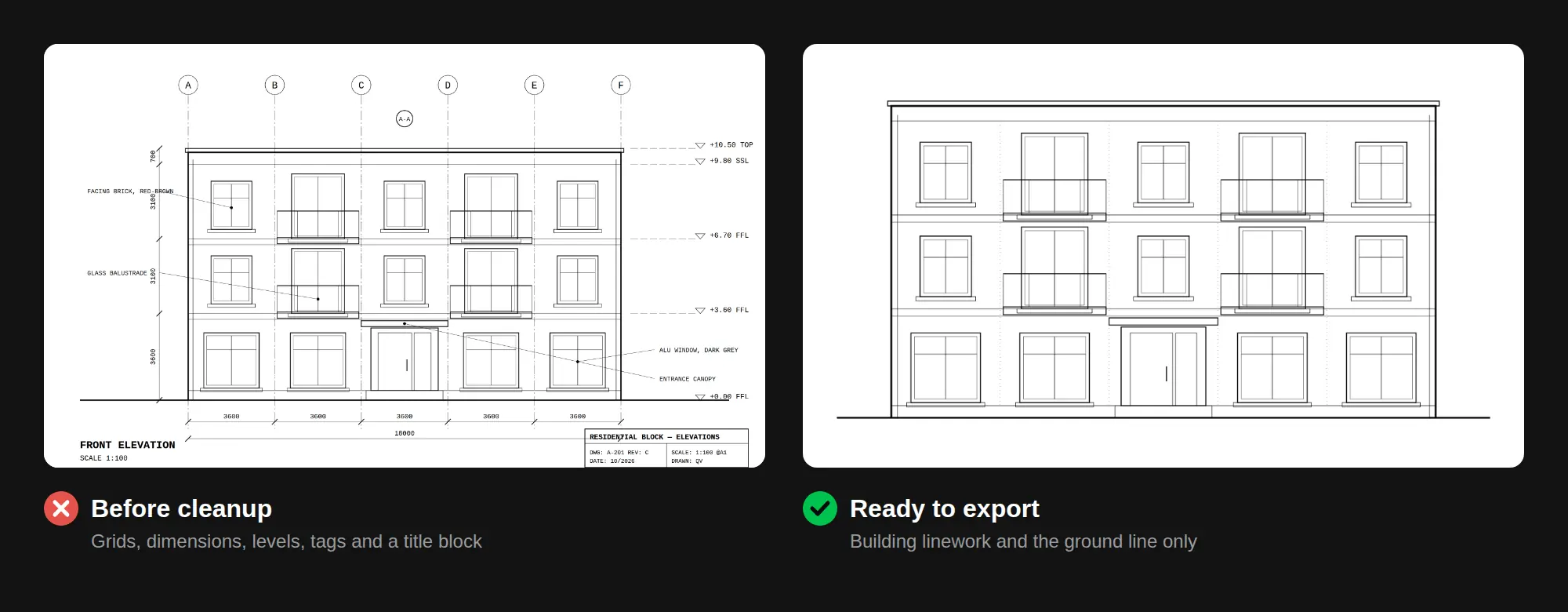
AI odczytuje każdą linię na arkuszu. Wszystko, co nie jest częścią budynku, może zamienić się w renderze w dziwną geometrię. Przed eksportem:
- Zamroź lub wyłącz warstwy opisowe. Ukryj wymiary, teksty, osie i znaczniki poziomów, oznaczenia, symbole przekrojów i tabelki rysunkowe.
- Ukryj geometrię konstrukcyjną i pomocniczą. Usuń linie tyczenia, niepotrzebne odnośniki zewnętrzne (xref) i tymczasowe szkice.
- Zostaw linie opisujące budynek. Ściany, otwory, ramy okien, krawędzie dachu, balkony, podziały okładziny i linię terenu.
- Pokaż głębię grubościami linii. Grubszy kontur krawędzi budynku i cieńsze linie podziałów i ram pomagają AI oddzielić główną bryłę od detali.
- Upraszczaj kreskowania. Gęste lub nakładające się kreskowania często są odczytywane jako szum.
- Przytnij do budynku. Zostaw niewielki margines wokół elewacji i usuń puste miejsce na arkuszu.
Krok 3: wyeksportuj rysunek jako obraz
Narzędzia do renderingu AI pracują na obrazach, więc musisz zamienić plik DWG w PNG lub JPG. W AutoCAD zwykle robi się to w oknie drukowania (Plot):
- Otwórz arkusz lub widok modelu z oczyszczoną elewacją.
- W oknie Plot wybierz drukarkę/ploter PublishToWebPNG.pc3. Zamiast drukować, zapisuje on plik PNG.
- Aby uzyskać wyższą rozdzielczość, edytuj właściwości plotera i dodaj niestandardowy rozmiar papieru. W ploterach rastrowych rozmiary te podaje się w pikselach, a nie w milimetrach. Dobrym celem jest około 2000–3000 pikseli na dłuższym boku: wystarczająco ostro dla cienkich linii, a plik nie jest bardzo duży.
- Użyj monochromatycznego stylu wydruku, aby linie były czarne na białym tle.
- Jeśli potrzebujesz JPG lub TIFF, możesz dodać ploter rastrowy w Autodesk Plotter Manager („Add-A-Plotter Wizard” > My Computer > Raster File Formats).
Przy rysunkach liniowych PNG jest zwykle lepszym wyborem, bo zachowuje ostre krawędzie. Do szybkiego testu wystarczy też zwykły zrzut ekranu czystego widoku.
Krok 4: wygeneruj pierwszy render w Sketch → Render
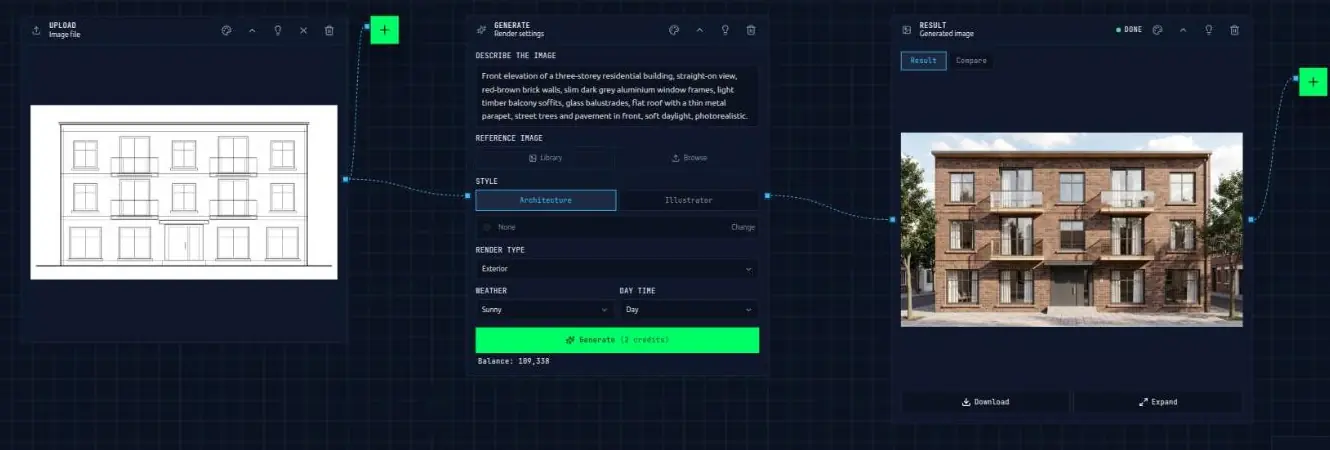
W QUVIAI użyj narzędzia Sketch → Render. Zamienia ono szkice w fotorealistyczne rendery, a czysta wyeksportowana elewacja działa tak samo jak precyzyjny szkic: linie wyznaczają kształt, a prompt opisuje wszystko, czego rysunek nie może pokazać.
Wgraj wyeksportowany obraz i opisz budynek (prompty wpisujemy po angielsku). Dobry prompt do elewacji podaje:
- Typ budynku i widok: „front elevation of a three-storey apartment building, straight-on view”.
- Materiały poszczególnych elementów: z czego są ściany, ramy, balkony i dach.
- Kontekst: chodnik, zieleń, niebo, sąsiednie budynki, jeśli ich chcesz.
- Światło i nastrój: „soft overcast daylight”, „late afternoon sun”.
Przykład:
“Front elevation of a three-storey residential building, straight-on view, red-brown brick walls, slim dark grey aluminium window frames, light timber balcony soffits, glass balustrades, flat roof with a thin metal parapet, street trees and pavement in front, soft daylight, photorealistic.”
Wskazówki:
- Dopasuj prompt do rysunku. Jeśli rysunek pokazuje trzy kondygnacje i pionowe okna, napisz to. Prompt sprzeczny z liniami prowadzi do chaotycznych wyników.
- Precyzyjnie opisuj materiały. „Vertical fibre-cement panels in warm grey” (pionowe panele włóknocementowe w ciepłej szarości) działa lepiej niż „modern cladding”.
- Wygeneruj kilka wersji i zachowaj tę, która najwierniej oddaje otwory i linie stropów.
Więcej o pisaniu promptów znajdziesz w naszym poradniku promptów architektonicznych AI. Jeśli nie korzystałeś wcześniej z Sketch → Render, podstawy omawia nasz poradnik od szkicu do fotorealistycznego renderu.
Krok 5: porównaj wynik z rysunkiem
Zanim pokażesz cokolwiek klientowi, porównaj render z oryginalną elewacją:
- Czy liczba i położenie okien są takie same?
- Czy wysokości kondygnacji i linia dachu się zgadzają?
- Czy dodano coś, czego nie ma w projekcie, np. dodatkowy balkon albo inne drzwi?
Krok 6: dopracuj wynik edycją renderów AI
Edycja renderów AI w QUVIAI pozwala zmieniać części obrazu bez generowania wszystkiego od nowa:
- Edycja z maską: zaznacz obszar, np. wejście na parterze, i opisz, co ma się tam znaleźć.
- Edycja bez maski: opisz zmianę słowami, na przykład „make the window frames black”.
Praktyczna kolejność: najpierw popraw wszystko, co nie zgadza się z rysunkiem, potem dopracuj materiały i kolory, a na końcu dodaj detale, takie jak oświetlenie, szyldy i zieleń. Nasz artykuł o edycji AI z maską i bez maski wyjaśnia, kiedy stosować każdą z metod.
“Replace the entrance with a tall light oak timber door with a glass side light and a slim timber canopy above it, warm light inside the lobby. Photorealistic, matching the brick, materials and daylight of the render.”
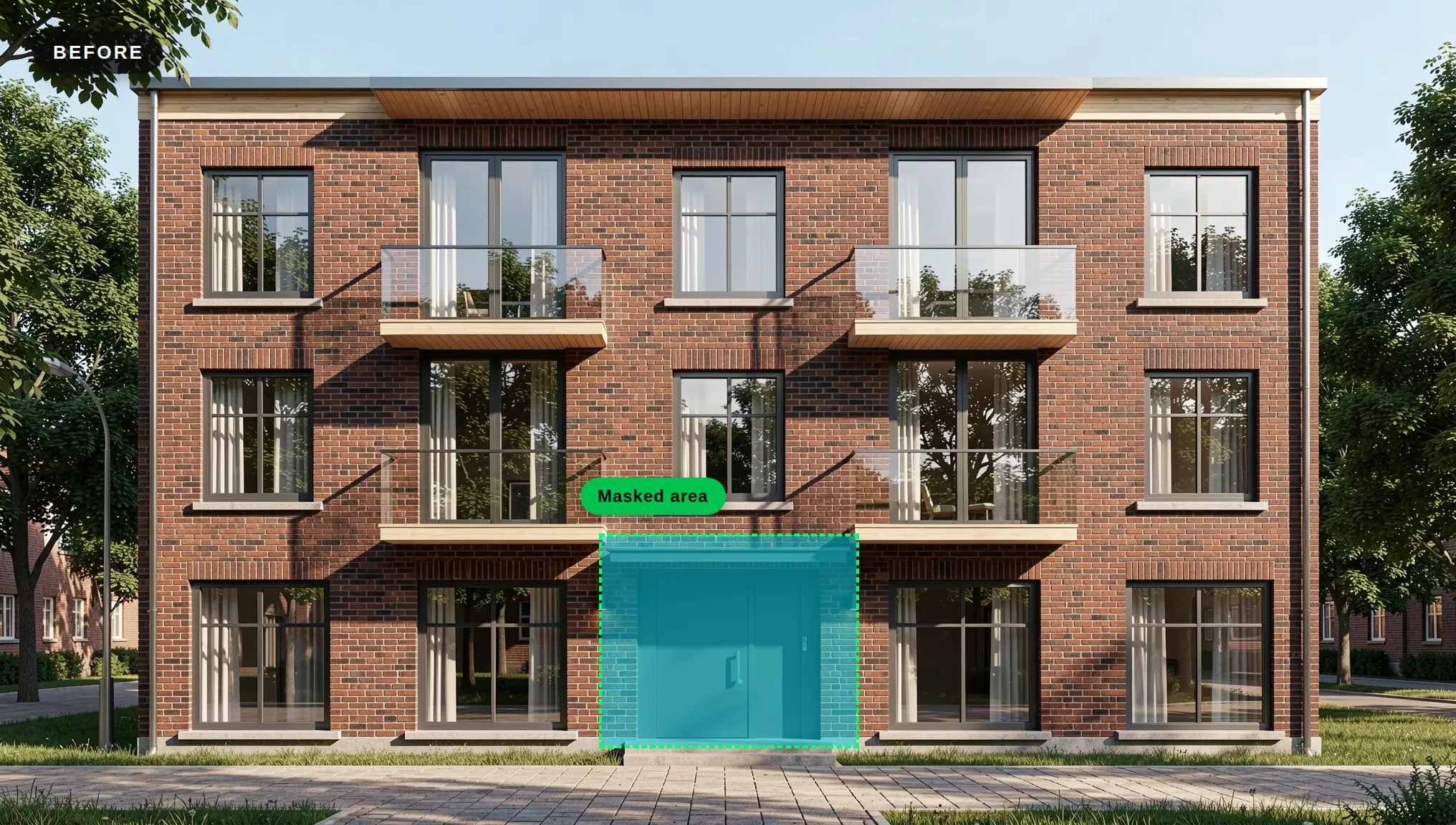
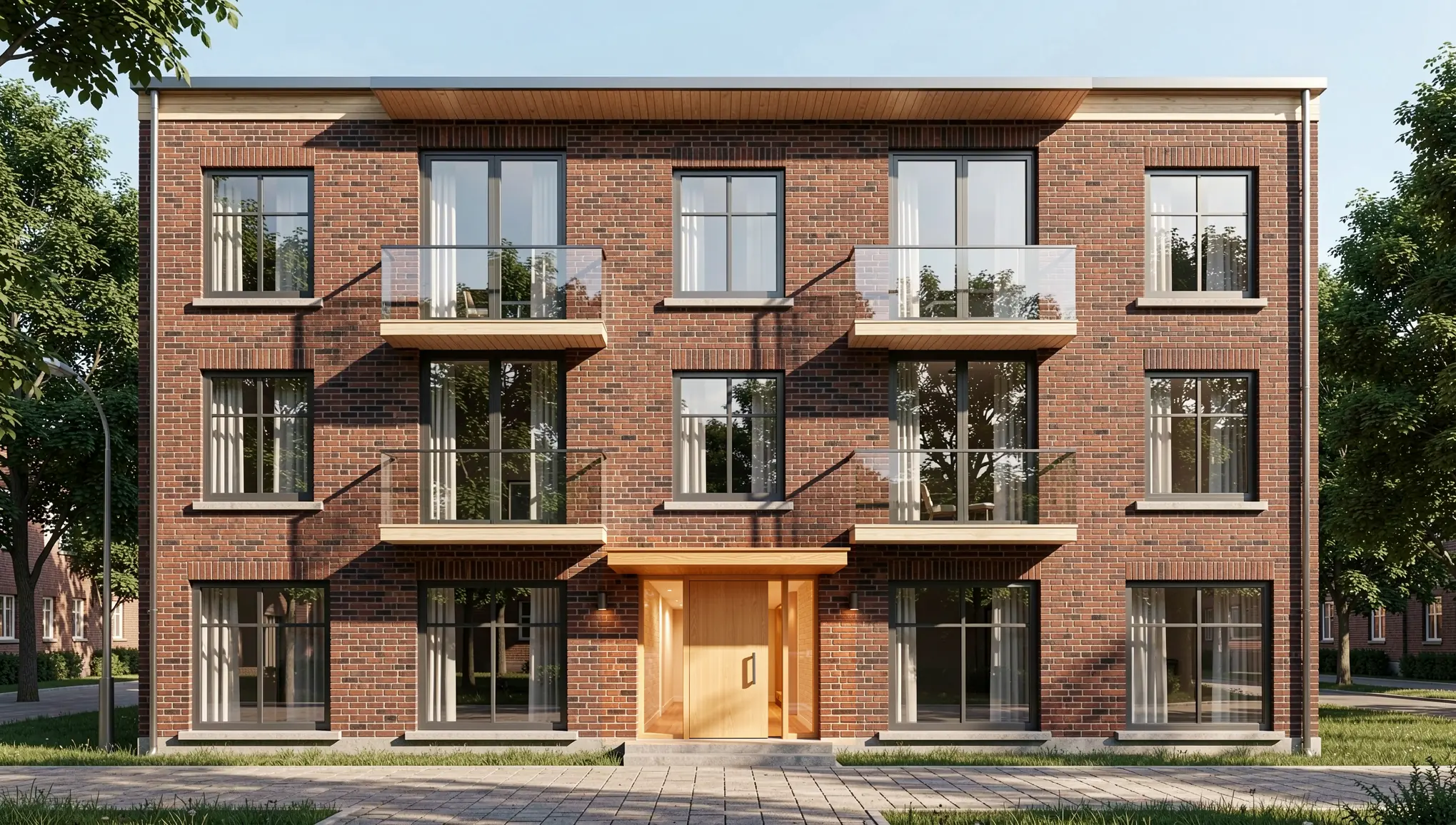
Zmieniło się tylko zaznaczone wejście. Cegła, okna i balkony wokół niego pozostały dokładnie takie same.
Wskazówka: Prowadź maskę ciasno wokół elementu, który chcesz zmienić. Małe, wyraźnie ograniczone zaznaczenie daje najbardziej przewidywalny wynik.
Krok 7: przygotuj opcje dla klienta
Gdy jedna wersja jest dobra, użyj jej jako bazy do porównań:
- Opcje materiałowe: w QUVIAI możesz wyrenderować ten sam projekt z różnymi materiałami i pokazać je obok siebie, na przykład cegłę, jasny tynk i okładzinę drewnianą.
- Opcje oświetlenia: możesz też przygotować ten sam widok w różnych warunkach oświetleniowych, np. w dzień i w nocy. Zobacz nasz poradnik renderu z dnia na noc.
- Ruch: dzięki Render → Wideo zamienisz statyczny render w film do prezentacji.
Obie poniższe opcje materiałowe powstały z renderu z cegłą dzięki krótkiej edycji bez maski, która zmienia tylko ściany:
“Change the brick walls to smooth warm off-white render. Keep the windows, frames, balconies, timber soffits, roof edge, entrance, trees, pavement, camera angle and daylight exactly the same. Photorealistic.”
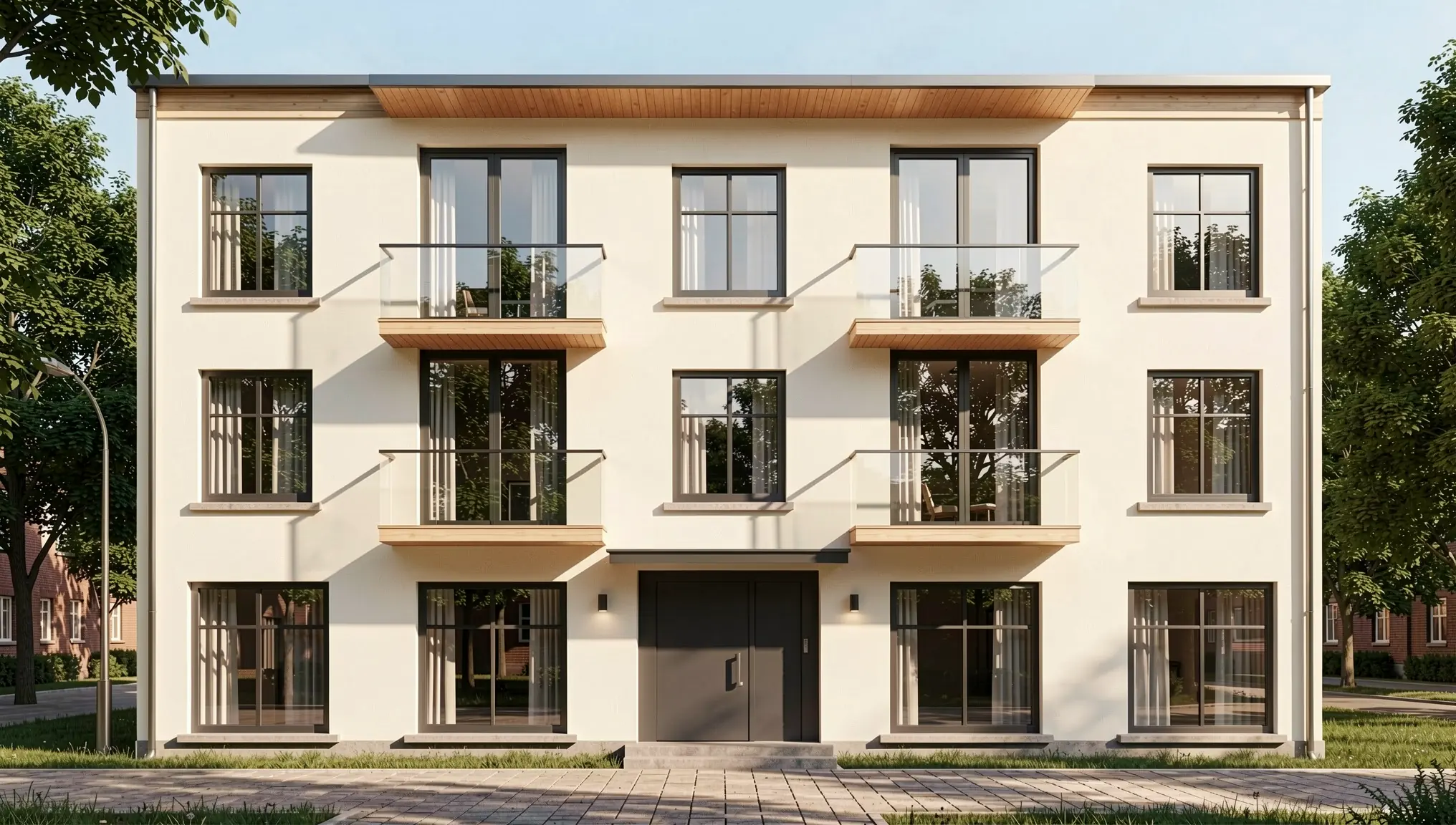
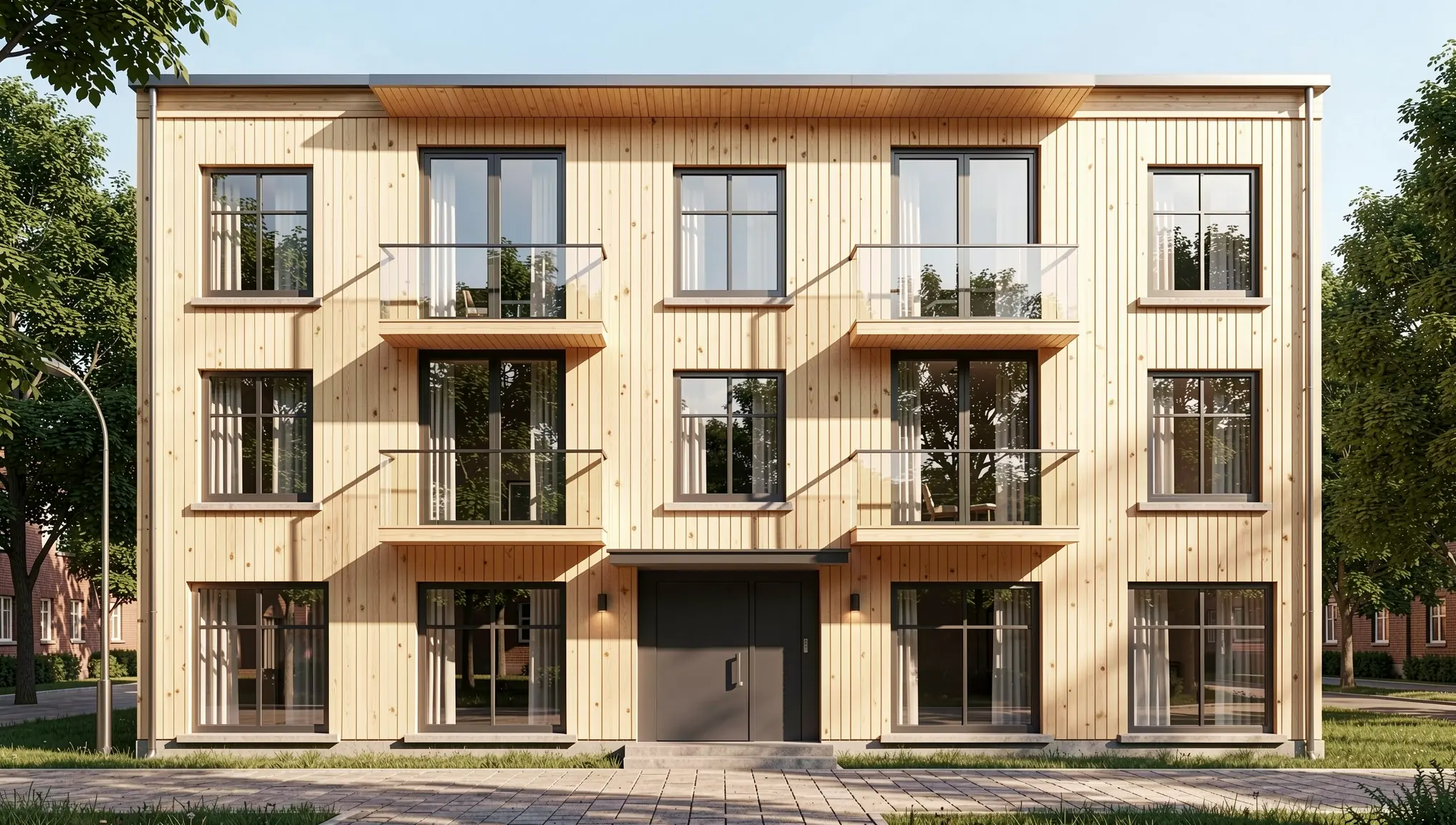
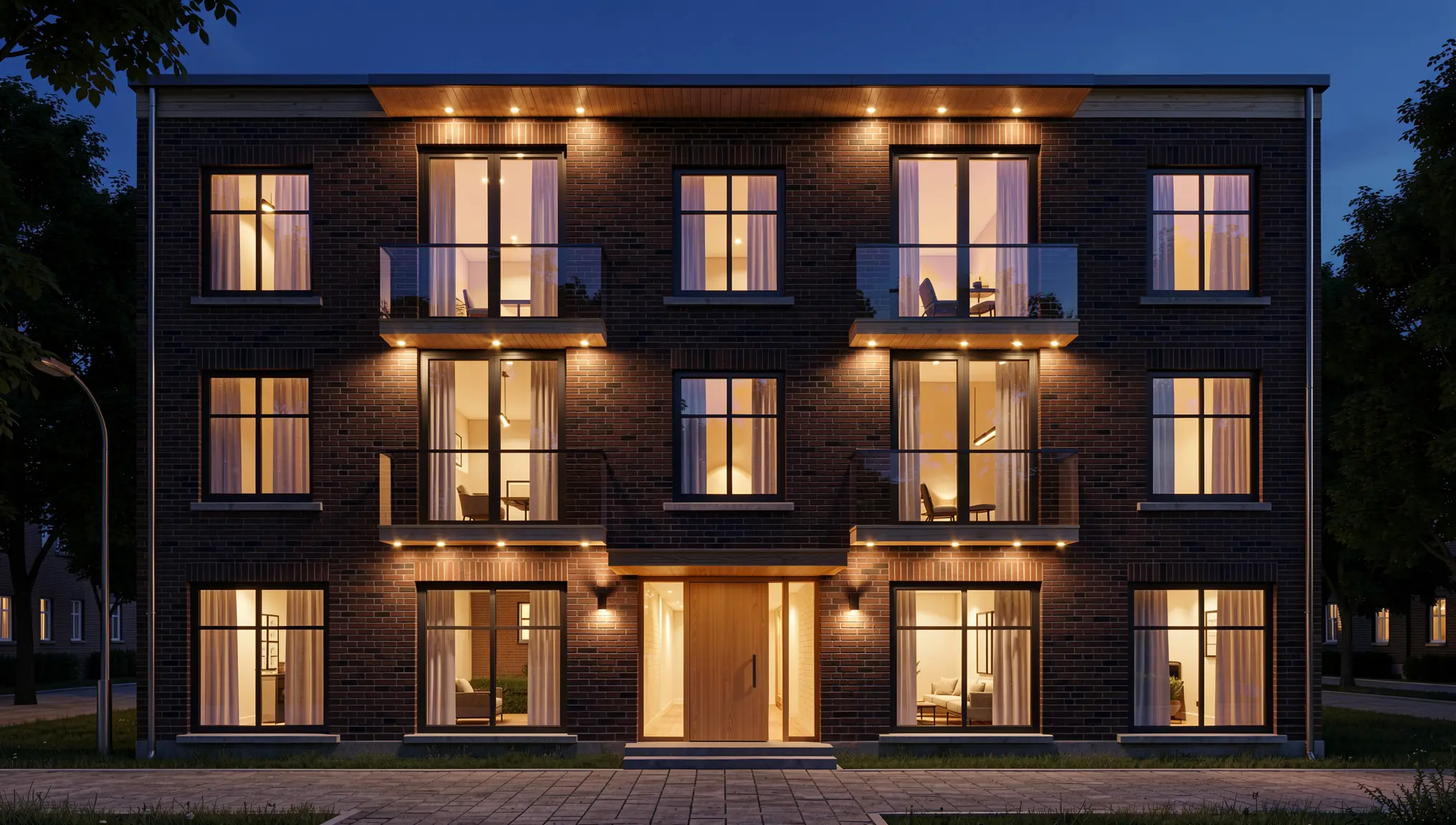
Zmieniaj jedną rzecz naraz, aby klient porównywał jedną decyzję.
Najczęstsze błędy, których warto unikać
- Niska rozdzielczość. Cienkie linie znikają na małych obrazach, a wtedy AI wymyśla detale.
- Prompt sprzeczny z rysunkiem. Prośba o dach dwuspadowy przy elewacji z płaskim dachem daje mieszankę obu.
- Przedstawianie koncepcji jako wersji ostatecznej. Oznaczaj rendery jako wczesne wizualizacje, a nie informacje wykonawcze.
Kiedy lepiej użyć modelu 3D?
Proces od rysunku 2D do renderu jest idealny dla pojedynczych widoków elewacji i wczesnych opcji. Jeśli potrzebujesz kilku spójnych kątów kamery, dokładnego kontekstu działki lub widoków ze spaceru, lepszym punktem wyjścia jest model 3D. Jeśli pracujesz już w programie do modelowania 3D, zobacz nasze darmowe wtyczki do renderingu AI lub przeczytaj, jak wyrenderować model 3D z pomocą AI.
Podsumowanie
Twoje elewacje z AutoCAD zawierają już większość projektu. Oczyść je, wyeksportuj ostry plik PNG, opisz materiały i światło, a wynik dopracuj edycją z maską lub bez maski. W krótkiej sesji zamienisz rysunek techniczny w zestaw obrazów koncepcyjnych, które klienci zrozumieją od pierwszego spojrzenia.