PORADNIK RENDERINGU AI
Rendering AI dla studentów architektury: szybsze prezentacje na zajęcia i obrony
Opublikowano 8 min czytania
Każdy student architektury zna tydzień przed przeglądem. Projekt wreszcie nabiera kształtu, ale rysunki nie są skończone, makietę trzeba sfotografować, a kolejka renderowania na laptopie pokazuje sześć godzin. Zbyt często obrazy do prezentacji powstają o 3 w nocy, w pośpiechu, i w efekcie pokazują mniej z pomysłu, niż powinny.
Rendering AI może zmienić to, na co idzie ten czas. Zamiast spędzać noce na ustawianiu materiałów i czekaniu na silnik renderujący, możesz znacznie szybciej zamienić szkic lub widok modelu w czytelny, fotorealistyczny obraz, a zaoszczędzony czas poświęcić samemu projektowi. Z tego poradnika dowiesz się, gdzie AI pasuje w pracy studenta, jak przygotować materiały wejściowe i jak uczciwie i skutecznie wykorzystywać obrazy z AI na przeglądach śródsemestralnych i prezentacjach końcowych.
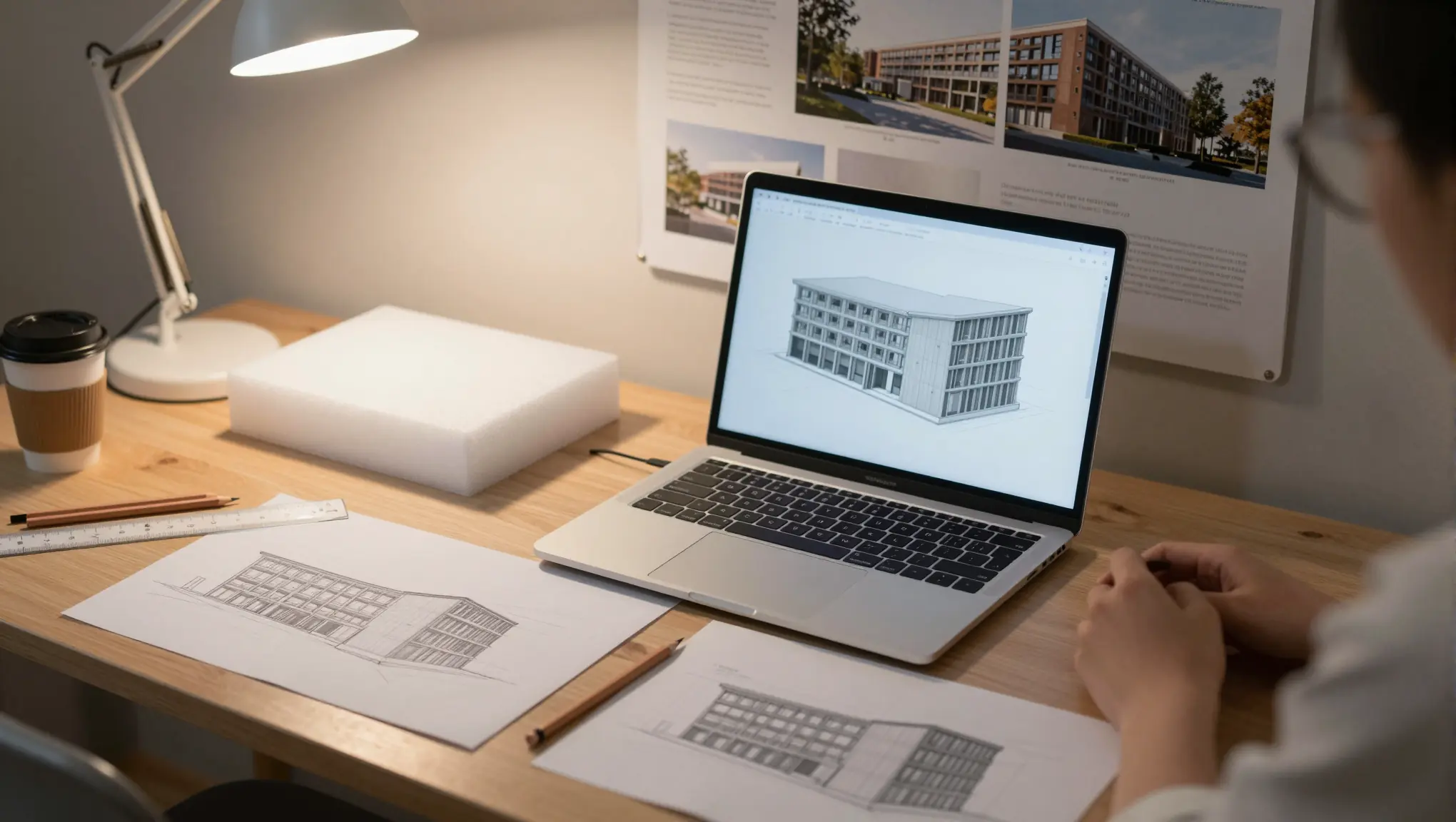
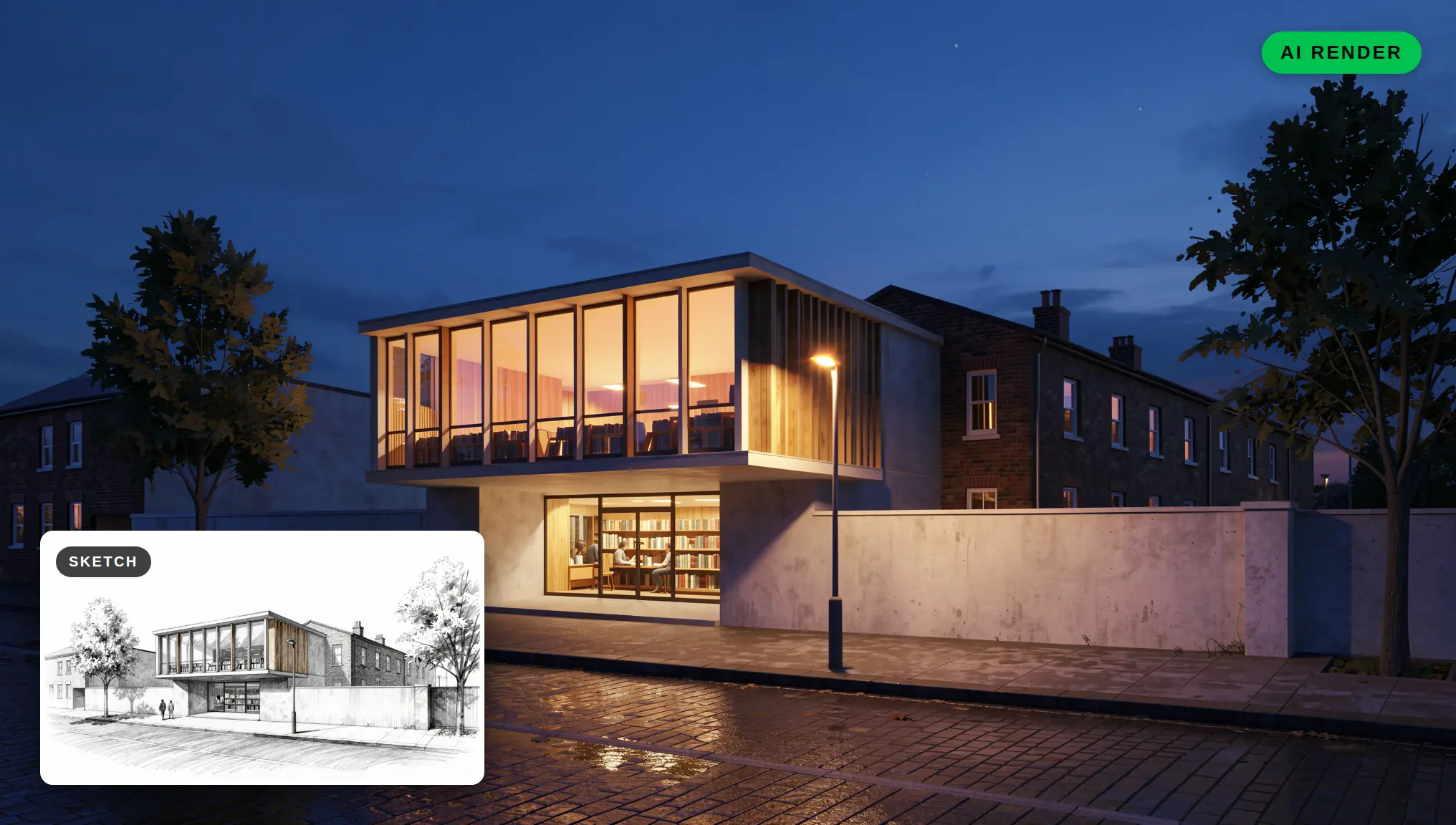
Każdy obraz w tym poradniku powstał w QUVIAI, łącznie z biurkiem studenta powyżej, wygenerowanym narzędziem tekst na obraz. Projekt biblioteki, który pojawia się dalej, zaczyna się od szkicu ołówkiem, a każdy render powstał na jego podstawie krok po kroku.
Dlaczego rendering AI pasuje do projektów studenckich
- Szybkość iteracji. Pracownia projektowa służy sprawdzaniu pomysłów. Gdy przygotowanie obrazu zajmuje znacznie mniej czasu, przed przeglądem możesz przetestować trzy kierunki elewacji zamiast jednego.
- Mało przygotowań. Nie musisz uczyć się całego silnika renderującego, budować bibliotek materiałów ani ustawiać oświetlenia, zanim pokażesz koncepcję.
- Działa z tym, co już masz. Punktem wyjścia może być szkic ołówkiem, zrzut ekranu modelu bryłowego albo zdjęcie Twojej makiety.
- Przyjazne dla studenckiego budżetu. W QUVIAI możesz zacząć od bezpłatnych dziennych kredytów, bez karty kredytowej.
Badanie przeprowadzone na Nottingham Trent University, w którym studenci testowali internetowe narzędzia do wizualizacji AI, wykazało, że studenci cenili możliwość szybkiej iteracji, eksplorowania wariantów projektu i pewniejszego prezentowania. To samo badanie zauważyło też, że wyniki w dużym stopniu zależą od jakości promptów, a niektóre narzędzia wprowadzały niezamierzone zmiany w projekcie. Oba wnioski kształtują opisany niżej sposób pracy.
Krok 1: używaj AI na właściwym etapie
Obrazy z AI są najbardziej przydatne, gdy projekt wciąż się zmienia.
- Wczesna koncepcja i korekty przy stole: szybkie obrazy nastroju i bryły, aby omówić kierunek z prowadzącym.
- Przegląd śródsemestralny: testy materiałów, wariantów elewacji i oświetlenia na niemal ustalonym projekcie.
- Przegląd końcowy: dopracowane obrazy główne i widoki nastrojowe, zbudowane na rysunkach i modelach wykonanych przez Ciebie.
Rzuty, przekroje i rysunki techniczne pozostaw jako własną pracę. Obrazy z AI wspierają opowieść o projekcie; nie zastępują rysunków, które komisja czyta, aby go zrozumieć.
Krok 2: wybierz punkt wyjścia
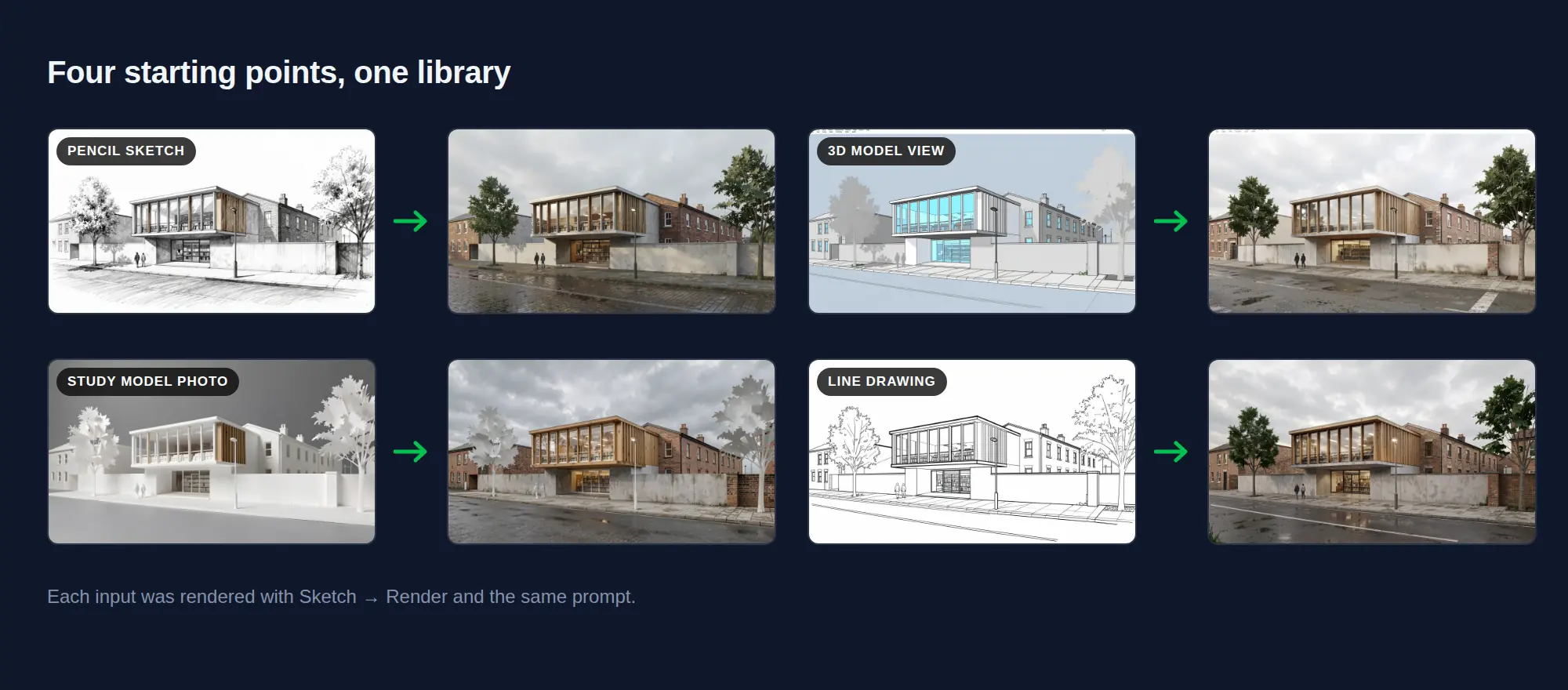
Szkic. Najlepiej sprawdzają się szkice perspektywiczne, ponieważ AI musi widzieć przestrzeń z określonego punktu. Narzędzie Sketch → Render w QUVIAI zamienia szkice odręczne i rysunki kreskowe w fotorealistyczne obrazy. Szczegóły znajdziesz w naszym poradniku od szkicu do renderu.
Widok modelu. Jeśli pracujesz w programie do modelowania 3D, zrzut ekranu wybranego widoku zachowuje Twoją geometrię i proporcje. QUVIAI oferuje darmowe wtyczki do renderingu AI do popularnych programów do modelowania, a nasz poradnik o renderowaniu modelu 3D lub widoku BIM omawia resztę.
Zdjęcie makiety. Sfotografuj ją telefonem z wysokości oczu, w równym świetle, na neutralnym tle. AI potrafi zamienić tekturę i styropian w wiarygodny budynek w otoczeniu.
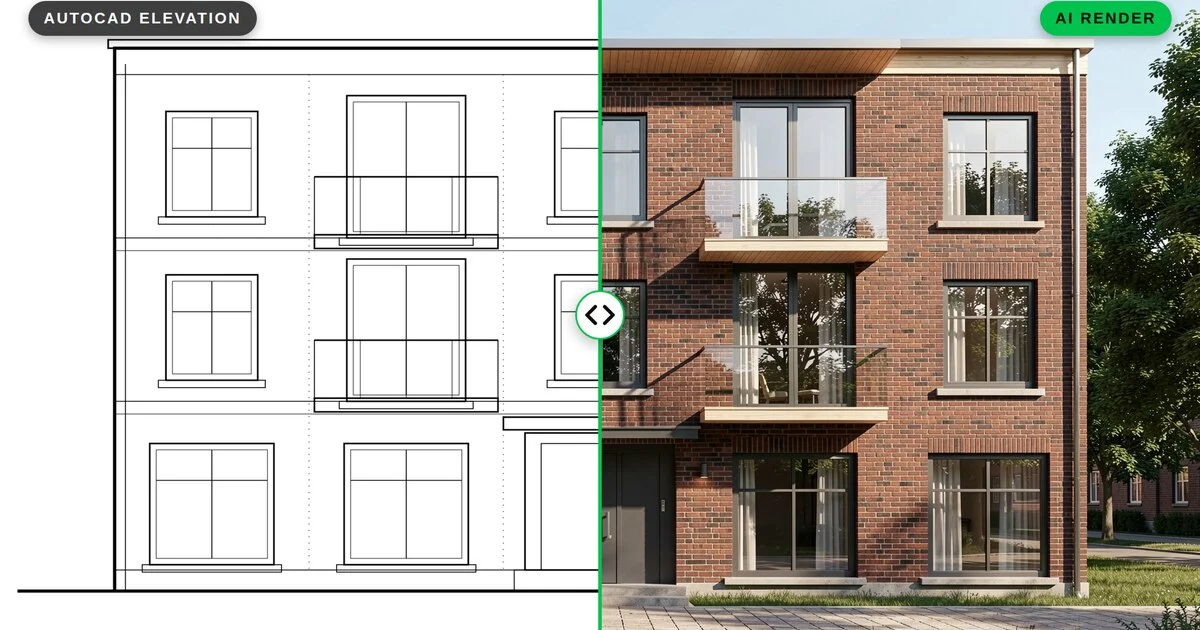
Rysunek 2D. Również elewacje i rysunki kreskowe z CAD mogą stać się renderami. Nasz poradnik dla AutoCAD pokazuje, jak je oczyścić i wyeksportować.
Krok 3: pisz prompty, które chronią Twój projekt
Obraz kontroluje geometrię; prompt kontroluje materiały, otoczenie i nastrój. Opisuj przestrzeń jasno i konkretnie.
- Budynek i funkcja: „Dwukondygnacyjna biblioteka osiedlowa na miejskiej działce ze spadkiem.”
- Materiały: „Cokół z betonu z odciskiem deskowania, pionowa okładzina drewniana na piętrze, duża przeszklona czytelnia.”
- Otoczenie: „Wąska ulica z istniejącymi ceglanymi domami szeregowymi, dorosłe drzewa uliczne.”
- Światło i nastrój: „Pochmurny poranek, miękkie światło, ludzie wchodzący do budynku.”
- Styl obrazu: „Fotorealistycznie, z wysokości oczu, naturalne kolory.”
Unikaj ogólnikowych słów, takich jak „futurystyczny” czy „zachwycający”, które zachęcają AI do wymyślenia projektu, który nie jest Twój. Więcej przykładów znajdziesz w naszym poradniku o promptach do renderów architektonicznych.
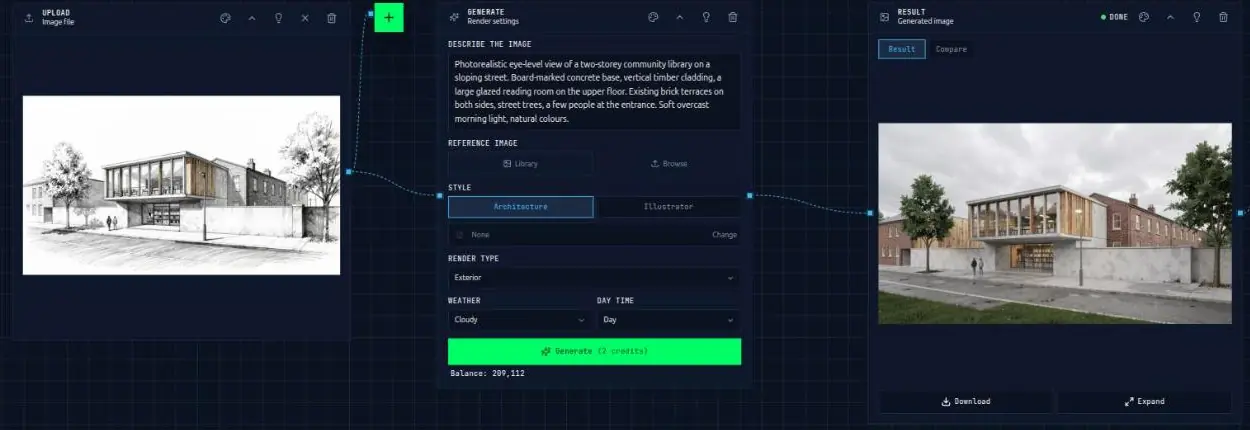
Oto prompt, z którego powstał każdy render biblioteki w tym poradniku:
„Fotorealistyczny widok z wysokości oczu na dwukondygnacyjną bibliotekę osiedlową przy ulicy ze spadkiem. Cokół z betonu z odciskiem deskowania, pionowa okładzina drewniana, duża przeszklona czytelnia na piętrze. Istniejące ceglane domy szeregowe po obu stronach, drzewa uliczne, kilka osób przy wejściu. Miękkie światło pochmurnego poranka, naturalne kolory.”
Krok 4: sprawdź i popraw wynik
AI może zmienić rzeczy, o które jej nie prosiłeś: dodatkowe okno, inny dach, przesunięte schody. Zanim obraz trafi na planszę, porównaj go ze swoimi rysunkami.
- Poprawiaj jeden obszar naraz. Edycja z maską w QUVIAI pozwala zaznaczyć strefę, np. wejście albo dach, i wygenerować ponownie tylko tę część.
- Wprowadzaj szersze zmiany. Edycja bez maski przydaje się, gdy chcesz zmienić ogólny ton obrazu. Zobacz edycja z maską i bez maski.
- Odrzucaj obrazy, które przekłamują projekt. Piękny render niewłaściwego budynku wywoła na przeglądzie pytania, których nie chcesz usłyszeć.
Oto prawdziwy przykład z projektu biblioteki. Projekt zakłada cokół z betonu z odciskiem deskowania, ale pierwszy render pokazał gładki beton. Zamiast generować cały obraz od nowa, edycja z maską poprawia tylko parter:
„Zmień gładkie betonowe ściany parteru na beton z odciskiem deskowania, z wyraźnie widocznymi poziomymi odciskami desek, zgodnie z projektem. Zachowaj dokładnie bez zmian przeszklone wejście, regały, ludzi i światło dzienne. Fotorealistycznie.”
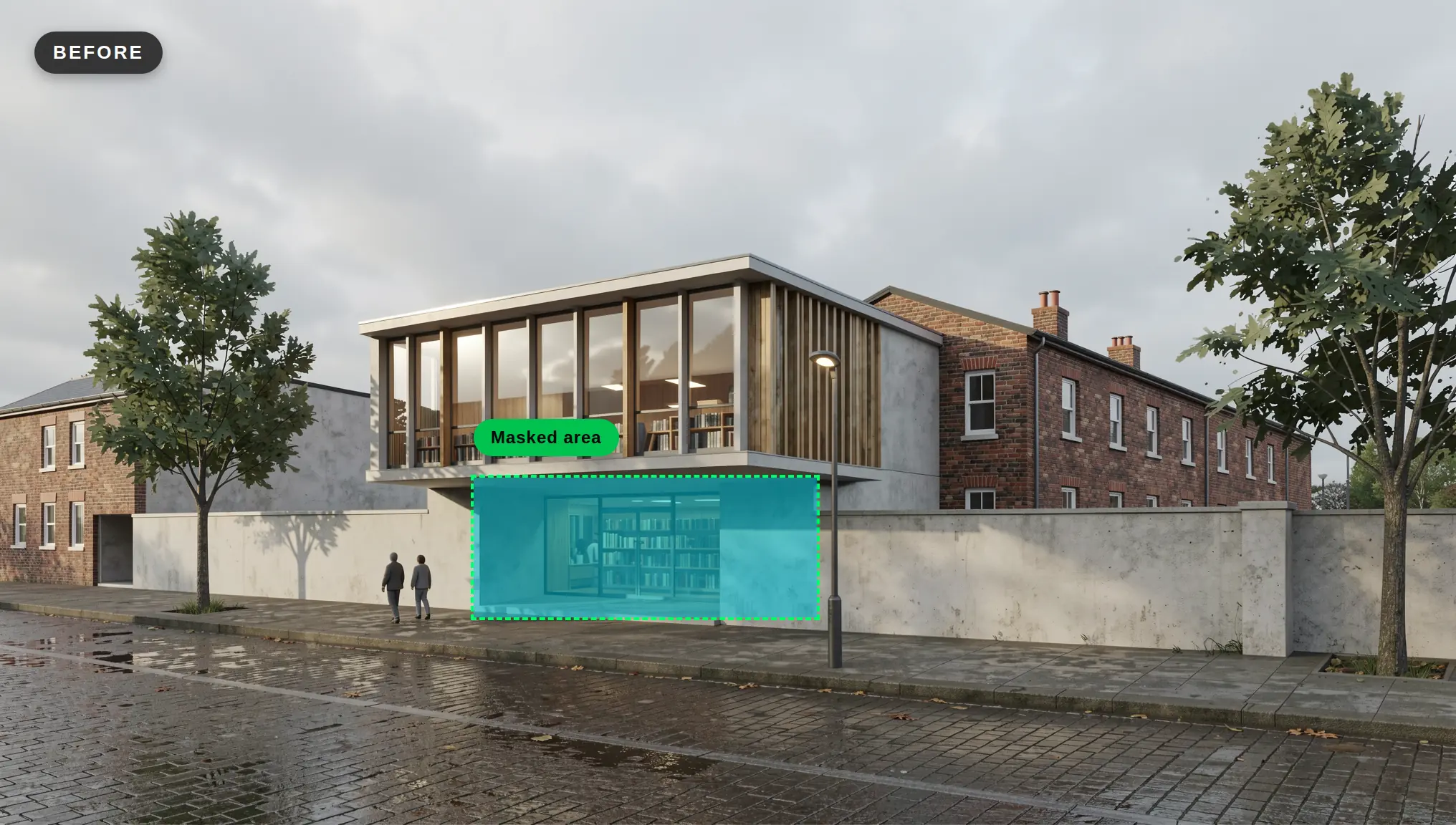
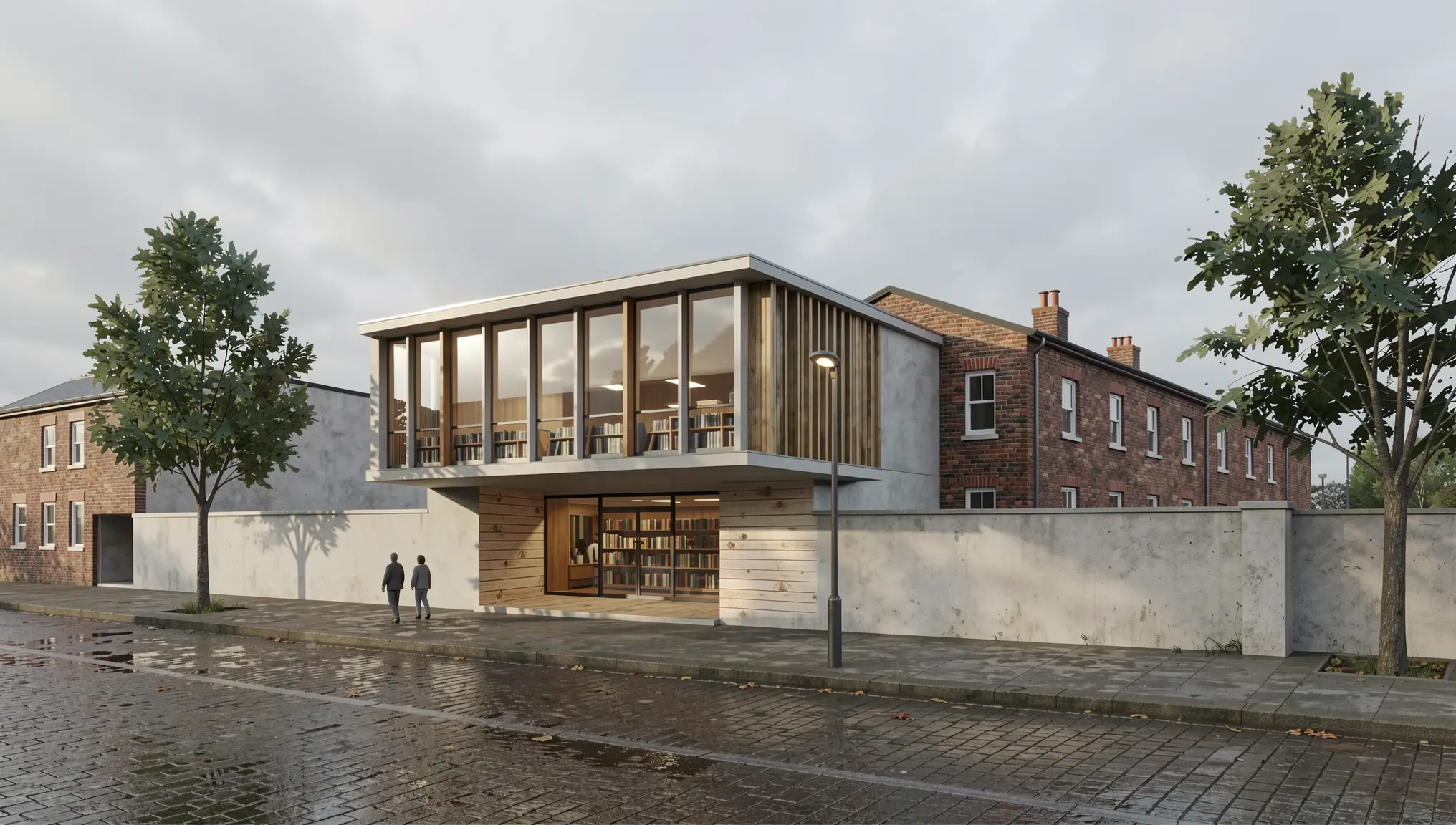
Wskazówka: trzymaj maskę ciasno wokół elementu, który chcesz poprawić. Mały, wyraźnie wydzielony obszar daje najbardziej przewidywalny wynik.
Krok 5: zbuduj zestaw prezentacyjny, a nie jeden obraz
Komisje reagują na czytelną opowieść. AI pozwala szybko przygotować spójny zestaw.
- Kilka kluczowych widoków. Wyrenderuj dwa lub trzy wybrane punkty widzenia z modelu z tym samym promptem, aby zestaw był spójny. Narzędzie wielu ujęć w QUVIAI potrafi też tworzyć nowe kąty kamery z gotowego renderu.
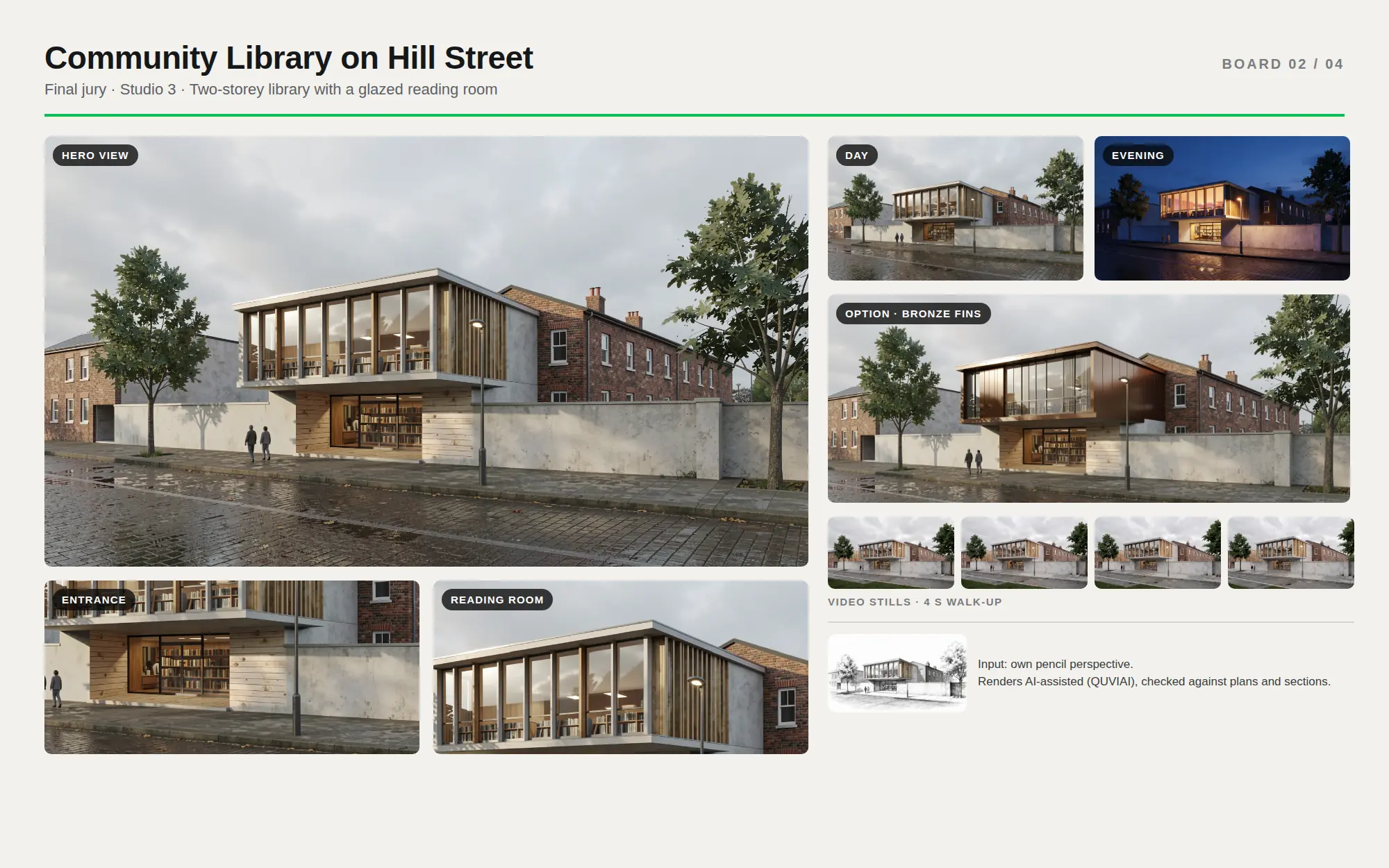
- Dzień i noc. Pokaż ten sam widok w różnym oświetleniu, aby wyjaśnić, jak budynek jest używany wieczorem (poradnik z dnia na noc).
- Warianty materiałów. Zestaw obok siebie dwa kierunki materiałowe elewacji lub wnętrza, aby wyjaśnić decyzję projektową.
- Ruch. Render → Video zamienia gotowy obraz w krótki klip na przegląd online lub do portfolio.
„Zmień scenę na wczesny wieczór: głęboko niebieskie niebo o zmierzchu, przeszklona czytelnia jaśniejąca ciepłym światłem wnętrza, ludzie czytający w środku, ciepłe światło w wejściu na parterze, zapalona latarnia uliczna, miękkie odbicia na mokrej ulicy. Zachowaj dokładnie bez zmian budynek, materiały, sąsiednie domy, drzewa i kąt kamery. Fotorealistycznie.”
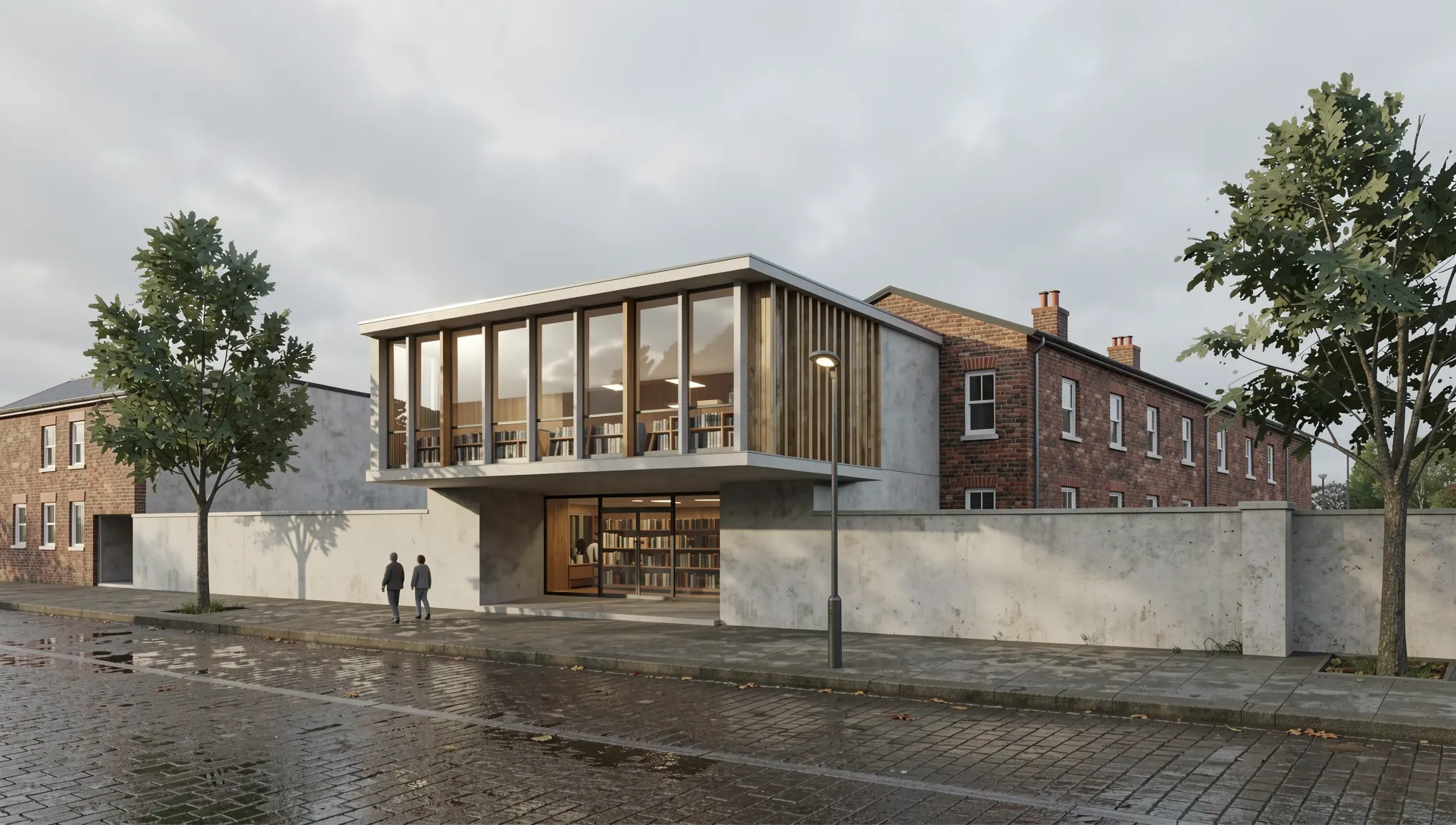
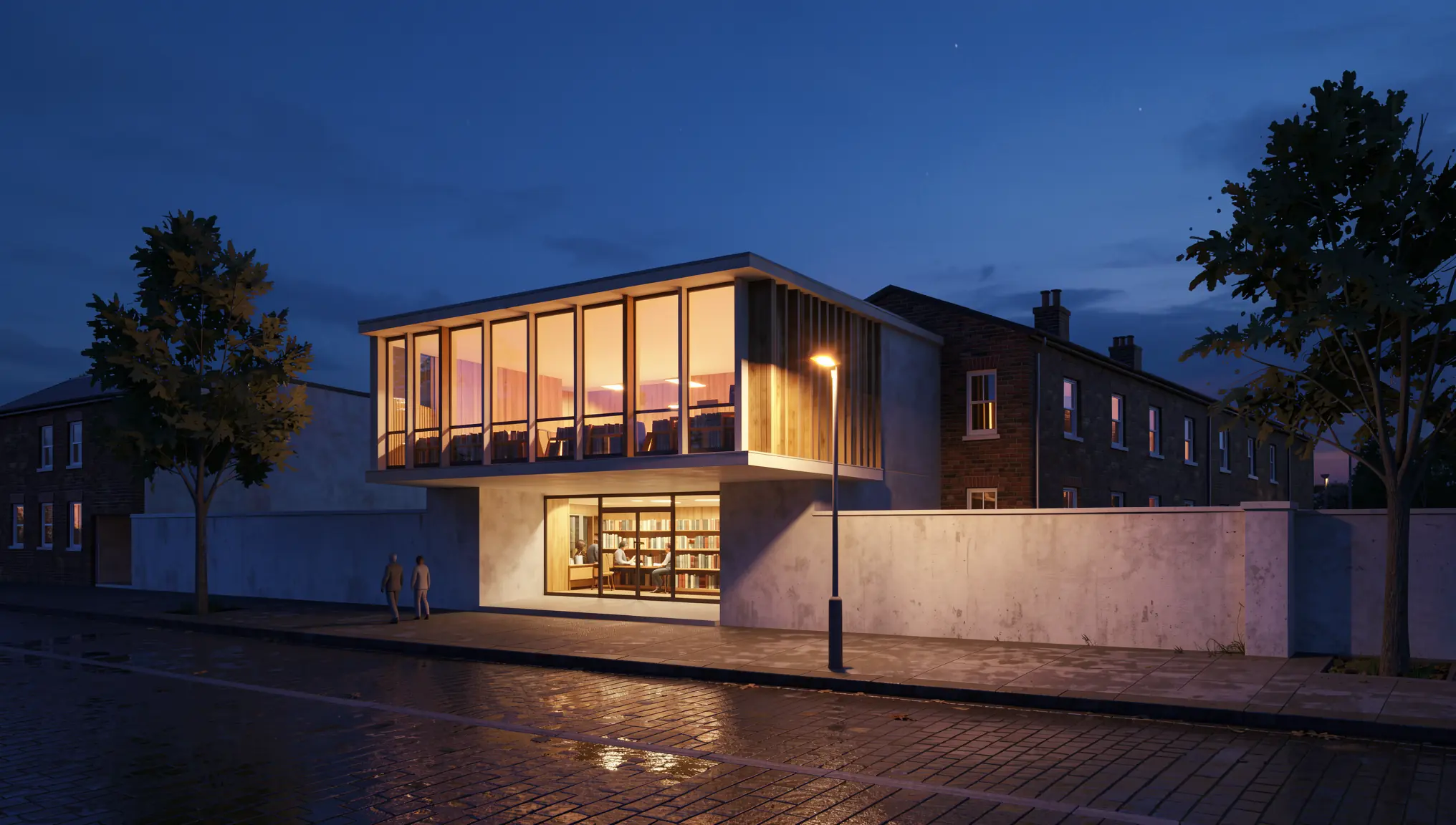
„Wariant materiałowy: zmień pionowe drewniane lamele i drewnianą okładzinę piętra na lamele i panele z anodowanego aluminium w kolorze brązu. Zachowaj dokładnie bez zmian przeszklenia, cokół z betonu z odciskiem deskowania, bryłę budynku, sąsiednie domy, drzewa, światło dzienne i kąt kamery. Fotorealistycznie.”
Korzystaj z AI przejrzyście i odpowiedzialnie
Uczelnie wciąż ustalają swoje zasady dotyczące AI, a prowadzący słusznie zastanawiają się, jak oceniać oryginalność, gdy obrazy powstają z pomocą AI.
- Sprawdź zasady swojej uczelni, zanim użyjesz obrazów z AI w ocenianych pracach.
- Bądź transparentny. Zaznacz na planszach lub w portfolio, które obrazy powstały z pomocą AI i jaki był materiał wejściowy.
- Pokaż swój proces. Umieść szkic lub widok modelu obok obrazu końcowego. To dowodzi, że projekt jest Twój, i często robi na recenzentach większe wrażenie niż sam render.
- Pozostań autorem. Używaj AI do wizualizowania decyzji, które podjąłeś, a nie do podejmowania ich za Ciebie.
Szybka lista kontrolna przed przeglądem
- Jeden mocny obraz główny i kilka widoków uzupełniających
- Każdy render sprawdzony względem rzutów i przekrojów
- Spójne światło i styl w całym zestawie
- Materiały wejściowe (szkice, widoki modelu) pokazane obok wyników
- Obrazy wykonane z pomocą AI oznaczone
Podsumowanie
Rendering AI nie zaprojektuje niczego za Ciebie, ale może oddać Ci godziny tracone na ustawienia renderu i czekanie. Zaczynaj od własnych szkiców i modeli, pisz jasne prompty, porównuj każdy obraz ze swoimi rysunkami i prezentuj proces z pewnością siebie.
Możesz wypróbować ten sposób pracy w QUVIAI dzięki bezpłatnym dziennym kredytom, bez karty kredytowej. Weź szkic lub widok modelu ze swojego obecnego projektu na zajęcia i zobacz, jak szybko staje się obrazem do prezentacji.
Źródło: Thomas M Job, „Beyond the render: embedding AI tools into architectural education”, AT Journal nr 156 (zima 2025), za pośrednictwem Designing Buildings Wiki.