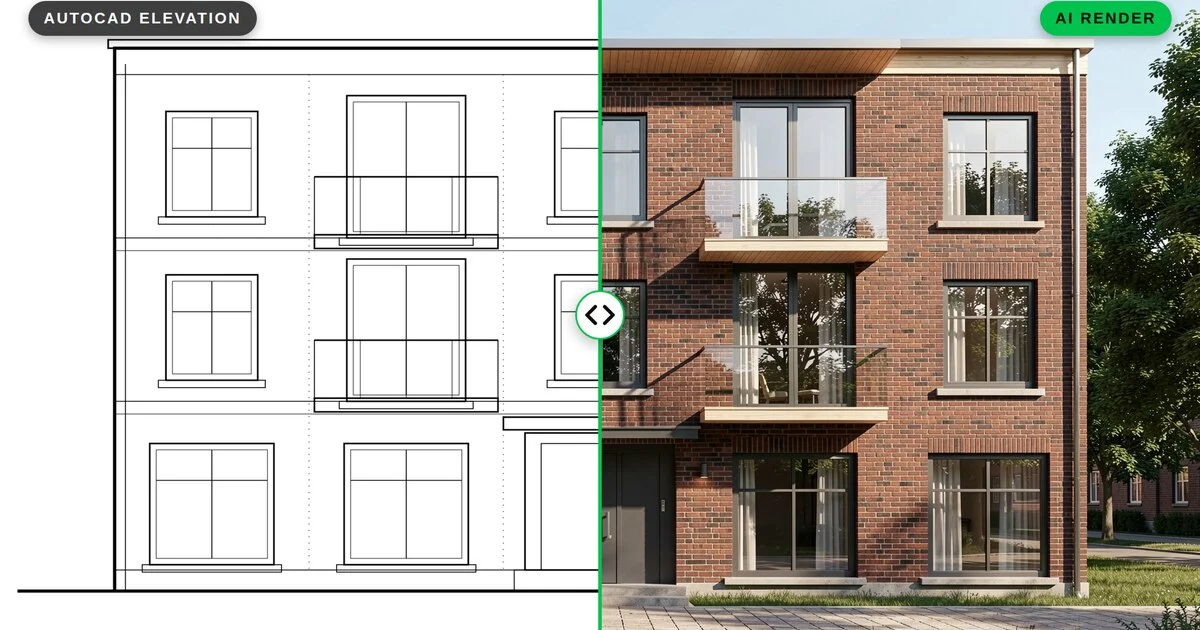
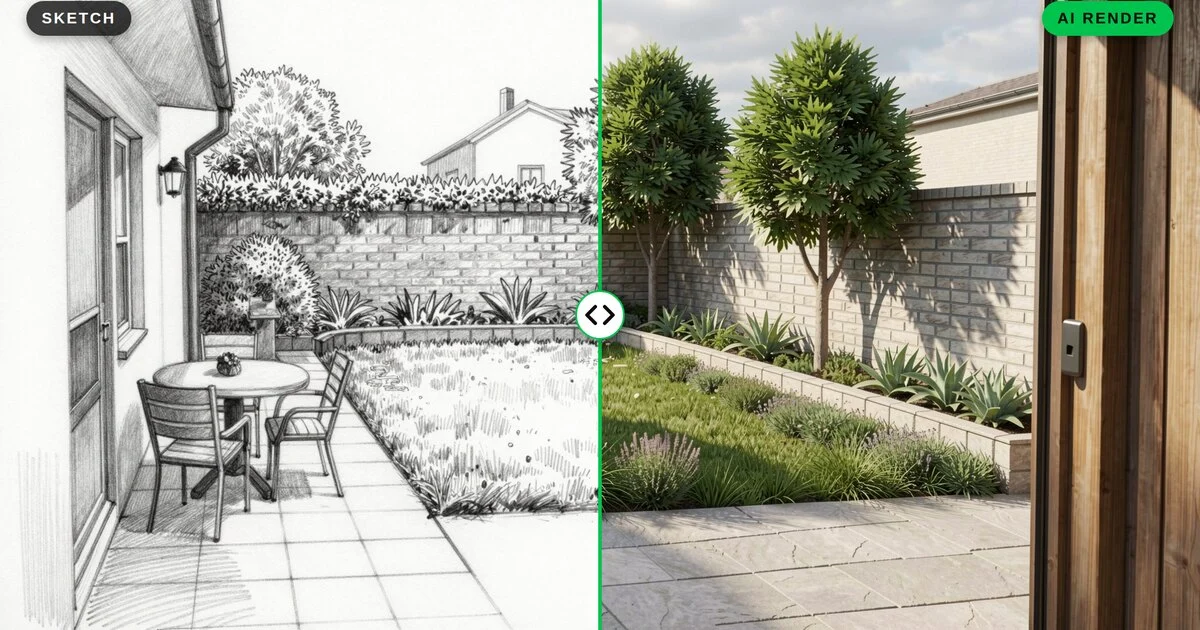
PORADNIK RENDERINGU AI
Od szkicu architektonicznego do fotorealistycznego renderu: poradnik AI krok po kroku
Opublikowano Zaktualizowano 5 min czytania
Projekt architektoniczny, który masz przed sobą w postaci odręcznego szkicu albo szybkiego rysunku koncepcyjnego, nie zawsze łatwo przedstawić klientowi czy inwestorowi. Wprawne oko wyczyta ze szkicu bardzo wiele, ale osoba po drugiej stronie stołu często nie widzi tej samej wizji. Trudno jej sobie wyobrazić, jak padnie światło, jak naprawdę będzie wyglądał materiał elewacji ani jaki nastrój będzie miało wnętrze o różnych porach dnia.
Właśnie tu pojawia się fotorealistyczny render. Problem w tym, że tradycyjny proces renderingu — budowa modelu 3D, przypisanie materiałów, ustawienie oświetlenia, rendering — może trwać godziny, a czasem dni. Mała pracownia czy architekt działający w pojedynkę nie zawsze ma tyle czasu.
Narzędzia AI typu szkic do renderu radykalnie skracają ten proces: wgrywasz szkic, który już masz, i po kilku minutach dostajesz fotorealistyczny wynik.
Dlaczego warto zamieniać szkic w render za pomocą AI?
Prawdziwa różnica między tradycyjnym procesem a pracą wspieraną przez AI sprowadza się do liczby etapów:
Ścieżka tradycyjna: Szkic → budowa modelu 3D → materiały/tekstury → oświetlenie → ustawienie kamery → rendering (godziny)
Ścieżka z AI: Szkic → wgranie → render (minuty)
Nie oznacza to, że modelowanie 3D staje się zbędne — w projektach wymagających technicznej precyzji i detalu nadal jest niezbędne. Jednak na etapie koncepcji — gdy chcesz szybko zwizualizować pomysł dla klienta, przetestować różne warianty stylu lub materiałów albo potrzebujesz przekonującego obrazu na kilka godzin przed prezentacją — rendering AI daje tę samą siłę perswazji bez nakładu czasu.
Krok po kroku: jak zamienić szkic w fotorealistyczny render
- Wgraj szkic. Sprawdzi się rysunek odręczny, cyfrowy szkic albo prosty eksport z CAD — ważne, by główne linie (ściany, okna, dach, bryła) były czytelne.
- Opcjonalnie wskaż materiał lub styl. Jeśli szkic ma już fakturę lub wzór (np. układ cegieł), system zinterpretuje go samodzielnie. Jeśli chcesz inny materiał — na przykład „okładzinę drewnianą” — możesz go określić osobno, a system zastosuje go bez zmiany bryły czy wzoru ze szkicu. Nasz poradnik promptów architektonicznych AI pokazuje, jak opisywać materiały i światło.
- Wygeneruj render. AI zachowuje bryłę i kompozycję szkicu, dodając na wierzchu fotorealistyczne światło, materiały i tekstury.
- Wynik Ci nie odpowiada? Spróbuj ponownie. Możesz wygenerować render jeszcze raz z innym promptem lub drobną zmianą — każda próba zajmuje zaledwie kilka minut.
Prawdziwy przykład: od szkicu do renderu
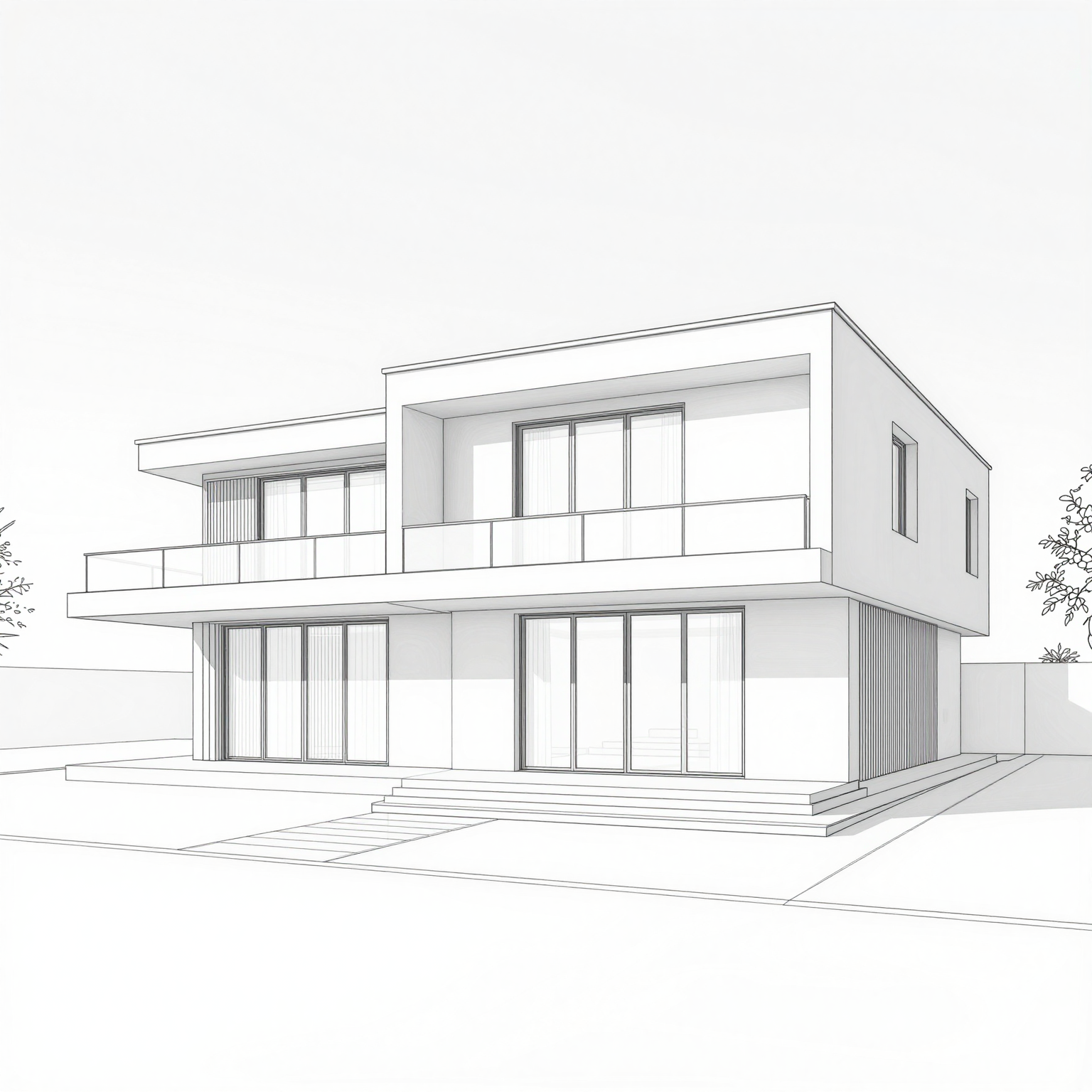

Jak widać na tym przykładzie, główna bryła i układ okien ze szkicu zostają zachowane, a materiały, oświetlenie i detale otoczenia — zieleń, niebo, cienie — dodaje AI. Efektem jest obraz gotowy do prezentacji.
Praktyczne wskazówki dla lepszych wyników
- Używaj wyraźnych linii. Mocne, dobrze zdefiniowane kontury ułatwiają AI poprawne odczytanie bryły.
- Dbaj o czystość szkicu. Unikaj tekstu, wymiarów i cieniowania — narysuj wyraźnie tylko niezbędne linie (ściany, okna, dach, bryła). AI najlepiej pracuje na czystym rysunku.
- Zachowaj skalę i proporcje. Elementy odniesienia, takie jak drzwi i okna, pomagają modelowi poprawnie odczytać skalę budynku.
- Przemyśl ujęcie. Pokaż na szkicu wyraźnie kąt, którego chcesz użyć w prezentacji — im czytelniejsza perspektywa, tym spójniejszy render.
Dla kogo to jest?
- Pracownie architektoniczne — prezentacje koncepcji przygotowane w minuty zamiast godzin
- Projektanci wnętrz — szybka wizualizacja pomysłu na wnętrze, by uzyskać akceptację klienta
- Studenci architektury — przekonujące wizualizacje mimo presji terminów
- Specjaliści od nieruchomości — realistyczne pokazanie jeszcze niezbudowanej inwestycji potencjalnemu nabywcy
Masz już model 3D?
Ten poradnik dotyczy szkiców odręcznych. Jeśli masz już model 3D, uzyskanie z niego fotorealistycznego renderu wygląda nieco inaczej — opisujemy to w artykule jak wyrenderować model 3D lub widok BIM z pomocą AI.
Podsumowanie
Zamiana szkicu w fotorealistyczny render nie musi już trwać godzinami. Z odpowiednim narzędziem rysunek, który już masz, w kilka minut staje się obrazem gotowym do prezentacji — oszczędzasz czas i realnie poprawiasz komunikację z klientami.