PORADNIK RENDERINGU AI
Edycja AI z maską czy bez maski: którą wybrać dla swojego renderu?
Opublikowano Zaktualizowano 4 min czytania
Dostajesz render, który ogólnie jest bliski temu, czego chciałeś, ale jeden szczegół nie do końca się zgadza. Ściana powinna mieć inny kolor, w scenie jest obiekt, którego nie powinno tam być, albo konkretny obszar wymaga innego materiału. Tworzenie całego renderu od nowa to strata czasu i ryzyko zmiany tych części kompozycji, z których byłeś już zadowolony.
Właśnie do tego służy edycja renderów z AI: zamiast generować cały obraz od nowa, aktualizujesz tylko tę część, która wymaga zmiany. Możesz to zrobić na dwa sposoby: z maską lub bez niej.
Edycja bez maski: opisz zmianę słowami
W edycji bez maski nie zaznaczasz żadnego obszaru – po prostu opisujesz w prompcie tekstowym, co chcesz zmienić (np. „change the sofa's color to blue”, czyli „zmień kolor sofy na niebieski”). System odnajduje odpowiednią część obrazu i tam wprowadza zmianę.
To podejście jest szybkie i wygodne, gdy to, co chcesz zmienić, jest jasne i dobrze określone, np. kolor lub materiał konkretnego obiektu.
Edycja z maską (inpainting): zaznacz dokładny obszar
W edycji z maską, powszechnie nazywanej inpaintingiem, używasz narzędzia zaznaczania (prostokąta lub odręcznego lassa), aby wskazać dokładnie, która część obrazu ma się zmienić. Dzięki temu zmiana zachodzi tylko w zaznaczonym obszarze, bez naruszania reszty sceny.
To podejście daje większą kontrolę, gdy granice zmiany mają znaczenie, np. przy aktualizacji tylko fragmentu elewacji z pozostawieniem bez zmian wszystkiego wokół.
Krok po kroku: której metody użyć i kiedy
- Oceń, czy zmiana dotyczy wyraźnego obszaru lub obiektu. Jeśli granice są ostre („zmień tylko tę część elewacji”), lepszym wyborem jest edycja z maską. Jeśli zmiana jest bardziej ogólna lub dotyczy obiektu („zmień kolor sofy na niebieski”), edycja bez maski zwykle jest szybsza.
- W edycji bez maski: opisz zmianę w prompcie tekstowym i wygeneruj wynik.
- W edycji z maską: zaznacz narzędziem zaznaczania obszar do zmiany, a następnie opisz, co ma się w nim zmienić.
- Sprawdź wynik i w razie potrzeby spróbuj ponownie. W obu metodach możesz spróbować jeszcze raz z innym opisem lub zaznaczeniem, jeśli pierwszy wynik nie do końca Cię przekonuje.
Prawdziwe przykłady

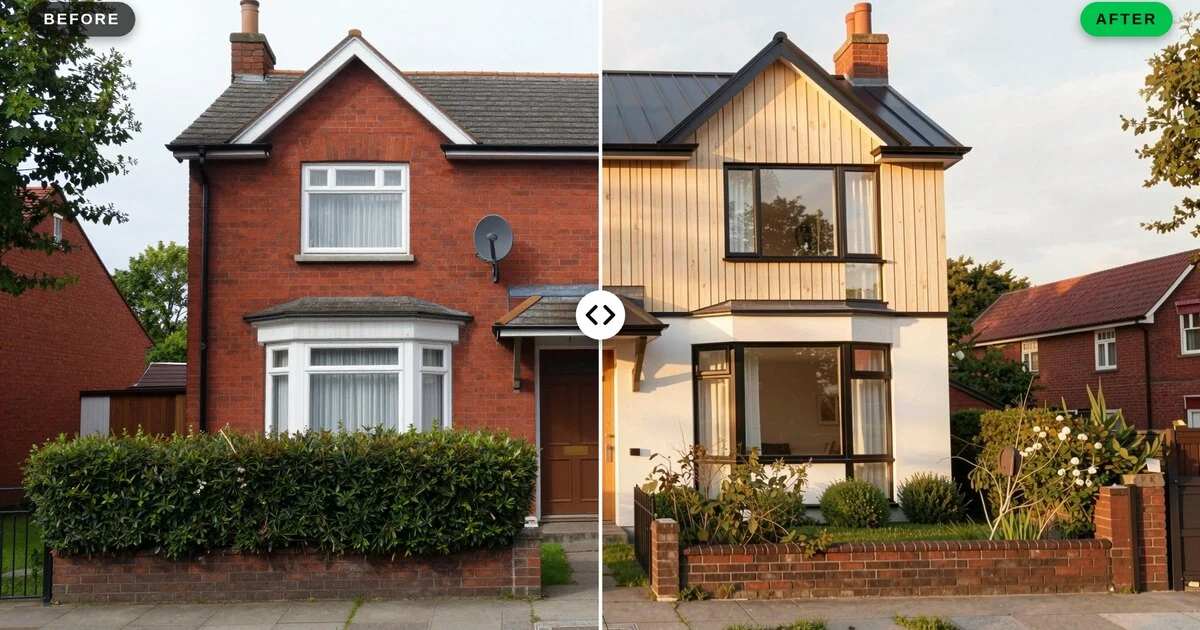
W tym przykładzie tylko wąski zaznaczony fragment elewacji zamieniono na cegłę: okna, sąsiednia elewacja i otoczenie pozostają całkowicie bez zmian.
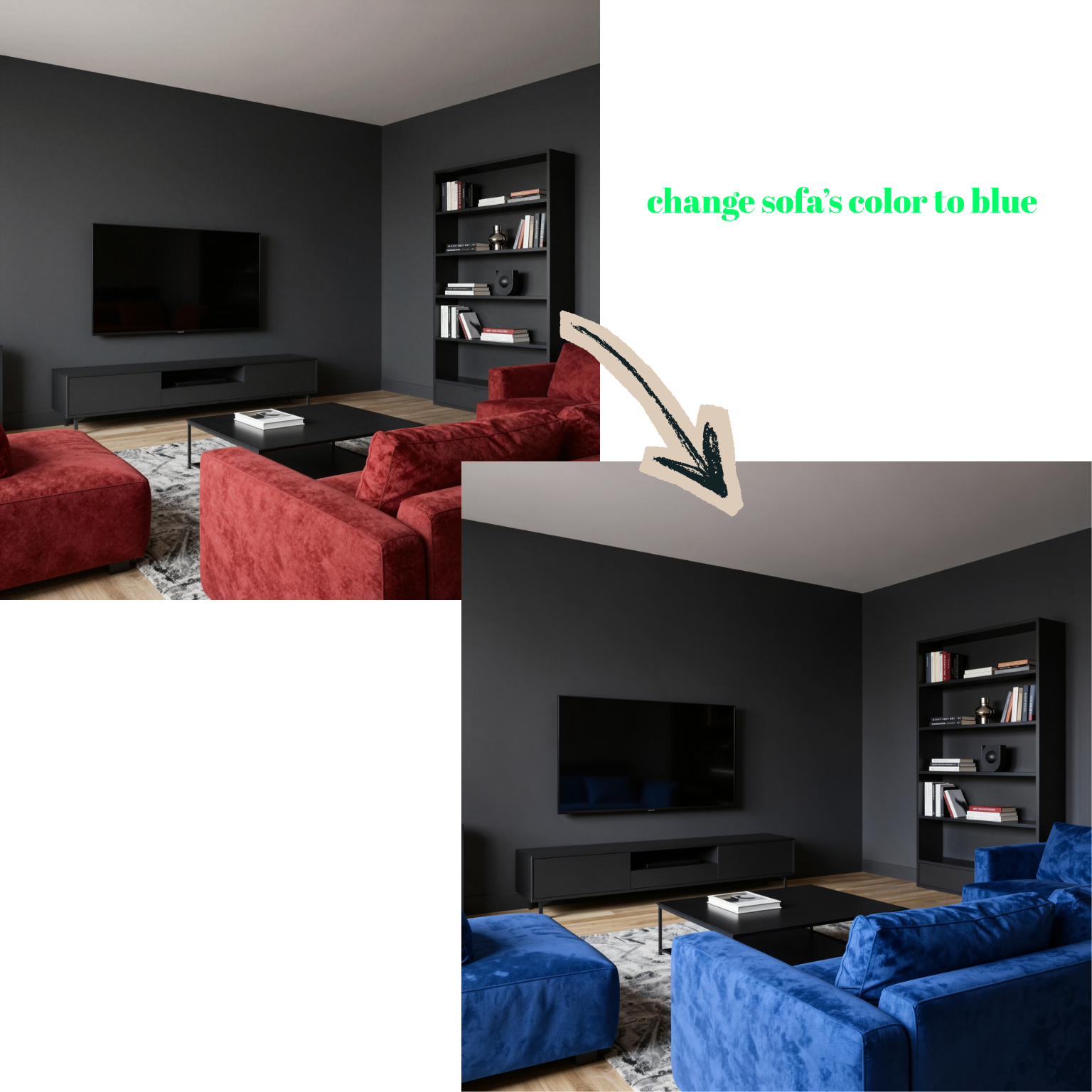
Tutaj nie zaznaczono żadnego obszaru: prompt „change sofa's color to blue” wystarczył systemowi, by zmienić tylko sofy, a reszta sceny (ściana, telewizor, regał) pozostała dokładnie taka sama.
Dla kogo to jest?
- Pracownie architektoniczne: wprowadzanie poprawek w ostatniej chwili przed prezentacją
- Projektanci wnętrz: szybka zmiana konkretnego materiału lub koloru na podstawie uwag klienta albo wstawienie dokładnej próbki dzięki edycji z wieloma referencjami
- Profesjonaliści z branży nieruchomości: usuwanie niechcianego obiektu z przestrzeni albo umeblowanie pustego pomieszczenia
- Studenci architektury: szybkie poprawki renderu przed terminem oddania
Podsumowanie
Drobna zmiana w renderze nie oznacza zaczynania od nowa. Niezależnie od tego, czy opiszesz ją słowami (bez maski), czy wskażesz precyzyjnie (z maską/inpaintingiem), w kilka minut uzyskasz pożądany wynik.