GUIDA AL RENDERING CON IA
Come visualizzare con l'IA rivestimenti di facciata e opzioni di materiali esterni
Pubblicato 8 min di lettura
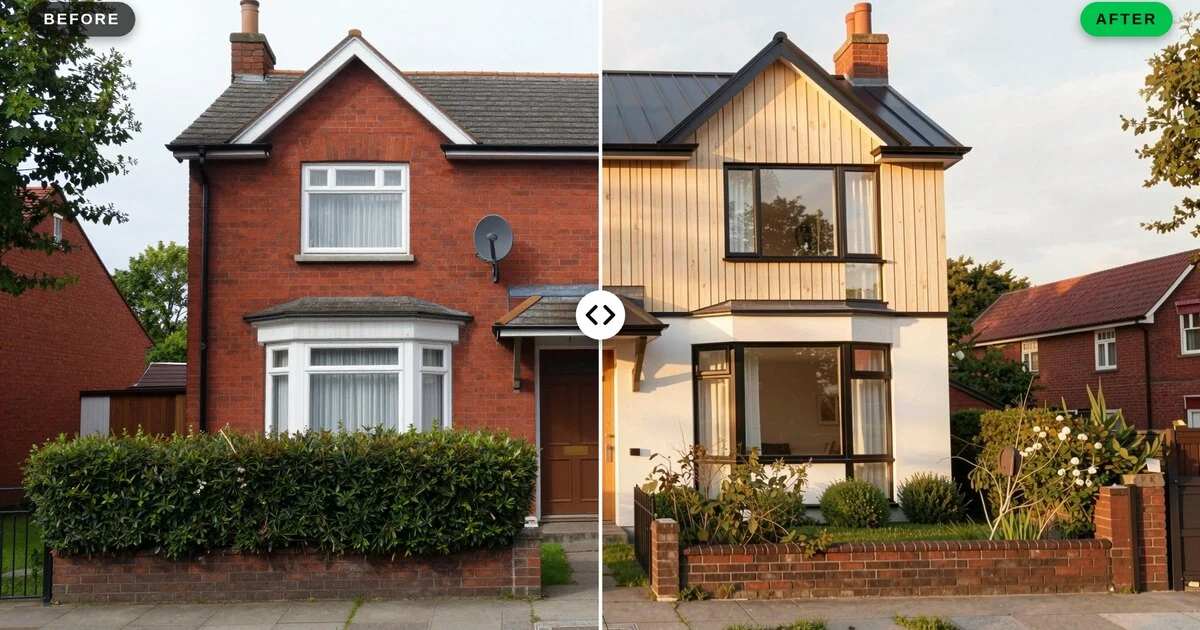
Mattoni o legno? Infissi antracite o bianchi? Un tetto scuro o chiaro? Le decisioni sulla facciata determinano per decenni come un edificio viene visto dalla strada, eppure ai clienti viene di solito chiesto di prenderle a partire da pochi piccoli campioni e da un solo render. Quando esitano, il passo successivo è spesso un altro giro di modellazione e rendering, oppure una decisione presa con più congetture di quante chiunque vorrebbe.
La modifica dei render con IA offre un modo più rapido per rispondere a "Come sarebbe in…?". Tieni una vista esterna approvata e ne produci diverse versioni, ciascuna con un diverso schema di rivestimento, infissi o tetto, e le mostri affiancate. In questa guida imparerai come preparare una buona vista di base, come pianificare le opzioni di facciata, come cambiare i materiali esterni un elemento alla volta e come presentare i risultati in modo che il cliente possa decidere.
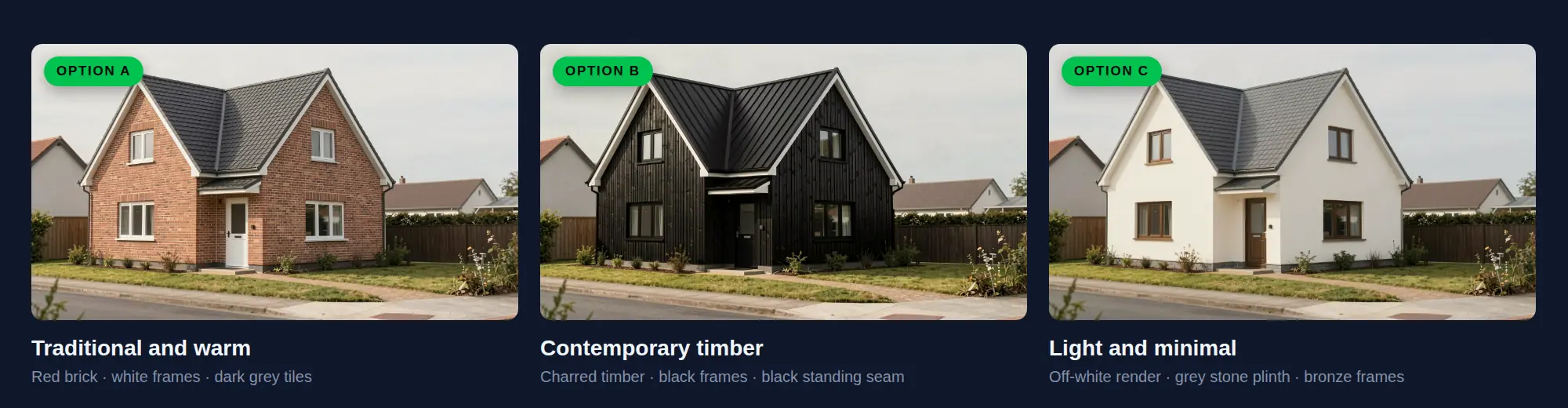
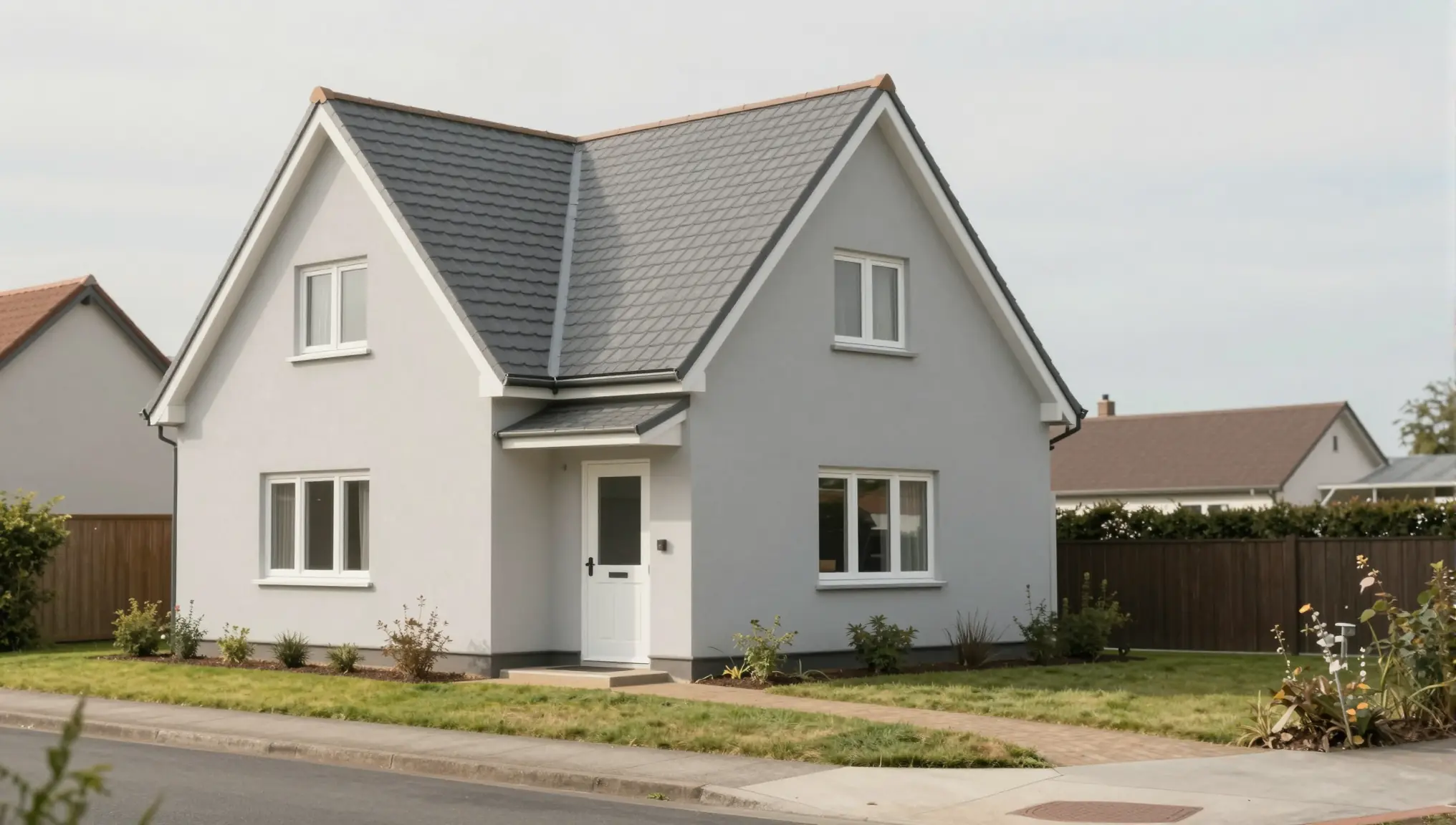
Ogni immagine di questa guida è stata realizzata in QUVIAI. La vista di base neutra è stata generata con lo strumento text-to-image; ogni opzione è stata poi creata a partire da essa con la modifica dei render con IA, usando i prompt mostrati di seguito.
Perché visualizzare le opzioni di facciata come render?
- Le facciate si giudicano in scala reale. Un campione di mattone in mano appare molto diverso da un intero prospetto alla luce del giorno. Vedere la facciata completa riduce le sorprese in cantiere.
- Le scelte esterne funzionano come un insieme. Rivestimento, infissi, tetto, frontalini e pavimentazione si influenzano a vicenda. I render mostrano la combinazione, non solo le singole parti.
- Autorizzazioni e vicinato contano. Mostrare la facciata nel suo contesto aiuta il cliente a pensare a come l'edificio si inserisce nella sua strada.
- Ogni opzione è più rapida di un nuovo render. Modifichi l'immagine esistente invece di ricostruire i materiali nel tuo modello 3D per ogni variante.
Passo 1: scegli la vista di base giusta
Tutte le opzioni si basano sulla stessa immagine, quindi sceglila con cura.
- Mostra chiaramente il prospetto principale. Una vista a livello della strada leggermente angolata di solito funziona meglio di un prospetto frontale piatto, perché mostra profondità, ombre e il tetto.
- Includi il contesto. Un po' di terreno, la vegetazione e il bordo degli edifici vicini rendono la facciata più facile da giudicare.
- Mantieni neutri i materiali di base. Superfici semplici, di tono medio, rendono facile vedere ogni cambiamento.
- Definisci prima il volume. Aperture, forma del tetto e proporzioni vanno stabilite prima delle opzioni sui materiali. Altrimenti confronti due cose insieme.
L'immagine di base può arrivare da diverse fonti. Uno screenshot di una vista del modello funziona bene: QUVIAI offre plugin di rendering con IA gratuiti per i più diffusi strumenti di modellazione, e la nostra guida al rendering di un modello 3D o di una vista BIM copre il resto. Puoi partire da uno schizzo prospettico con Sketch → Render, da un disegno di prospetto (guida ad AutoCAD) o da una foto di un edificio esistente se il progetto è una ristrutturazione (guida alla ristrutturazione).
Passo 2: pianifica le opzioni prima di generare
Variazioni casuali rendono una riunione più difficile, non più facile. Decidi in anticipo cosa stai confrontando.
- Limitati a due-quattro opzioni. Più di quattro diventano difficili da confrontare.
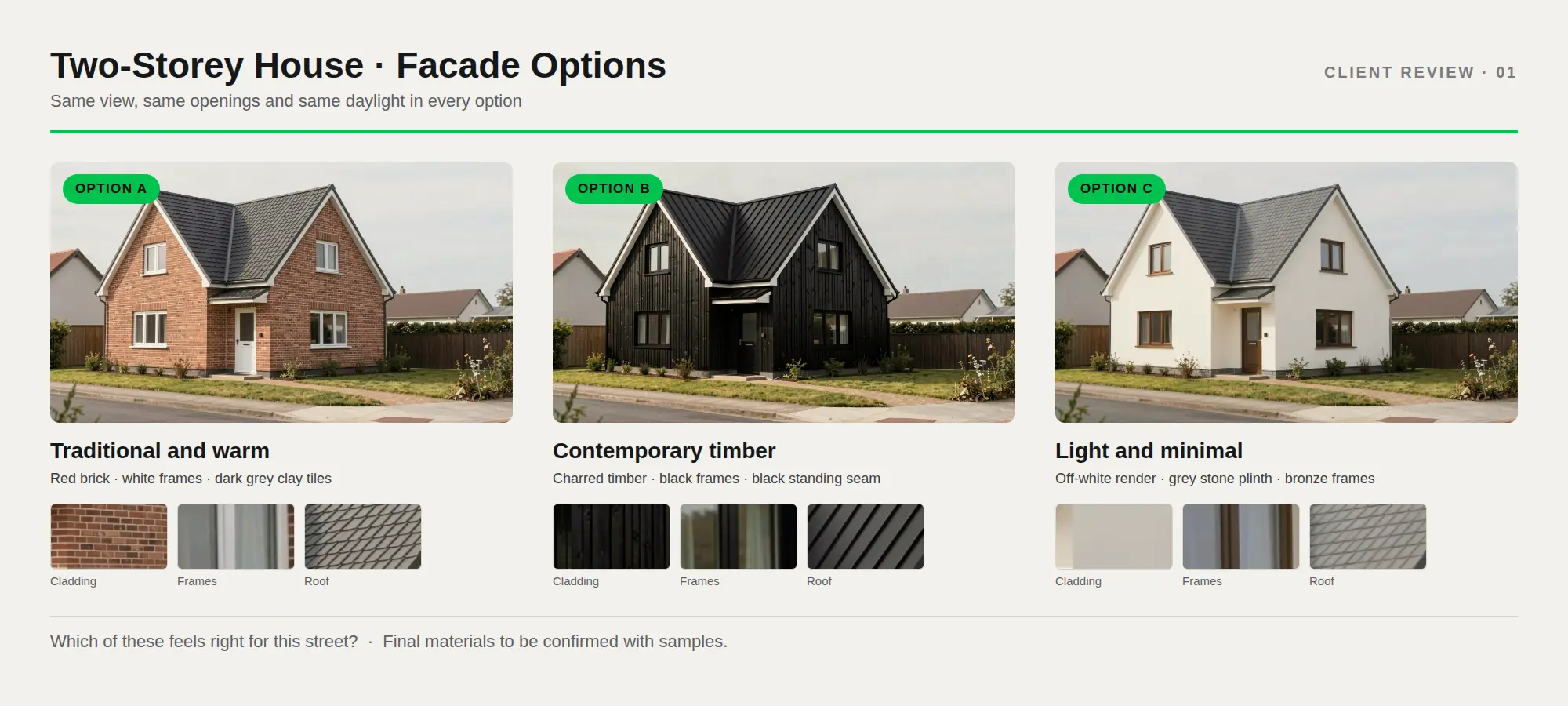
- Dai un'idea a ogni opzione. Per esempio "Tradizionale e calda", "Legno contemporaneo", "Chiara e minimale".
- Elenca gli elementi che cambiano. Rivestimento principale, zoccolo, infissi di finestre e porte, tetto, frontalini e grondaie, porta d'ingresso, pavimentazione.
- Decidi cosa resta fisso. Se il tetto è già concordato, mantienilo uguale in ogni opzione.
- Descrivi i materiali a parole. "Mattone rosso fatto a mano, fughe a filo, leggera variazione di colore" è più utile di "mattone".
Una semplice tabella tiene tutti allineati. Questo è il piano che sta dietro le tre opzioni di questa guida:
| Elemento | Opzione A · Tradizionale e calda | Opzione B · Legno contemporaneo | Opzione C · Chiara e minimale |
|---|---|---|---|
| Rivestimento principale | Mattone rosso | Legno carbonizzato verticale | Intonaco liscio bianco sporco |
| Base / zoccolo | Stesso mattone | Stesso legno | Pietra grigia |
| Infissi delle finestre | Bianchi | Neri | Bronzo |
| Tetto | Tegole grigio scuro | Lamiera nera a doppia aggraffatura | Tegole grigio scuro |
Passo 3: cambia i materiali esterni un elemento alla volta
La modifica dei render con IA di QUVIAI ti permette di cambiare qualsiasi elemento di un'immagine, compresi gli elementi di facciata e architettonici, i materiali e i colori. Ci sono due modi di lavorare. La nostra guida alla modifica con o senza maschera spiega la differenza nel dettaglio.
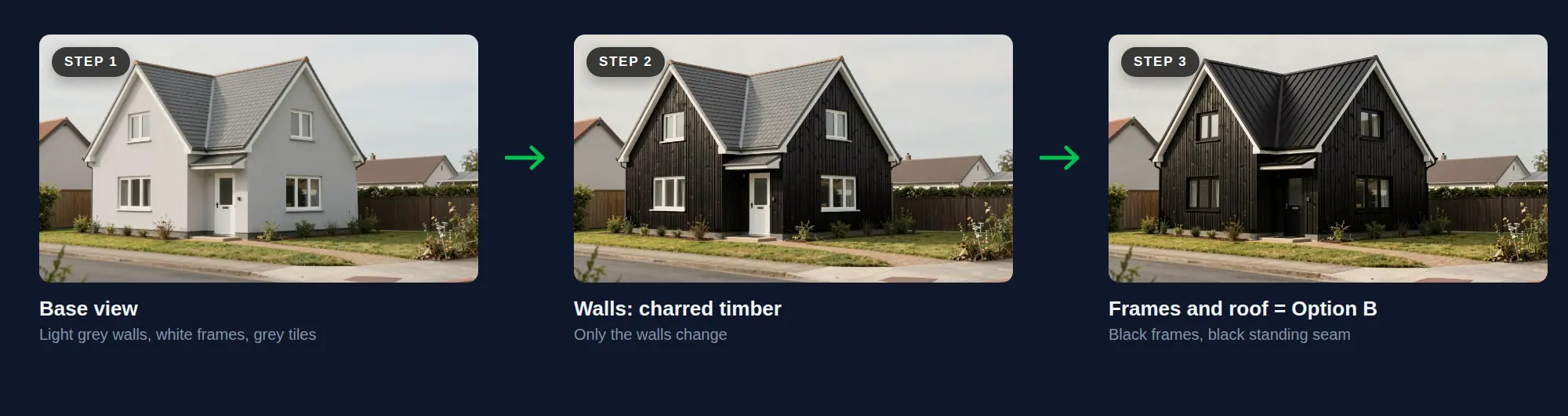
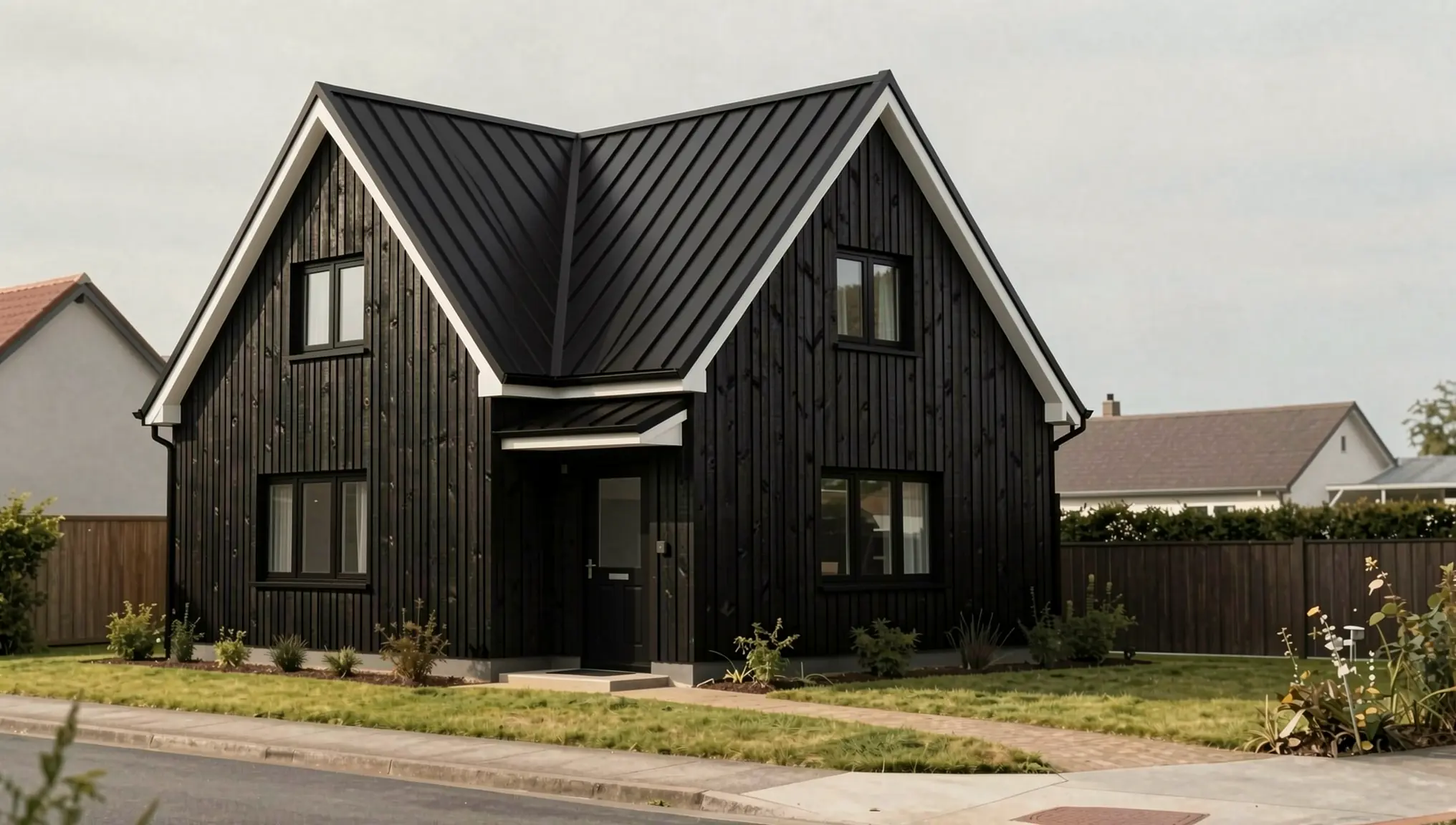
Un elemento alla volta. Cambia prima la superficie della parete principale, controllala, poi gli infissi e il tetto. Per le superfici grandi, come un'intera facciata, funziona meglio una modifica senza maschera che indichi un solo elemento; mantiene puliti gli sguinci delle finestre e gli angoli senza dover dipingere una maschera grande. È esattamente così che è stata costruita l'opzione B:
"Cambia solo le pareti principali in un rivestimento in legno carbonizzato verticale, tavole strette, finitura nera opaca, venatura sottile. Mantieni esattamente uguali gli infissi, il tetto, la porta d'ingresso, il giardino, gli edifici vicini, l'angolazione della camera e la luce del giorno. Fotorealistico."
"Cambia solo gli infissi di finestre e porte in sottili infissi in alluminio nero con finitura opaca, e il tetto in una copertura in metallo nero a doppia aggraffatura. Mantieni esattamente uguali le pareti in legno carbonizzato, le aperture, la porta d'ingresso, il giardino, gli edifici vicini, l'angolazione della camera e la luce del giorno. Fotorealistico."
Modifica con maschera per gli elementi piccoli. Seleziona un elemento piccolo e ben delimitato, come la porta d'ingresso, un frontalino o una pensilina, e descrivi cosa dovrebbe esserci. Mantieni la maschera stretta attorno a quell'elemento.
"Sostituisci la porta d'ingresso nera con una porta d'ingresso in rovere caldo massello, con tavole verticali e una sottile maniglia in ottone. Lascia esattamente come sono il telaio, la pensilina e le pareti in legno carbonizzato attorno. Fotorealistico."
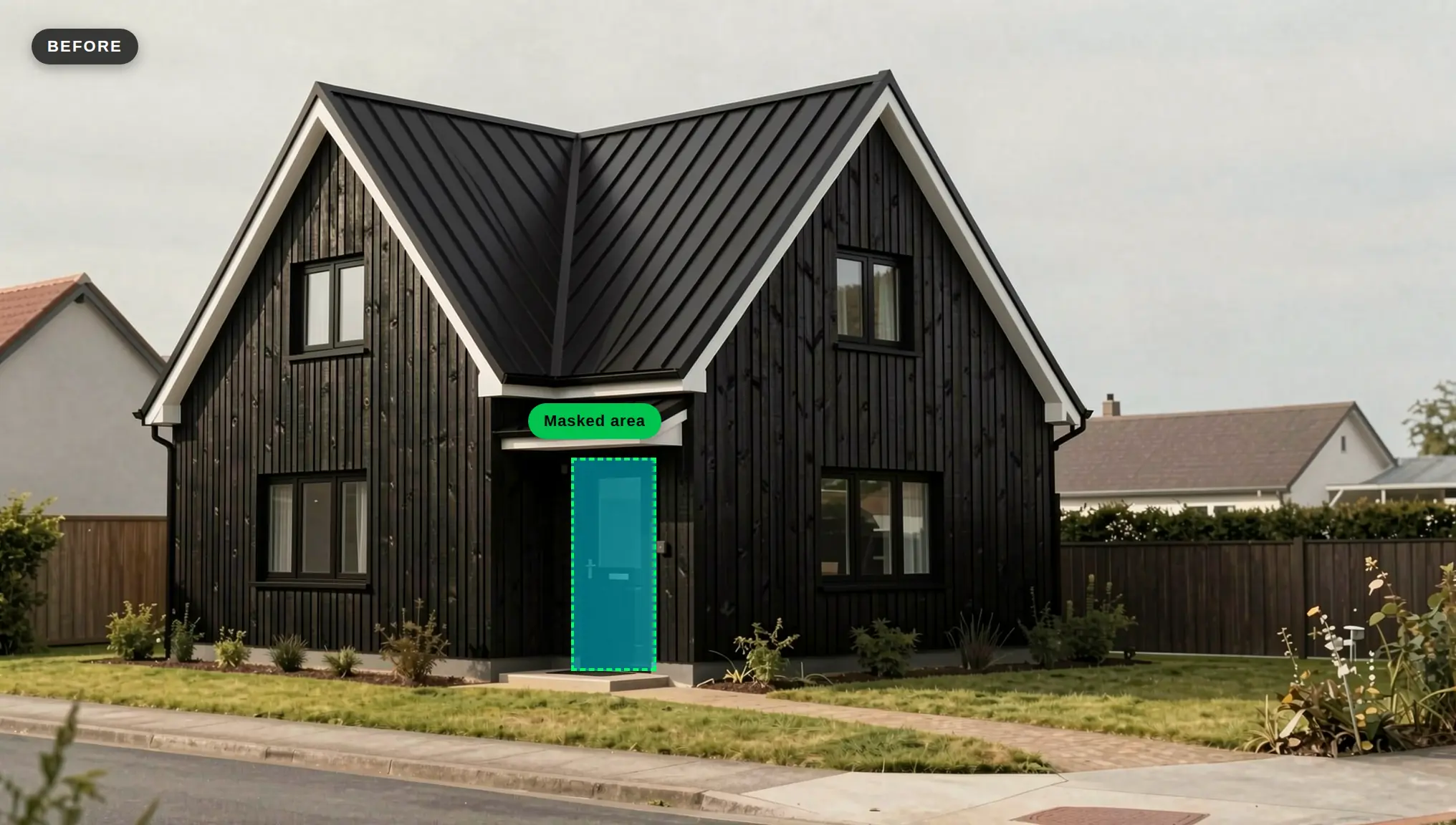
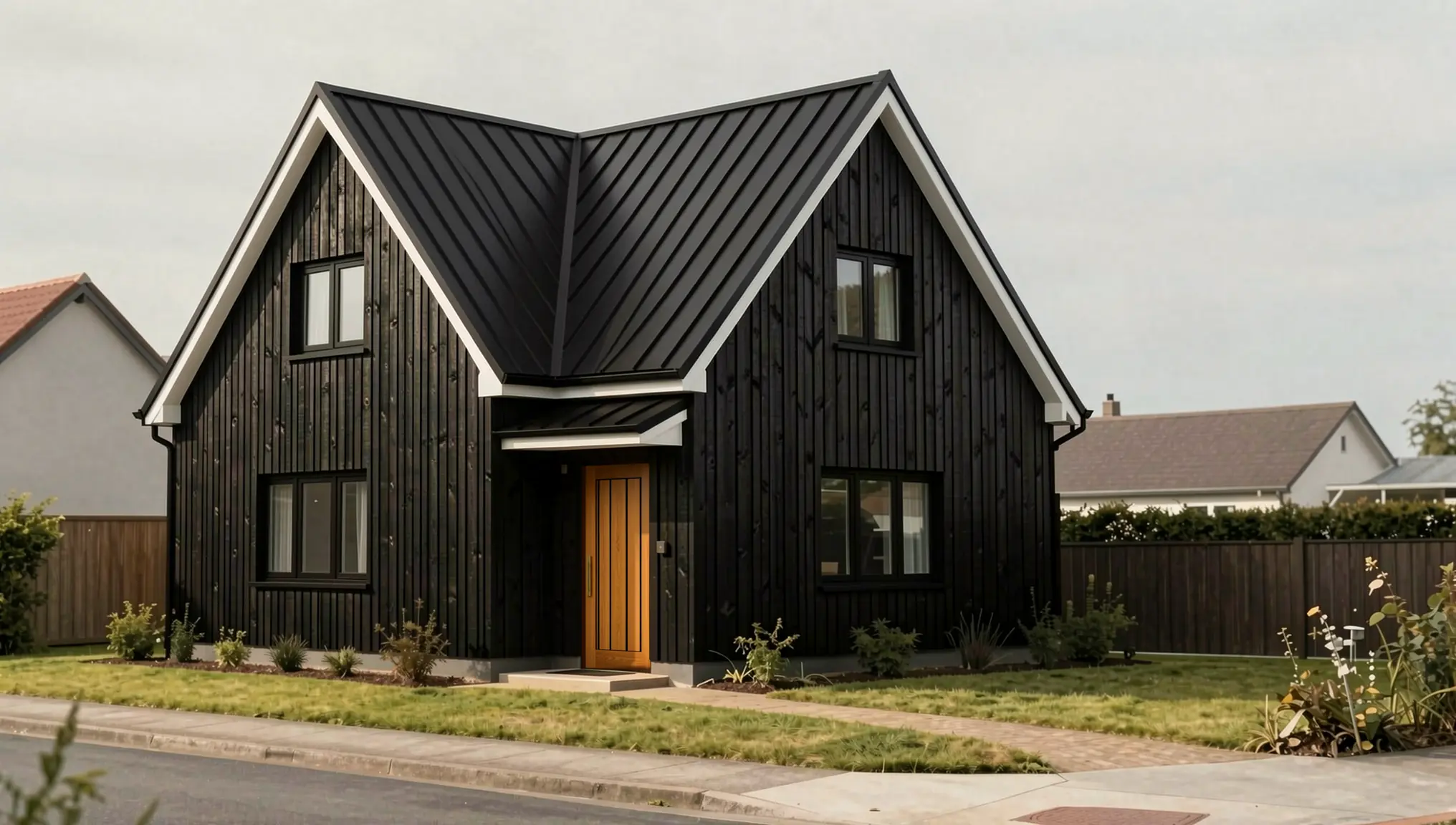
Modifica senza maschera per una direzione generale. Quando vuoi provare rapidamente un aspetto completo, descrivi l'intero schema in un solo prompt. Le opzioni A e C sono state realizzate così:
"Opzione A, tradizionale e calda: cambia le pareti in mattone rosso fatto a mano con posa a correre (giunti sfalsati a mezzo mattone), con fughe a filo di malta chiara e leggera variazione di colore, mantieni gli infissi bianchi, cambia il tetto in coppi di argilla grigio scuro. Mantieni esattamente uguali la forma della casa, le aperture, la posizione della porta d'ingresso, il giardino, gli edifici vicini, l'angolazione della camera e la luce del giorno. Fotorealistico."
"Stesso edificio, stesse aperture e stessa forma del tetto. Pareti in intonaco liscio bianco sporco, zoccolo in pietra grigia, infissi bronzo, tegole grigio scuro."
Consigli per i materiali esterni:
- Descrivi posa, fughe e orientamento. La posa a mezza pietra, le fughe a filo o incassate, le tavole verticali o orizzontali cambiano il carattere di una facciata.
- Indica la scala. "Tavole strette", "pannelli di grande formato" o "piccoli mattoni fatti a mano" aiutano l'IA a ottenere le proporzioni giuste.
- Includi la finitura. Superfici opache, invecchiate, spazzolate o smaltate appaiono molto diverse sotto il sole.
- Ripeti ciò che non deve cambiare. "Stesso edificio, stesse aperture" mantiene l'attenzione sui materiali.
La nostra guida ai prompt per i render di architettura contiene altri esempi.
Passo 4: prova le opzioni con luci diverse
I materiali esterni cambiano con la luce più di quelli interni. Un legno scuro che appare elegante a mezzogiorno può sembrare pesante la sera, e un intonaco bianco può risultare molto luminoso in pieno sole. Con QUVIAI puoi produrre la stessa vista in diverse condizioni di illuminazione, per esempio giorno e notte. Consulta la nostra guida dal giorno alla notte.
"Cambia la scena al crepuscolo: cielo serale blu intenso, luce calda che esce dalle finestre, una porta d'ingresso illuminata, luci basse da giardino lungo il vialetto. Mantieni esattamente uguali le pareti in legno carbonizzato, gli infissi neri, il tetto nero, il giardino, gli edifici vicini e l'angolazione della camera. Fotorealistico."
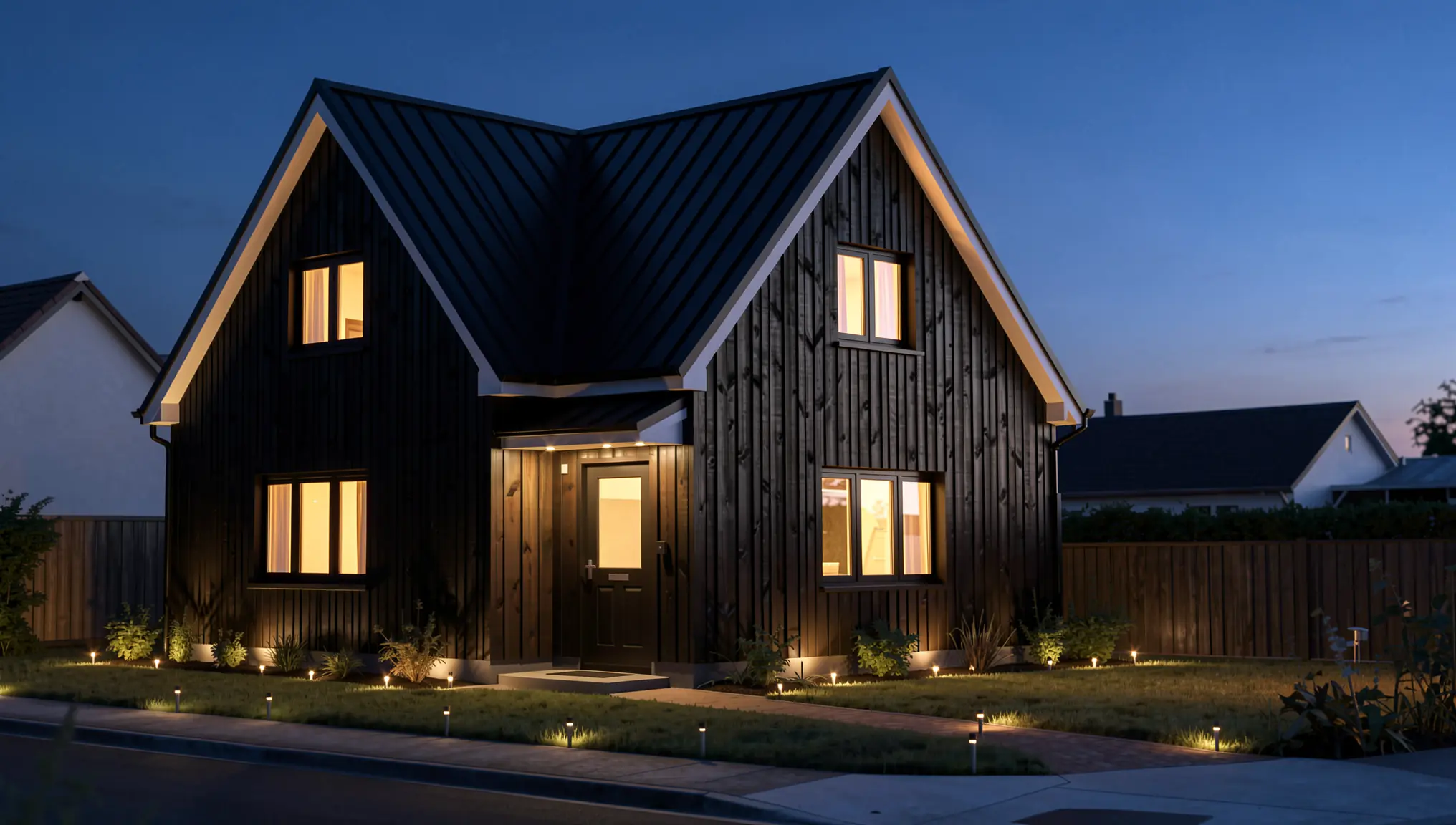
Mantieni equo il confronto: se mostri un'opzione al crepuscolo, mostrale tutte al crepuscolo.
Puoi anche regolare il paesaggio e l'ambiente circostante, come la vegetazione, la pavimentazione o un giardino sul fronte, quando il cliente vuole vedere l'intero fronte. Usalo con attenzione, in modo che il confronto resti sulla facciata.
Passo 5: controlla ogni opzione prima di presentare
Le modifiche con IA a volte possono cambiare più di quanto hai chiesto. Confronta ogni opzione con il render di base:
- Geometria: stesso numero e dimensione di finestre, stessa linea del tetto, stessa posizione della porta.
- Coerenza: stessa angolazione della camera e stessa illuminazione in tutte le opzioni.
- Credibilità: disegni delle fughe, larghezze delle tavole e angoli devono sembrare realizzabili. Rigenera ogni zona che non lo sembra.
- Onestà: i render con IA mostrano una direzione progettuale, non un prodotto esatto. Di' al cliente che i materiali definitivi saranno confermati con campioni, specifiche ed eventuali requisiti autorizzativi.
Passo 6: presenta le opzioni in modo che il cliente possa decidere
- Affiancate, della stessa dimensione. Una riga o una griglia su un'unica tavola.
- Etichetta ogni opzione. Usa i nomi del Passo 2 ed elenca sotto i materiali principali.
- Aggiungi campioni reali. Un mattone, un ritaglio di legno o un campione di colore dell'infisso accanto a ogni render collega l'immagine al materiale.
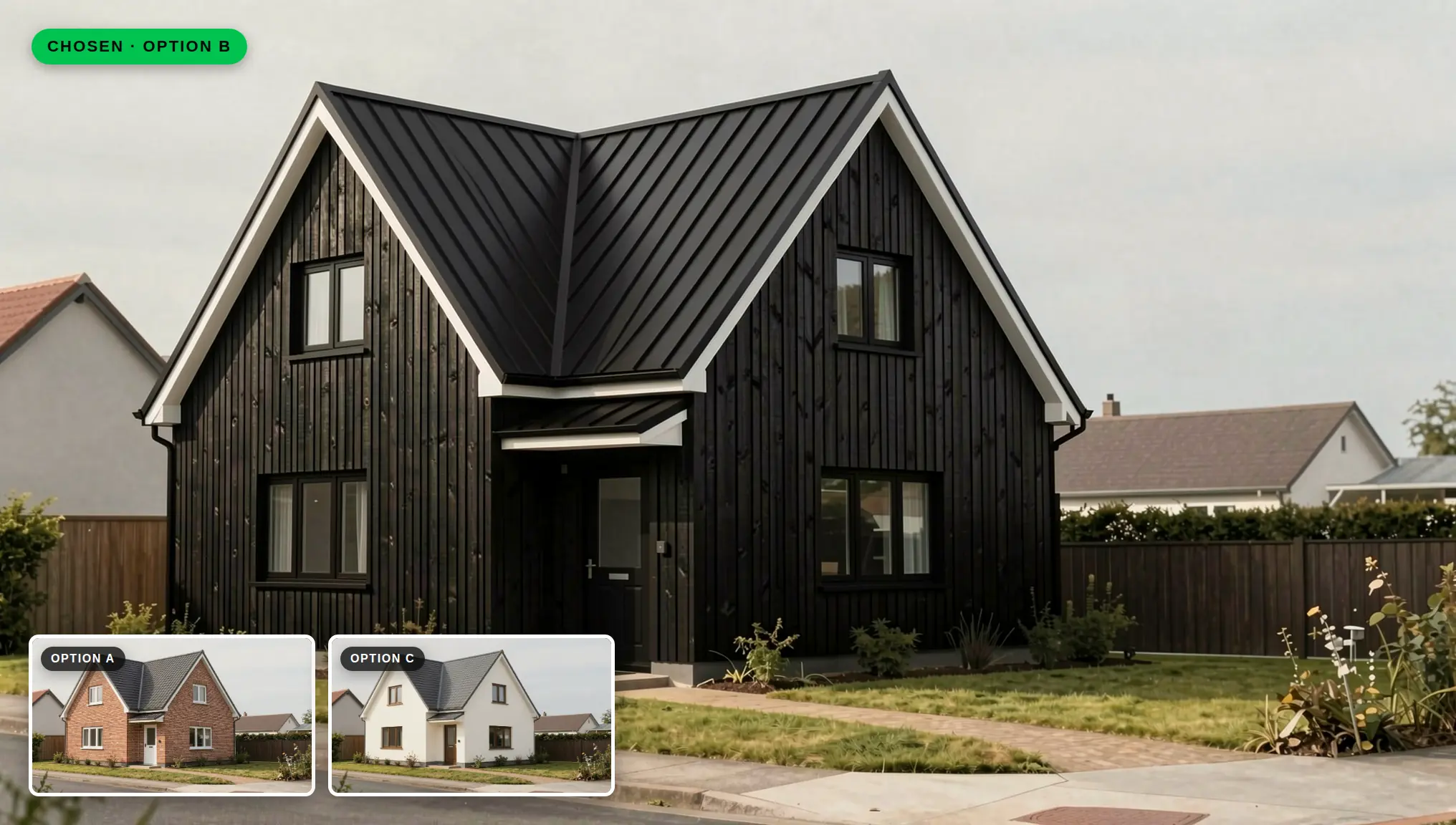
- Mostra la strada. Se hai una vista più ampia con i vicini, includila per l'opzione preferita.
- Fai una domanda mirata. "Quale di queste si adatta meglio a questa strada?" porta a una discussione migliore di "Quale ti piace di più?"
- Aggiungi movimento per la scelta finale. Una volta che il cliente sceglie una direzione, Render → Video può trasformare l'immagine in una breve clip.
Checklist rapida
- Volume e aperture concordati prima delle opzioni sui materiali
- Una vista di base chiara con contesto e materiali neutri
- Da due a quattro opzioni con nome e una breve tabella dei materiali
- Rivestimento, infissi e tetto cambiati un elemento alla volta
- Opzioni controllate rispetto al render di base
- Stessa angolazione e stessa luce in tutte le opzioni
- Presentate affiancate con i campioni
Conclusione
I materiali di facciata sono una decisione a lungo termine, e i clienti ne prendono di migliori quando possono vedere l'intero edificio in ogni opzione. La modifica dei render con IA rende queste opzioni rapide da produrre a partire da un'unica vista di base. Pianifica un piccolo insieme di schemi chiari, cambia un elemento alla volta, controlla ogni risultato e presentali affiancati.
Puoi provare questo flusso di lavoro in QUVIAI con i crediti giornalieri gratuiti e senza carta di credito. Prendi una vista esterna del tuo progetto attuale e crea il tuo primo set di opzioni di facciata.