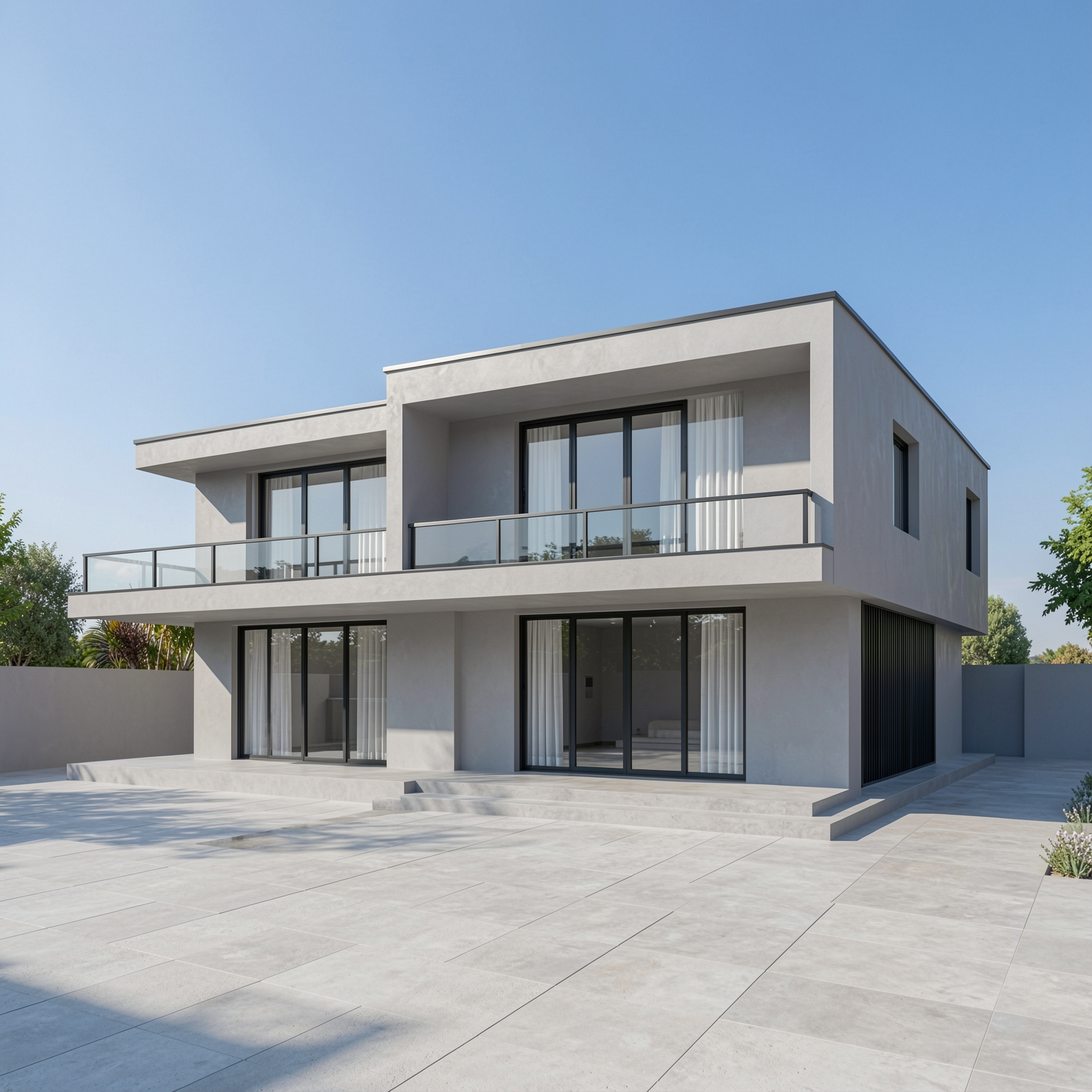
GUIDA AL RENDERING CON IA
Come renderizzare disegni e prospetti AutoCAD con l’IA: guida passo passo
Pubblicato 8 min di lettura
Molti progetti restano in 2D a lungo. Prospetti, sezioni e studi di facciata vengono disegnati in AutoCAD, e una riunione con il cliente o con l'ufficio tecnico arriva prima che qualcuno abbia costruito un modello 3D. Un prospetto pulito spiega bene le proporzioni ad altri architetti, ma la maggior parte dei clienti fatica a immaginare materiali, profondità e luce da linee nere su sfondo bianco.
Il rendering con IA offre una scorciatoia per la fase di concept. Un disegno al tratto pulito esportato da AutoCAD è, in pratica, uno schizzo molto preciso, e puoi usarlo come punto di partenza per un'immagine fotorealistica. In questa guida imparerai a preparare il disegno, esportarlo come immagine, descrivere i materiali e l'atmosfera e rifinire il risultato.
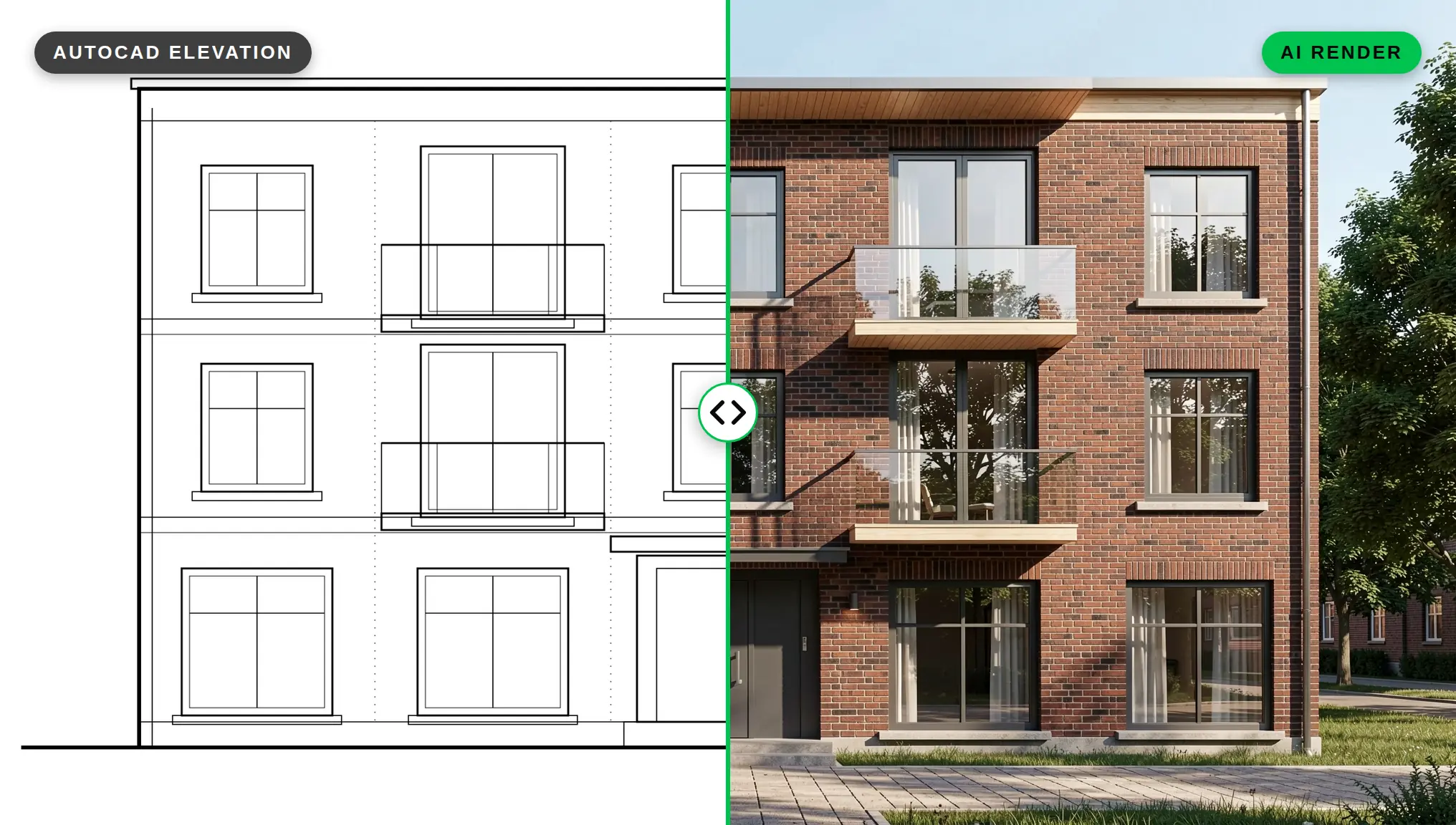
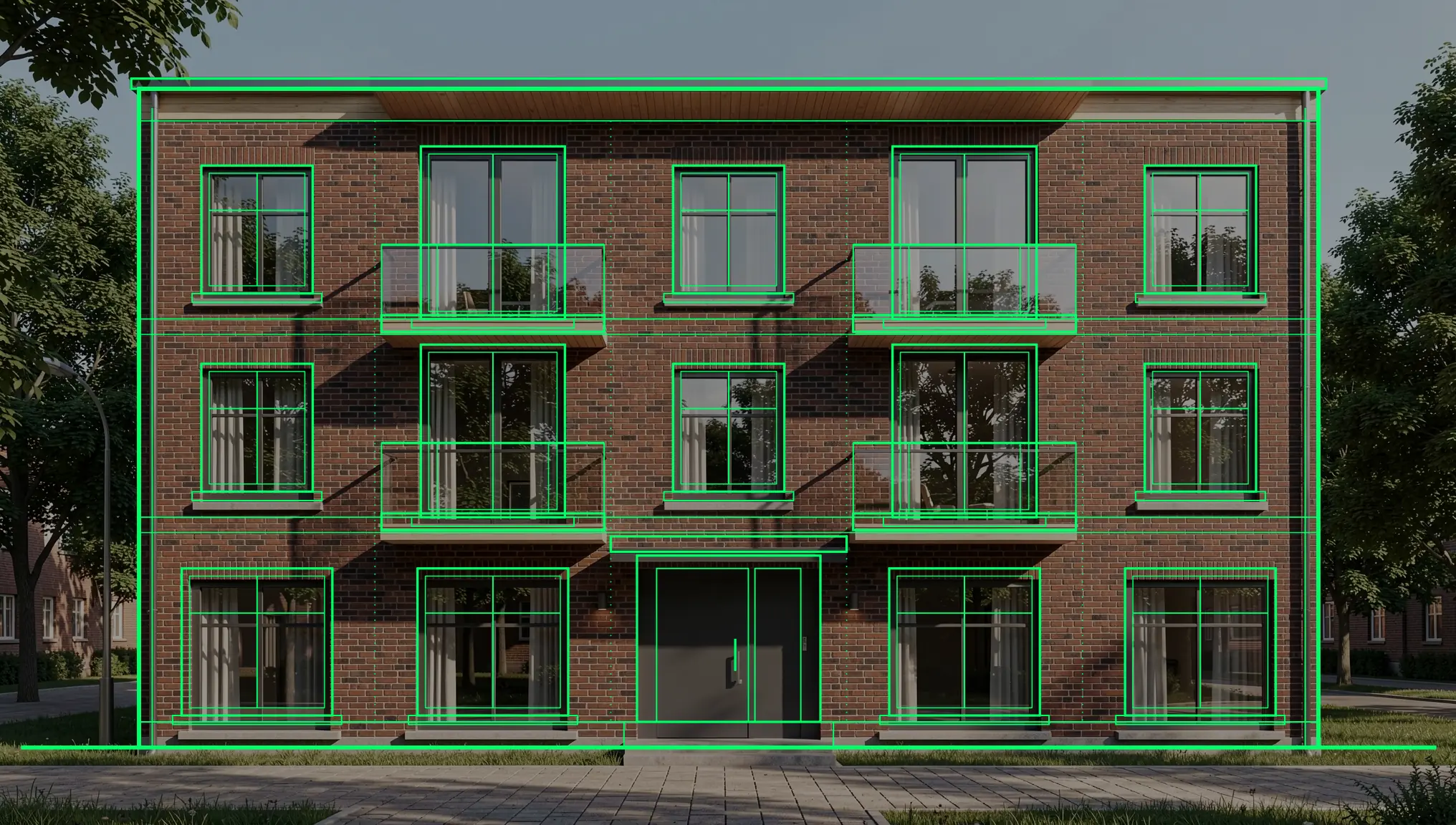
Il prospetto di esempio di questa guida è un disegno al tratto pulito e monocromatico, proprio come una tipica esportazione PNG da AutoCAD. Tutti i render qui sotto sono stati creati a partire da esso in QUVIAI.
Perché renderizzare un disegno 2D invece di aspettare un modello 3D?
- Velocità nella fase di concept. Puoi mostrare una direzione di materiali e colori mentre il progetto sta ancora cambiando.
- Le proporzioni sono già giuste. Il tuo prospetto ha già le aperture, le altezze di piano e il ritmo corretti. L'IA deve solo aggiungere materiali, profondità e luce.
- Nessuna modellazione aggiuntiva. Piccoli studi e studenti possono produrre un'immagine di presentazione senza modellare un edificio che potrebbero ridisegnare la settimana successiva.
I render con IA da disegni 2D sono immagini di concept. Non sostituiscono un modello coordinato né i disegni esecutivi. Usali per concordare una direzione, poi sviluppa l'opzione scelta con i tuoi strumenti abituali.
Passo 1: scegli il disegno giusto
Non tutte le tavole AutoCAD sono un buon input. I candidati migliori sono:
- Prospetti (facciate frontali, su strada o su giardino). Di solito danno i risultati più convincenti perché si leggono come una foto frontale di un edificio.
- Studi di facciata e dettagli di una vetrina, un ingresso o un balcone.
- Semplici disegni al tratto in prospettiva, se li hai.
Passo 2: pulisci il disegno prima di esportarlo
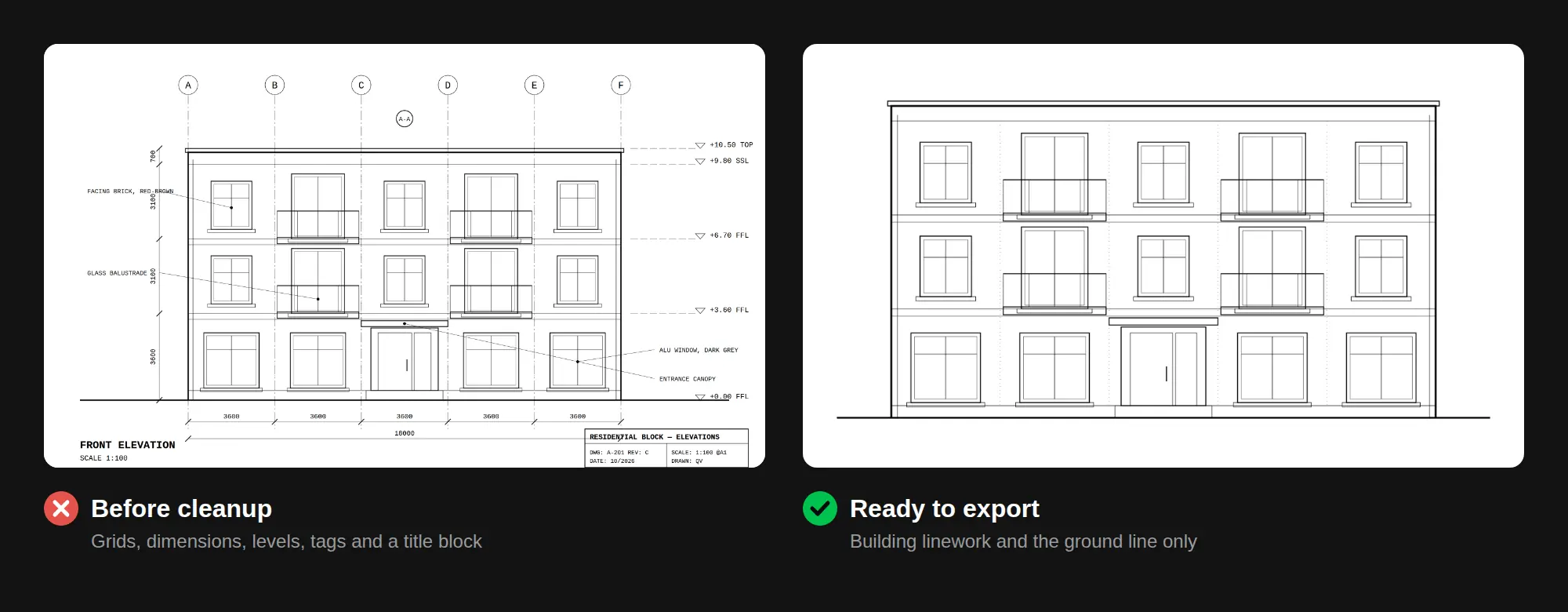
L'IA legge ogni linea sulla pagina. Tutto ciò che non fa parte dell'edificio può trasformarsi in geometria strana nel render. Prima di esportare:
- Congela o disattiva i layer di annotazione. Nascondi quote, testi, linee di griglia e marcatori di livello, etichette, simboli di sezione e cartigli.
- Nascondi la geometria di costruzione e di ausilio. Rimuovi le linee di tracciamento, gli xref che non ti servono e gli schizzi temporanei.
- Mantieni le linee che descrivono l'edificio. Pareti, aperture, telai delle finestre, bordi del tetto, balconi, giunti del rivestimento e la linea di terra.
- Usa gli spessori di linea per mostrare la profondità. Un contorno più marcato per il bordo dell'edificio e linee più sottili per giunti e telai aiutano l'IA a separare il volume principale dai dettagli.
- Mantieni i tratteggi semplici. I tratteggi densi o sovrapposti tendono a essere letti come rumore.
- Ritaglia sull'edificio. Lascia un piccolo margine attorno al prospetto e rimuovi lo spazio vuoto della tavola.
Passo 3: esporta il disegno come immagine
Gli strumenti di rendering con IA lavorano a partire da immagini, quindi devi trasformare il tuo DWG in un PNG o JPG. In AutoCAD, la strada abituale è la finestra di stampa (Plot):
- Apri il layout o la vista del modello che mostra il prospetto pulito.
- In Plot, scegli la stampante/plotter PublishToWebPNG.pc3. Scrive un file PNG invece di stampare.
- Per una risoluzione più alta, modifica le proprietà del plotter e aggiungi un formato carta personalizzato. Per i plotter raster queste dimensioni sono espresse in pixel, non in millimetri. Circa 2.000–3.000 pixel sul lato lungo è un buon obiettivo: abbastanza nitido per le linee sottili senza creare un file molto grande.
- Usa uno stile di stampa monocromatico in modo che le linee risultino nere su bianco.
- Se invece ti serve JPG o TIFF, puoi aggiungere un plotter raster tramite l'Autodesk Plotter Manager ("Add-A-Plotter Wizard" > My Computer > Raster File Formats).
Il PNG è di solito la scelta migliore per i disegni al tratto perché mantiene i bordi nitidi. Anche un semplice screenshot di una finestra pulita può funzionare per un test rapido.
Passo 4: genera il primo render con Sketch → Render
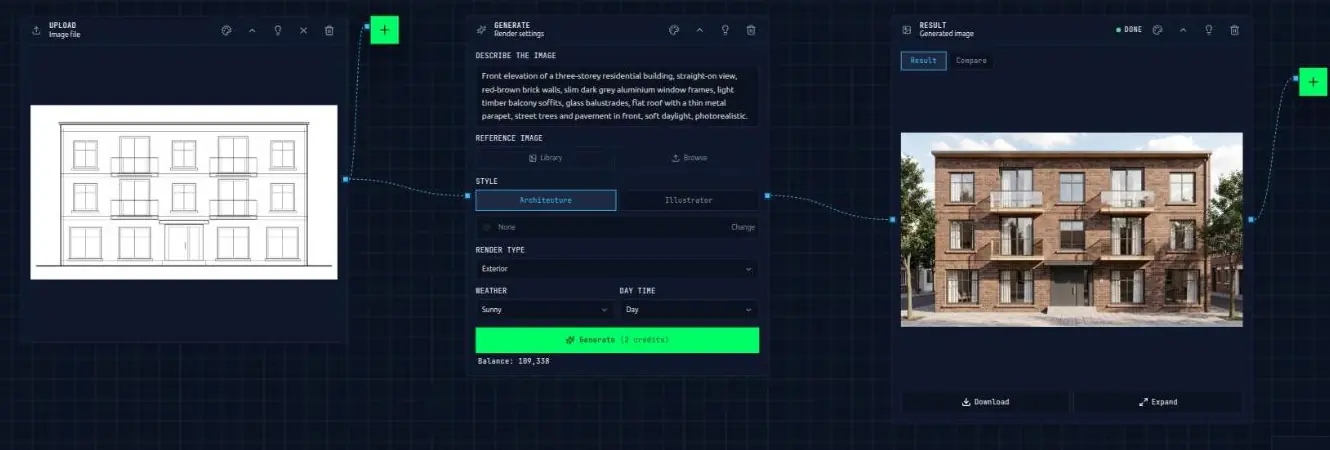
In QUVIAI, usa lo strumento Sketch → Render. Trasforma gli schizzi in render fotorealistici, e un prospetto esportato pulito funziona allo stesso modo di uno schizzo preciso: le linee guidano la forma e la tua istruzione descrive tutto ciò che il disegno non può mostrare.
Carica l'immagine esportata e descrivi l'edificio. Una buona istruzione per un prospetto indica:
- Il tipo di edificio e la vista: "front elevation of a three-storey apartment building, straight-on view".
- I materiali per ogni elemento: di cosa sono fatti pareti, telai, balconi e tetto.
- Il contesto: marciapiede, verde, cielo, edifici vicini se li vuoi.
- Luce e atmosfera: "soft overcast daylight", "late afternoon sun".
Esempio:
"Front elevation of a three-storey residential building, straight-on view, red-brown brick walls, slim dark grey aluminium window frames, light timber balcony soffits, glass balustrades, flat roof with a thin metal parapet, street trees and pavement in front, soft daylight, photorealistic."
Consigli:
- Fai coincidere l'istruzione con il disegno. Se il disegno mostra tre piani e finestre verticali, dillo. Un'istruzione che contraddice le linee porta a risultati confusi.
- Sii preciso sui materiali. "Vertical fibre-cement panels in warm grey" funziona meglio di "modern cladding".
- Genera alcune versioni e tieni quella che segue più fedelmente le aperture e le linee di piano.
Per saperne di più sulla scrittura delle istruzioni, consulta la nostra guida ai prompt di architettura per l'IA. Se non hai mai usato Sketch → Render, la nostra guida dallo schizzo al render fotorealistico spiega le basi.
Passo 5: controlla il risultato rispetto al disegno
Prima di mostrare qualsiasi cosa a un cliente, confronta il render con il prospetto originale:
- Il numero e la posizione delle finestre sono gli stessi?
- Le altezze di piano e la linea del tetto corrispondono?
- È stato aggiunto qualcosa che non è nel progetto, come un balcone in più o una porta diversa?
Passo 6: rifinisci con la modifica dei render con IA
La modifica dei render con IA di QUVIAI ti permette di cambiare parti dell'immagine senza rigenerare tutto:
- Modifica con maschera: seleziona un'area, come l'ingresso al piano terra, e descrivi cosa dovrebbe esserci.
- Modifica senza maschera: descrivi il cambiamento a parole, per esempio "make the window frames black".
Un ordine pratico: correggi prima tutto ciò che non corrisponde al disegno, poi regola materiali e colori, infine aggiungi dettagli come illuminazione, insegne e verde. Il nostro articolo sulla modifica con o senza maschera con l'IA spiega quando usare ciascun metodo.
"Replace the entrance with a tall light oak timber door with a glass side light and a slim timber canopy above it, warm light inside the lobby. Photorealistic, matching the brick, materials and daylight of the render."
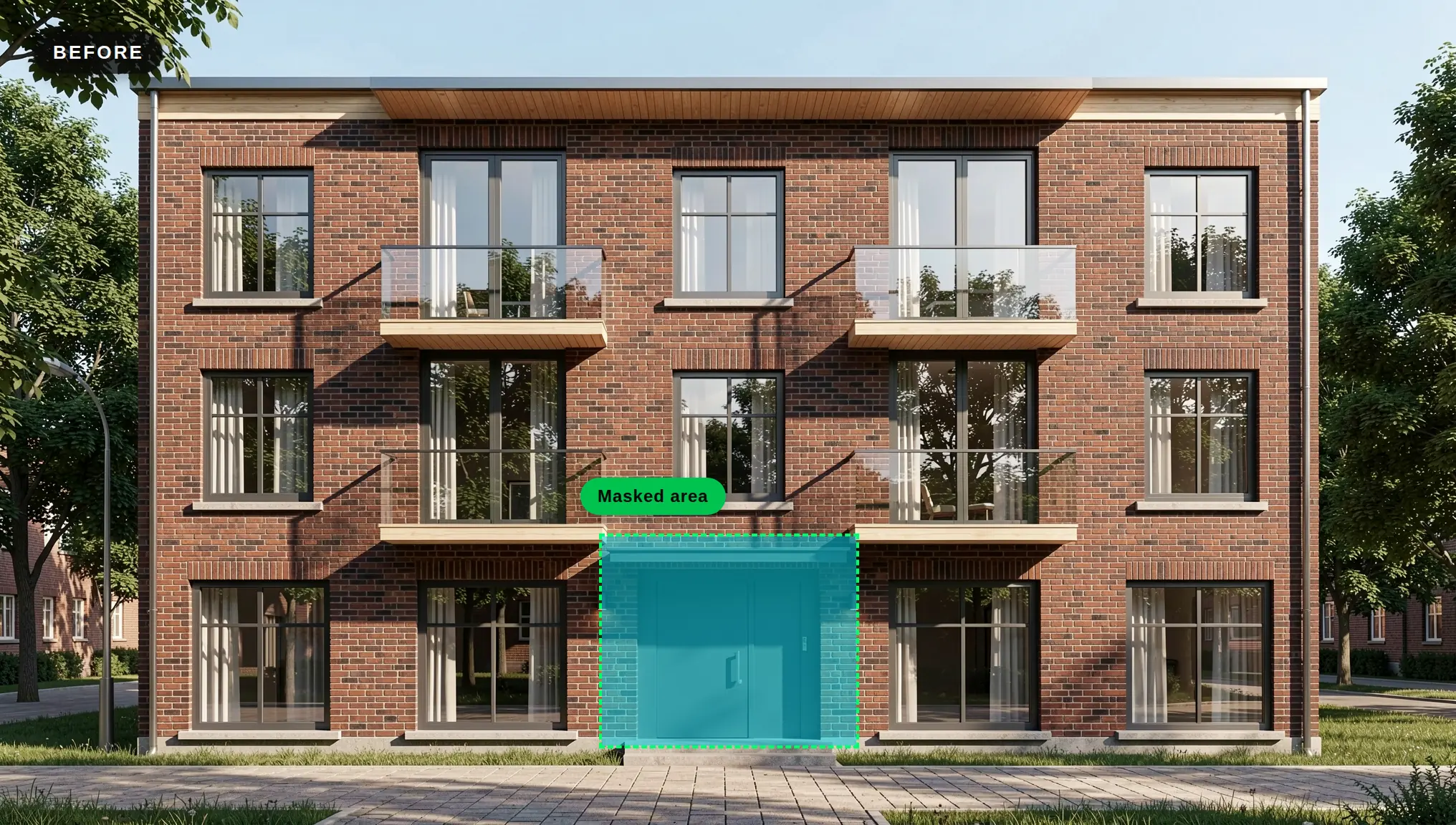
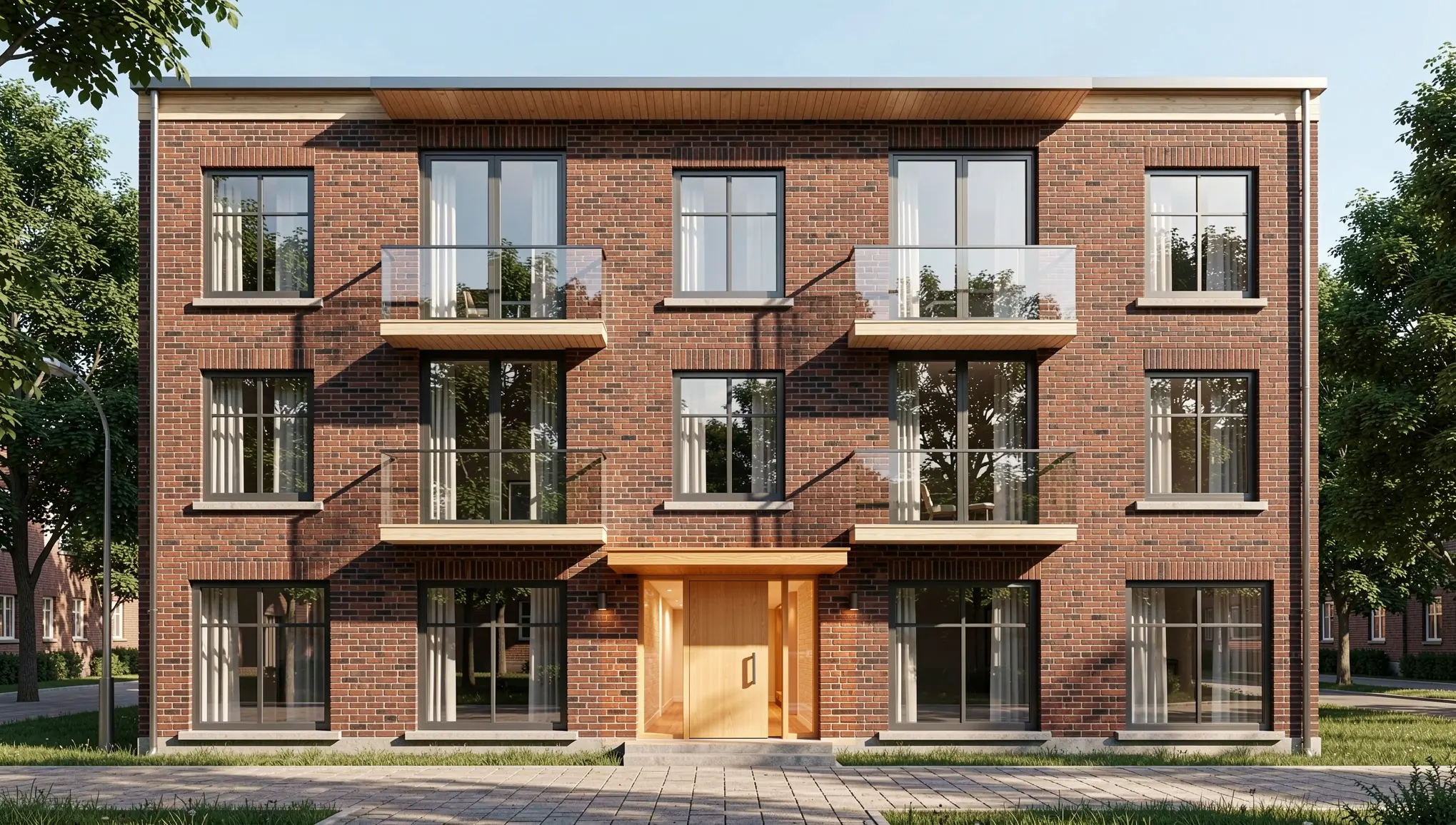
È cambiato solo l'ingresso selezionato. I mattoni, le finestre e i balconi intorno restano esattamente com'erano.
Consiglio: Tieni la maschera stretta attorno all'elemento che vuoi cambiare. Una selezione piccola e ben delimitata dà il risultato più prevedibile.
Passo 7: crea opzioni per il cliente
Una volta che una versione funziona, usala come base per i confronti:
- Opzioni di materiale: con QUVIAI puoi renderizzare lo stesso progetto con scelte di materiali diverse e mostrarle fianco a fianco, per esempio mattoni vs. intonaco chiaro vs. rivestimento in legno.
- Opzioni di illuminazione: puoi anche creare la stessa vista in condizioni di luce diverse, come giorno e notte. Consulta la nostra guida dal giorno alla notte.
- Movimento: con Render → Video puoi trasformare un render statico in un video per una presentazione.
Entrambe le opzioni di materiale qui sotto sono state create dal render in mattoni con una breve modifica senza maschera che cambia solo le pareti:
"Change the brick walls to smooth warm off-white render. Keep the windows, frames, balconies, timber soffits, roof edge, entrance, trees, pavement, camera angle and daylight exactly the same. Photorealistic."
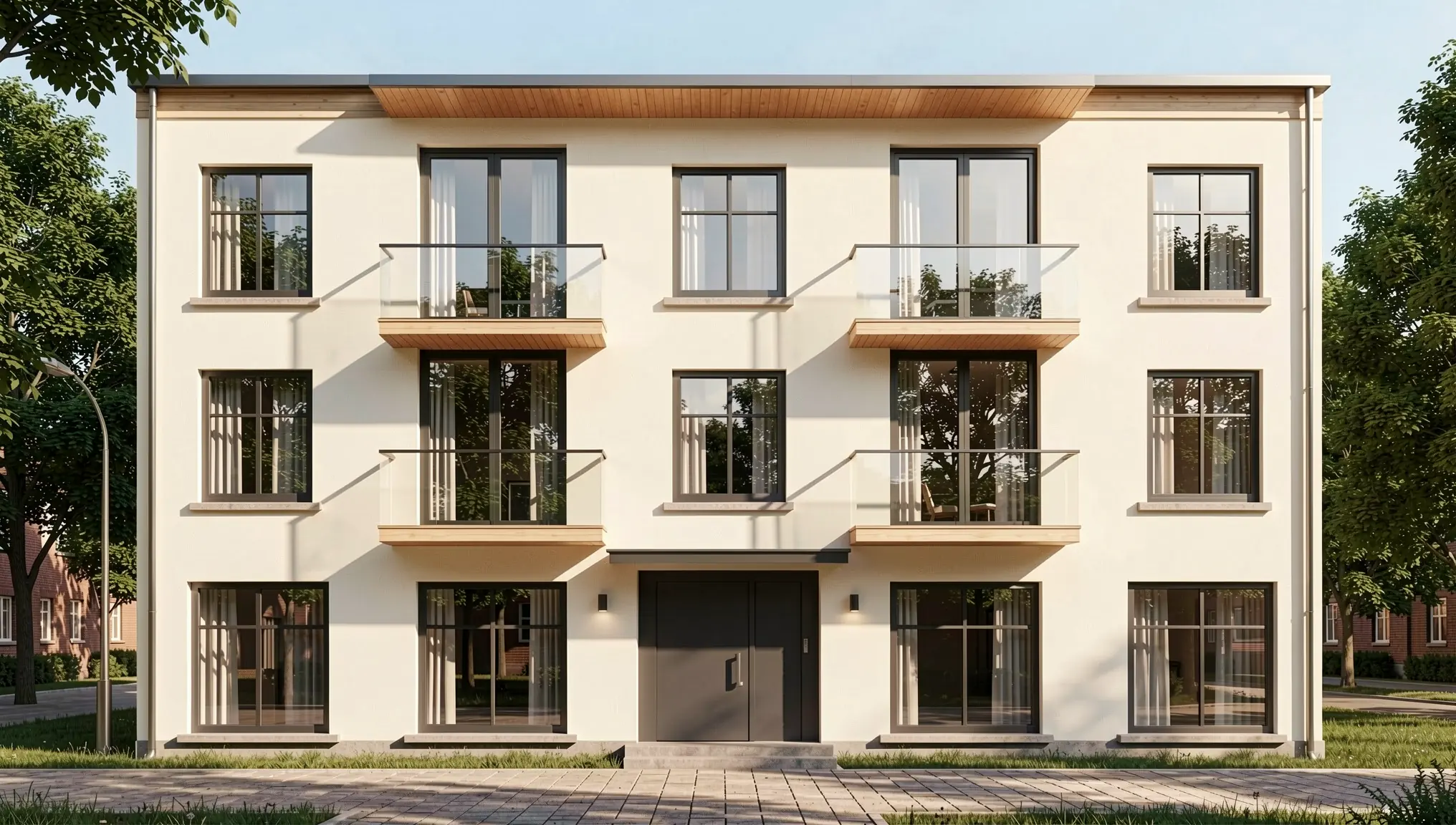
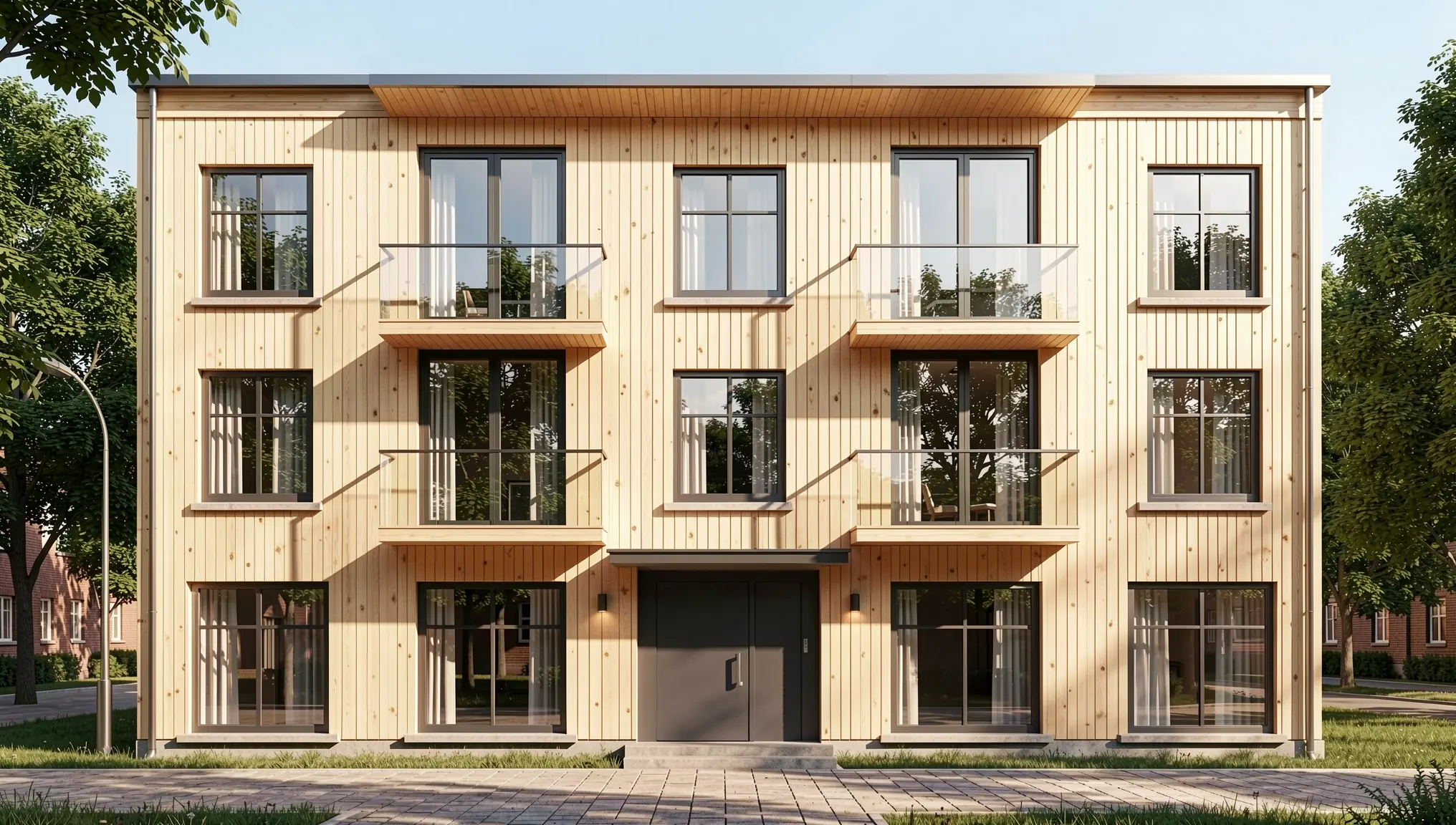
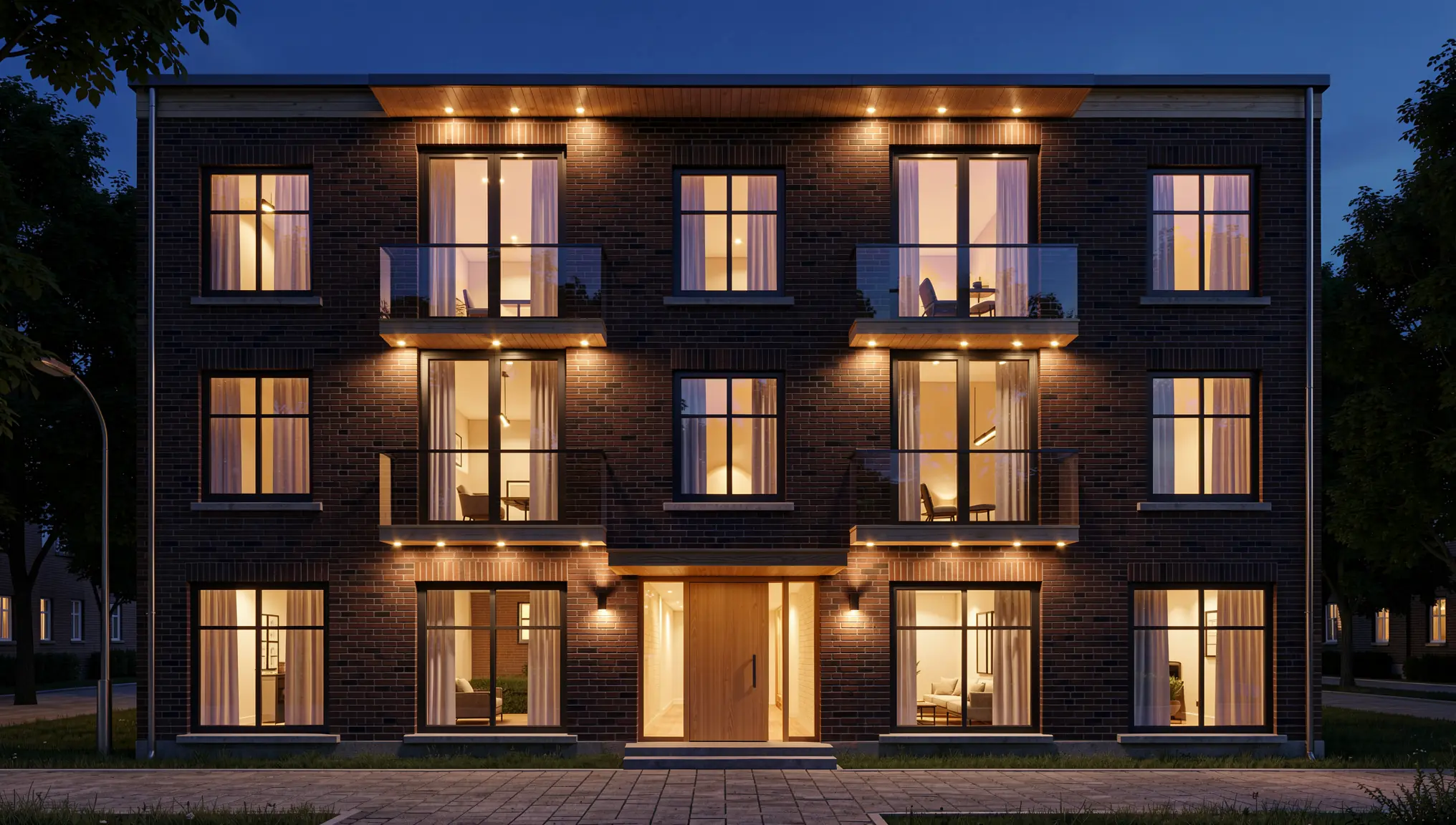
Cambia una cosa alla volta, così il cliente confronta una singola decisione.
Errori comuni da evitare
- Bassa risoluzione. Le linee sottili scompaiono nelle immagini piccole, e l'IA a quel punto inventa dettagli.
- Istruzioni che contraddicono il disegno. Chiedere un tetto a falde su un prospetto con tetto piano produce un misto dei due.
- Presentare il concept come definitivo. Etichetta i render come visualizzazioni preliminari, non come informazioni per il cantiere.
Quando conviene usare invece un modello 3D?
Un flusso di lavoro da 2D a render è ideale per singole viste di facciata e per le prime opzioni. Se ti servono più angolazioni di camera coerenti tra loro, un contesto di sito esatto o viste in walk-through, un modello 3D è il punto di partenza migliore. Se lavori già con un software di modellazione 3D, scopri i nostri plugin di rendering con IA gratuiti, oppure leggi come renderizzare un modello 3D con l'IA.
Conclusione
I tuoi prospetti AutoCAD contengono già la maggior parte del progetto. Puliscili, esporta un PNG nitido, descrivi i materiali e la luce e rifinisci il risultato con la modifica con o senza maschera. In una breve sessione puoi trasformare un disegno tecnico in una serie di immagini di concept che i clienti capiscono a colpo d'occhio.