GUIDA AL RENDERING CON IA
Come visualizzare una ristrutturazione da una foto con l’IA: guida prima e dopo
Pubblicato 8 min di lettura
I progetti di ristrutturazione partono da qualcosa che esiste già. Una facciata stanca, una cucina datata, una vetrina che non si adatta più alla strada. I clienti di solito faticano a immaginare il cambiamento solo dai disegni, e costruire un modello 3D completo di un edificio esistente solo per testare un'idea iniziale richiede un tempo che raramente si ha nella fase di concept.
Una strada più rapida è partire da una foto dell'edificio o della stanza com'è oggi e usare l'IA per mostrare cosa potrebbe diventare. In questa guida imparerai a preparare una buona foto del "prima", a descrivere la ristrutturazione, quando modificare l'intera immagine e quando solo un'area selezionata, e come presentare i risultati prima e dopo a un cliente.
Tutti gli esempi di questa guida sono stati realizzati in QUVIAI. Per mostrare l'intero flusso di lavoro dall'inizio alla fine, abbiamo creato le foto del "prima" con lo strumento da testo a render. I passaggi sono esattamente gli stessi quando parti da una tua foto.
Perché iniziare un concept di ristrutturazione da una foto?
- Il contesto è già lì. Edifici vicini, strada, alberi e luce sono nello scatto. Non devi modellarli.
- I clienti riconoscono il proprio edificio. Una coppia prima e dopo di un luogo che conoscono è più facile da discutere di una vista astratta.
- Iterazione rapida. Puoi testare diverse direzioni (materiali, colori, aperture) in una sola sessione prima di impegnarti nei disegni.
- Utile per molti progetti. Rinnovi di facciata, ristrutturazioni di interni, allestimenti commerciali, studi di riuso adattivo e foto per annunci immobiliari partono tutti da uno spazio esistente.
Le visualizzazioni di ristrutturazione con IA sono immagini di concept, non disegni con la precisione di un rilievo. Trattale come un modo per concordare una direzione, poi sviluppa l'opzione scelta con i tuoi strumenti abituali.
Passo 1: scatta (o scegli) una buona foto del "prima"
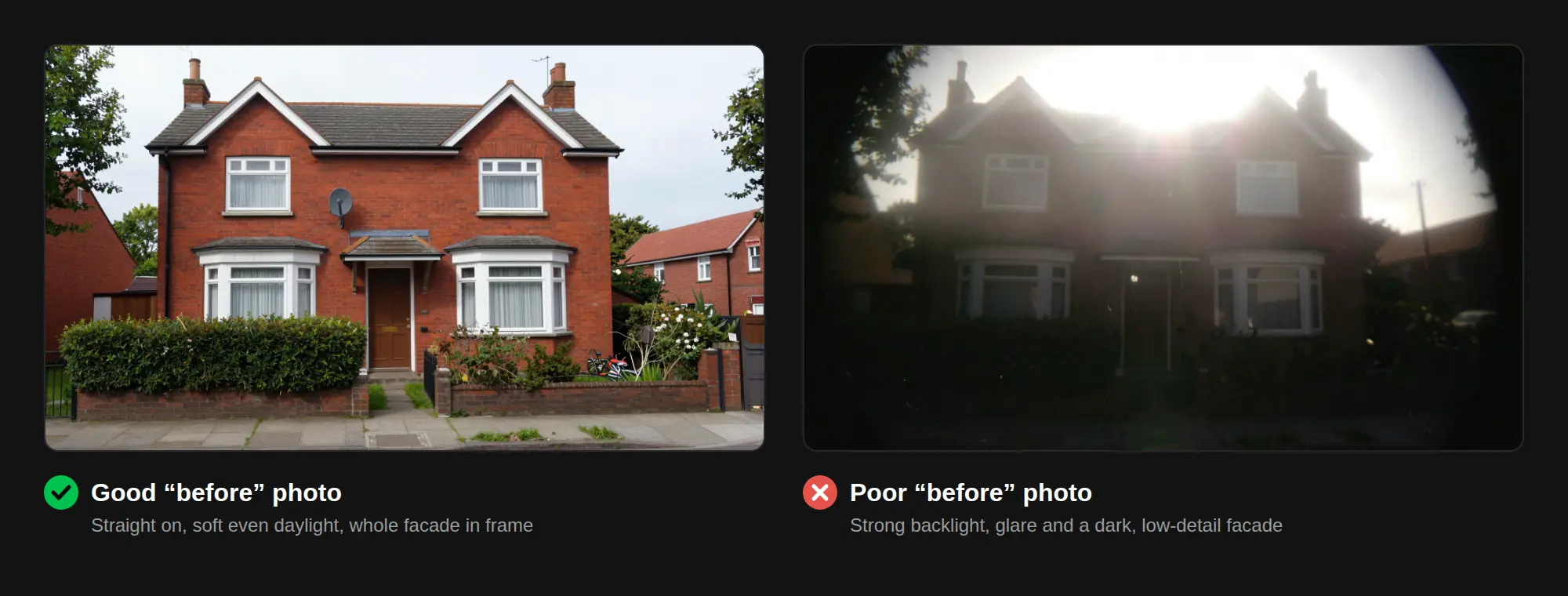
La qualità della foto di partenza ha un grande effetto sul risultato.
- Scatta frontalmente o con una leggera angolazione. Una forte distorsione prospettica rende facciate e pareti più difficili da leggere.
- Usa una luce diurna uniforme. Le giornate nuvolose o la luce morbida evitano ombre dure che possono essere scambiate per geometria.
- Tieni l'intero soggetto nell'inquadratura. Lascia un po' di margine attorno all'edificio o alla stanza.
- Rimuovi il disordine dove puoi. Auto parcheggiate, bidoni e oggetti sparsi in un interno distraggono dal progetto.
- Usa la risoluzione più alta che hai. I dettagli attorno a finestre, bordi e materiali aiutano l'IA a mantenere la struttura.
Passo 2: decidi cosa cambia e cosa resta
Prima di scrivere qualsiasi cosa, elenca due cose:
- Cosa deve restare: la volumetria generale, la linea del tetto, il numero di piani, la posizione delle finestre (se non cambiano), il contesto della strada.
- Cosa cambia: rivestimento, colori, telai delle finestre, balconi, ingresso, insegne, sistemazione esterna o, per gli interni, pavimenti, finiture delle pareti, illuminazione e arredi.
Questo elenco diventa la spina dorsale della tua istruzione. Ti impedisce anche di chiedere troppo in un solo passaggio, che è il motivo più comune per cui i risultati si allontanano dall'edificio esistente.
Passo 3: genera il primo concept di ristrutturazione
Carica la tua foto e descrivi la versione ristrutturata. In QUVIAI puoi creare un render fotorealistico da una foto e poi rifinirlo con la modifica dei render con IA.
Un'istruzione di ristrutturazione chiara indica il tipo di edificio, gli elementi che cambiano, i materiali e l'atmosfera:
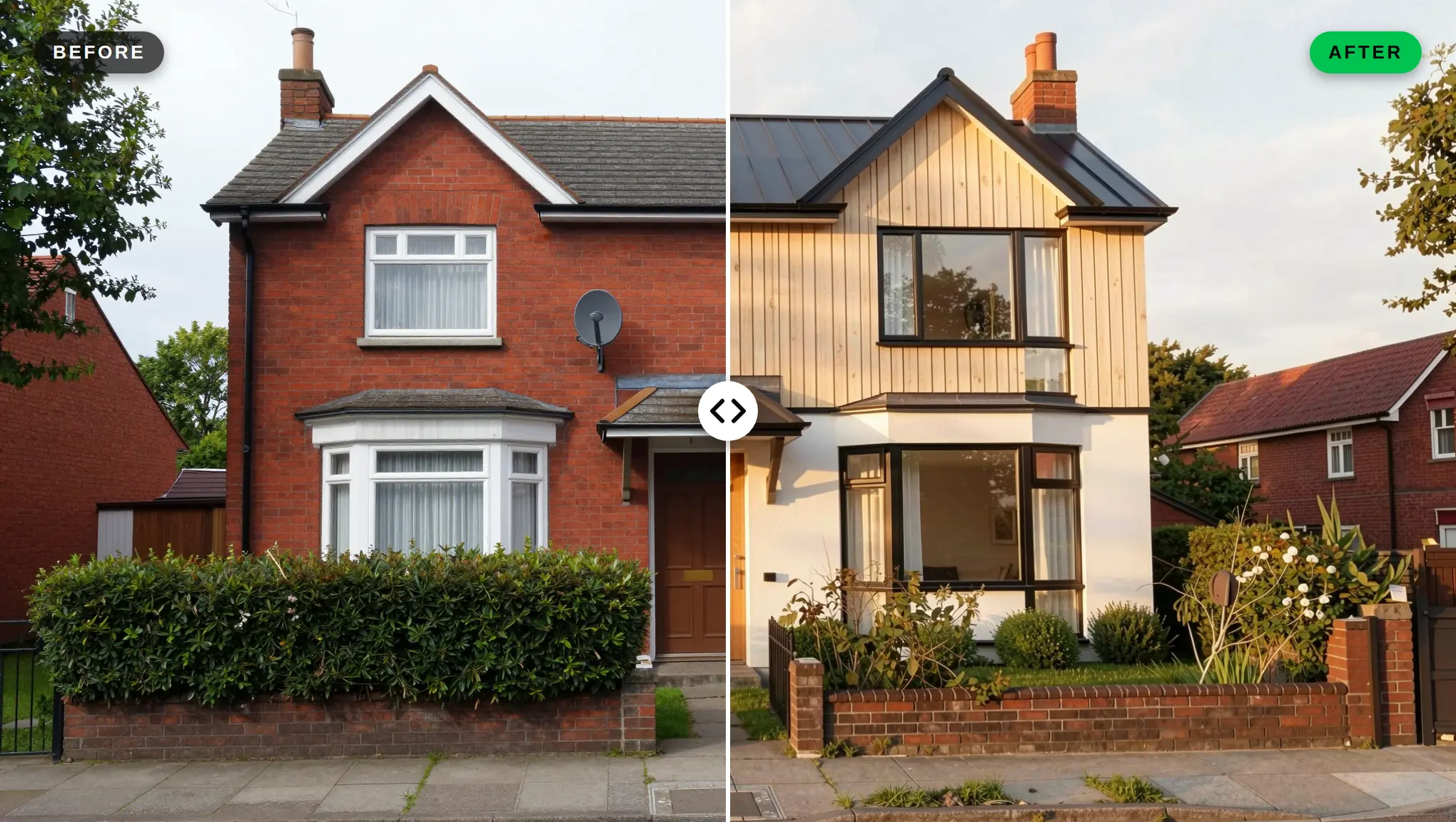
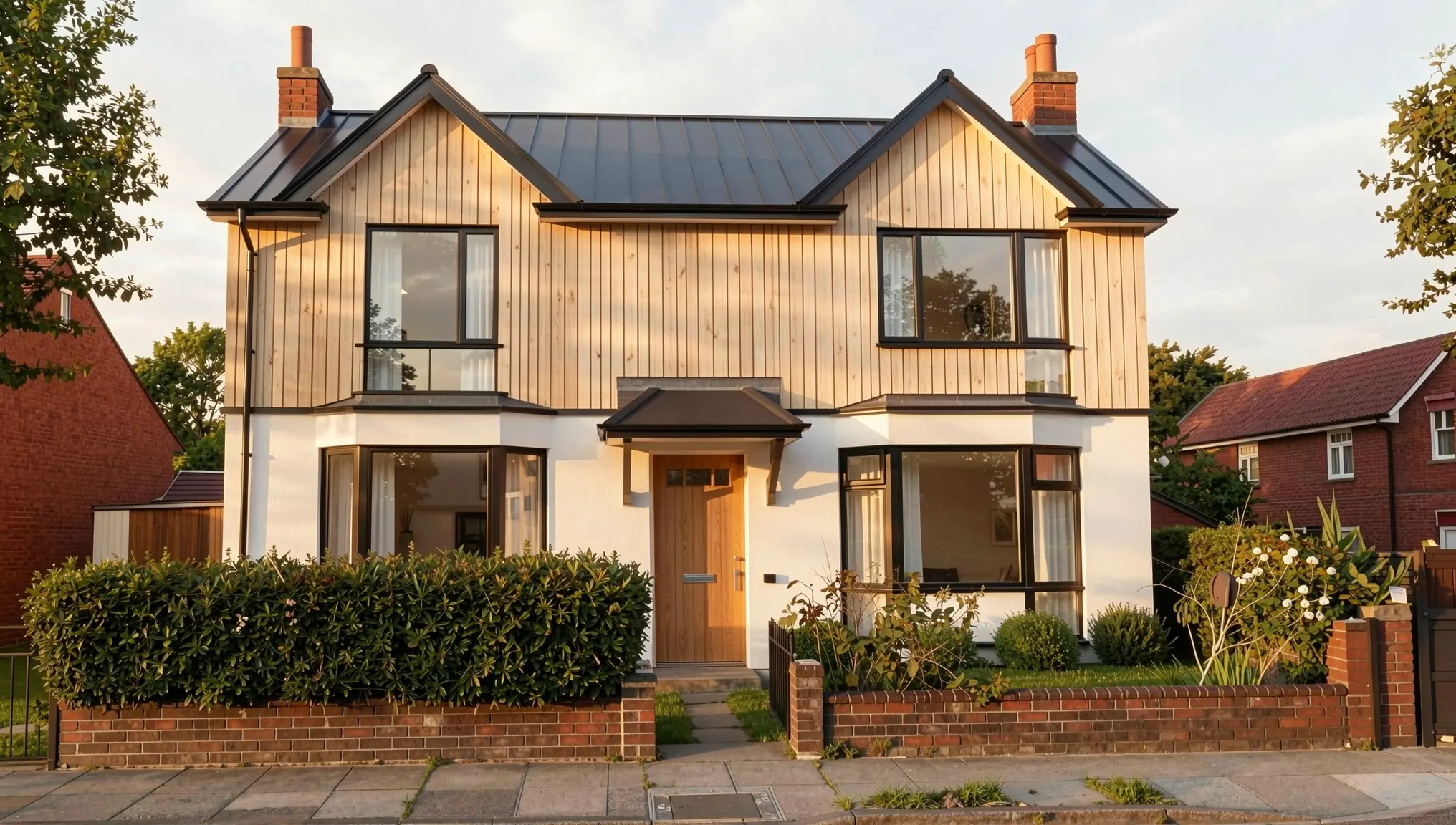
"Renovate the facade of this two-storey house: vertical light timber cladding on the upper floor and smooth white render on the ground floor, replace the old windows with larger windows in slim black aluminium frames, new covered entrance with a timber canopy and a modern timber front door, new dark standing-seam roof, remove the satellite dish, replace the hedge with neat low planting along the front, soft late-afternoon light, photorealistic. Keep the same house shape, roofline, chimneys, number of floors, camera angle, street and neighbouring houses."
Questa è esattamente l'istruzione dietro la casa all'inizio di questo articolo. Indica i nuovi materiali ed elenca tutto ciò che deve restare.
Per un interno:
"Small kitchen renovation: matte sage-green lower cabinets with slim brass handles, white oak open upper shelves, terrazzo countertop, white zellige wall tiles, warm under-cabinet lighting, light oak floor, a modern black tap. Keep the window, the room layout, the camera angle and the daylight. Photorealistic interior photo."
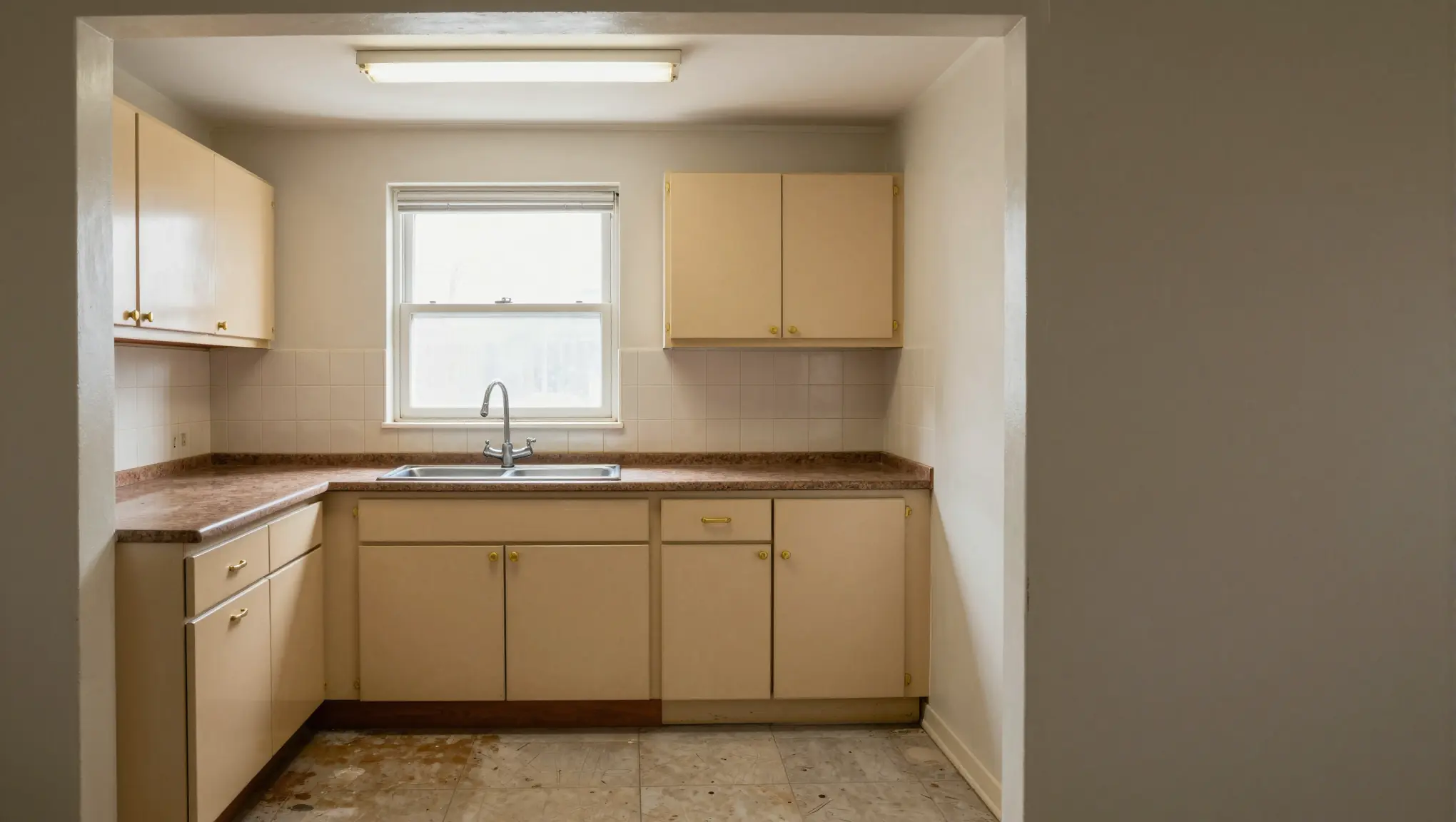
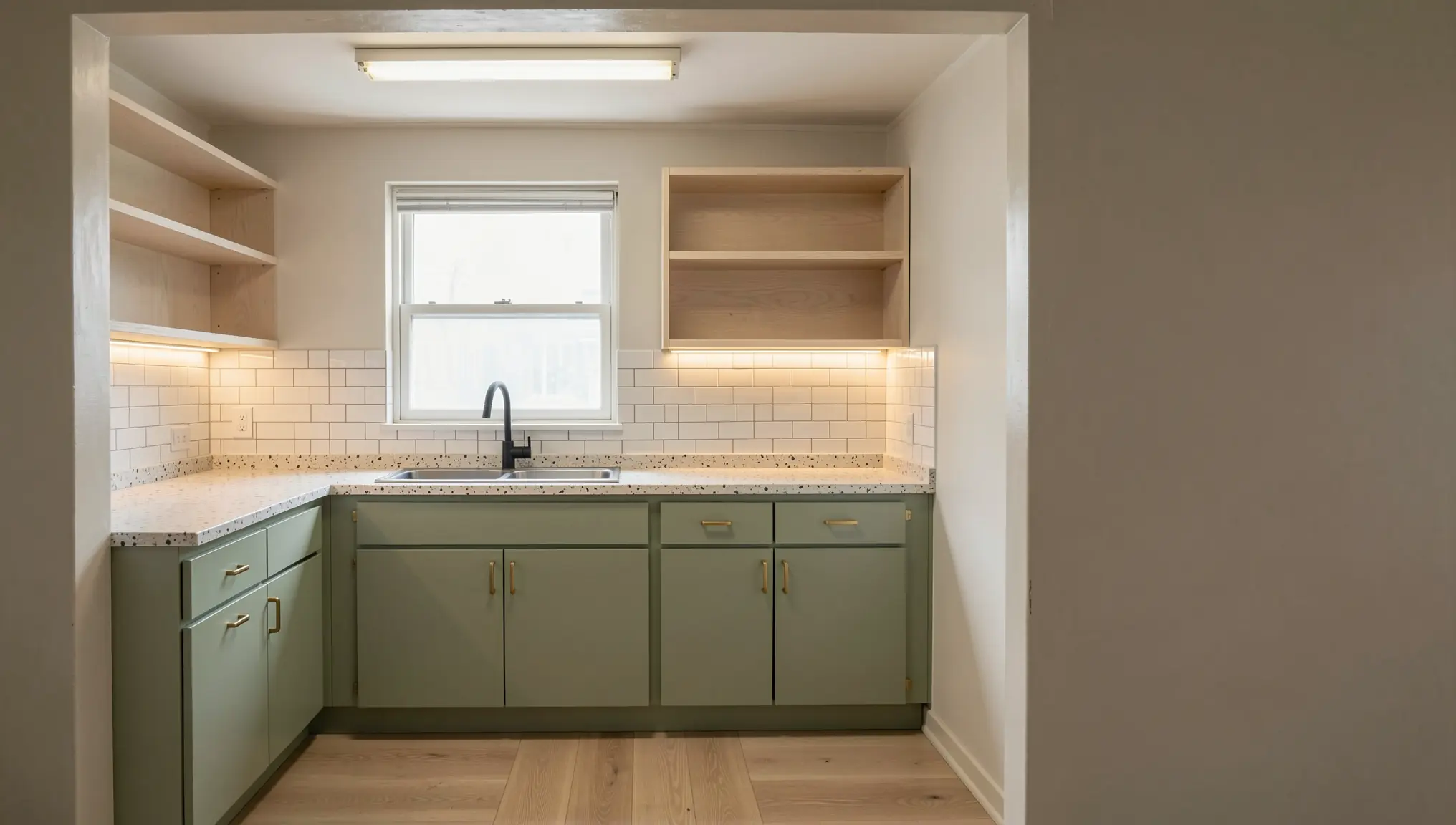
La finestra, la disposizione della stanza e l'angolazione della camera restano dov'erano. Cambiano solo le finiture.
Consigli:
- Nomina i materiali con precisione. "Vertical light timber cladding" funziona meglio di "wood".
- Indica cosa mantenere. Frasi come "keep the window positions" o "keep the room layout" aiutano il risultato a restare vicino all'originale.
- Genera alcune versioni. Scegli quella che rispetta meglio la struttura esistente e rifinisci da lì.
Per saperne di più sulla struttura delle istruzioni, consulta la nostra guida ai prompt di architettura per l'IA.
Passo 4: rifinisci aree specifiche con la modifica con o senza maschera
Il tuo primo risultato sarà raramente perfetto ovunque. Invece di rigenerare l'intera immagine, modifica solo la parte che deve cambiare.
- Modifica senza maschera: descrivi il cambiamento in un'istruzione testuale, per esempio "change the front door to dark green" o "remove the satellite dish". Adatta a cambiamenti generali o basati su oggetti.
- Modifica con maschera (inpainting): seleziona un'area, come la vetrina al piano terra, e descrivi cosa deve succedere al suo interno. Adatta quando il cambiamento ha un confine chiaro.
Un ordine pratico per il lavoro di ristrutturazione:
- Correggi tutto ciò che è cambiato ma non avrebbe dovuto (una finestra spostata, un piano in più).
- Regola le scelte principali di materiali e colori.
- Aggiungi i dettagli: illuminazione, insegne, verde, arredi.
Ecco una modifica con maschera su un piano terra commerciale. È stata cambiata solo la campata selezionata con la serranda. Il resto della vetrina, i piani superiori e gli edifici vicini restano esattamente com'erano:
"Replace the grey roller shutter and the striped awning with a modern full-height shop window in slim black steel frames, with warm interior lighting showing a minimal boutique with timber shelves and a few products. Photorealistic, matching the daylight and perspective of the photo."
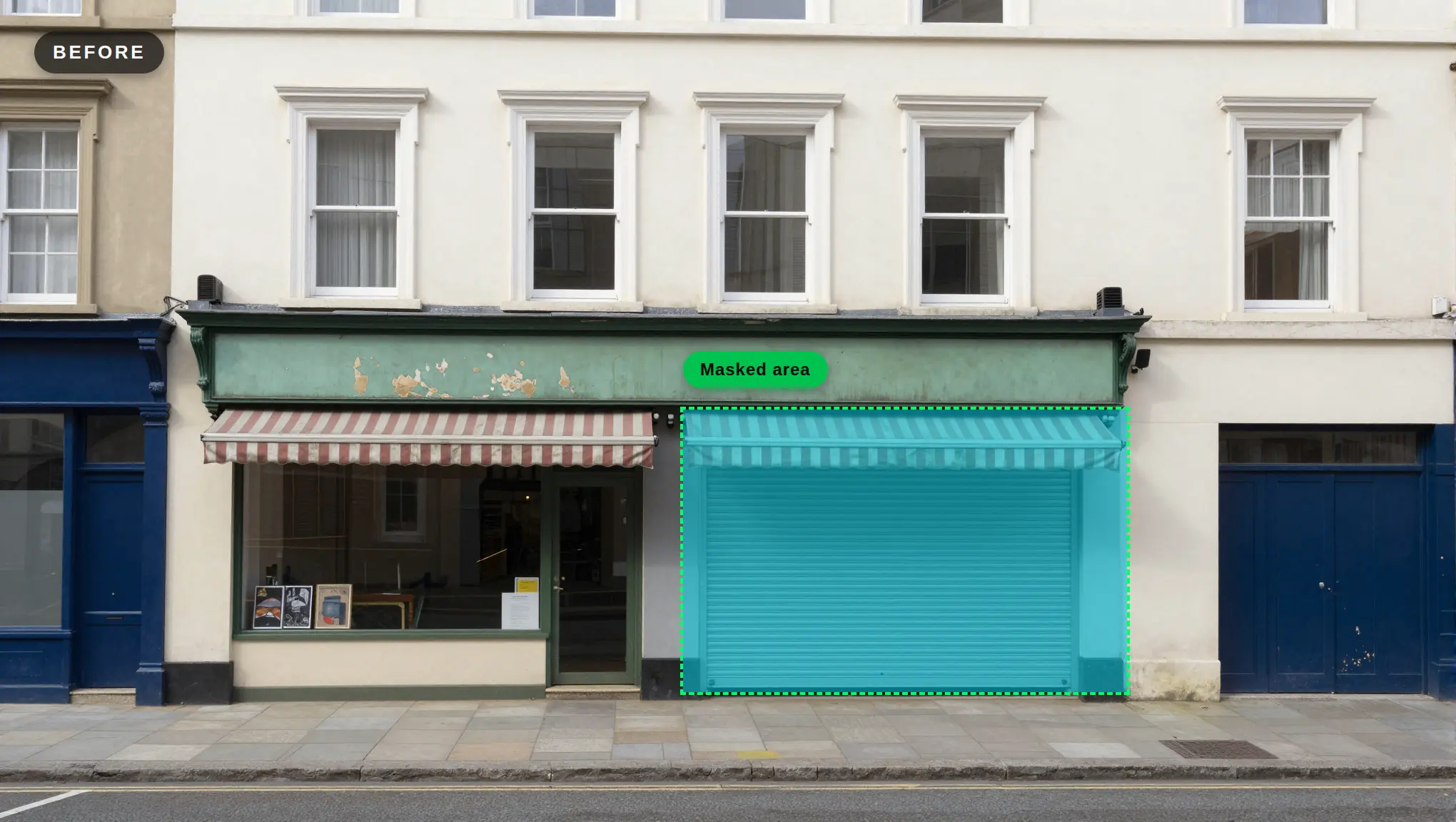
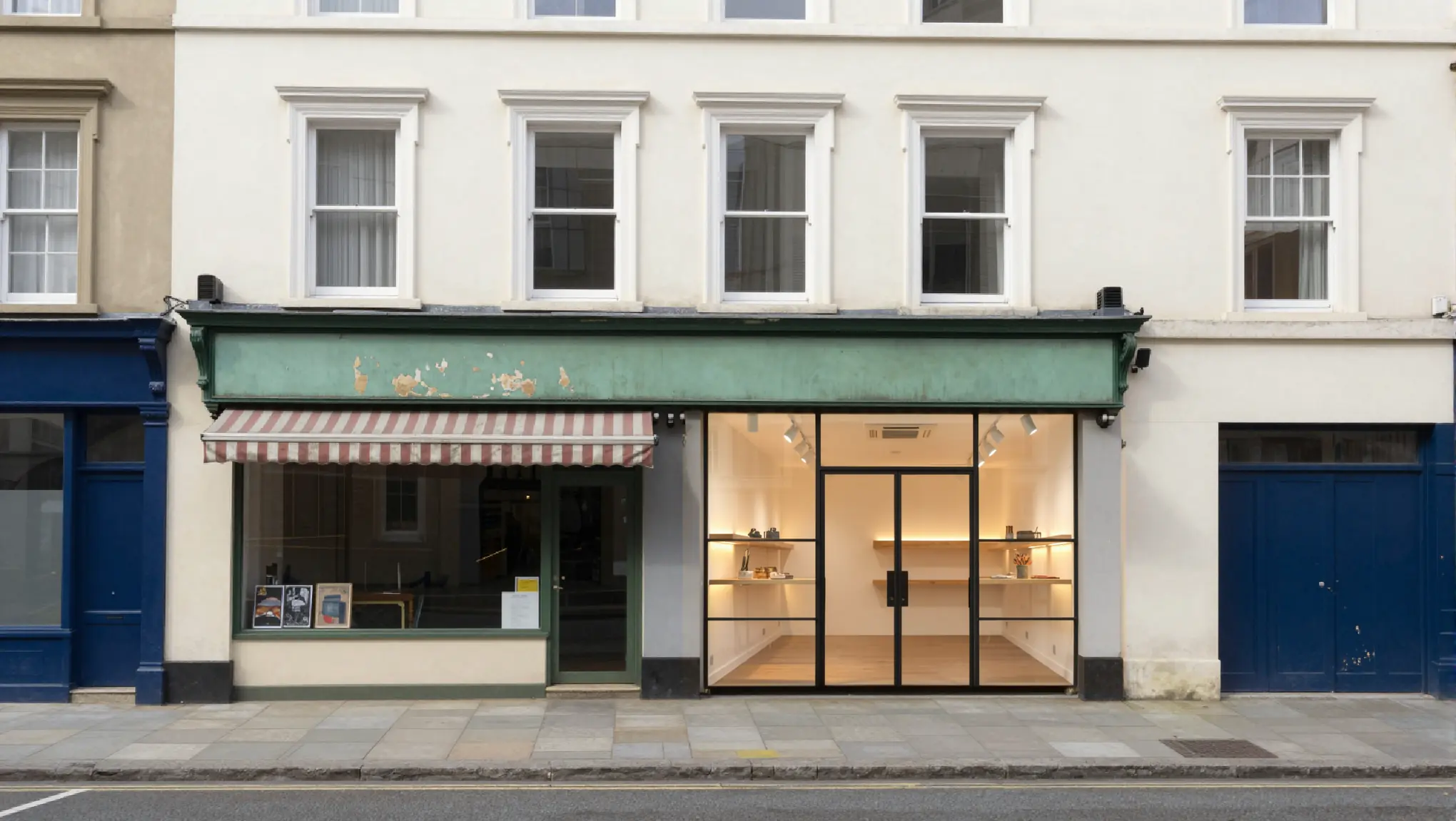
Consiglio: Tieni la maschera stretta attorno all'area che vuoi cambiare. Una selezione piccola e ben delimitata dà il risultato più prevedibile. Per un cambiamento più ampio, lavora in più modifiche più piccole.
Il nostro articolo sulla modifica con o senza maschera con l'IA spiega più in dettaglio quando usare ciascun metodo.
Passo 5: crea opzioni di progetto e variazioni
Le decisioni di ristrutturazione riguardano spesso la scelta tra opzioni. Una volta ottenuto un risultato di base, crea due o tre variazioni che cambiano una cosa alla volta:
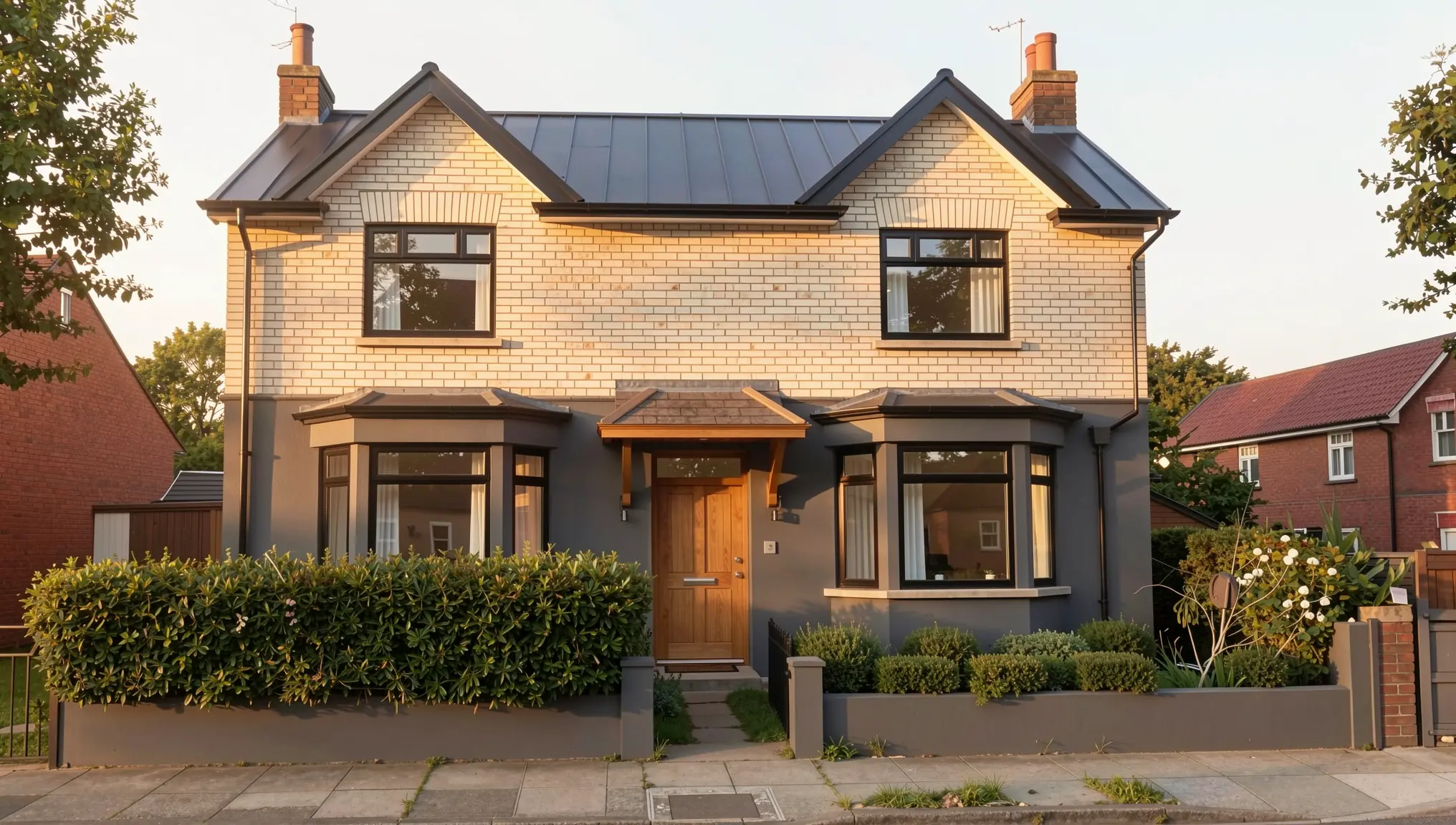
- Opzioni di materiale: legno vs. listelli in mattone vs. pannelli in fibrocemento.
- Opzioni di colore: uno schema chiaro e neutro vs. uno più scuro e contrastato.
- Illuminazione: una vista diurna per la discussione del progetto e una vista serale per l'atmosfera. La nostra guida dal giorno alla notte mostra come fare.
Mantenere tutto il resto costante rende il confronto equo e tiene il cliente concentrato sulla decisione vera e propria. Queste due opzioni sono state create entrambe dalla stessa foto del "prima", con la stessa istruzione tranne che per i materiali:
Consiglio: Genera sempre ogni opzione dalla foto originale, non dall'opzione precedente. Così ogni versione resta ugualmente vicina all'edificio esistente.
Passo 6: presenta il prima e dopo
Il modo in cui mostri il risultato conta quanto l'immagine stessa.
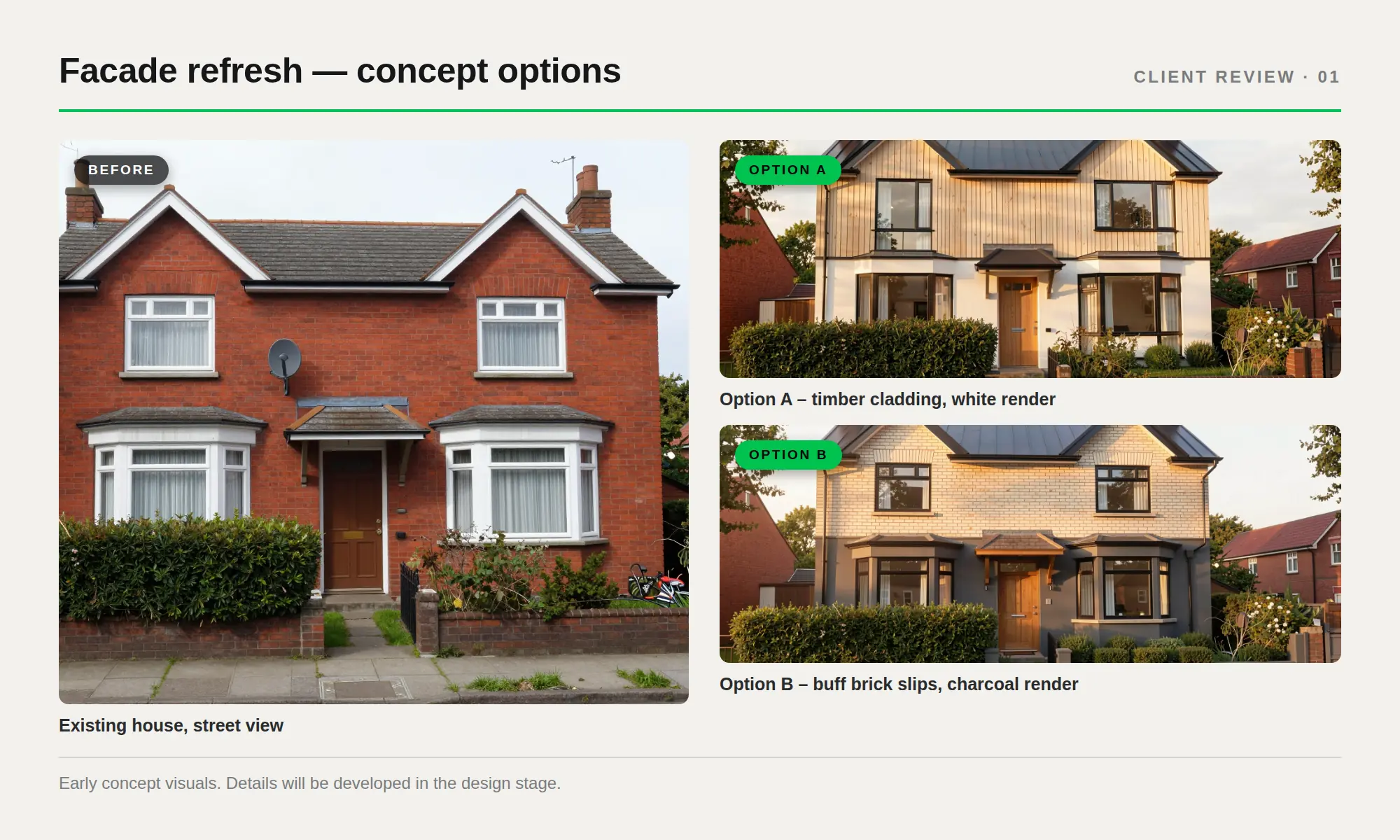
- Usa la stessa inquadratura. Metti la foto originale e il concept di ristrutturazione fianco a fianco alla stessa dimensione, oppure usa uno slider in una presentazione digitale.
- Etichetta le opzioni in modo chiaro. "Opzione A – legno", "Opzione B – mattone" è più facile da discutere dei nomi dei file.
- Aggiungi una breve nota che specifichi che le immagini sono concept preliminari e che i dettagli verranno sviluppati nella fase di progettazione.
- Valuta un breve video. Con lo strumento Render → Video di QUVIAI puoi trasformare un render statico in una breve clip per presentazioni o social media.
Errori comuni da evitare
- Cambiare troppo in una volta. Se volumetria, materiali e contesto cambiano tutti insieme, il risultato non si legge più come questo edificio. Lavora per passaggi.
- Partire da una foto di bassa qualità. Immagini sfocate o molto scure portano a dettagli inventati.
- Non controllare la struttura. Confronta sempre il risultato con l'originale. Il numero di finestre, le altezze dei piani e le forme del tetto dovrebbero corrispondere, a meno che tu non volessi cambiarli.
- Presentare un concept come definitivo. Chiarisci che l'immagine mostra una direzione, non informazioni pronte per il cantiere.
Per chi è?
- Architetti che testano rinnovi di facciata e idee di riuso adattivo nella fase di fattibilità.
- Interior designer che mostrano opzioni di ristrutturazione a proprietari di casa e aziende.
- Professionisti immobiliari che illustrano il potenziale di un immobile che necessita di lavori.
- Studenti che esplorano scenari di ristrutturazione per progetti di laboratorio.
Conclusione
Partire da una foto è uno dei modi più rapidi per esplorare una ristrutturazione. Scatta una foto chiara del "prima", decidi cosa resta e cosa cambia, genera un primo concept, rifiniscilo con la modifica con o senza maschera e presenta confronti puliti di prima e dopo. Arrivi a una direzione condivisa con il cliente prima di investire tempo in disegni dettagliati.