GUIDE DU RENDU IA
Comment faire le rendu d'une maquette SketchUp avec l'IA grâce à une extension gratuite
Publié le 6 min de lecture
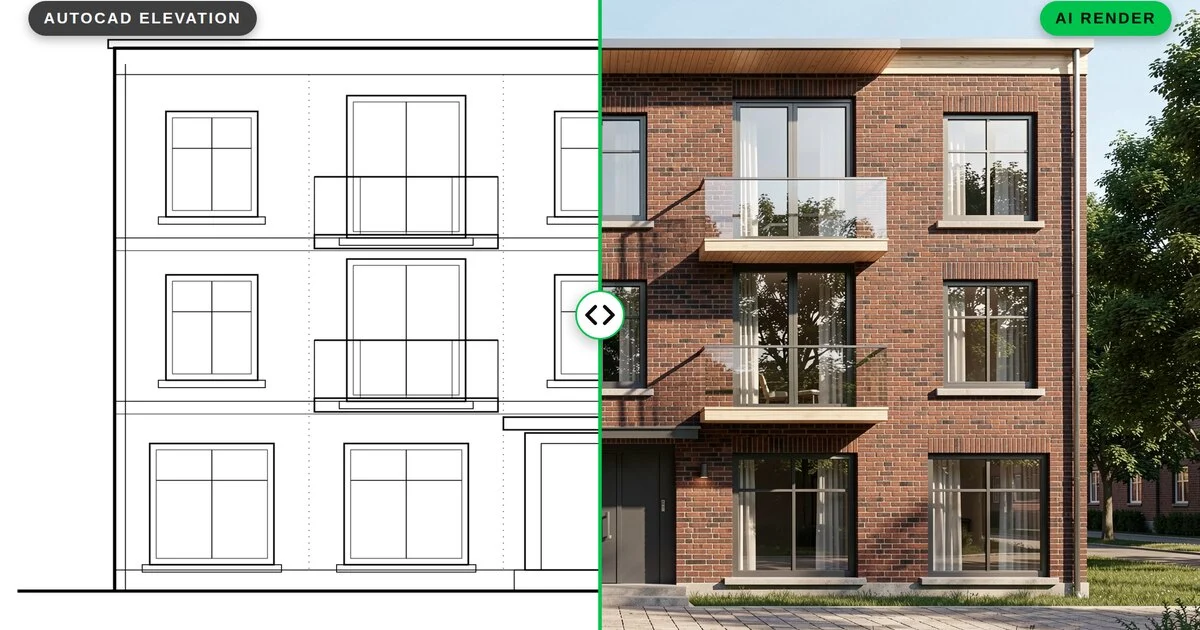
SketchUp est l'un des moyens les plus rapides de modéliser une idée architecturale, mais transformer cette maquette en image de présentation implique généralement un moteur de rendu séparé, le paramétrage des matériaux et de longues attentes. Avec l'extension gratuite QUVIAI Render, vous pouvez faire le rendu IA d'une maquette SketchUp directement depuis SketchUp : l'extension capture votre vue actuelle et renvoie un rendu photoréaliste en quelques minutes.
Ce guide vous accompagne dans l'installation de l'extension, le rendu de votre première vue et la génération d'objets 3D dans votre maquette.
Ce dont vous avez besoin
- SketchUp avec accès à l'Extension Warehouse
- Un compte QUVIAI — l'offre gratuite inclut des crédits quotidiens
- Une maquette dont la caméra est réglée sur la vue à rendre
Étape 1 : installer l'extension
- Ouvrez QUVIAI Render sur l'Extension Warehouse, ou recherchez « QUVIAI Render » depuis Extensions › Extension Warehouse dans SketchUp.
- Cliquez sur Install. L'extension est gratuite.
- Ouvrez le panneau via Extensions › QUVIAI › Open Panel et connectez-vous avec votre adresse e-mail QUVIAI ou votre compte Google.
Étape 2 : préparer la vue
L'IA conserve la volumétrie et la caméra de votre vue : la vue que vous préparez est l'image que vous obtenez.
- Choisissez soigneusement la caméra. Une perspective à deux points de fuite à hauteur d'œil est la plus lisible pour les extérieurs.
- Gardez des arêtes lisibles. Un style épuré avec arêtes visibles aide l'IA à lire les ouvertures et les volumes.
- Masquez ce que vous ne voulez pas voir rendu — cotes, textes, plans de coupe et guides.
- Les matériaux sont facultatifs. Même une maquette volumétrique blanche fonctionne, car c'est le prompt qui détermine les matériaux.
Étape 3 : paramétrer le rendu
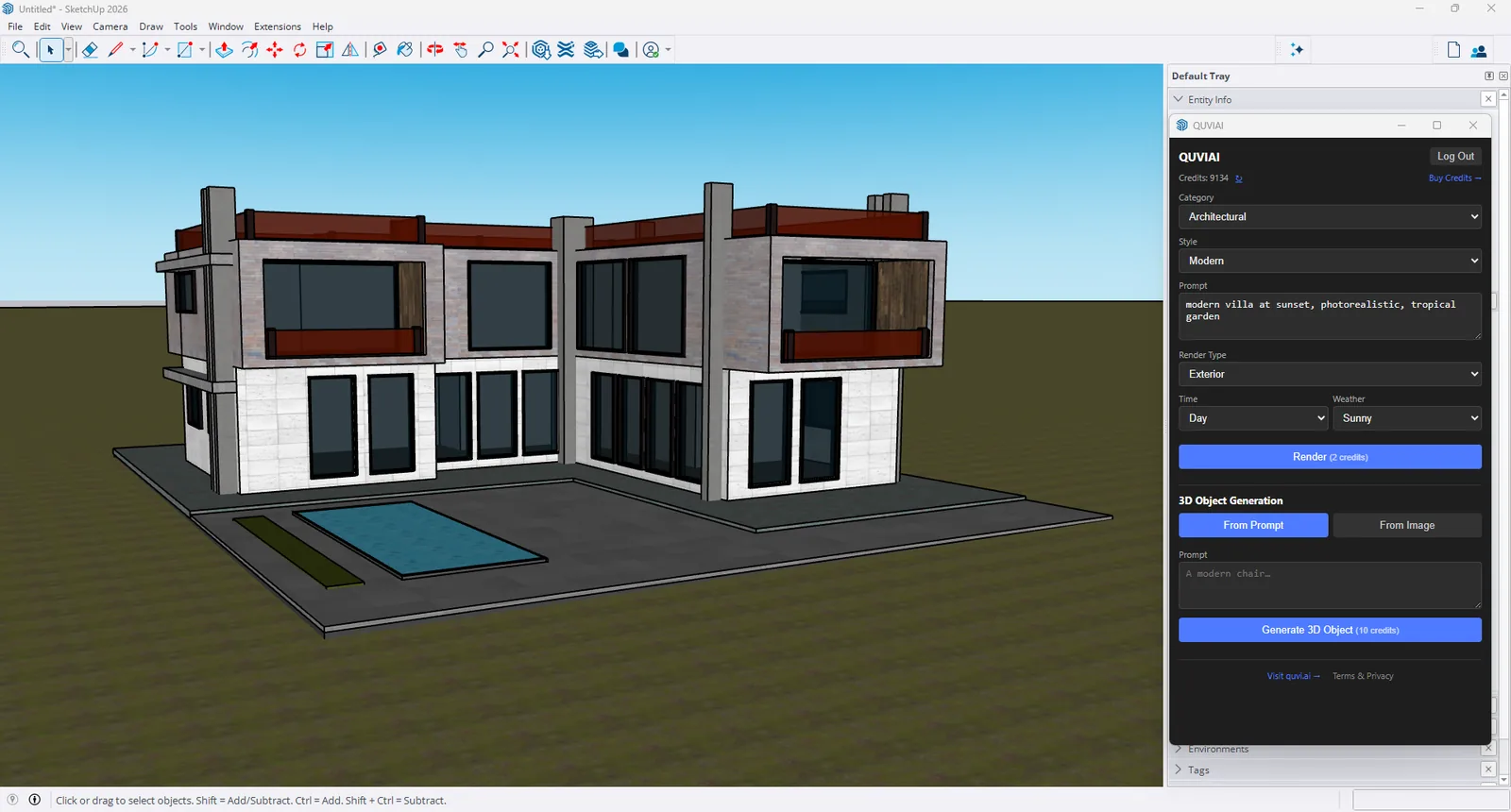
Dans le panneau, choisissez :
- La catégorie et le style — par exemple Architectural et Modern.
- Le prompt — matériaux, cadre et ambiance, par exemple « modern villa at sunset, photorealistic, tropical garden ».
- Le type de rendu — extérieur, intérieur ou site.
- Le moment et la météo — jour ou nuit ; ensoleillé, nuageux, pluvieux, neigeux, venteux ou brumeux.
Étape 4 : lancer le rendu
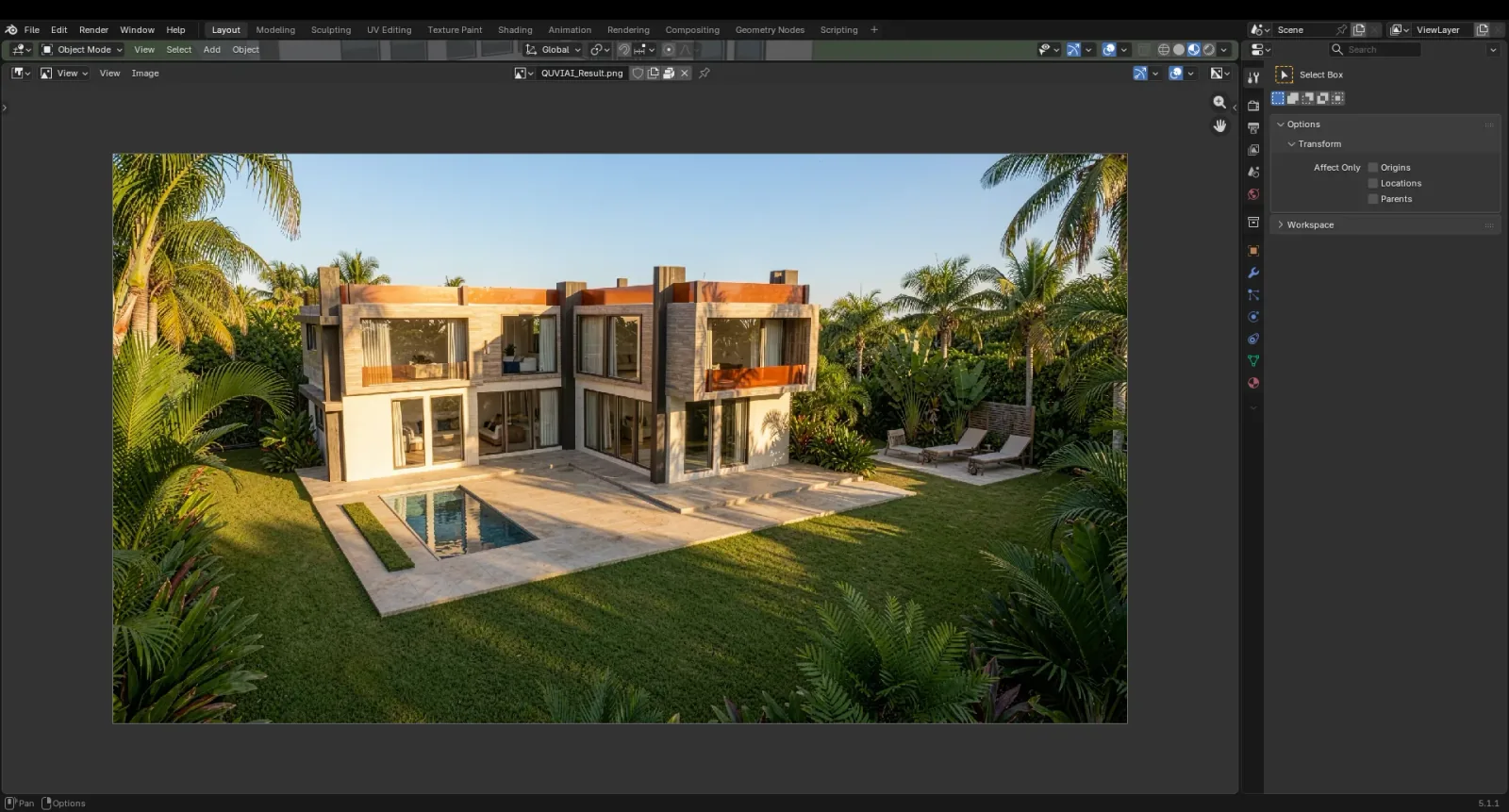
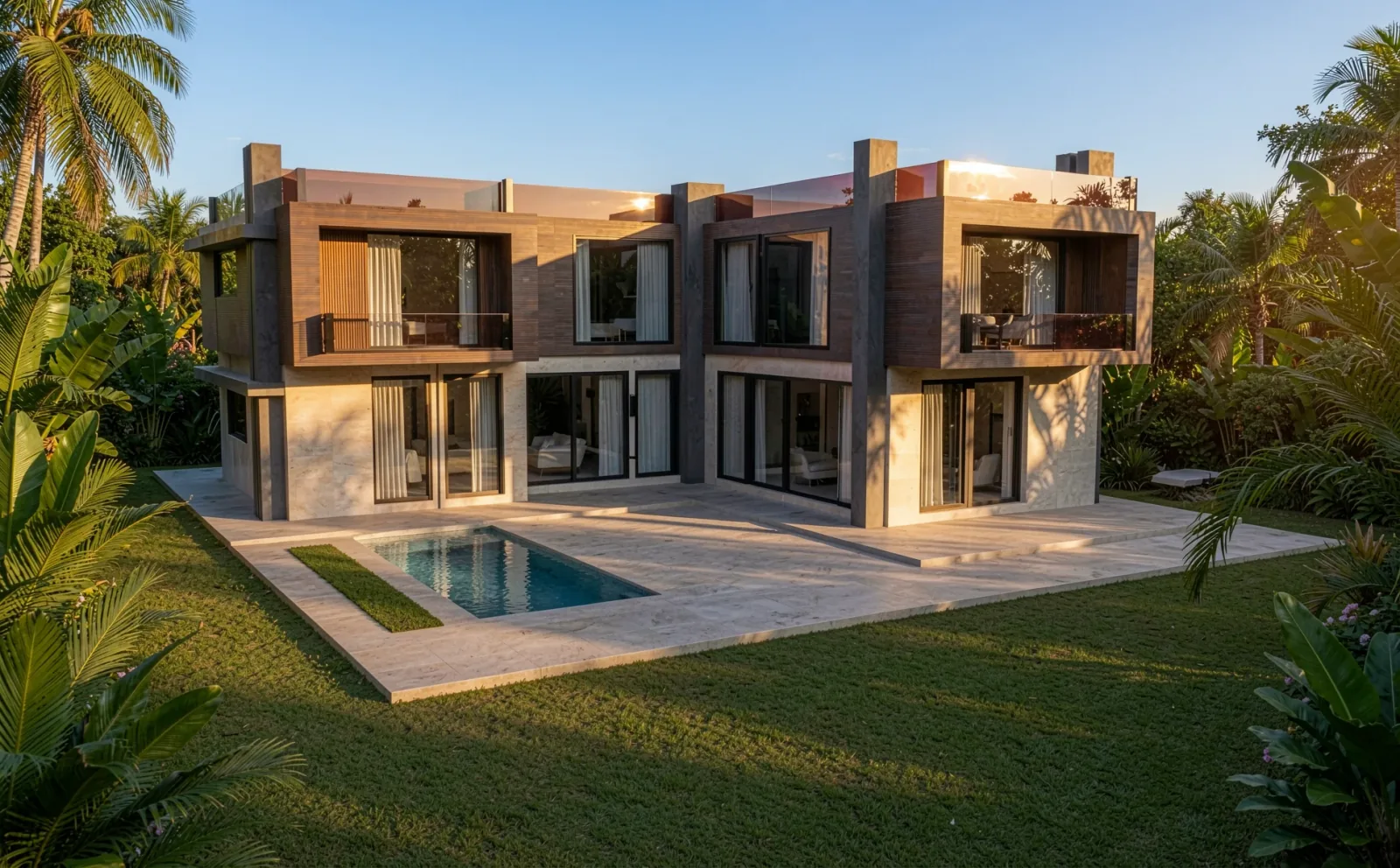
Cliquez sur Render (2 crédits). Une fois prête, l'image s'ouvre dans une visionneuse, d'où vous pouvez l'enregistrer dans un fichier. Pour comparer des options, modifiez le prompt, le moment ou la météo et relancez le rendu depuis la même vue.
Étape 5 : générer des objets 3D dans votre maquette
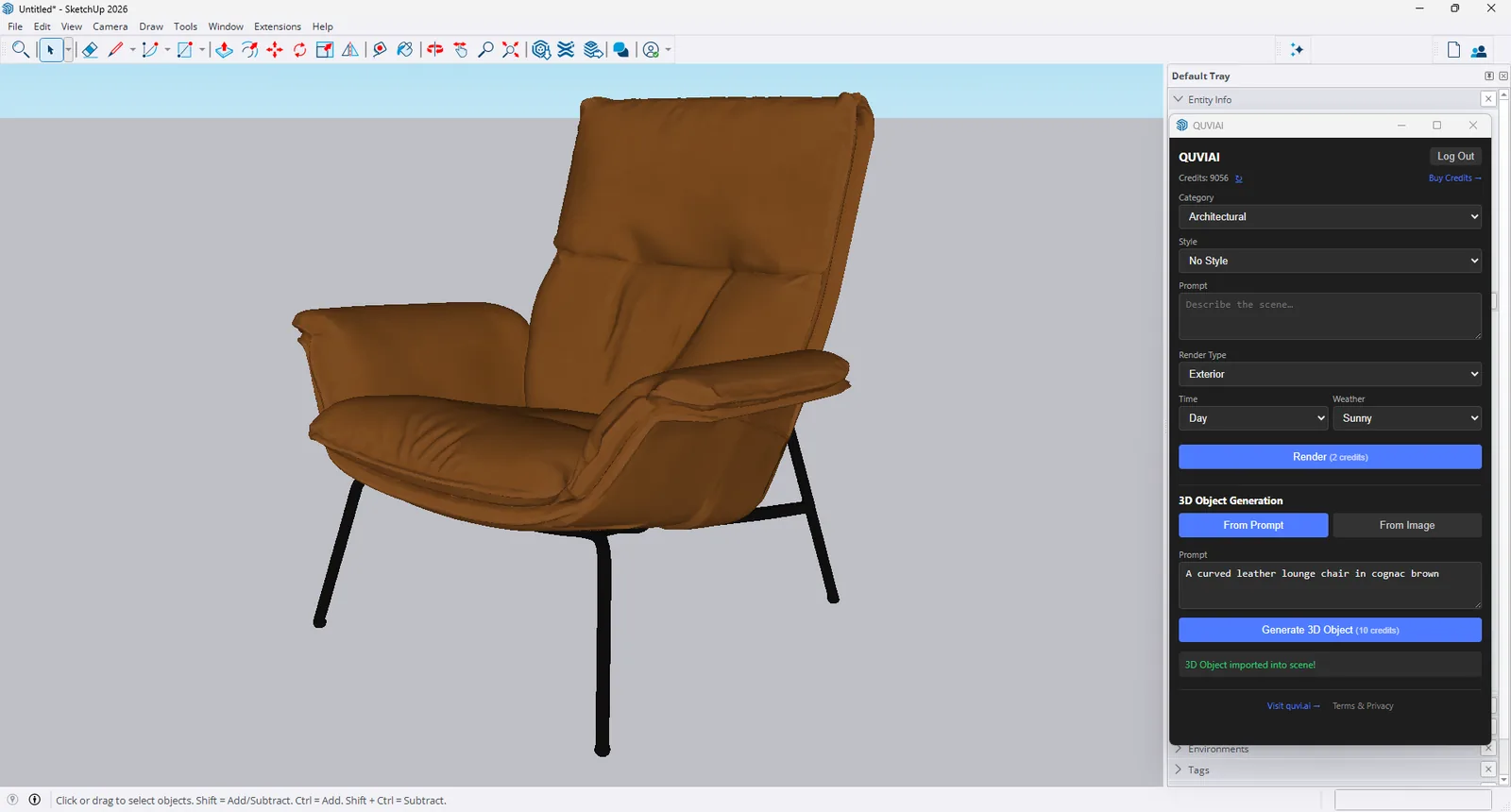
Besoin d'une chaise, d'une jardinière ou d'une sculpture que vous n'avez pas modélisée ? Dans la section 3D Object Generation du panneau, décrivez l'objet (From Prompt) ou choisissez une image de référence (From Image), puis cliquez sur Generate 3D Object (10 crédits). L'objet est importé dans votre maquette SketchUp, prêt à être placé. Pour en savoir plus, consultez texte en 3D et image en 3D.
Conseils pour de meilleurs rendus IA dans SketchUp
- Nommez les matériaux et la lumière dans le prompt — « board-formed concrete, oak cladding, golden hour ».
- Changez une chose à la fois lorsque vous comparez des options, pour voir ce qui a fait la différence.
- Créez des variantes à partir du résultat sur le web : versions de nuit et de saison, nouveaux angles de caméra ou vidéo de visite.
- Vérifiez les détails avant d'envoyer l'image à un client — les rendus IA sont des images de concept et de petits détails peuvent varier.
Conclusion
Faire le rendu d'une maquette SketchUp ne demande plus une chaîne de rendu séparée. Installez QUVIAI Render, cadrez votre vue, décrivez la scène et cliquez sur Render — et ajoutez à votre maquette des objets 3D générés par IA depuis le même panneau.
SketchUp is a trademark of Trimble Inc. Blender is a trademark of the Blender Foundation. QUVIAI is an independent product and is not affiliated with, sponsored or endorsed by Trimble Inc. or the Blender Foundation.