GUIDE DU RENDU IA
Le rendu IA dans Blender : guide pas à pas avec un add-on gratuit
Publié le 6 min de lecture
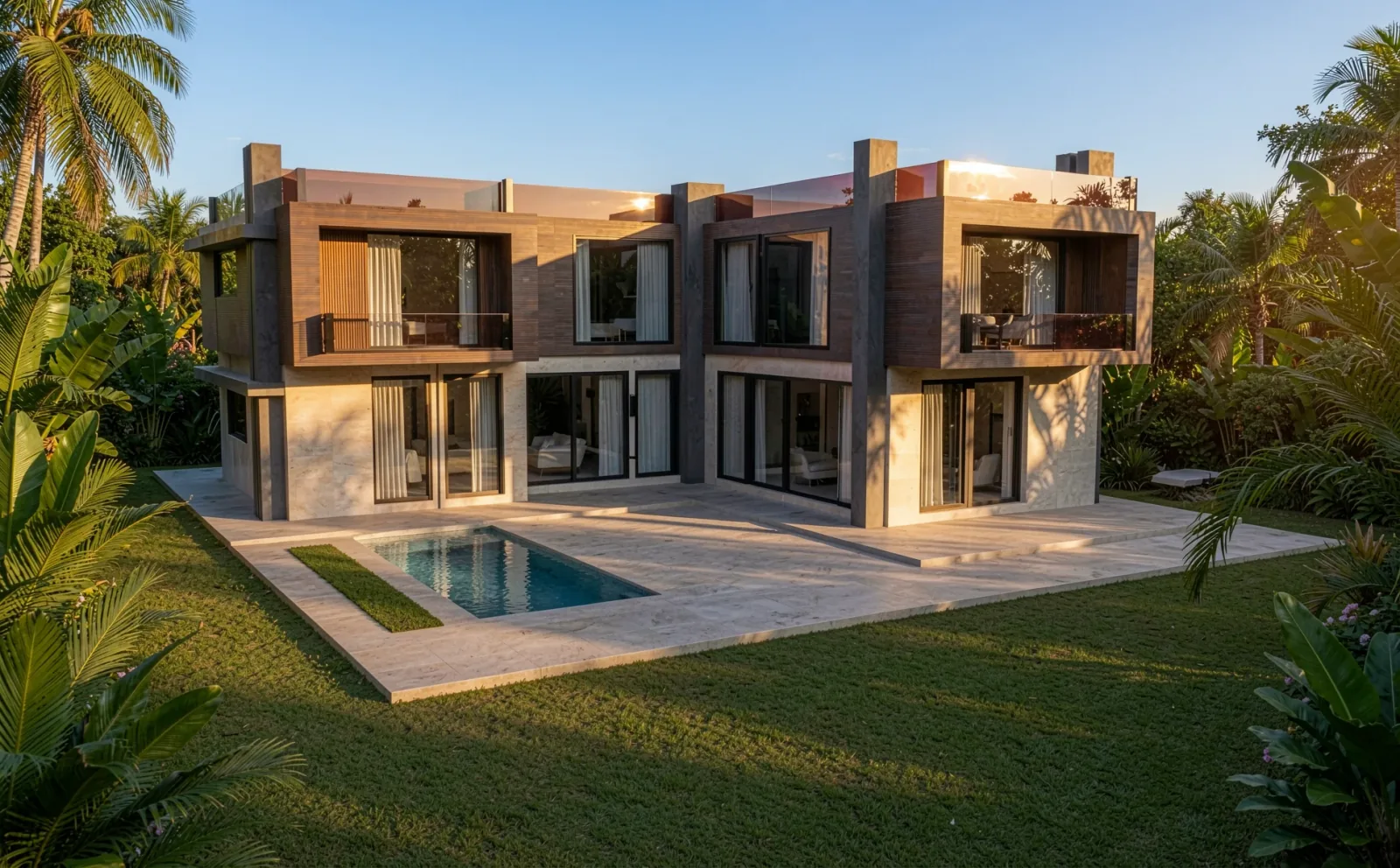
Obtenir une image d'architecture convaincante dans Blender implique généralement éclairage, matériaux, paramètres de rendu et temps de calcul. Pour les images de concept et les options de conception, il existe une voie plus rapide : l'add-on gratuit et open source QUVIAI Render capture votre 3D Viewport et le transforme en rendu photoréaliste par IA, directement dans Blender.
Ce guide couvre l'installation de l'add-on, le rendu d'une scène et la génération d'objets 3D dans celle-ci.
Ce dont vous avez besoin
- Blender 4.0 ou version ultérieure (4.2+ recommandée) sous Windows, macOS ou Linux
- Un compte QUVIAI — l'offre gratuite inclut des crédits quotidiens
- Une scène cadrée dans le 3D Viewport — un blockout suffit
Étape 1 : installer l'add-on
- Téléchargez la dernière version sur GitHub : quviai_blender_extension.zip pour Blender 4.2 et versions ultérieures, ou quviai_blender.zip pour Blender 4.0–4.1. Ne le décompressez pas.
- Dans Blender, ouvrez Edit › Preferences › Add-ons, choisissez Install (dans Blender 4.2+ : Install from Disk) et sélectionnez le ZIP.
- Activez QUVIAI Render et connectez-vous depuis ses préférences avec votre adresse e-mail et votre mot de passe QUVIAI, ou avec Google.
Étape 2 : ouvrir le panneau et cadrer la vue
Dans le 3D Viewport, appuyez sur N pour ouvrir la barre latérale et sélectionnez l'onglet QUVIAI. Réglez ensuite le viewport sur l'angle souhaité pour l'image finale. L'IA conserve la volumétrie et la caméra du viewport : prenez donc le temps de soigner la composition.
- Pour les extérieurs, utilisez une vue en perspective à une hauteur d'œil crédible.
- Un ombrage Solid ou Material Preview avec des arêtes nettes fonctionne bien.
- Masquez les objets d'aide, les empties et les overlays que vous ne voulez pas voir interprétés.
Étape 3 : décrire le rendu
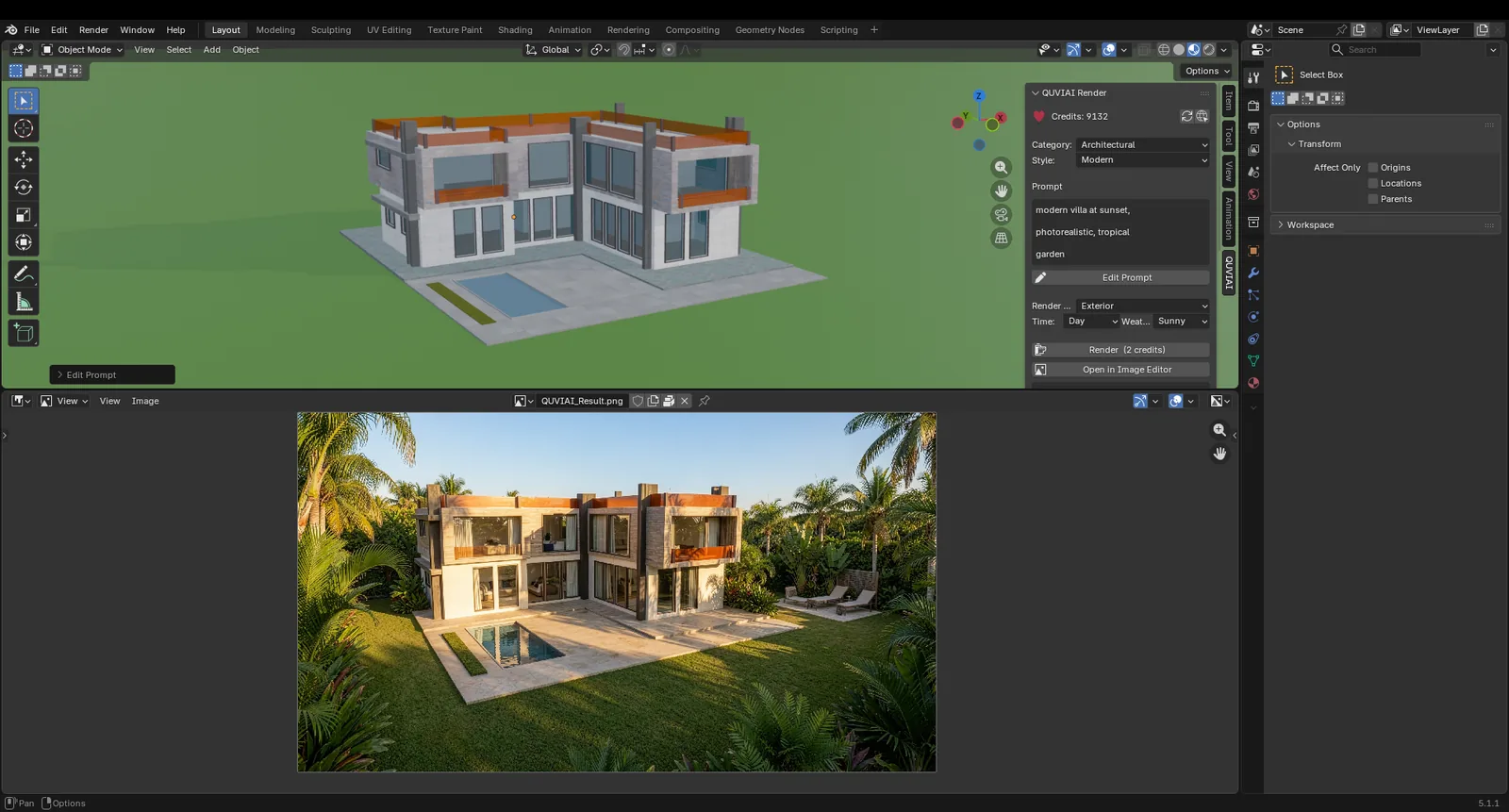
Dans le panneau, choisissez une catégorie et un style, rédigez un prompt pour les matériaux, le cadre et l'ambiance, puis sélectionnez le type de rendu, le moment de la journée et la météo.
Étape 4 : lancer le rendu
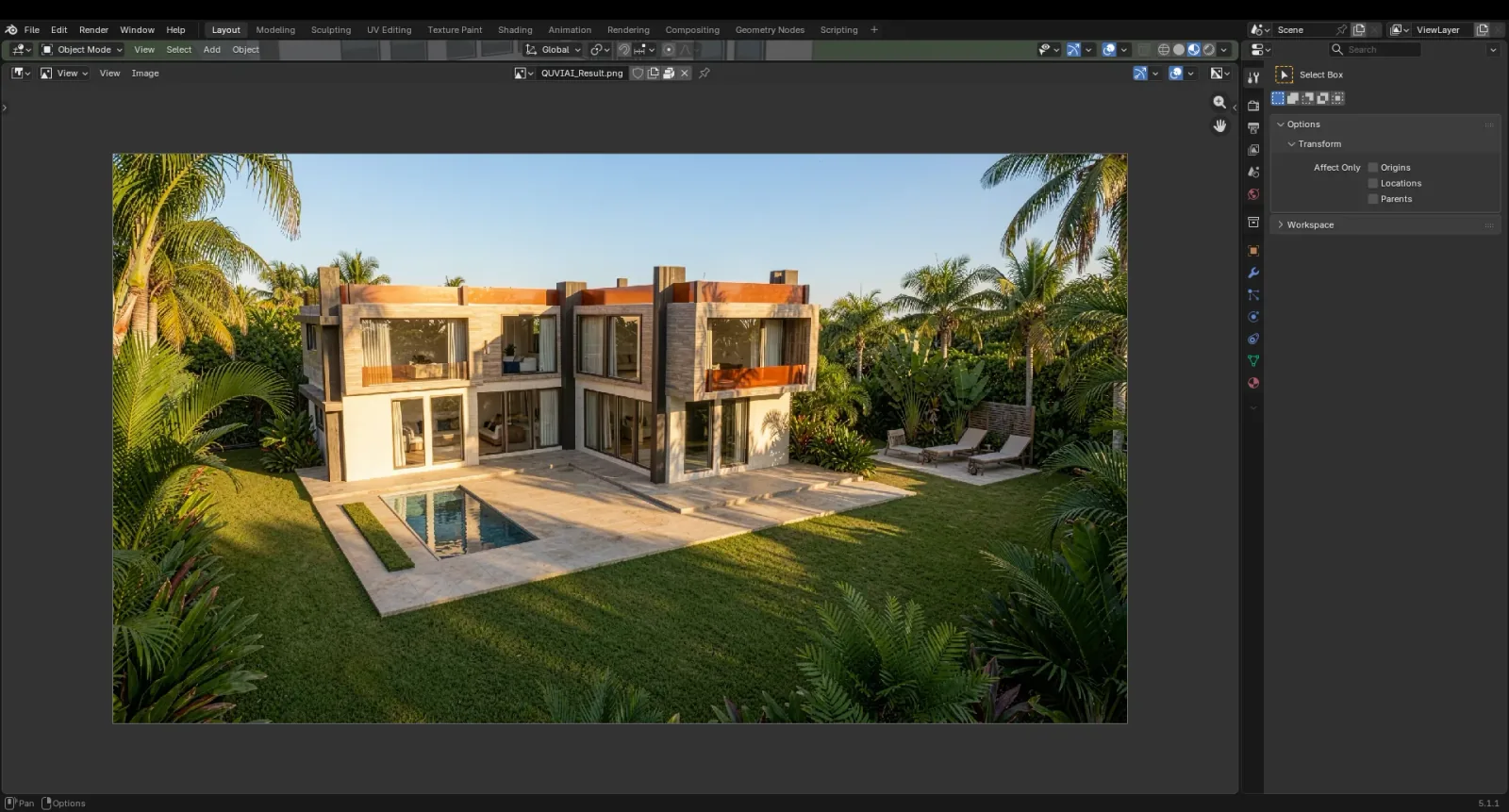
Cliquez sur Render (2 crédits). Une fois prête, l'image s'ouvre dans l'Image Editor de Blender, où vous pouvez la vérifier et l'enregistrer. Modifiez le prompt, le moment ou la météo et relancez le rendu pour comparer des options de conception depuis la même vue.
Étape 5 : générer des objets 3D dans la scène
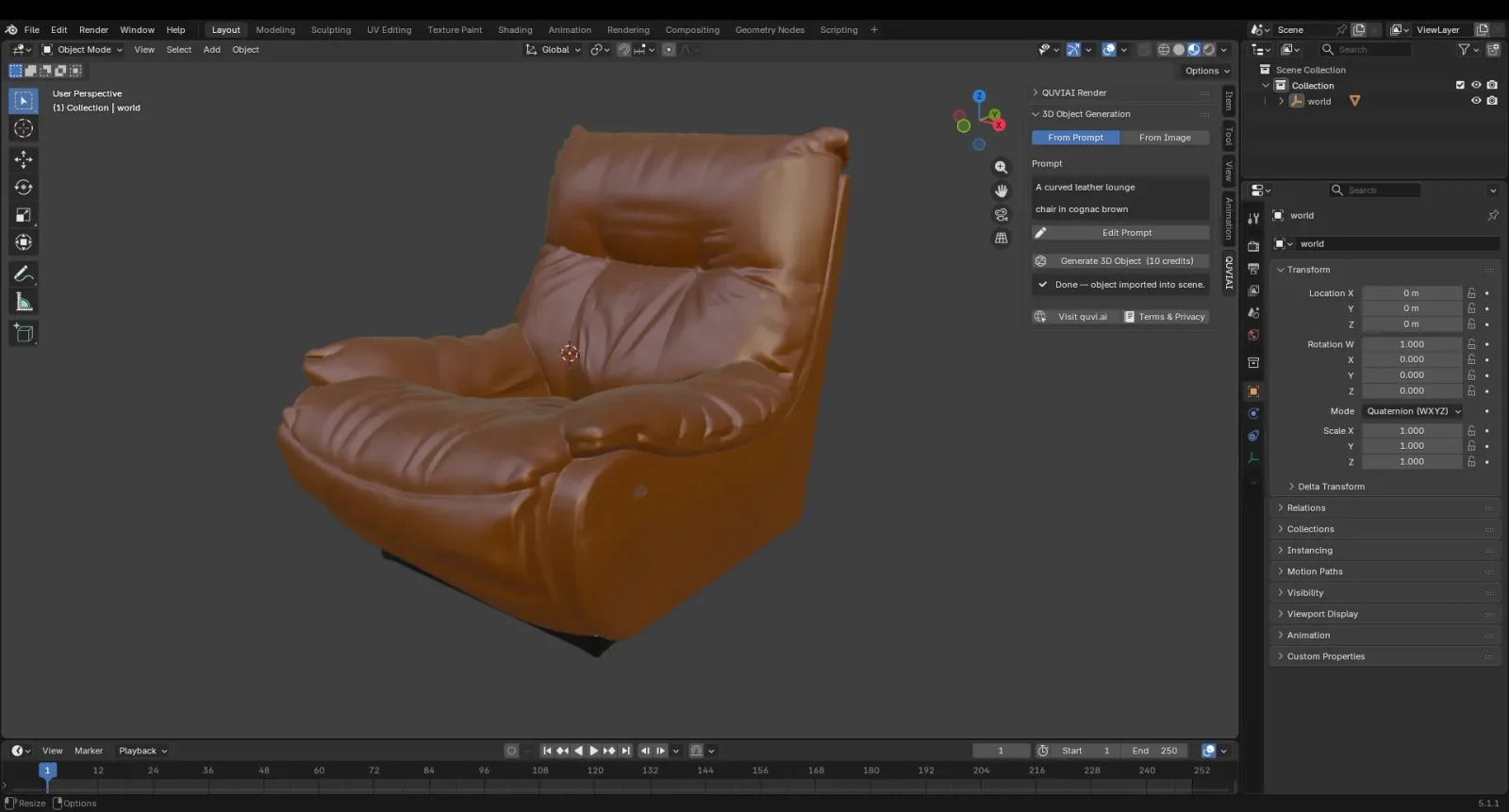
La section 3D Object Generation de l'add-on crée des modèles 3D par IA. Décrivez un objet (From Prompt) ou choisissez une image de référence (From Image), puis cliquez sur Generate 3D Object (10 crédits). Le modèle est importé dans votre scène au format glTF, prêt à être placé et rendu. Consultez notre guide texte en 3D et image en 3D pour des conseils.
Quand utiliser le rendu IA plutôt que Cycles ou Eevee
- Le rendu IA est le plus rapide pour les images de concept, les premières présentations client et la comparaison de matériaux, d'ambiances et de météos.
- Cycles ou Eevee restent le choix de référence pour des images finales et des animations exactes et reproductibles d'une scène entièrement détaillée.
Beaucoup d'artistes utilisent les deux : l'IA pour l'exploration, un rendu traditionnel pour l'image finale. Pour en savoir plus, lisez rendu IA ou rendu traditionnel.
Conclusion
Avec QUVIAI Render, un blockout dans le 3D Viewport devient en quelques minutes une image de concept prête à être présentée — et des objets 3D générés par IA peuvent compléter la scène sans quitter Blender.
SketchUp is a trademark of Trimble Inc. Blender is a trademark of the Blender Foundation. QUVIAI is an independent product and is not affiliated with, sponsored or endorsed by Trimble Inc. or the Blender Foundation.