GUIDE DU RENDU IA
Comment générer plusieurs angles de vue à partir d'un rendu d'architecture avec l'IA
Publié le Mis à jour le 4 min de lecture
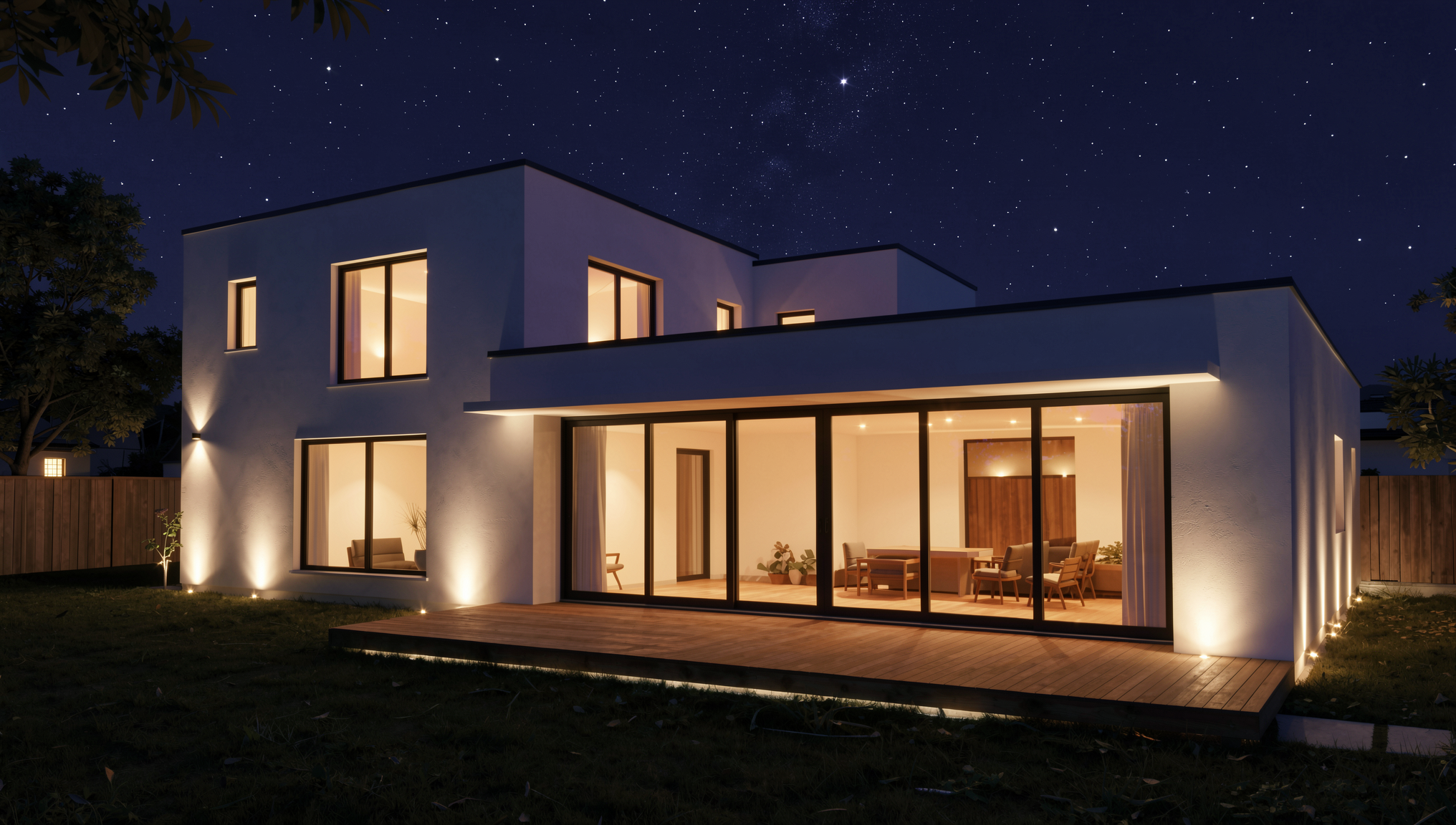
Une fois un rendu d'architecture terminé et prêt pour une présentation, une question revient souvent : « Peut-on aussi voir cet espace d'un peu plus haut, ou de côté ? » Pour y répondre de façon traditionnelle, il faut reconstruire la scène 3D, repositionner la caméra et relancer le rendu — tout en gardant des matériaux et un éclairage cohérents.
La génération multi-angles règle directement ce problème : sans reconstruire la scène, vous pouvez générer différents angles de caméra à partir d'un seul rendu d'architecture que vous avez déjà.
Qu'est-ce que le multi-angles pour les rendus d'architecture, et comment ça marche ?
L'entrée n'est pas une maquette 3D — c'est un rendu ou une image dont vous disposez déjà. Le système analyse cette image unique et reconstruit la même scène depuis un autre angle de caméra. Vous réglez l'angle à l'aide de trois commandes à l'écran : rotation horizontale, rotation verticale et zoom.
Un détail important à bien comprendre : les parties qui ne sont pas visibles dans le rendu d'origine — un mur derrière la caméra, ou un détail de plafond qui n'apparaîtrait que sous un autre angle — sont complétées par une estimation plausible du modèle. Le résultat fonctionne comme le prolongement du rendu d'origine et préserve la cohérence de l'espace.
Pas à pas : générer différents angles à partir de votre rendu
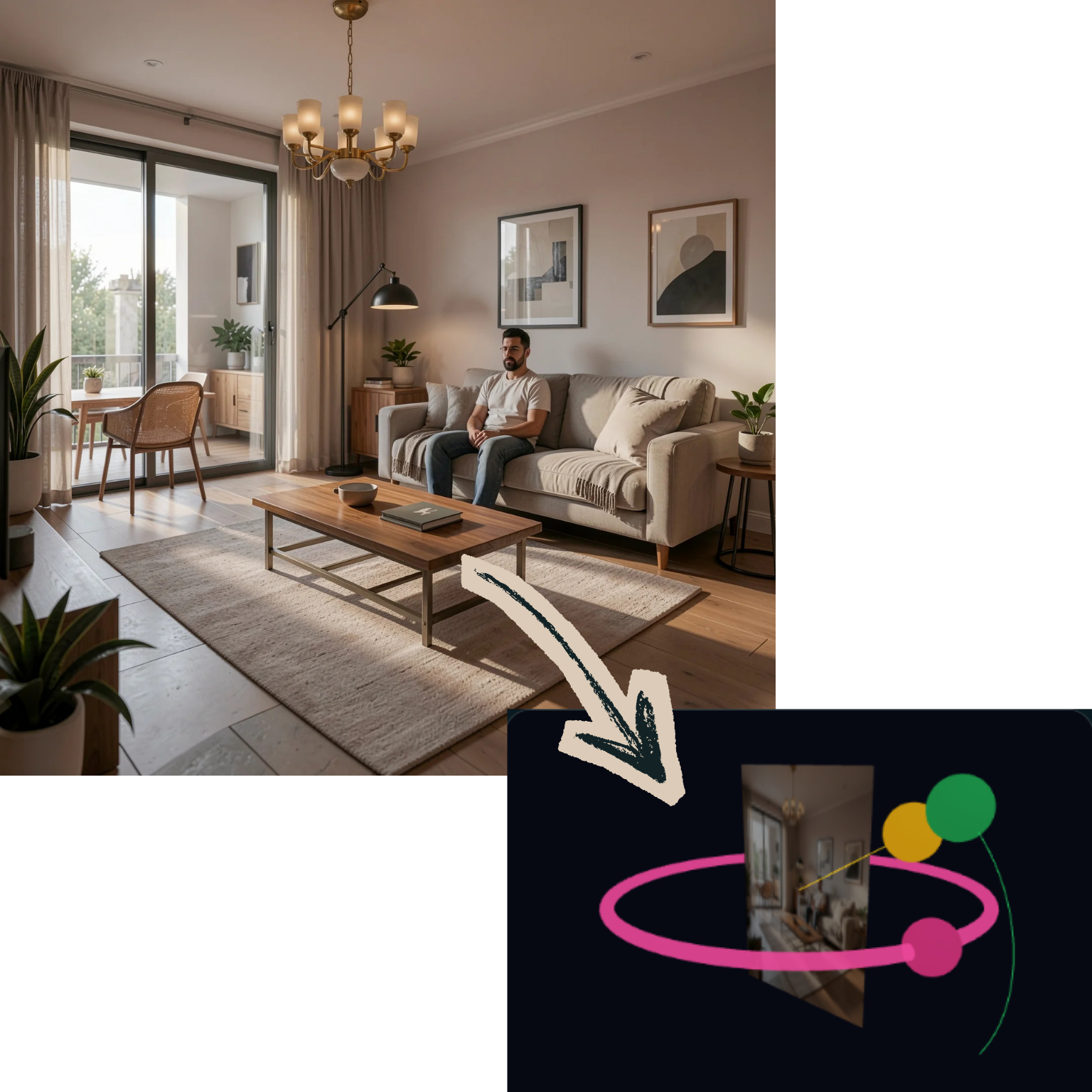
- Importez votre rendu. Un rendu d'architecture terminé — par exemple réalisé avec Du croquis au rendu ou Texte en image — ou n'importe quelle image dont vous disposez.
- Réglez l'angle. Utilisez les trois commandes à l'écran — rotation horizontale, rotation verticale et zoom — pour choisir l'angle de caméra souhaité.
- Générez le résultat. Le système conserve la scène d'origine et produit un nouveau rendu depuis l'angle choisi, en complétant les parties invisibles par une estimation plausible.
Un exemple réel
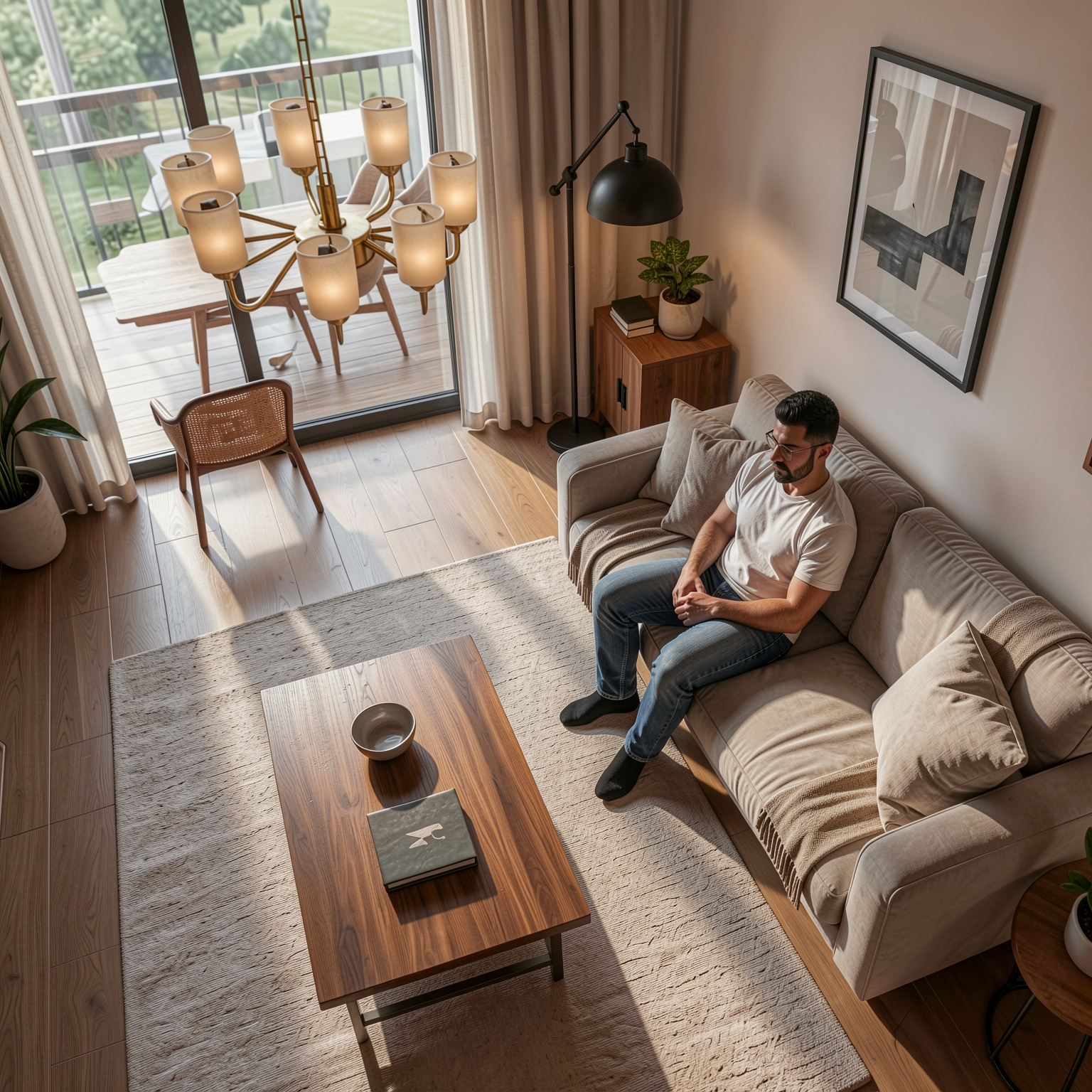
Dans cet exemple, le rendu d'origine a été pris de face, tandis que le résultat généré propose une perspective plongeante totalement différente — l'agencement de la pièce, la disposition du mobilier et l'éclairage restent cohérents d'un bout à l'autre.
Des attentes réalistes : comprendre la part d'estimation
Pour des angles proches du rendu d'origine (une légère rotation, par exemple), les résultats sont très fiables, car l'essentiel de la scène est déjà visible. Pour des angles extrêmes (une vue complète depuis le côté opposé, par exemple), l'estimation du modèle joue un rôle plus important — ce n'est pas une limite, c'est simplement le fonctionnement de la fonctionnalité, et il vaut mieux le savoir dès le départ. Pour de meilleurs résultats, nous recommandons d'approcher progressivement l'angle souhaité. Si vous avez besoin d'un contrôle exact sur chaque caméra, importez plutôt la maquette dans l'éditeur 3D du navigateur.
À qui s'adresse ce guide ?
- Agences d'architecture — présenter un projet sous plusieurs angles dans une même présentation
- Professionnels de l'immobilier — montrer un espace sous différentes perspectives
- Étudiants en architecture — tirer plusieurs visuels de présentation d'un seul rendu pour un portfolio
- Architectes d'intérieur — vérifier rapidement comment un aménagement se lit depuis différents coins de la pièce
Conclusion
Voir un rendu d'architecture sous un autre angle ne nécessite plus de reconstruire la scène. À partir d'un rendu que vous avez déjà, vous obtenez une nouvelle perspective en quelques minutes.