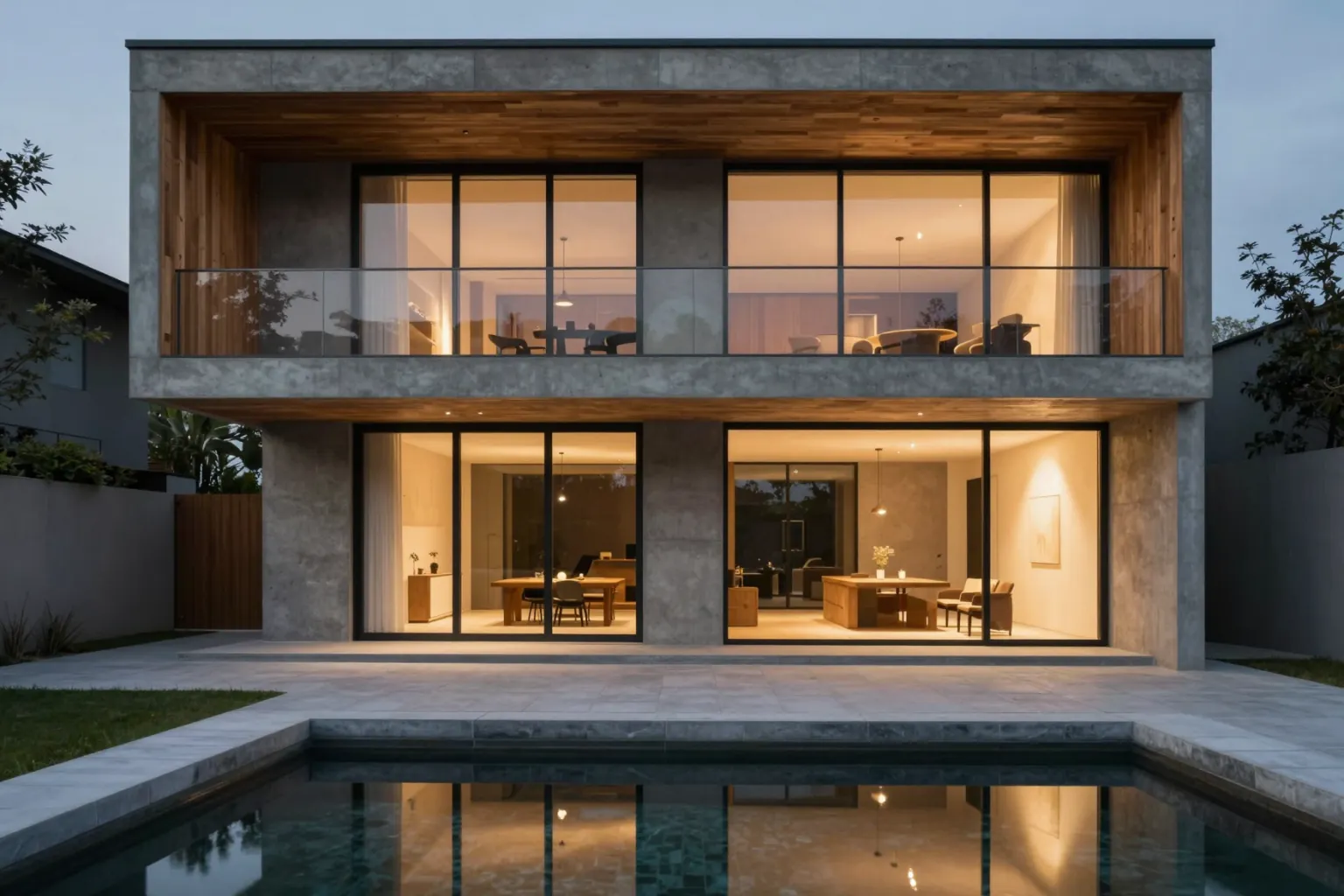
GUIDE DU RENDU IA
Rendu par IA pour les promoteurs immobiliers : visuels de prévente à partir de croquis et de vues de modèle
Publié le 8 min de lecture
Quand un projet est vendu avant d'être construit, les images sont le produit. Les acquéreurs ne peuvent pas visiter l'appartement, se tenir sur le balcon ou voir le hall d'entrée ; ils décident donc à partir de ce que leur montrent la brochure, le site web et le bureau de vente. Cela met une vraie pression sur les promoteurs et leurs architectes : les visuels doivent être prêts tôt, ils doivent être convaincants, et ils doivent souvent évoluer quand le projet, la typologie des logements ou le plan marketing changent.
Dans les mois qui précèdent le lancement, de nombreuses questions visuelles surgissent rapidement : quelle couleur de façade fonctionne le mieux ? À quoi ressemble l'appartement témoin avec un pack de finitions plus clair ? Peut-on avoir une vue de soirée pour le site web ? Le rendu par IA peut aider l'équipe à répondre plus vite à ces questions (voir notre comparaison du rendu par IA et du rendu traditionnel).
Dans ce guide, vous apprendrez de quelles images une campagne de prévente a besoin, comment les produire avec l'IA à partir des éléments dont vous disposez déjà, et comment les garder précises et cohérentes.
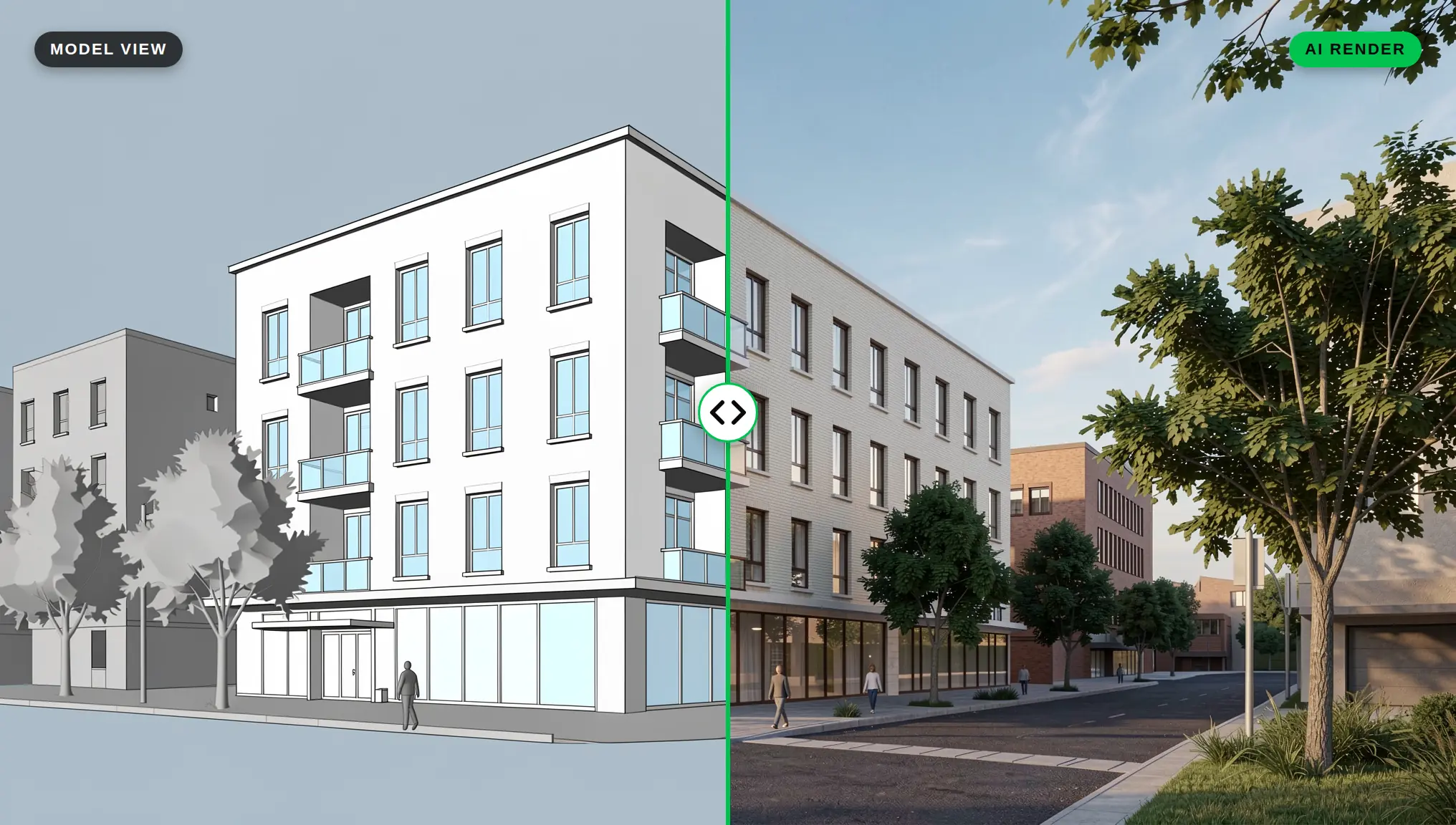
Toutes les images de ce guide ont été créées dans QUVIAI pour un projet d'exemple, un immeuble résidentiel de six étages. Le croquis, la vue de modèle et l'intérieur de l'appartement ont été créés avec l'outil texte vers image et la retouche par IA ; les étapes sont les mêmes avec vos propres croquis et vues de modèle.
De quels visuels une campagne de prévente a-t-elle besoin ?
Avant de générer quoi que ce soit, listez les images que l'équipe commerciale et marketing utilisera réellement. Un ensemble type :
- Extérieur principal : la vue principale du bâtiment depuis la rue, utilisée sur le site web, la palissade de chantier et la couverture de la brochure.
- Extérieurs secondaires : l'entrée, la cour, le toit-terrasse ou la vue depuis une rue voisine.
- Intérieurs types : le séjour, la cuisine et la chambre des typologies de logements les plus importantes.
- Espaces communs : le hall, la salle de sport, la piscine ou le jardin partagé, si le projet en comporte.
- Versions de jour et de nuit : une vue de soirée de la façade ou du balcon devient souvent une image clé pour les réseaux sociaux.
- Courtes vidéos : quelques secondes de mouvement pour les réseaux sociaux, l'en-tête du site web ou un écran dans le bureau de vente.
Se mettre d'accord tôt sur cette liste évite de se retrouver avec beaucoup d'images, mais pas celles dont l'équipe commerciale a besoin.
Étape 1 : rassembler vos éléments de départ
Le rendu par IA part de ce que l'équipe de conception possède déjà. Il est rarement nécessaire d'avoir un modèle 3D entièrement détaillé.
- Croquis : les premiers croquis de concept ou perspectives peuvent devenir des images photoréalistes avec Sketch → Render. C'est utile pour l'acquisition foncière, les premiers échanges avec les investisseurs ou un premier teaser.
- Vues de modèle : une capture d'écran de votre logiciel de modélisation 3D ou BIM conserve la géométrie réelle. QUVIAI propose des plugins de rendu IA gratuits pour les outils de modélisation courants, et notre guide sur le rendu d'un modèle 3D ou d'une vue BIM couvre le reste.
- Élévations et dessins au trait : les élévations et les dessins au trait peuvent servir de point de départ, comme des croquis. Consultez notre guide sur les dessins AutoCAD.
- Photos du site : une photo de la parcelle ou de la rue vous aide à décrire le contexte réel dans votre instruction.
Pour les images marketing, les vues de modèle sont généralement le meilleur choix, car elles gardent les proportions, la position des fenêtres et le nombre d'étages proches du projet réel.
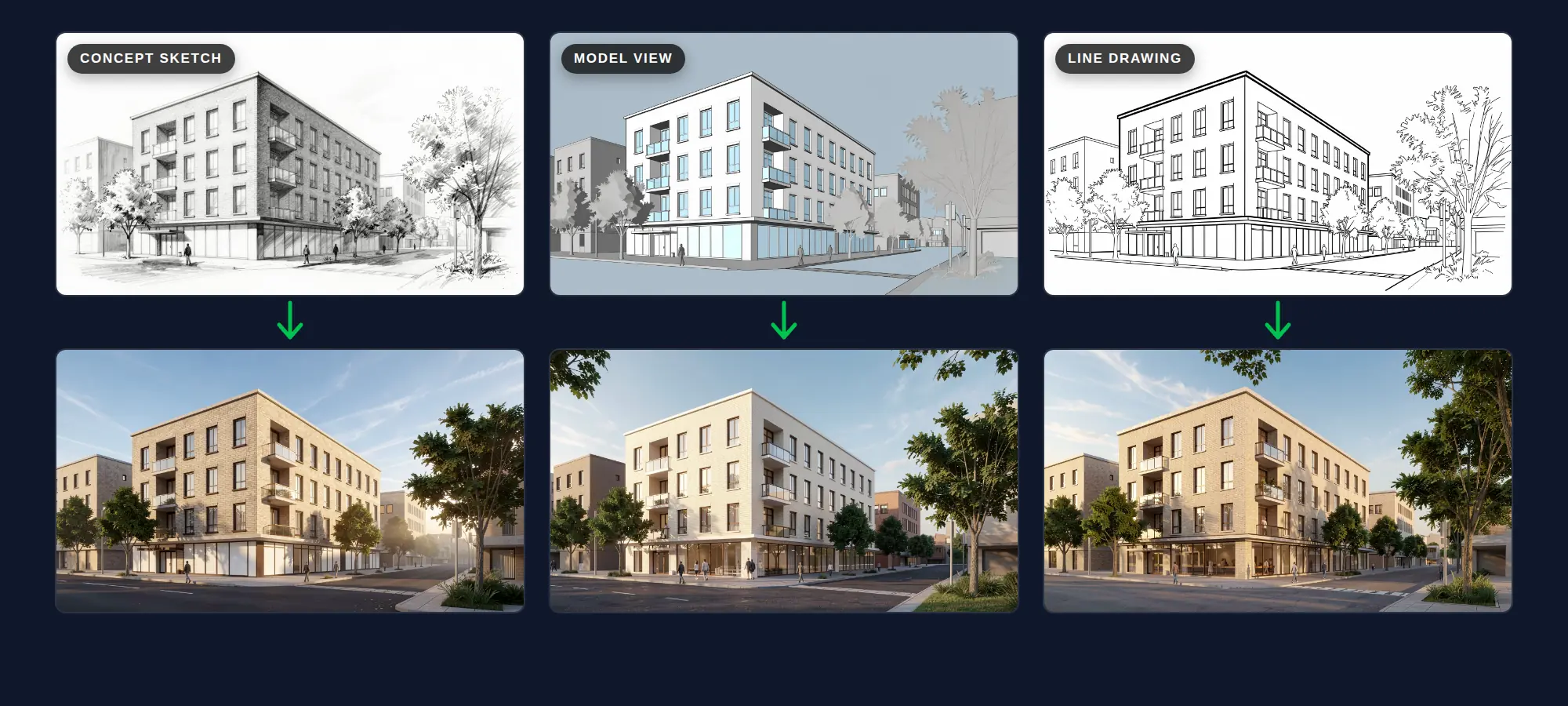
Étape 2 : créer l'extérieur principal
Commencez par l'image la plus importante et utilisez-la comme référence pour tout le reste.
- Choisissez la caméra avec soin. Utilisez une vue à hauteur d'œil depuis un point réel de la rue. Les acquéreurs font confiance aux vues qui ressemblent à ce qu'ils pourraient réellement voir.
- Décrivez le contexte. Mentionnez le cadre, la saison et l'ambiance : « Immeuble résidentiel de hauteur moyenne dans une rue de ville bordée d'arbres, soleil de fin d'après-midi, passants, atmosphère chaleureuse et calme. »
- Décrivez les matériaux. Nommez les matériaux de façade avec leur finition et leur couleur : « façade en brique claire, menuiseries de fenêtres bronze foncé, balcons vitrés ».
- Générez plusieurs versions et choisissez-en une. Choisissez l'image la plus proche du projet, pas seulement la plus spectaculaire.
Mis bout à bout, voici l'instruction derrière l'image principale du projet d'exemple :
« Immeuble résidentiel de hauteur moyenne dans une rue de ville bordée d'arbres, soleil de fin d'après-midi, passants, atmosphère chaleureuse et calme. Façade en brique claire, menuiseries de fenêtres bronze foncé, balcons vitrés. Photoréaliste, vue à hauteur d'œil. »
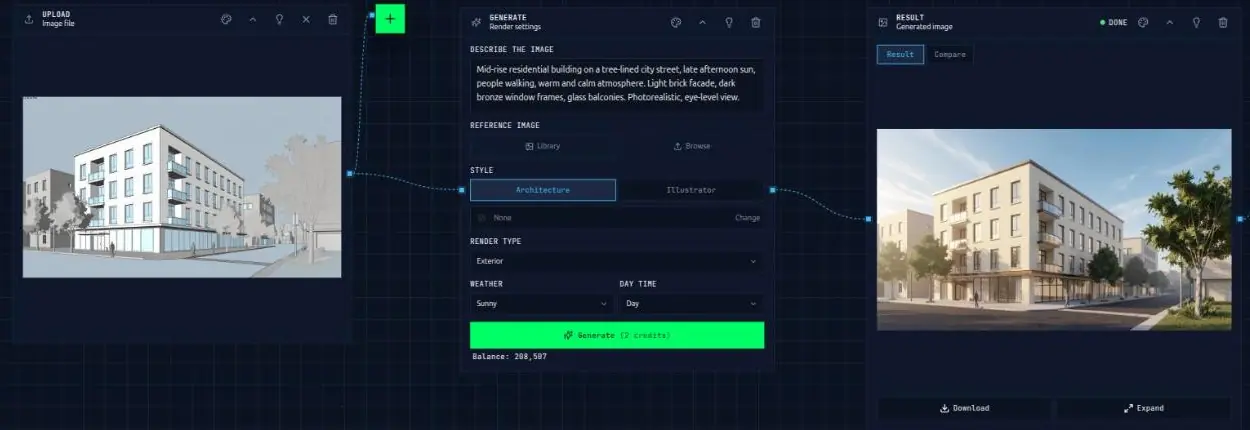
Notre guide des prompts pour les rendus d'architecture propose d'autres exemples pour rédiger ces descriptions.
Étape 3 : tester les options de façade et de finitions avant de vous engager
La prévente est aussi le moment où les promoteurs prennent des décisions sur les couleurs, les finitions et les packs de prestations. Avec la retouche de rendus par IA de QUVIAI, vous pouvez modifier n'importe quel élément d'une image (façade et éléments architecturaux, matériaux et couleurs, mobilier et décoration, lumière et paysage), afin que la même vue puisse montrer plusieurs options.
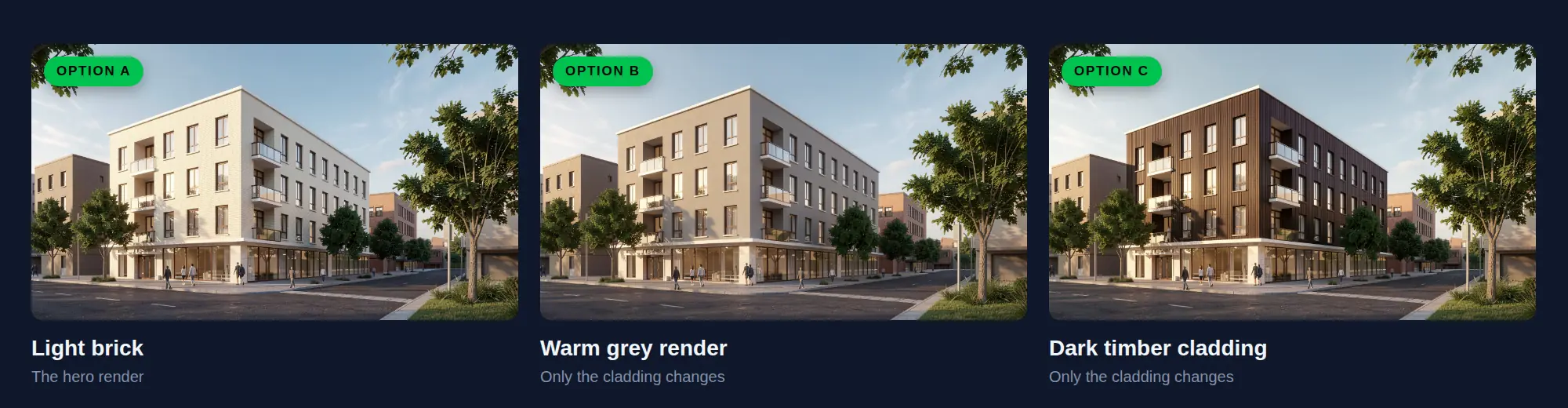
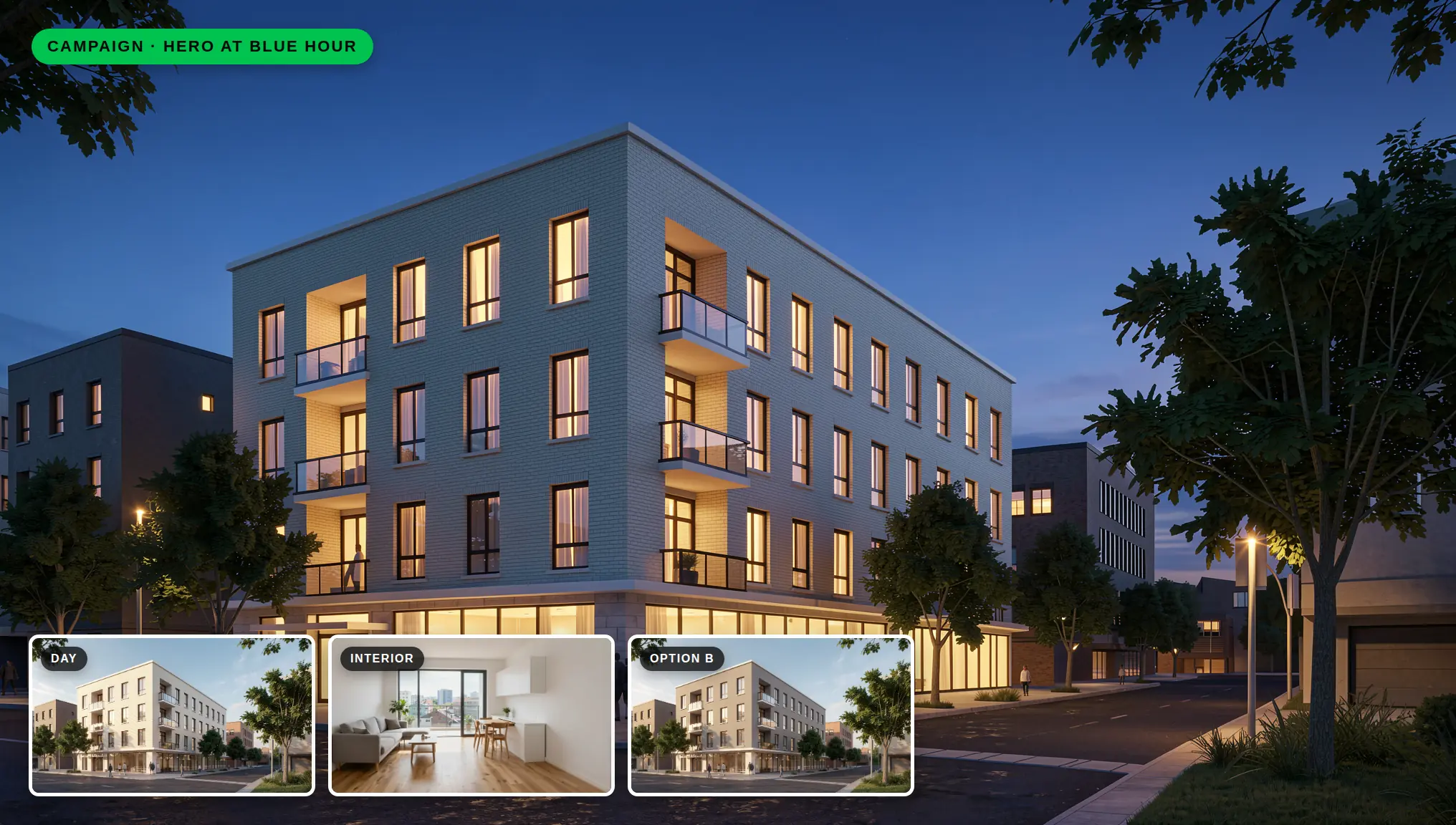
- Options de façade : montrez la vue principale avec deux ou trois couleurs de revêtement ou finitions de menuiseries, côte à côte.
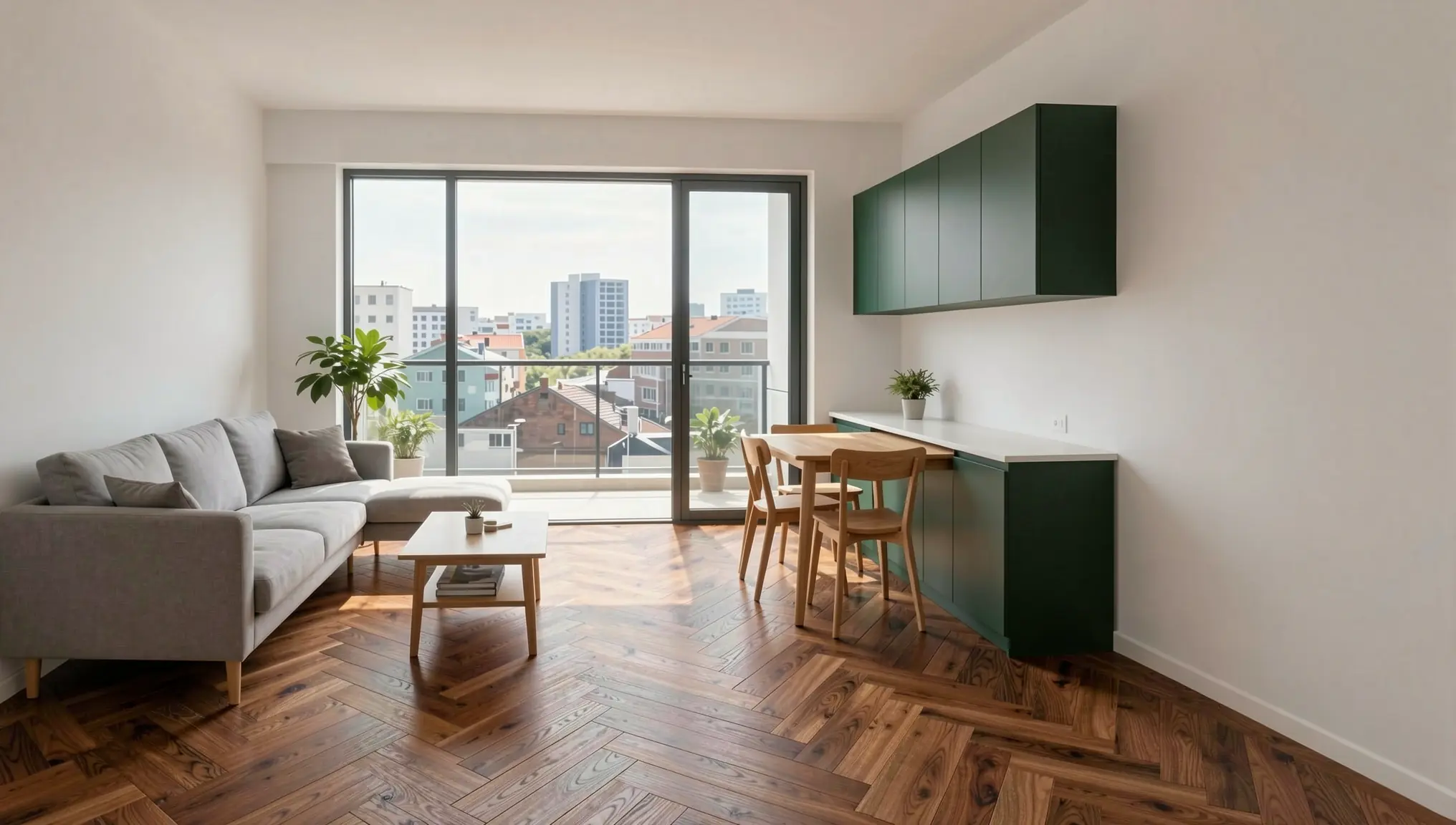
- Packs de finitions : si les acquéreurs peuvent choisir entre plusieurs packs intérieurs, montrez le même séjour dans chacun d'eux (voir l'étape 4).
- Paysage : essayez une végétation plus mature ou un autre aménagement de la cour pour voir comment cela change l'impression que donne le projet.
Utilisez une retouche sans masque qui nomme un seul élément (« change uniquement le revêtement de façade ») pour les grandes surfaces, et un masque serré pour les petits éléments bien délimités. Notre guide sur la retouche avec ou sans masque explique la différence. Voici les deux retouches derrière les options B et C :
« Change uniquement le revêtement de façade en un enduit lisse gris chaud. Garde les fenêtres, les menuiseries bronze foncé, les balcons vitrés, l'entrée, la rue, les arbres, les passants, l'angle de caméra et la lumière exactement identiques. Photoréaliste. »
« Change uniquement le revêtement de façade en un bardage bois foncé vertical. Garde les fenêtres, les menuiseries bronze foncé, les balcons vitrés, l'entrée, la rue, les arbres, les passants, l'angle de caméra et la lumière exactement identiques. Photoréaliste. »
Étape 4 : montrer les intérieurs où vivront les acquéreurs
Les acquéreurs sur plan veulent imaginer la vie quotidienne dans le logement. Concentrez-vous sur les typologies qui comptent le plus pour les ventes.
- Partez de la vue de modèle intérieure de chaque typologie clé, ou d'un croquis d'intérieur.
- Meublez de façon réaliste. Utilisez des tailles et des dispositions de mobilier qui tiennent réellement dans le plan. Un canapé surdimensionné dans un petit séjour peut faire bel effet, mais il crée de fausses attentes.
- Montrez la vue et la lumière. Si le logement a un balcon ou une grande fenêtre, assurez-vous que l'image les montre.
- Gardez un seul style par campagne. Utilisez le même style d'intérieur, la même palette de couleurs et le même langage de mobilier dans chaque image intérieure, pour que le projet donne l'impression d'un seul et même lieu.
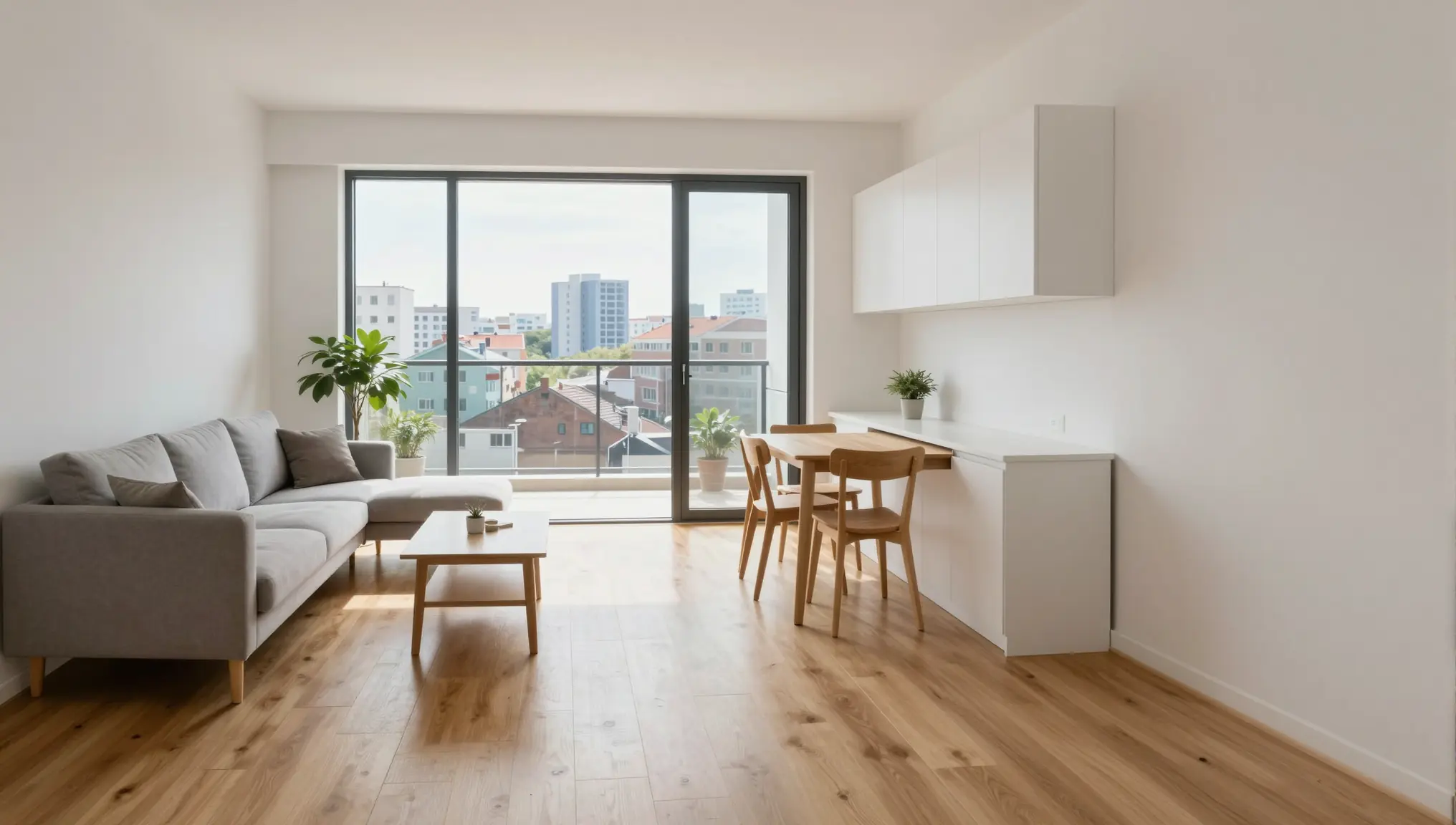
Le séjour de l'appartement d'exemple, et la même pièce dans un second pack de finitions :
« Intérieur photoréaliste du séjour d'un appartement neuf, vue à hauteur d'œil vers une grande porte-fenêtre vitrée donnant sur un balcon avec vue sur la ville. Parquet en chêne clair, murs blancs, un canapé trois places de taille réaliste, une petite table à manger pour quatre, une cuisine ouverte avec façades blanches d'un côté, douce lumière d'après-midi, style contemporain calme, couleurs naturelles. »
« Pack de finitions B : change le sol en parquet point de Hongrie en noyer chaud et les façades de cuisine en vert foncé mat. Garde les murs, le mobilier, la fenêtre, le balcon, la vue, l'angle de caméra et la lumière du jour exactement identiques. Photoréaliste. »
Pour les bâtiments existants en cours de transformation ou de rénovation, vous pouvez plutôt partir d'une photo de l'espace vide. Consultez nos guides sur le home staging virtuel par IA et la visualisation de rénovation.
Étape 5 : ajouter des versions de jour et de nuit
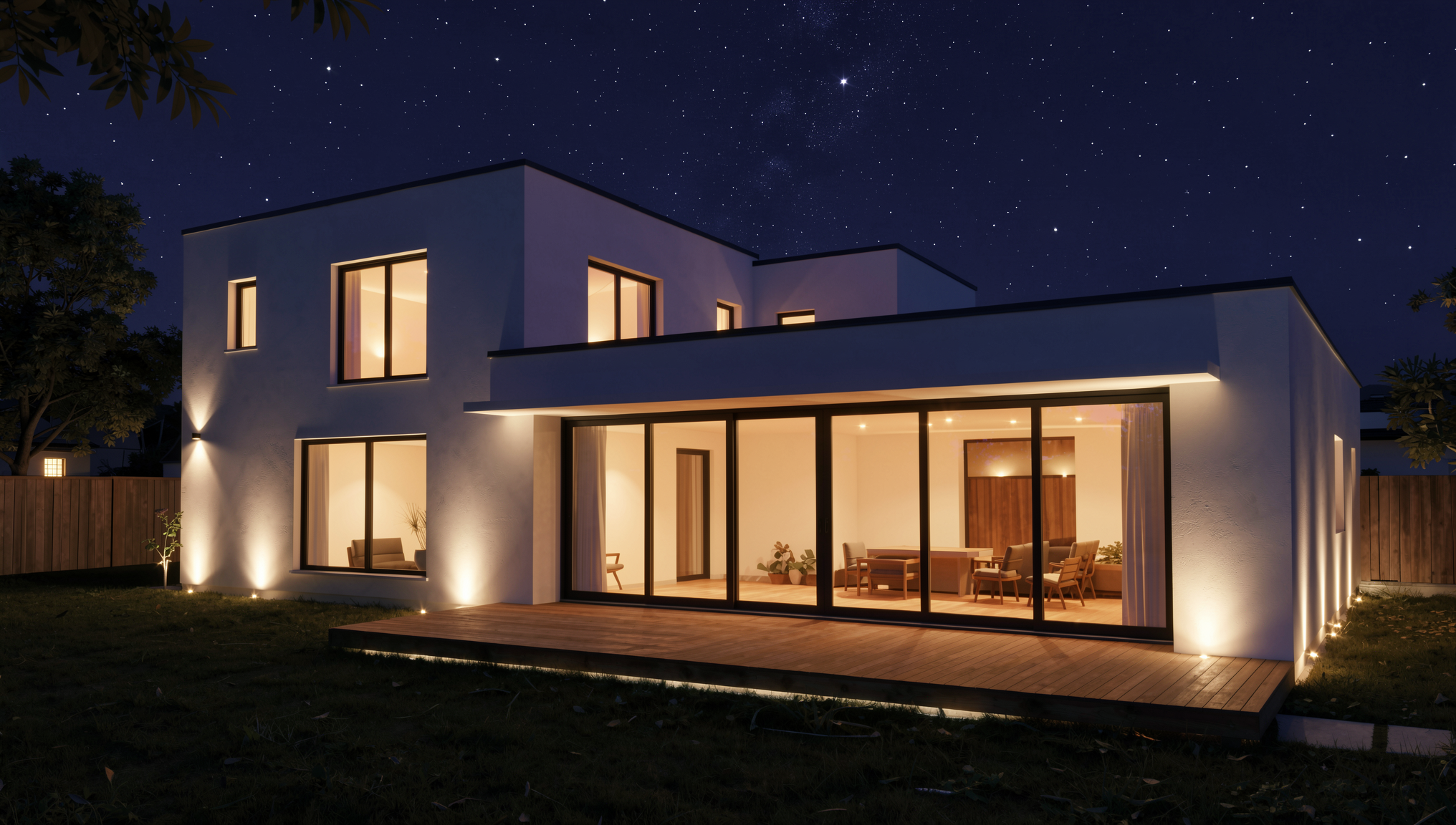
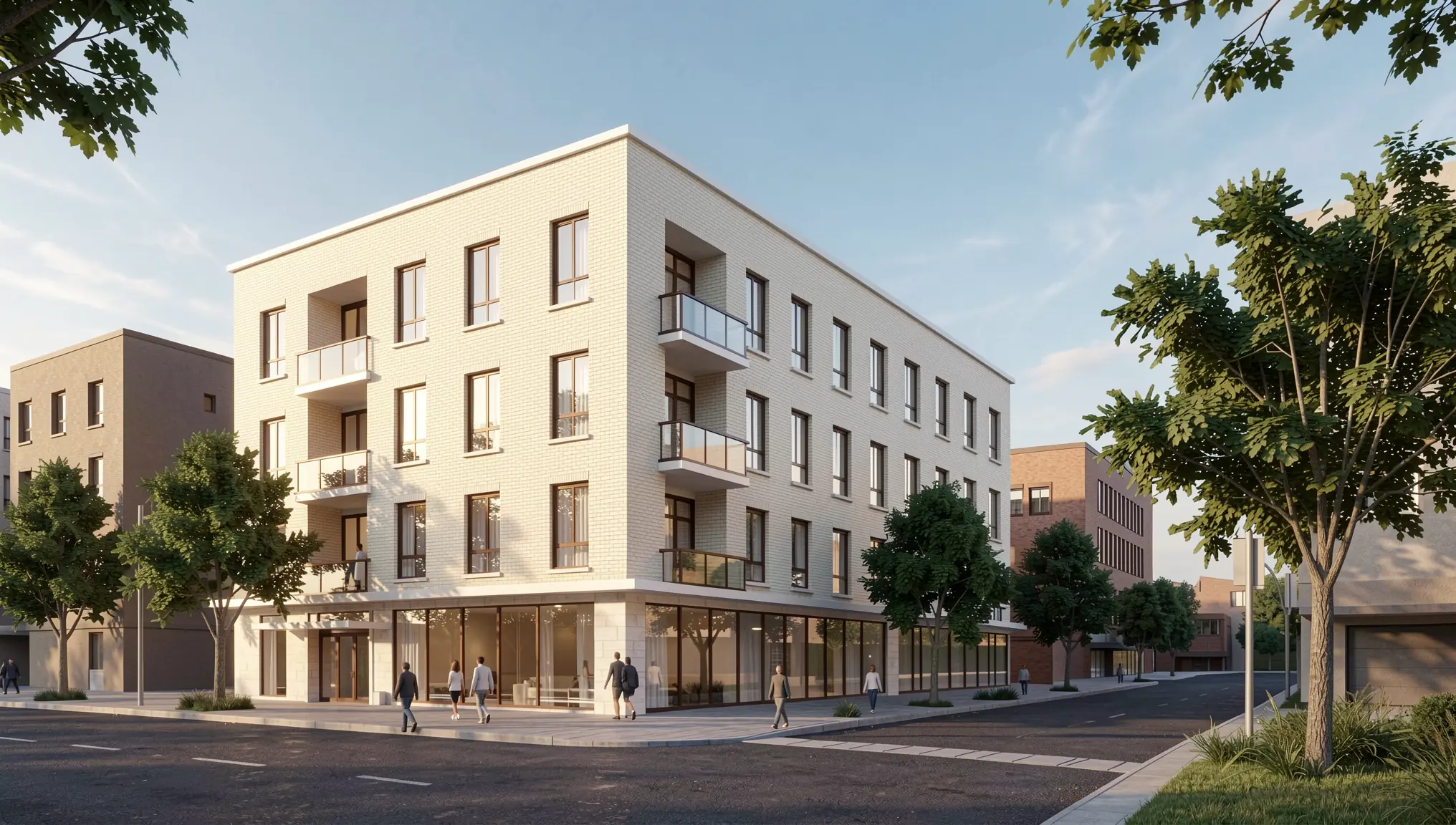
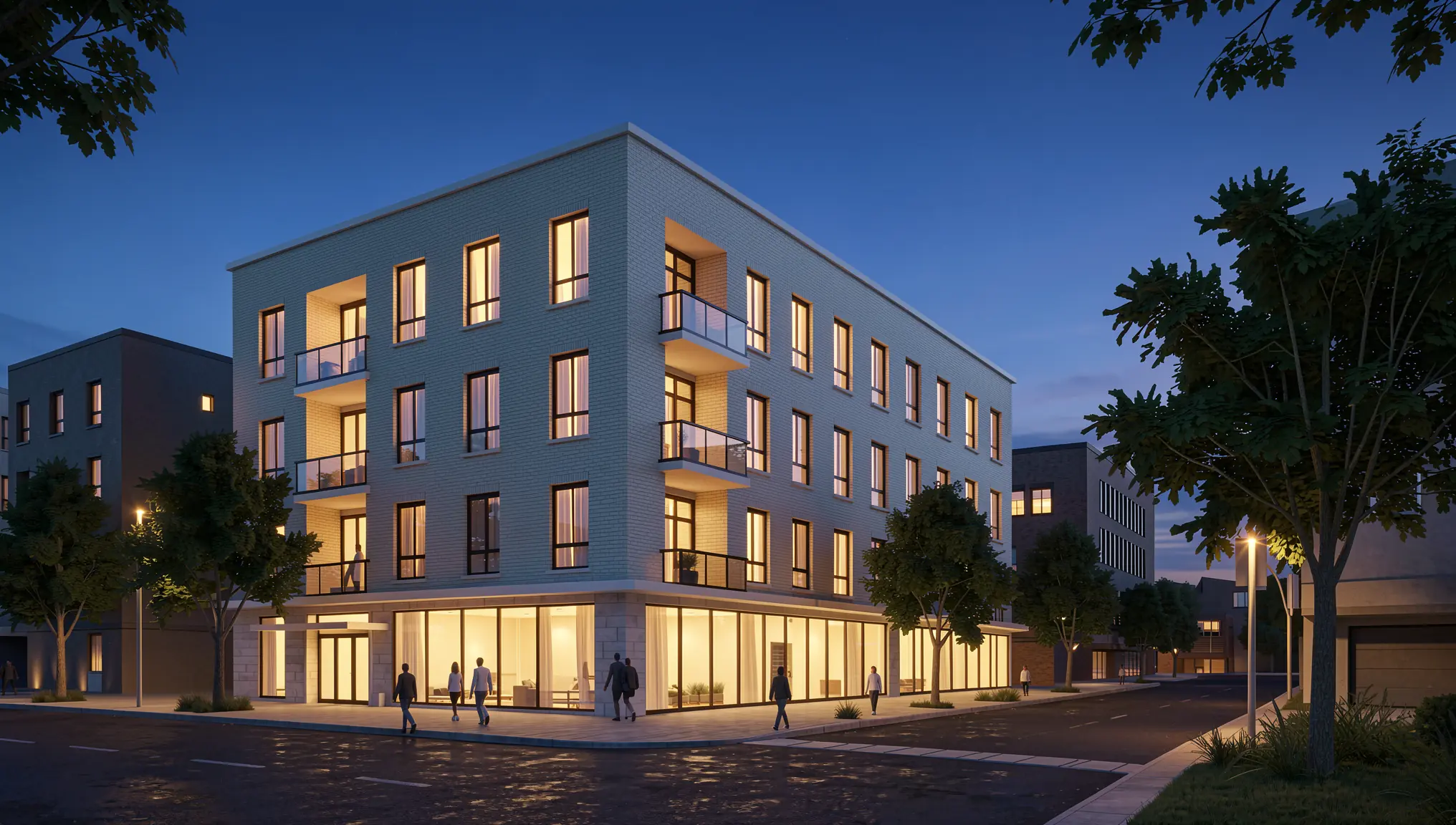
Avec QUVIAI, vous pouvez produire la même vue dans différentes conditions d'éclairage, comme le jour et la nuit. Les images de soirée avec une lumière chaude aux fenêtres sont appréciées pour les sites web et les réseaux sociaux, tandis que les images en lumière du jour expliquent plus clairement l'architecture. Produire les deux à partir d'une seule vue validée garde la campagne cohérente. Notre guide du jour à la nuit montre comment faire.
« Passe la scène à l'heure bleue du soir : ciel bleu profond, lumière chaude qui brille dans de nombreuses fenêtres des appartements, hall d'entrée éclairé, réverbères allumés, reflets doux sur le trottoir. Garde le bâtiment, les matériaux, les arbres et l'angle de caméra exactement identiques. Photoréaliste. »
Étape 6 : transformer les images clés en courtes vidéos
De courts clips peuvent aider une publication à se démarquer dans un fil d'actualité. Render → Video transforme un rendu terminé en un court clip, par exemple un lent mouvement de caméra vers l'entrée ou le long du balcon. Utilisez-le pour les deux ou trois images les plus importantes, pas pour chaque rendu. Consultez notre guide de la vidéo IA pour l'architecture pour des conseils.
« Mouvement de caméra lent et fluide vers l'entrée du bâtiment, passants marchant le long du trottoir, feuilles bougeant doucement dans les arbres de la rue, lumière chaude de fin d'après-midi. Garde le bâtiment inchangé. »

Étape 7 : vérifier la précision avant toute diffusion publique
Les images de prévente influencent les décisions d'achat ; la précision compte donc ici plus que pour tout autre type de rendu.
- Comparez avec les plans. Vérifiez le nombre d'étages, la position des fenêtres, la taille des balcons et la forme du bâtiment par rapport au projet actuel.
- Vérifiez les abords. Ne montrez pas de vues, de parcs ou d'espaces ouverts qui n'existeront pas.
- Vérifiez le descriptif. Les finitions intérieures et les équipements doivent correspondre à ce qui est réellement inclus, ou être clairement indiqués comme optionnels.
- Légendez les images. Indiquez qu'il s'agit d'illustrations générées par ordinateur et vérifiez les règles de publicité qui s'appliquent au marketing immobilier sur votre marché.
- Mettez à jour quand le projet change. Tenez une liste simple indiquant quelle image correspond à quelle version du projet, et remplacez rapidement les images obsolètes.
Liste de contrôle rapide
- Une liste de prises de vue validée avec l'équipe commerciale
- Un extérieur principal depuis un point de vue réel, à hauteur d'œil
- Des options de façade et de finitions testées sur la même vue
- Des intérieurs avec un mobilier réaliste et un style cohérent
- Des versions de jour et de nuit des vues clés
- Deux ou trois courtes vidéos pour les réseaux sociaux
- Chaque image vérifiée par rapport au projet actuel et légendée
Conclusion
Pour les promoteurs immobiliers, de bons visuels de prévente sont nécessaires tôt, doivent changer souvent et doivent rester précis. Le rendu par IA permet de produire concrètement l'ensemble complet (extérieurs, intérieurs, options, vues de jour et de nuit et courtes vidéos) à partir des croquis et des vues de modèle dont votre équipe dispose déjà. Utilisez-le pour avancer plus vite dans les mois qui précèdent le lancement, et gardez les vérifications de précision au cœur du processus.
Vous pouvez essayer ce flux de travail dans QUVIAI avec les crédits quotidiens gratuits, sans carte bancaire. Commencez par une vue de modèle de votre prochain projet et créez votre première image principale.