GUIDE DU RENDU IA
Rendu par IA pour les étudiants en architecture : de l’atelier au jury
Publié le 8 min de lecture
Tous les étudiants en architecture connaissent la semaine qui précède un jury. Le projet prend enfin forme, mais les dessins ne sont pas terminés, la maquette doit être photographiée et la file de rendu sur votre ordinateur portable annonce six heures. Trop souvent, les images de présentation sont produites à 3 heures du matin, dans la précipitation, et elles finissent par montrer moins de l'idée qu'elles ne le devraient.
Le rendu par IA peut changer la façon dont ce temps est utilisé. Au lieu de passer des nuits à configurer des matériaux et à attendre un moteur de rendu, vous pouvez transformer un croquis ou une vue de modèle en une image claire et photoréaliste beaucoup plus vite, et consacrer le temps gagné au projet lui-même. Dans ce guide, vous apprendrez où l'IA s'intègre dans un flux de travail étudiant, comment préparer vos entrées et comment utiliser les images IA de manière honnête et efficace lors des corrections à la table et des rendus finaux.
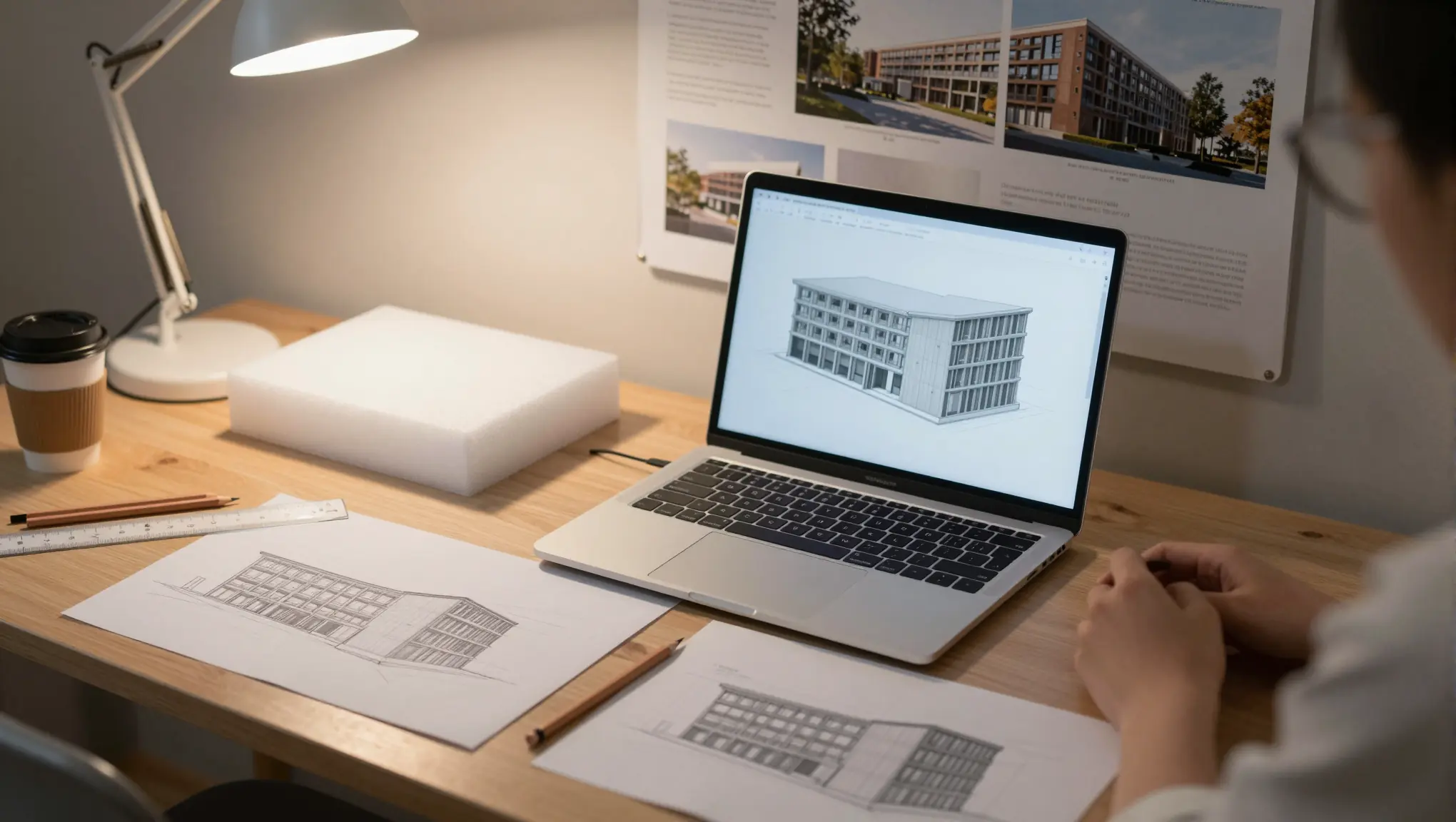
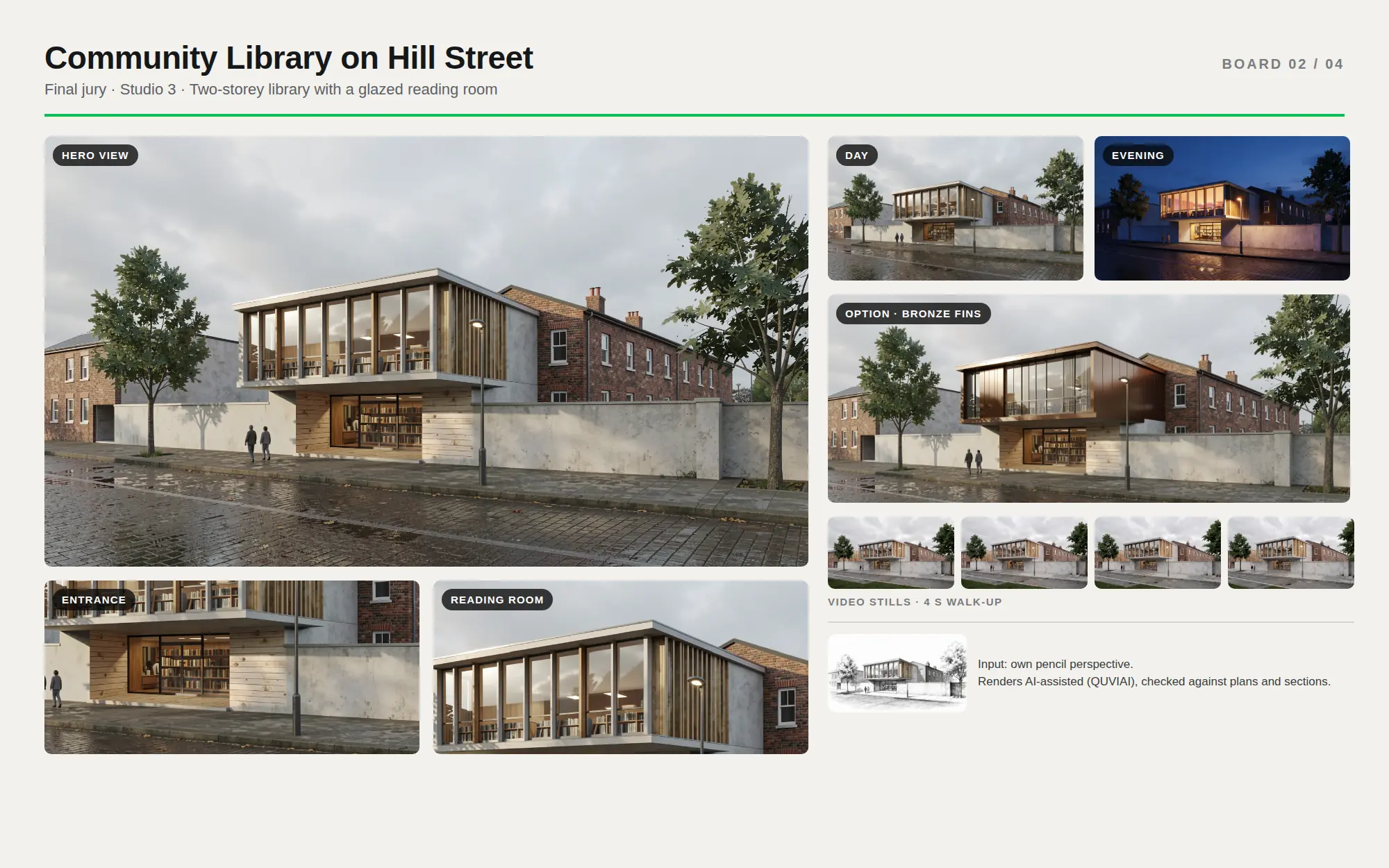
Toutes les images de ce guide ont été créées dans QUVIAI, y compris le bureau d'étudiant ci-dessus, généré avec l'outil texte vers image. Le projet de bibliothèque qui suit part d'un croquis au crayon, et chaque rendu a été créé à partir de celui-ci, étape par étape.
Pourquoi le rendu par IA convient aux projets étudiants
- Rapidité d'itération. L'atelier sert à tester des idées. Quand une image demande beaucoup moins de temps à produire, vous pouvez essayer trois directions de façade avant une correction au lieu d'une seule.
- Peu de configuration. Vous n'avez pas besoin d'apprendre un moteur de rendu complet, de constituer des bibliothèques de matériaux ni de régler l'éclairage avant de pouvoir montrer un concept.
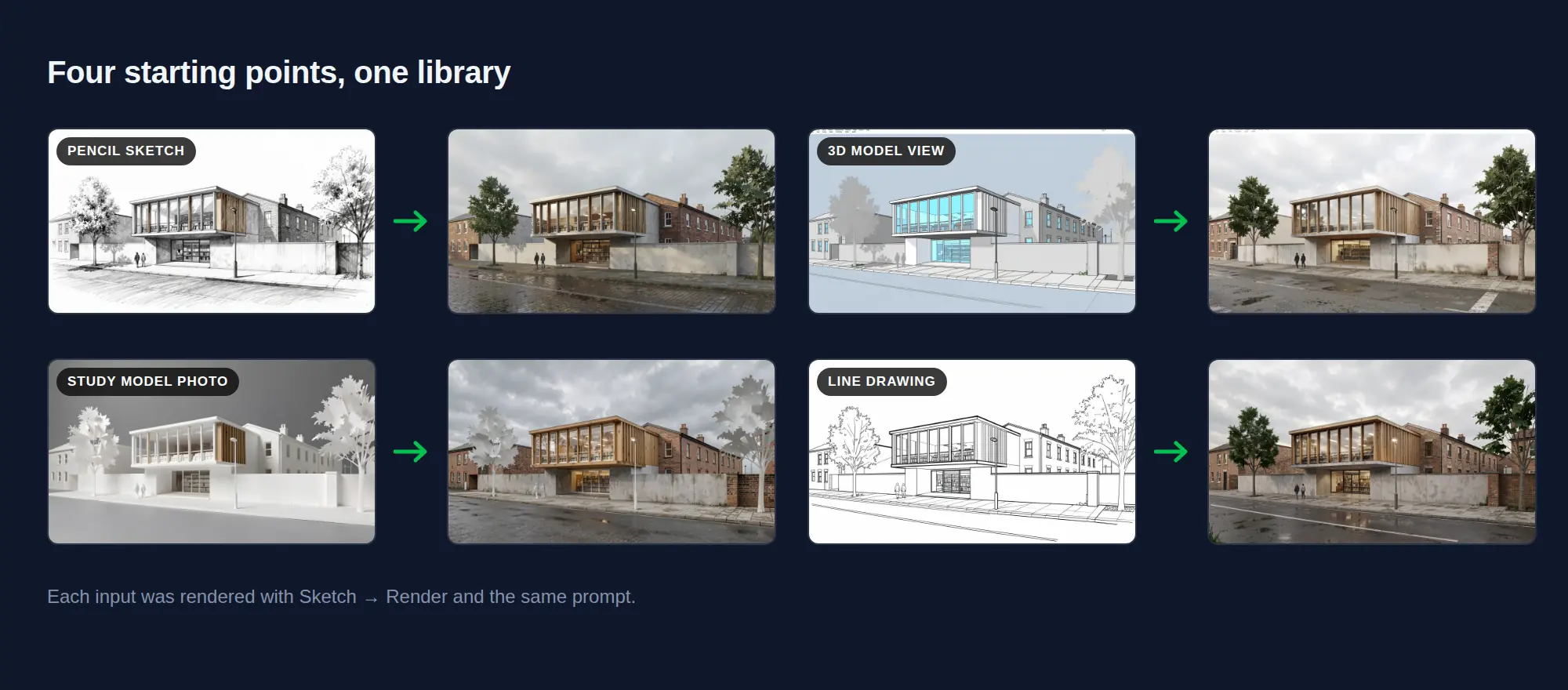
- Fonctionne avec ce que vous avez déjà. Un croquis au crayon, une capture d'écran d'un modèle de volumétrie ou une photo de votre maquette physique peuvent tous servir de point de départ.
- Adapté à un budget étudiant. Avec QUVIAI, vous pouvez commencer avec des crédits quotidiens gratuits, sans carte bancaire.
Une étude menée à l'université Nottingham Trent, dans laquelle des étudiants ont testé des outils de visualisation par IA en ligne, a montré que les étudiants appréciaient de pouvoir itérer rapidement, explorer des variantes de conception et présenter avec plus d'assurance. La même étude a aussi relevé que les résultats dépendent fortement de la qualité de rédaction des instructions, et que certains outils apportaient des modifications non souhaitées au projet. Ces deux points orientent le flux de travail ci-dessous.
Étape 1 : utiliser l'IA au bon moment
Les images IA sont les plus utiles lorsque le projet évolue encore.
- Premiers concepts et corrections à la table : des images rapides d'ambiance et de volumétrie pour discuter d'une direction avec votre enseignant.
- Rendu intermédiaire : tester les matériaux, les options de façade et l'éclairage sur un projet en grande partie arrêté.
- Jury final : des images phares soignées et des vues d'atmosphère, construites sur des dessins et des maquettes que vous avez produits vous-même.
Gardez vos plans, coupes et dessins techniques comme votre propre travail. Les images IA soutiennent le récit du projet ; elles ne remplacent pas les dessins qu'un jury lit pour le comprendre.
Étape 2 : choisir votre point de départ
Un croquis. Les croquis en perspective fonctionnent le mieux, car l'IA doit voir l'espace depuis un point de vue. L'outil Sketch → Render de QUVIAI transforme les croquis à la main et les dessins au trait en images photoréalistes. Consultez notre guide du croquis au rendu pour les détails.
Une vue de modèle. Si vous travaillez dans un logiciel de modélisation 3D, une capture d'écran de la vue choisie conserve votre géométrie et vos proportions. QUVIAI propose des plugins de rendu IA gratuits pour les outils de modélisation courants, et notre guide sur le rendu d'un modèle 3D ou d'une vue BIM couvre le reste.
Une photo de votre maquette physique. Photographiez-la à hauteur d'œil avec un téléphone, sous une lumière uniforme, sur un fond neutre. L'IA peut transformer le carton et la mousse en un bâtiment crédible dans son contexte.
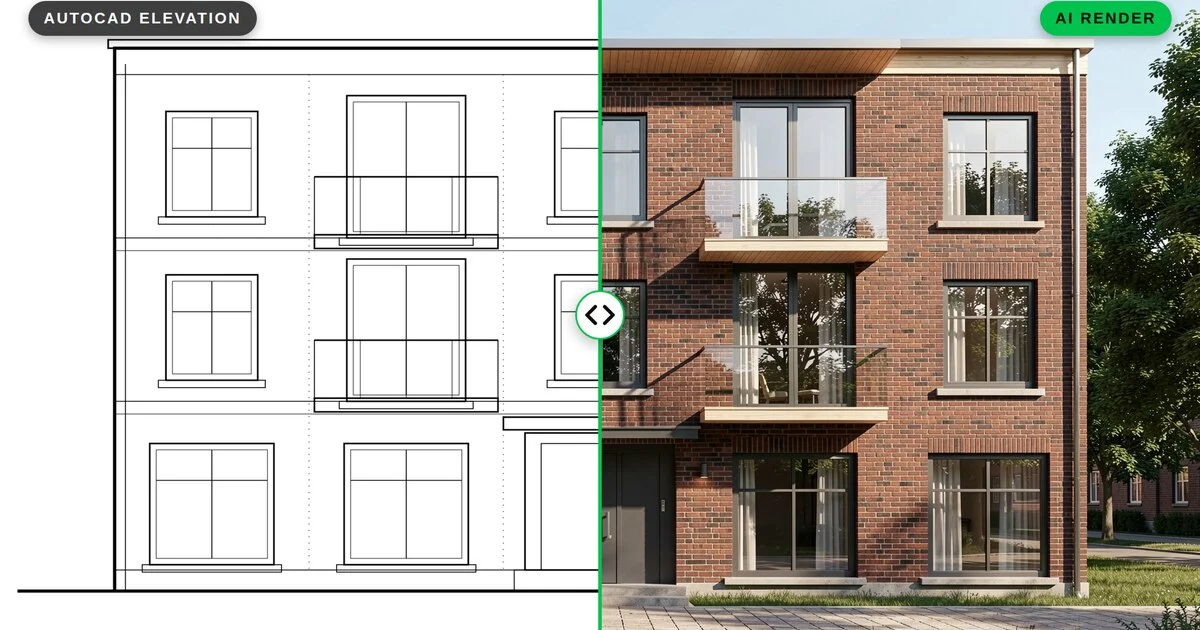
Un dessin 2D. Les élévations et les dessins au trait issus de la CAO peuvent aussi devenir des rendus. Notre guide AutoCAD montre comment les nettoyer et les exporter.
Étape 3 : rédiger des instructions qui protègent votre projet
L'image contrôle la géométrie ; l'instruction contrôle les matériaux, le contexte et l'atmosphère. Soyez clair et spatial.
- Bâtiment et usage : « Bibliothèque de quartier de deux niveaux sur un site urbain en pente. »
- Matériaux : « Soubassement en béton banché à empreintes de planches, bardage bois vertical au-dessus, grande salle de lecture vitrée. »
- Contexte : « Rue étroite bordée de maisons mitoyennes en brique existantes, arbres d'alignement matures. »
- Lumière et ambiance : « Matin couvert, lumière douce, des personnes entrant dans le bâtiment. »
- Style de l'image : « Photoréaliste, à hauteur d'œil, couleurs naturelles. »
Évitez les mots vagues comme « futuriste » ou « incroyable », qui invitent l'IA à inventer une conception qui n'est pas la vôtre. Notre guide des prompts pour les rendus d'architecture propose d'autres exemples.
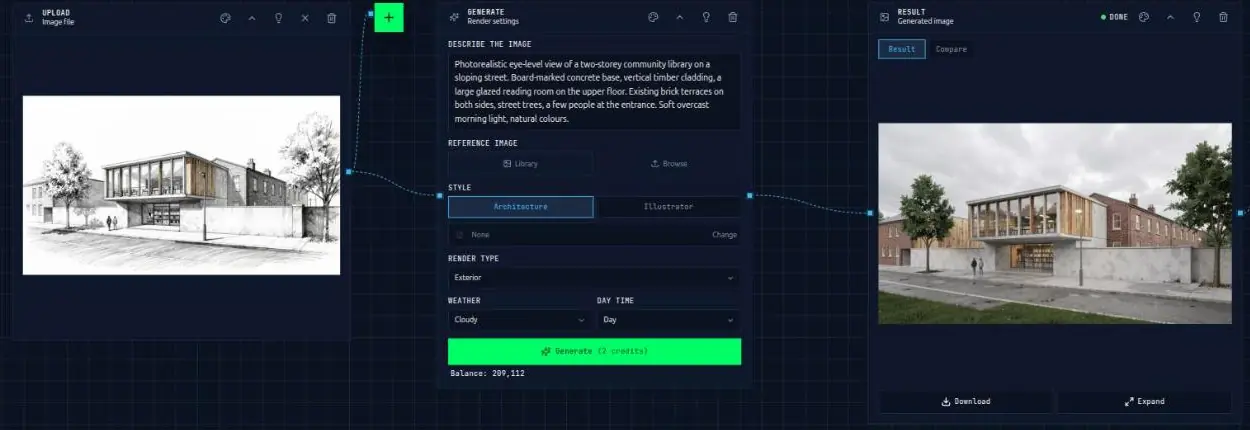
Voici l'instruction derrière chaque rendu de la bibliothèque dans ce guide :
« Vue photoréaliste à hauteur d'œil d'une bibliothèque de quartier de deux niveaux dans une rue en pente. Soubassement en béton banché à empreintes de planches, bardage bois vertical, grande salle de lecture vitrée à l'étage. Maisons mitoyennes en brique existantes de part et d'autre, arbres d'alignement, quelques personnes à l'entrée. Lumière douce d'un matin couvert, couleurs naturelles. »
Étape 4 : vérifier et corriger le résultat
L'IA peut modifier des choses que vous ne lui avez pas demandé de changer : une fenêtre en plus, une toiture différente, un escalier qui se déplace. Avant qu'une image aille sur une planche, comparez-la avec vos dessins.
- Corrigez une zone à la fois. Avec la retouche avec masque dans QUVIAI, vous sélectionnez une région, comme l'entrée ou la toiture, et ne régénérez que cette partie.
- Faites des changements plus larges. La retouche sans masque est utile quand vous voulez changer la tonalité générale de l'image. Consultez retouche avec ou sans masque.
- Rejetez les images qui dénaturent le projet. Un beau rendu du mauvais bâtiment soulèvera des questions que vous ne voulez pas entendre devant un jury.
Voici un exemple réel tiré du projet de bibliothèque. Le projet prévoit un soubassement en béton banché à empreintes de planches, mais le premier rendu montrait un béton lisse. Au lieu de régénérer toute l'image, une retouche avec masque ne corrige que le rez-de-chaussée :
« Remplace les murs en béton lisse du rez-de-chaussée par du béton banché avec des empreintes horizontales de planches de bois clairement visibles, comme dans le projet. Garde l'entrée vitrée, les étagères de livres, les personnes et la lumière du jour exactement identiques. Photoréaliste. »
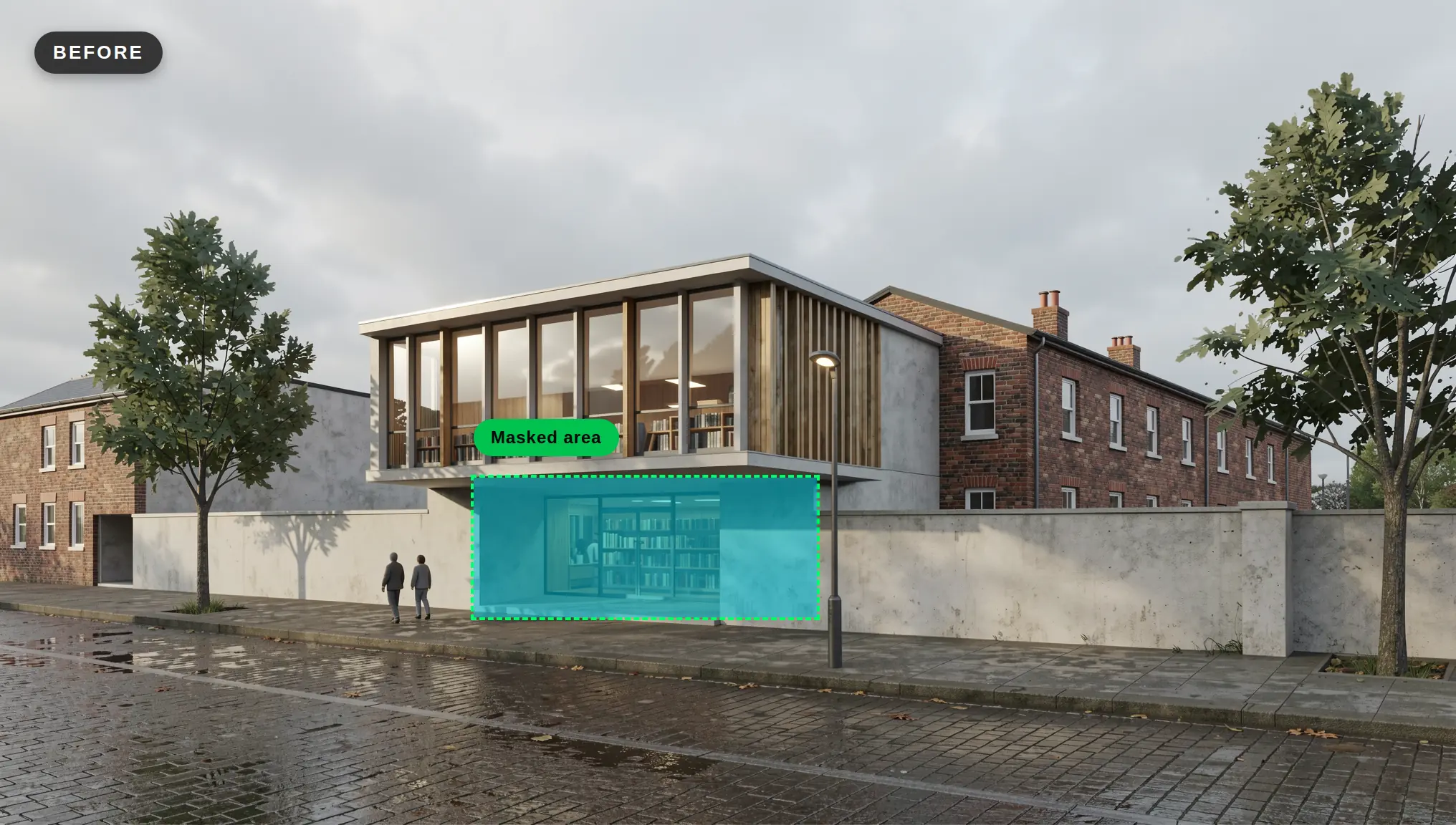
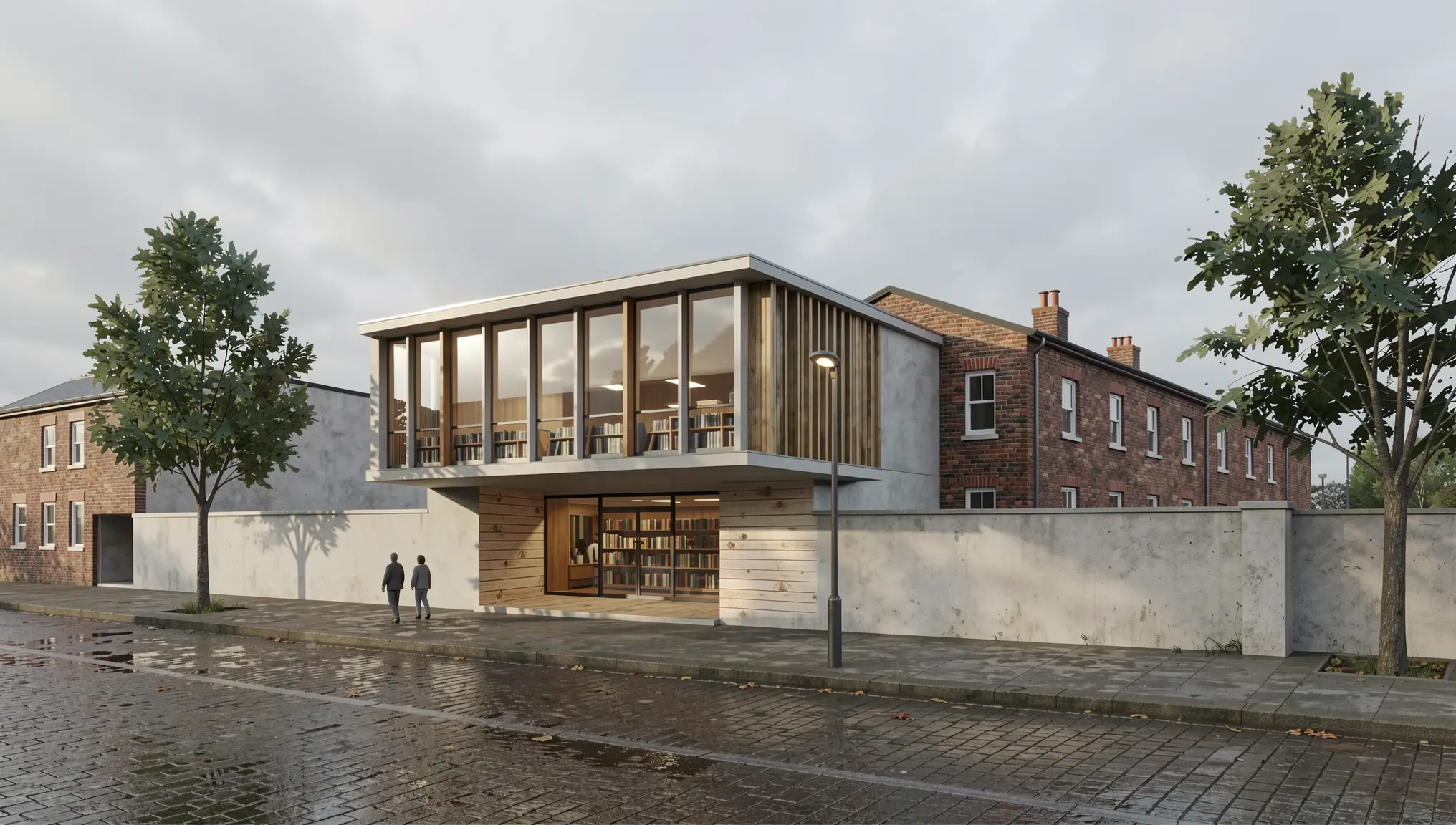
Conseil : Gardez le masque serré autour de l'élément à corriger. Une sélection petite et bien délimitée donne le résultat le plus prévisible.
Étape 5 : construire un ensemble de présentation, pas une seule image
Les jurys réagissent à un récit clair. L'IA permet de produire rapidement un ensemble cohérent.
- Plusieurs vues clés. Rendez deux ou trois points de vue choisis de votre modèle avec la même instruction, pour que l'ensemble reste cohérent. L'outil multi-angles de QUVIAI peut aussi créer de nouveaux angles de caméra à partir d'un rendu terminé.
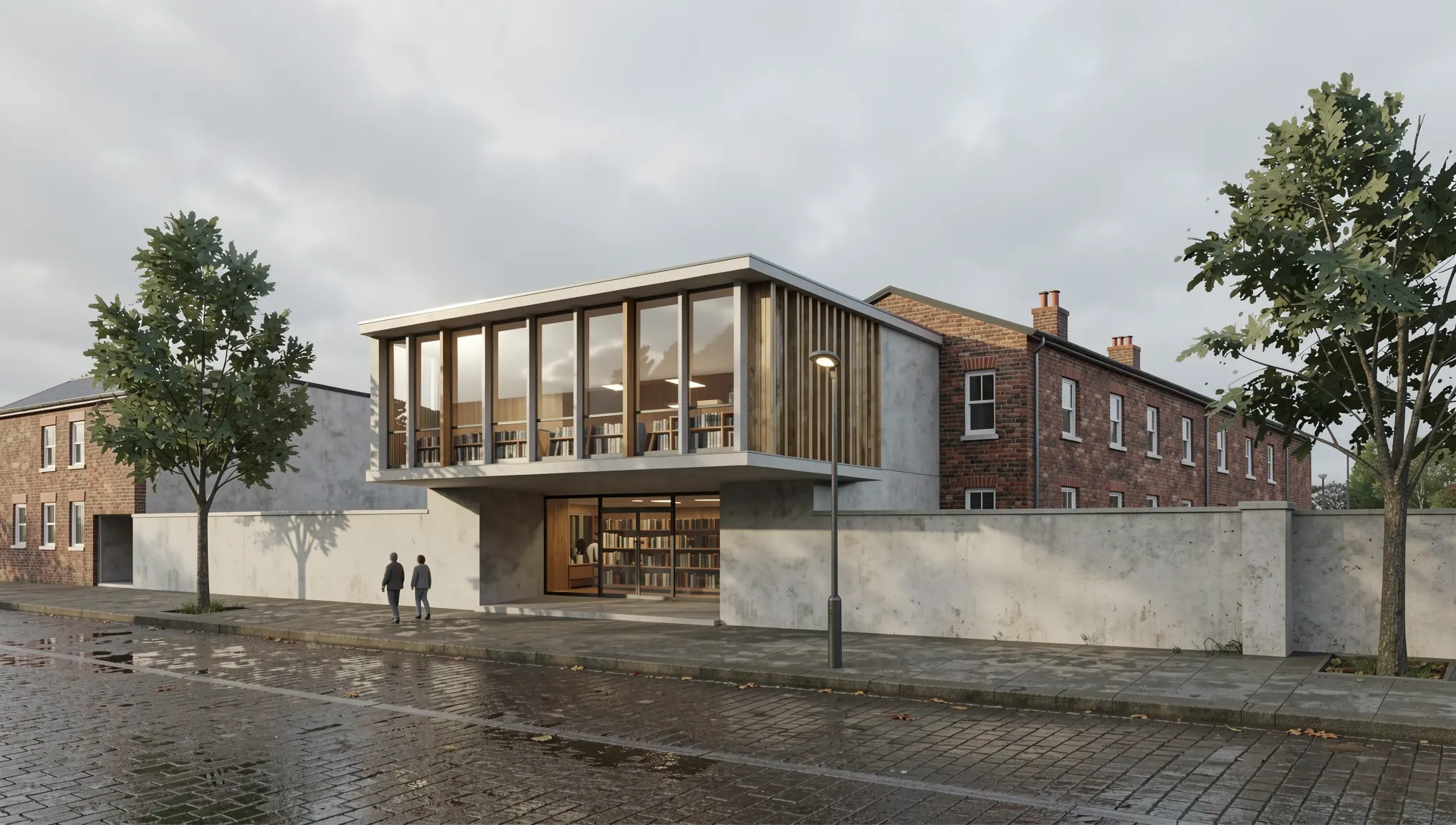
- Jour et nuit. Montrez la même vue sous différents éclairages pour expliquer comment le bâtiment est utilisé le soir (guide du jour à la nuit).
- Options de matériaux. Placez deux directions de matériaux de façade ou d'intérieur côte à côte pour expliquer un choix de conception.
- Mouvement. Render → Video transforme une image terminée en un court clip pour une revue numérique ou votre portfolio.
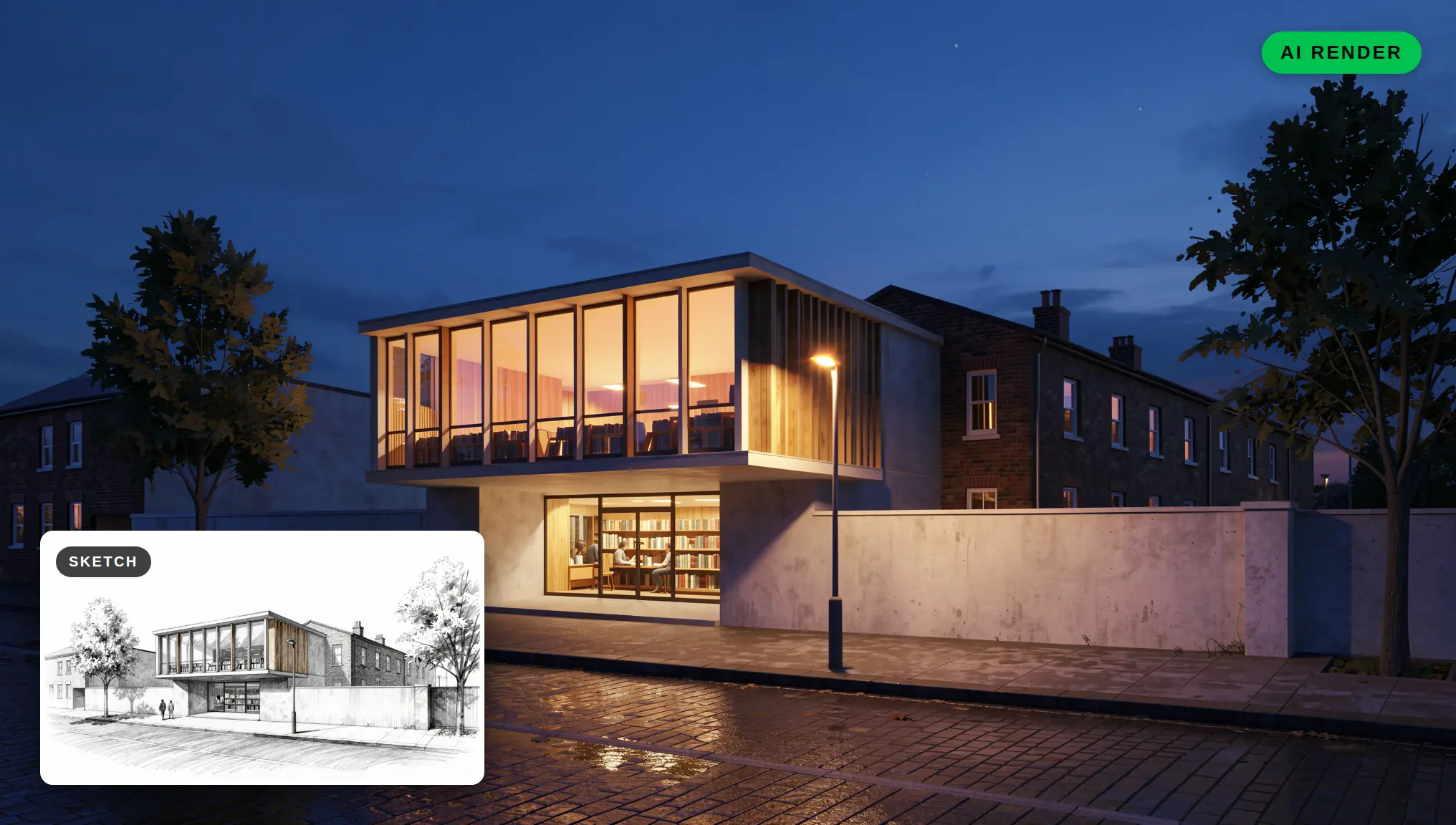
« Passe la scène en début de soirée : ciel crépusculaire bleu profond, la salle de lecture vitrée rayonnant d'une lumière intérieure chaude, des personnes lisant à l'intérieur, lumière chaude dans l'entrée du rez-de-chaussée, lampadaire allumé, reflets doux sur la rue mouillée. Garde le bâtiment, les matériaux, les maisons voisines, les arbres et l'angle de caméra exactement identiques. Photoréaliste. »
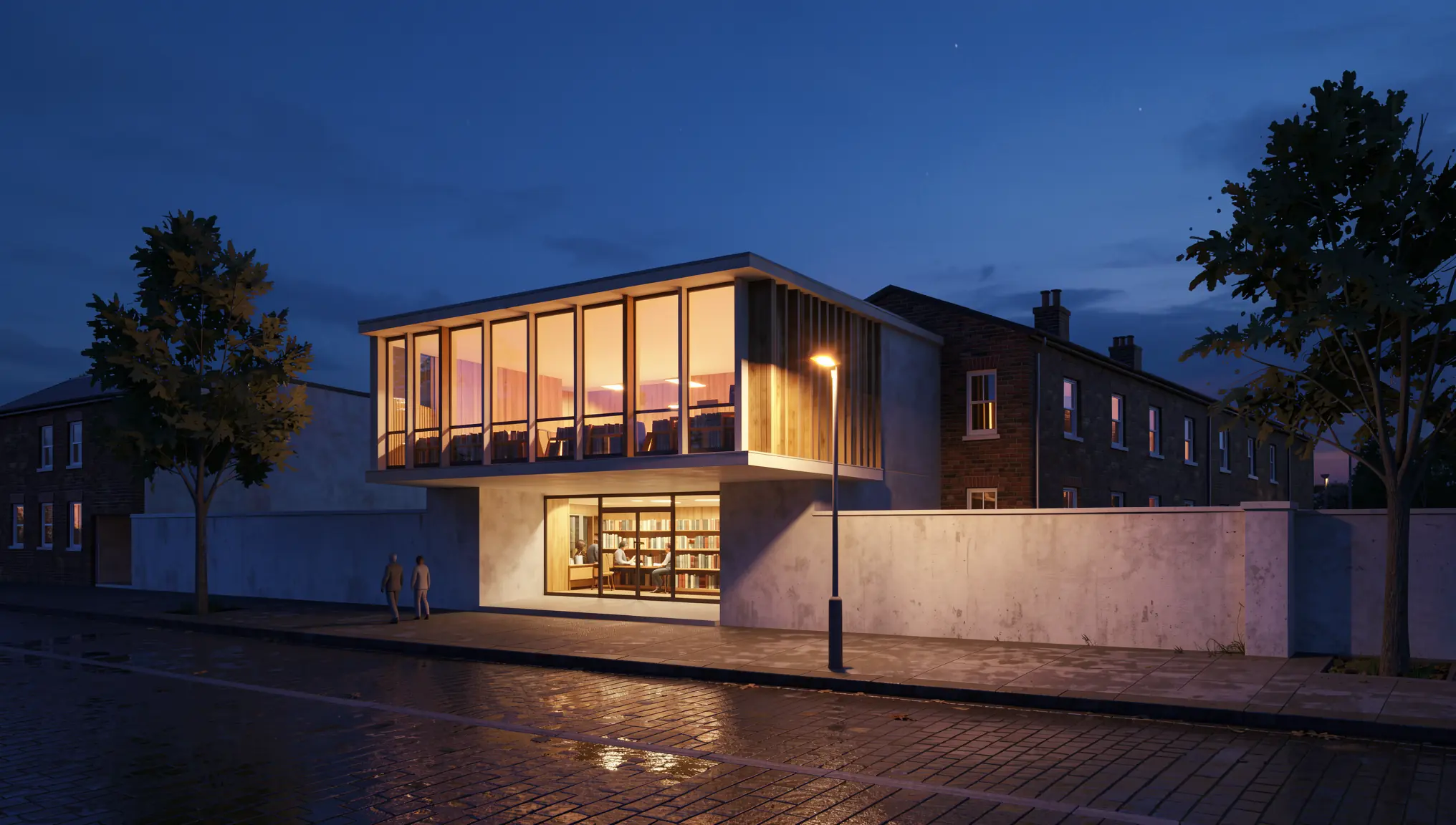
« Option de matériau : remplace les lames verticales en bois et le bardage bois de l'étage par des lames et des panneaux en aluminium anodisé couleur bronze. Garde les vitrages, le soubassement en béton banché, la forme du bâtiment, les maisons voisines, les arbres, la lumière du jour et l'angle de caméra exactement identiques. Photoréaliste. »
Utiliser l'IA de manière ouverte et responsable
Les écoles élaborent encore leurs règles concernant l'IA, et les enseignants se demandent à juste titre comment évaluer l'originalité lorsque les visuels sont assistés par IA.
- Vérifiez le règlement de votre école avant d'utiliser des images IA dans un travail évalué.
- Soyez transparent. Indiquez sur vos planches ou dans votre portfolio quelles images sont assistées par IA et quelle était l'entrée.
- Montrez votre démarche. Placez le croquis ou la vue de modèle à côté de l'image finale. Cela démontre que le projet est le vôtre et impressionne souvent davantage les examinateurs que le rendu seul.
- Restez l'auteur. Utilisez l'IA pour visualiser les décisions que vous avez prises, pas pour les prendre à votre place.
Liste de contrôle rapide avant votre jury
- Une image phare forte et quelques vues complémentaires
- Chaque rendu vérifié par rapport à vos plans et coupes
- Une lumière et un style cohérents sur tout l'ensemble
- Les entrées (croquis, vues de modèle) montrées à côté des résultats
- Les images assistées par IA signalées
Conclusion
Le rendu par IA ne concevra pas votre projet, mais il peut vous rendre les heures que vous perdiez dans les réglages de rendu et l'attente. Partez de vos propres croquis et modèles, rédigez des instructions claires, vérifiez chaque image par rapport à vos dessins et présentez votre démarche avec assurance.
Vous pouvez essayer ce flux de travail dans QUVIAI avec les crédits quotidiens gratuits, sans carte bancaire. Prenez le croquis ou la vue de modèle de votre projet d'atelier en cours et voyez à quelle vitesse il devient une image de présentation.
Source : Thomas M Job, “Beyond the render: embedding AI tools into architectural education,” AT Journal numéro 156 (hiver 2025), via Designing Buildings Wiki.