GUÍA DE RENDERIZADO CON IA
Cómo crear renders de terrazas en azotea y zonas comunes exteriores con IA
Publicado 9 min de lectura
Una terraza en la azotea suele ser la imagen que vende un proyecto residencial o un hotel. Los compradores y los huéspedes no se imaginan en una escalera; se imaginan al atardecer en la azotea, con jardineras, tumbonas y la ciudad detrás.
El problema es que los espacios de azotea son difíciles de visualizar pronto. La cubierta, el peto y las jardineras suelen ser solo unas pocas líneas en el modelo, y la atmósfera (cielo, vistas, vegetación, luces de la tarde) es justo lo que más tarda en construirse en un render tradicional.
Con el renderizado con IA puedes pasar de un boceto o de una vista simple del modelo a una imagen fotorrealista de la terraza, y luego probar distintas distribuciones, vegetación e iluminación sin reconstruir la escena. Esta guía te muestra cómo.
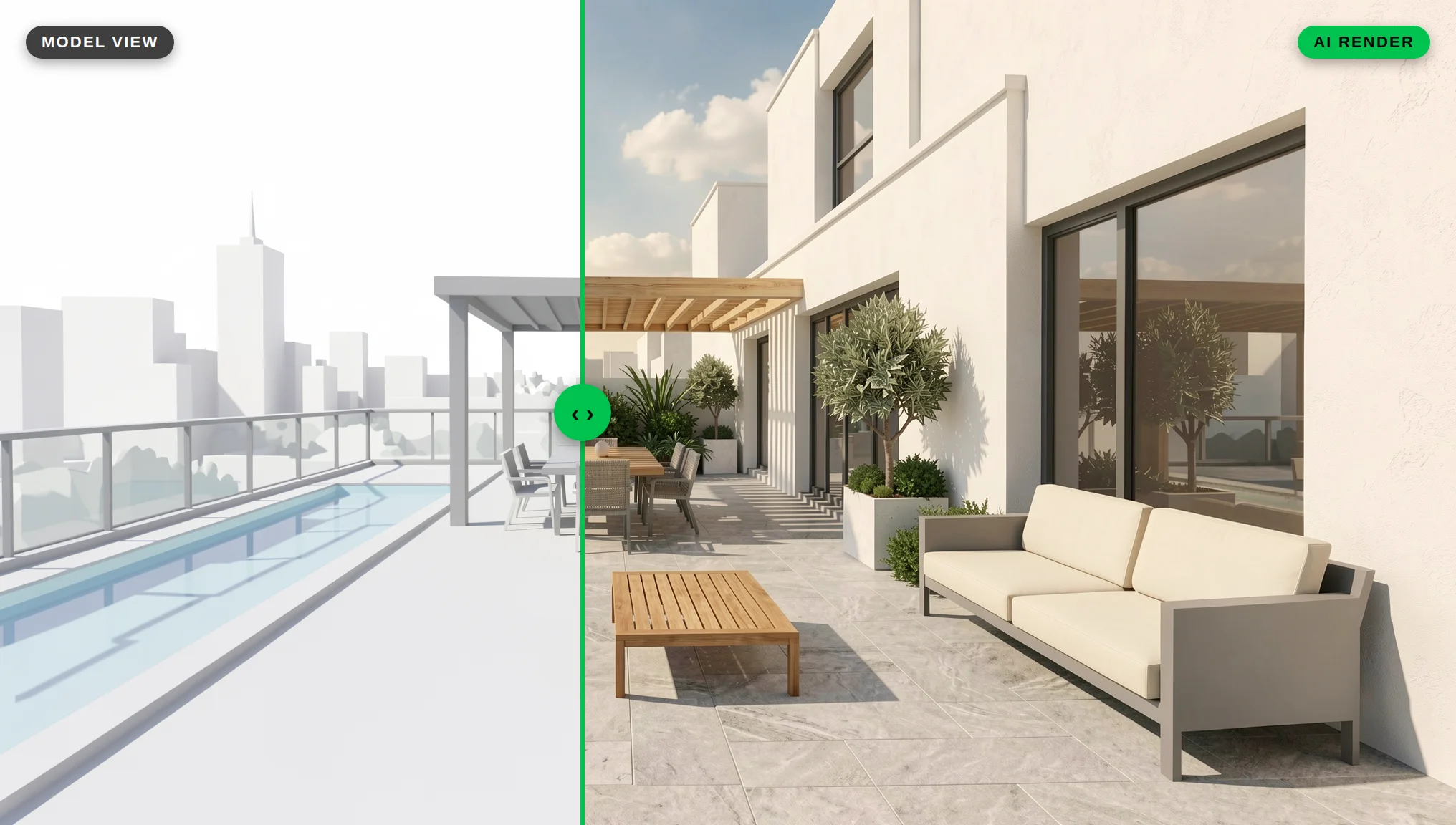
Todas las imágenes de esta guía se hicieron en QUVIAI: el boceto a mano se generó con texto a imagen, la vista del modelo se hizo a partir del boceto con Edit, y cada render, opción, vista nocturna y fotograma de vídeo se creó a partir de esas dos imágenes.
Qué necesitas
- Una imagen de partida de la terraza: un boceto a mano, un dibujo de líneas o una captura de tu modelo 3D
- Una cuenta de QUVIAI: el plan gratuito te da 5 créditos al día y no hace falta tarjeta de crédito
- Una lista corta de lo que debe incluir la terraza: zonas de asiento, vegetación, sombra, piscina o elemento de agua, barra o cocina
Si todavía no tienes un modelo, puedes empezar solo con texto usando Text → Image y usar el resultado como imagen de ambiente para la reunión con el cliente.
Paso 1: Elige la vista que cuenta la historia
Las imágenes de azoteas funcionan mejor cuando muestran tres cosas a la vez: el espacio utilizable, el borde de la azotea y lo que hay más allá.
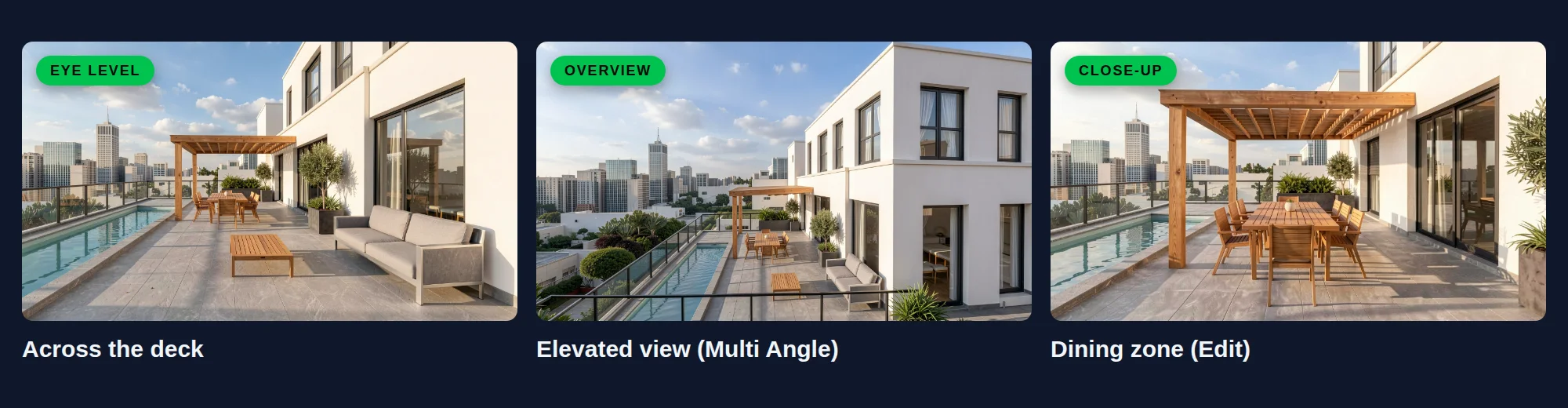
- Vista a la altura de los ojos a lo largo de la cubierta. Coloca la cámara a la altura de una persona de pie, cerca de la entrada a la terraza, mirando hacia la mejor vista. Es la imagen con la que más se identifican los compradores.
- Vista general elevada. Un ángulo más alto explica la distribución: zonas para descansar, comer y plantas, y cómo se mueve la gente entre ellas.
- Primer plano de una zona. Un rincón de asientos o el borde de la piscina te da una imagen detallada y lista para redes sociales.
Elige primero una vista principal. Para otros ángulos del mismo diseño, consulta Cómo generar varios ángulos a partir de un render arquitectónico con IA.
Paso 2: Prepara una imagen de partida limpia
La IA sigue la composición y las formas principales de tu imagen, así que hazlas claras:
- Muestra los bordes. Dibuja o modela el peto, la barandilla o la balaustrada de vidrio. Una terraza sin borde visible puede interpretarse como un patio a nivel del suelo.
- Marca los elementos grandes. La piscina, las jardineras, la pérgola, la barra y los bancos fijos deben verse como formas simples.
- Deja el cielo abierto. No rellenes el fondo con un color de relleno; describirás el cielo y el skyline en tu prompt.
- Oculta lo que no quieres. Elimina cotas, texto, cuadrículas y líneas auxiliares de las capturas del modelo.
Un boceto rápido basta para el diseño inicial. Nuestra guía sobre convertir un boceto arquitectónico en un render fotorrealista lo explica en detalle, y Cómo renderizar un modelo 3D o una vista BIM con IA explica cómo capturar una vista del modelo.
Las formas simples del fondo se interpretan al pie de la letra. En nuestra vista del modelo, las torres lejanas eran simples cajas blancas y los árboles detrás de la mesa de comedor eran formas facetadas de pocos polígonos. El render mantuvo las torres como bloques vacíos y convirtió los árboles de pocos polígonos en plantas blancas (izquierda). Un solo Edit sin máscara los sustituyó por un skyline real y vegetación verde (derecha):
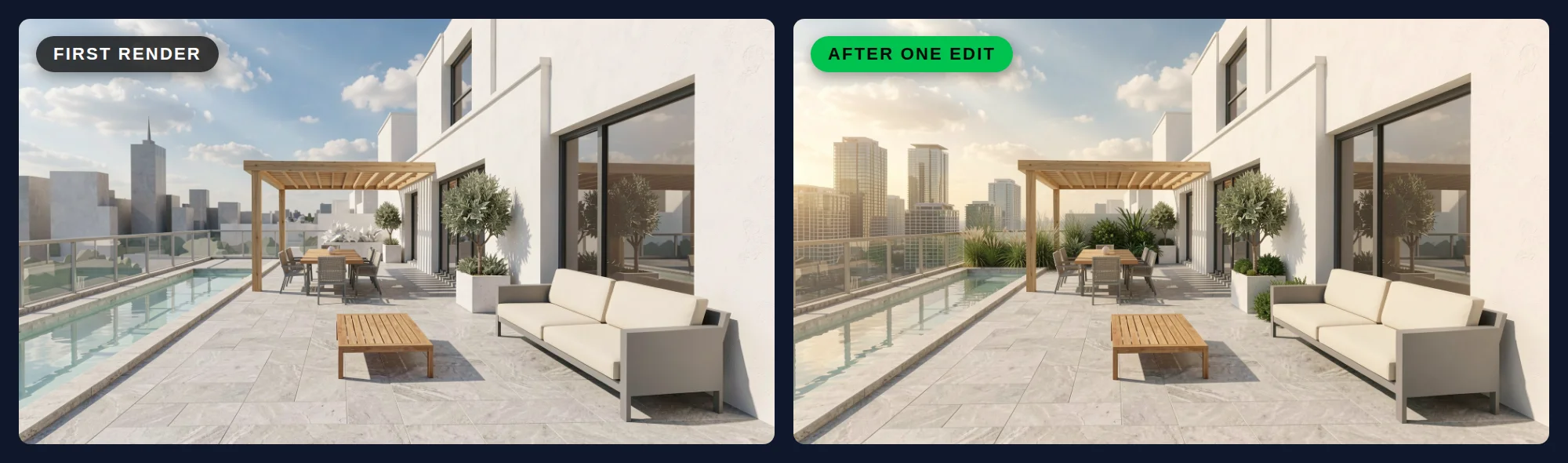
«Cambia solo las torres lejanas de la ciudad del fondo por un skyline urbano realista de rascacielos de vidrio y hormigón con ventanas y plantas visibles, suavizado por un poco de neblina, y cambia las plantas blancas de las jardineras detrás de la mesa de comedor por gramíneas ornamentales verdes y pequeños arbustos verdes. Mantén exactamente igual la terraza, el pavimento de piedra gris claro, la piscina, la balaustrada de vidrio, la pérgola de madera, la mesa de comedor y las sillas, el sofá, la mesa de centro, los olivos, el edificio blanco con sus ventanas, el cielo, la luz cálida y el ángulo de la cámara. Fotografía de arquitectura fotorrealista.»
Paso 3: Escribe un prompt para la terraza
Sube tu imagen a Sketch → Render y describe lo que el dibujo no puede mostrar. Para los espacios comunes exteriores, cuatro partes del prompt son las más importantes:
- Superficies: «baldosas de porcelánico gris claro para exterior», «tarima de madera», «peto con enfoscado blanco y balaustrada de vidrio»
- Vegetación: «gramíneas ornamentales altas en jardineras de acero corten», «olivos en macetas grandes», «vegetación mediterránea baja»
- Mobiliario y sombra: «sofás lounge de exterior con cojines beige», «mesa de comedor larga bajo una pérgola de madera», «grandes sombrillas blancas»
- Entorno y luz: «skyline de la ciudad al fondo», «vistas al mar», «luz cálida de atardecer», «cielo azul despejado»
Un ejemplo completo, exactamente como lo usamos para la terraza de esta guía:
«Fotografía de arquitectura fotorrealista de una terraza residencial en la azotea con pavimento de piedra gris claro, una piscina rectangular alargada con balaustrada de vidrio, sofás lounge de exterior, olivos en grandes jardineras, una pérgola de madera sobre una mesa de comedor, skyline de la ciudad al fondo, luz cálida de última hora de la tarde, a la altura de los ojos, colores naturales. Mantén la misma distribución, piscina, pérgola, jardineras, mobiliario y ángulo de cámara que en la imagen de referencia.»
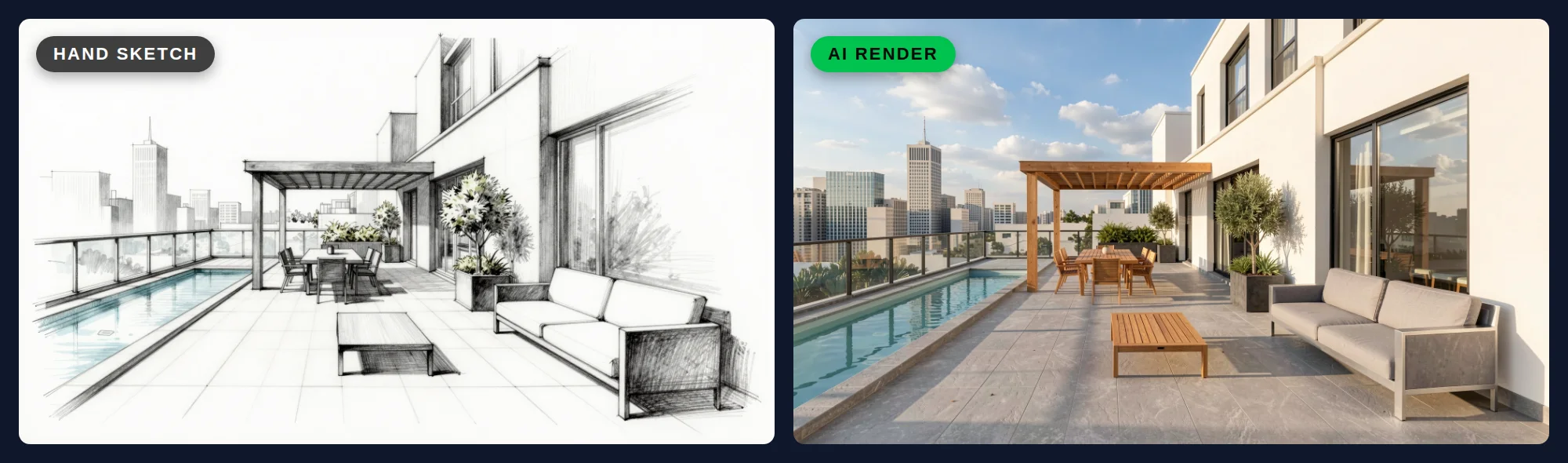
Mantén el prompt centrado en lo que aparece en la vista. Para más ejemplos, consulta Prompts de arquitectura con IA: cómo escribir prompts para renders arquitectónicos.
Paso 4: Edita la vegetación, el mobiliario y las superficies
Tu primer render es un punto de partida. En lugar de volver a dibujar, edita la propia imagen con la edición de renders con IA:
- Edición con máscara: selecciona solo las jardineras y cambia las plantas, o selecciona la cubierta y pasa de piedra a madera. La edición se centra en el área enmascarada, así que el resto de la imagen se conserva.
- Edición sin máscara: describe el cambio con palabras, por ejemplo «sustituye las sombrillas por una vela de sombra de tela».
Es también la forma más rápida de mostrar opciones. Genera la misma terraza con dos o tres combinaciones de superficies y mobiliario y preséntalas una junto a otra. Consulta Edición con IA con máscara y sin máscara y Cómo mostrar a los clientes opciones de materiales con renders de IA.
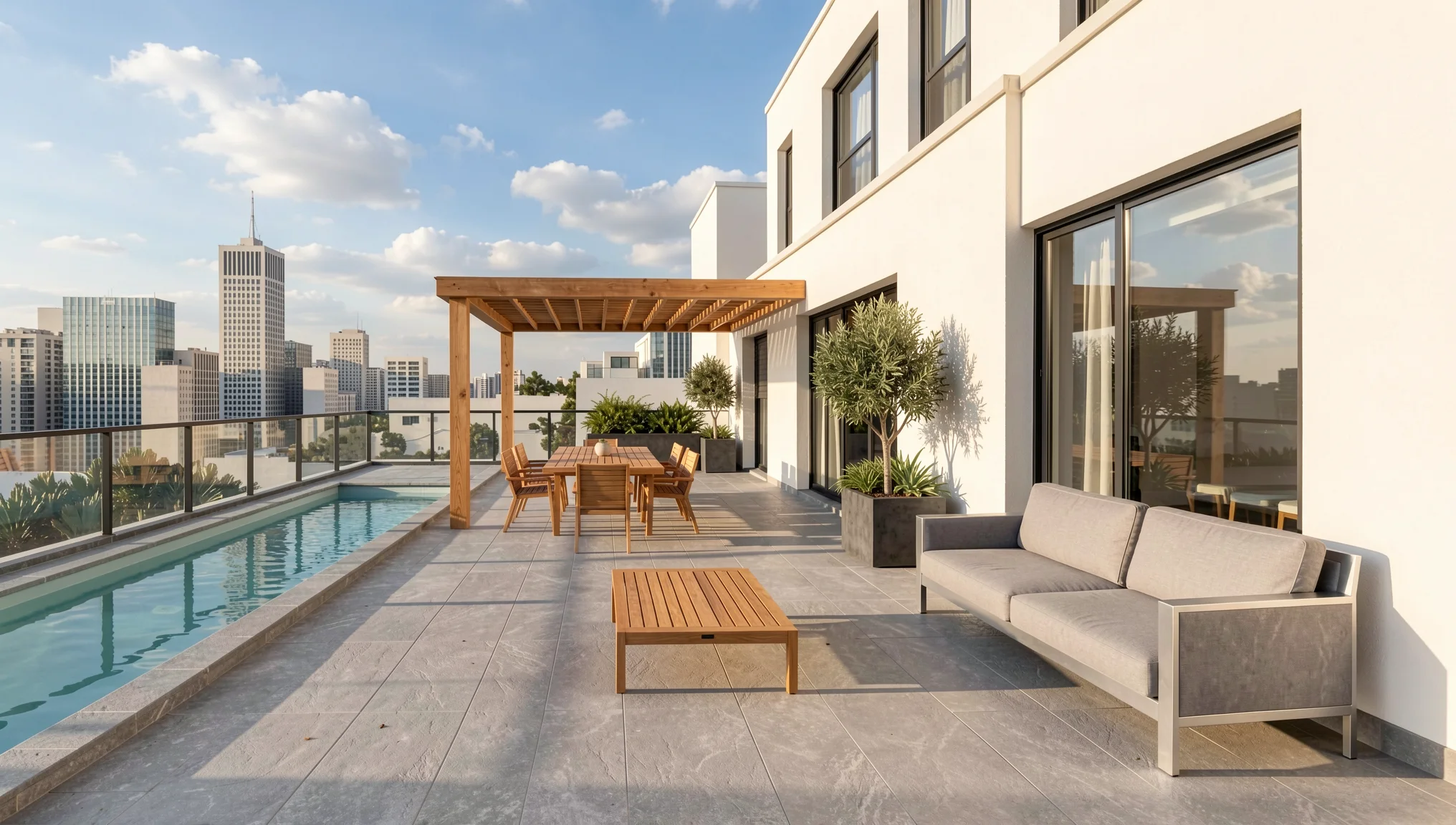
Las dos opciones siguientes se hicieron a partir del mismo primer render, cada una con un solo Edit sin máscara:
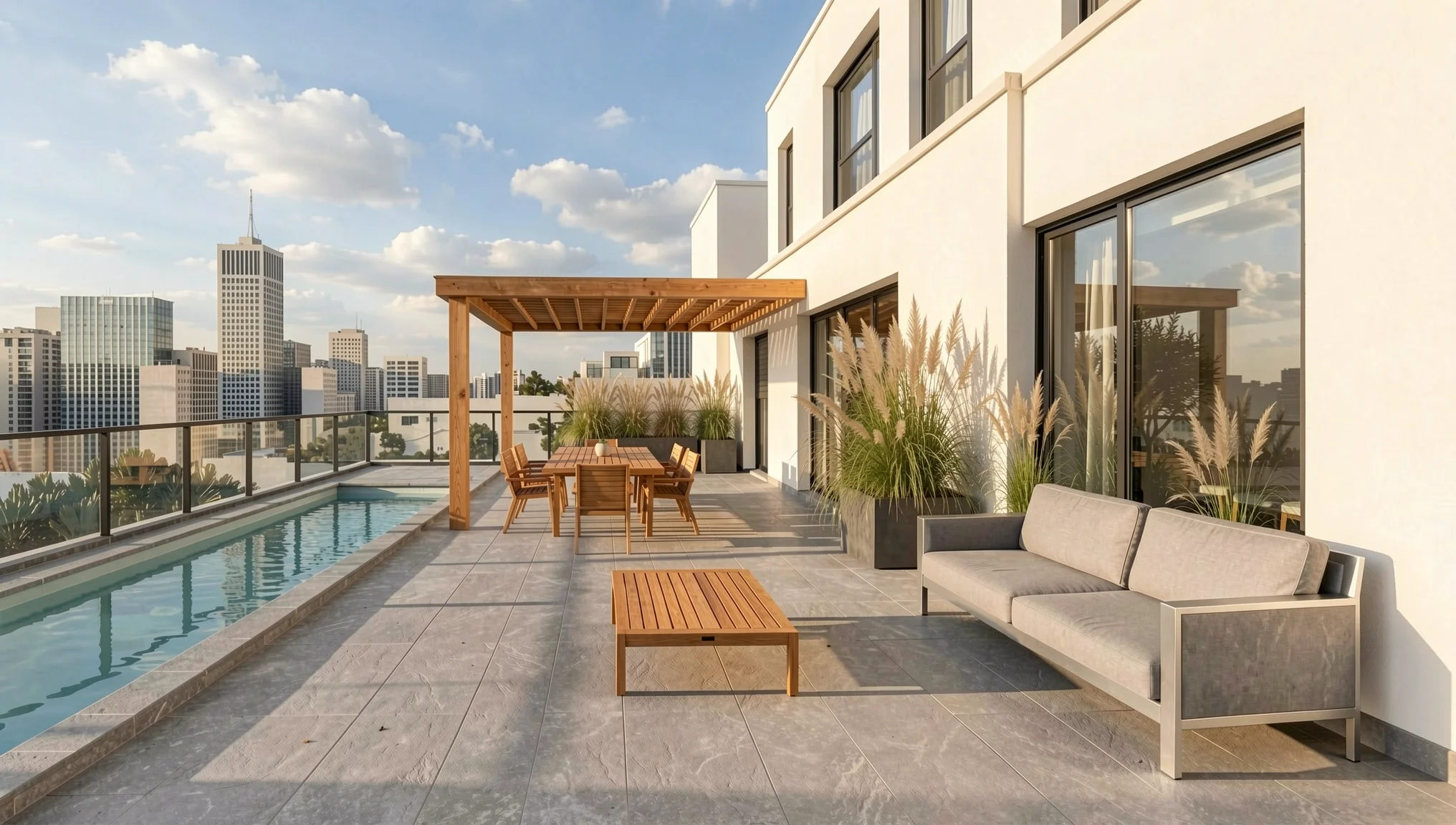
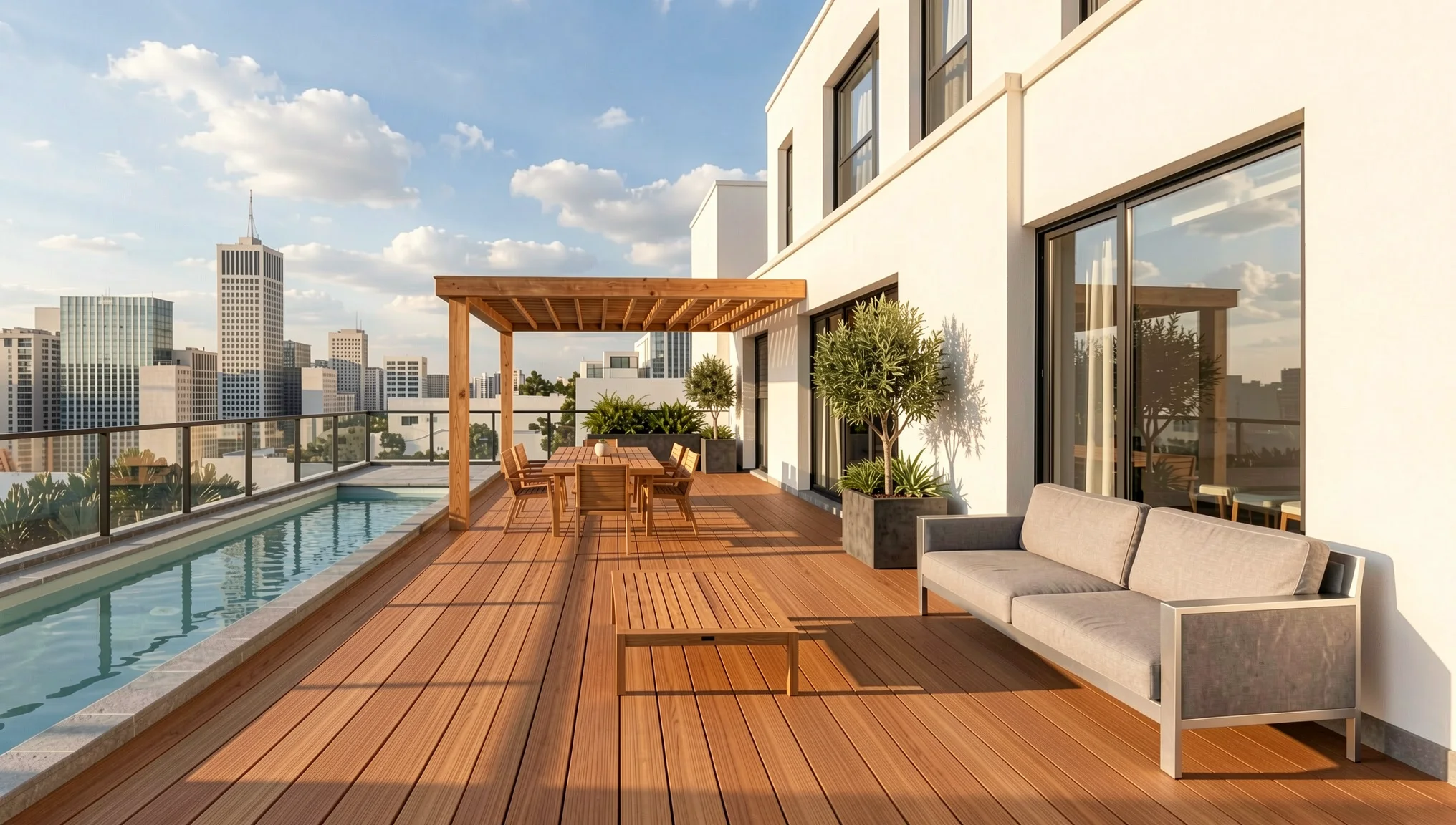
La opción A cambió solo la vegetación:
«Cambia solo las plantas dentro de las jardineras existentes: sustituye los olivos y las plantas verdes por gramíneas ornamentales altas en tonos suaves de beige y verde. Mantén exactamente igual las propias jardineras, su color oscuro, su tamaño y su posición, y no añadas jardineras nuevas. Mantén exactamente igual el sofá gris con su fina estructura metálica, la mesa de centro de madera, el pavimento de piedra gris claro, la piscina, la balaustrada de vidrio, la pérgola de madera, la mesa de comedor y las sillas, el edificio blanco con sus ventanas, el skyline de la ciudad, la luz cálida de última hora de la tarde y el ángulo de la cámara. Fotografía de arquitectura fotorrealista.»
La opción B cambió solo el suelo:
«Cambia solo el suelo de la terraza de pavimento de piedra gris a tarima de madera natural cálida con tablas largas y estrechas que se alejan del observador. Mantén exactamente igual el borde de piedra de la piscina, la piscina, la balaustrada de vidrio, la pérgola de madera, la mesa de comedor y las sillas, el sofá, la mesa de centro, los olivos en sus jardineras oscuras, el edificio blanco con sus ventanas, el skyline de la ciudad, la luz cálida de última hora de la tarde y el ángulo de la cámara. Fotografía de arquitectura fotorrealista.»
Nombra lo que debe quedarse igual. Nuestro primer intento para la opción A también pedía jardineras de acero corten, y la edición convirtió también el sofá en una caja de acero corten. Mantener las jardineras y describir el sofá («el sofá gris con su fina estructura metálica») lo solucionó.
Paso 5: Crea versiones de día y de noche
Las terrazas en azotea suelen usarse más al anochecer, y las imágenes nocturnas suelen ser las más convincentes en un folleto. Con QUVIAI puedes crear la misma terraza con distintas condiciones de luz, por ejemplo una versión luminosa de mediodía y una versión de noche con guirnaldas cálidas, jardineras iluminadas y una piscina resplandeciente.
Describe la iluminación que has diseñado: «tira LED cálida bajo los bancos», «focos de luz ascendente en las jardineras», «iluminación suave de la piscina». Nuestra guía Render de día a noche con IA explica el proceso paso a paso.
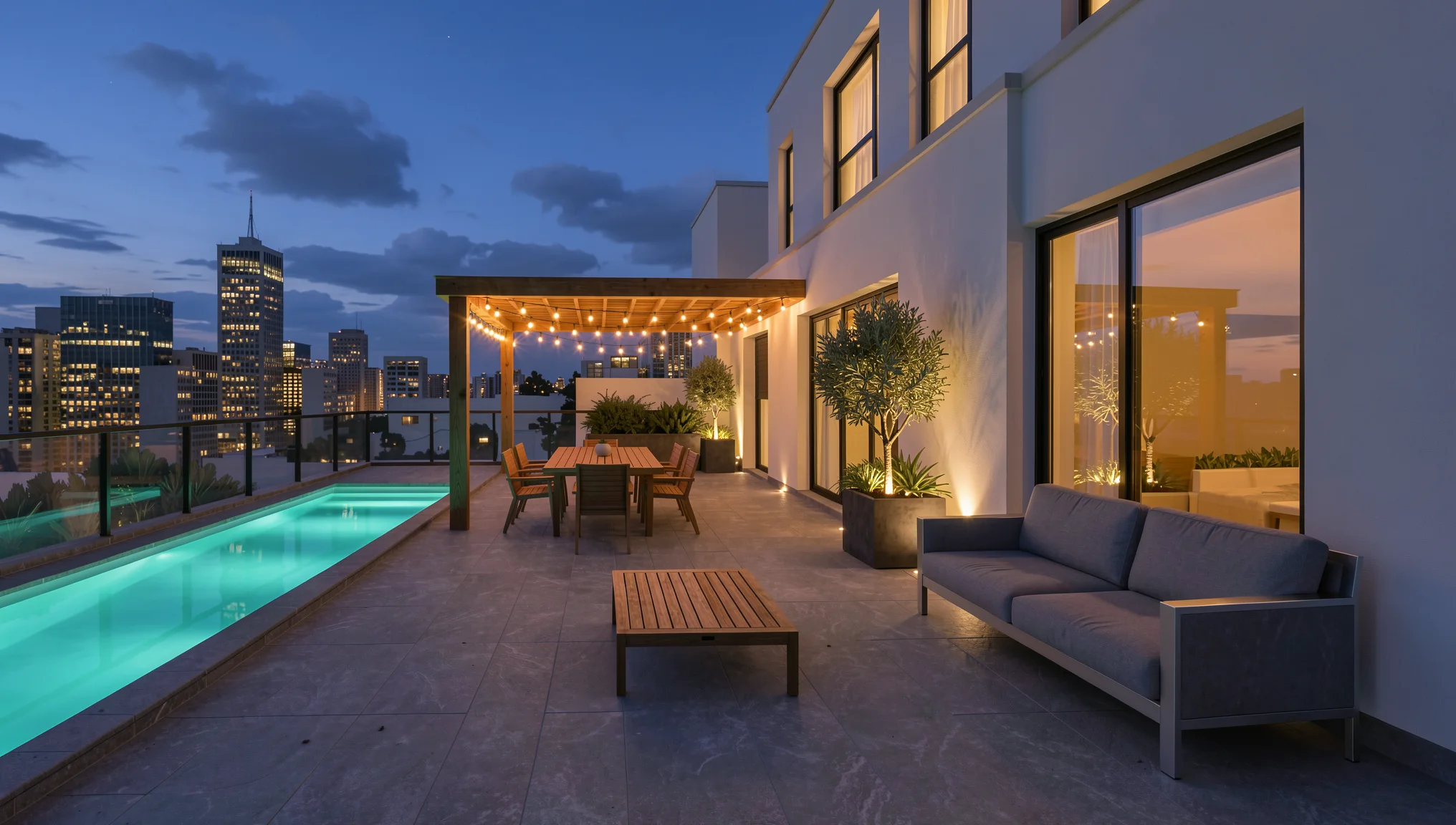
La versión del atardecer se hizo a partir del render diurno con un Edit:
«Cambia la escena a un atardecer en la hora azul, con un cielo vespertino azul intenso y las luces de las torres de la ciudad encendiéndose. Añade guirnaldas cálidas colgadas bajo la pérgola de madera sobre la mesa de comedor, focos cálidos de luz ascendente en las jardineras que iluminan los olivos desde abajo, un suave resplandor turquesa bajo el agua de la piscina y luz cálida que sale de las ventanas del edificio. Mantén exactamente igual la terraza, el pavimento de piedra, la piscina, la balaustrada de vidrio, la pérgola, el mobiliario, las jardineras, el edificio y el ángulo de la cámara. Fotografía de arquitectura fotorrealista.»
Paso 6: Añade movimiento para las presentaciones
Un clip corto de la terraza al atardecer puede abrir una presentación de ventas o una publicación en redes sociales. Usa Render → Video para convertir tu imagen final en un vídeo corto, por ejemplo con un movimiento lento de cámara hacia las vistas. Consulta Generación de vídeo con IA para arquitectura para ver consejos.

«Travelling lento y suave de cámara hacia delante a lo largo de la terraza en la azotea, a la altura de los ojos, pasando junto a la mesa de centro de madera hacia la balaustrada de vidrio y el skyline de la ciudad, con luz cálida de atardecer de última hora de la tarde. El agua de la piscina alargada se riza suavemente y refleja el cielo, las hojas de los olivos y las plantas de las jardineras se mueven con suavidad con una ligera brisa, y las sombras suaves de la pérgola de madera caen sobre el pavimento de piedra gris. Mantén la terraza sin cambios: la misma piscina, la misma balaustrada de vidrio, la misma pérgola, mesa de comedor y sillas, el mismo sofá gris, la mesa de centro y las jardineras, y el mismo edificio blanco a la derecha. Sin personas, sin edificios nuevos, sin texto, sin temblor de cámara, sin cortes bruscos, película de arquitectura fotorrealista con colores naturales.»
Consejos para mejores renders de azoteas
- Haz creíble el borde. Las barandillas y balaustradas son finas y se pierden con facilidad. Dibújalas con claridad o captura el modelo a mayor tamaño.
- Mantén la escala coherente. Añade al prompt una o dos personas o un objeto conocido (una tumbona, una silla de comedor) para que el espacio se lea con el tamaño correcto.
- Ajusta la vista al emplazamiento. Si la vista real da a una calle residencial, no prometas vistas al mar. Describe el entorno real para que la imagen no induzca a error a los compradores.
- Compara con el diseño. La IA puede reinterpretar pequeños detalles. Compara el render con tus planos y edita o regenera cualquier elemento que haya cambiado antes de compartirlo. Las cargas estructurales, la impermeabilización y las alturas de las barandillas siguen debiendo ser comprobadas por el equipo del proyecto según la normativa local: un render no lo sustituye.
Conclusión
Un buen render de azotea no necesita un modelo totalmente detallado. Elige una vista que muestre la cubierta, el borde y las vistas, prepara un boceto o una imagen de modelo limpios y deja que QUVIAI añada las superficies, la vegetación, el cielo y la luz. Después edita opciones, crea una versión nocturna y convierte la mejor imagen en un vídeo corto.
Pruébalo con tu próxima terraza o zona común exterior en quvi.ai: el plan gratuito incluye 5 créditos al día.