GUÍA DE RENDERIZADO CON IA
Cómo renderizar un modelo 3D o una vista BIM con IA
Publicado 6 min de lectura
Tu modelo 3D o BIM ya contiene el diseño: la volumetría, los huecos, la cámara que quieres. Lo que suele faltar es tiempo para convertirlo en una imagen convincente: materiales, iluminación, vegetación, un motor de render y una tarjeta gráfica potente.
El renderizado con IA se salta casi todo eso. Hay dos formas de obtener un render fotorrealista con IA a partir de tu modelo 3D en QUVIAI, y la adecuada depende de cuánto control necesites sobre la vista.
Método 1: renderizar una exportación del viewport (el más rápido)
El camino más rápido es tratar la vista del modelo como una imagen. Configura la cámara en tu software de modelado, exporta la vista y úsala como entrada para el renderizado con IA, exactamente igual que en boceto a render.
- Coloca la cámara en tu software de modelado. Elige la perspectiva exacta que quieres en la imagen final. Para exteriores, la perspectiva a dos puntos de fuga es la que mejor se lee.
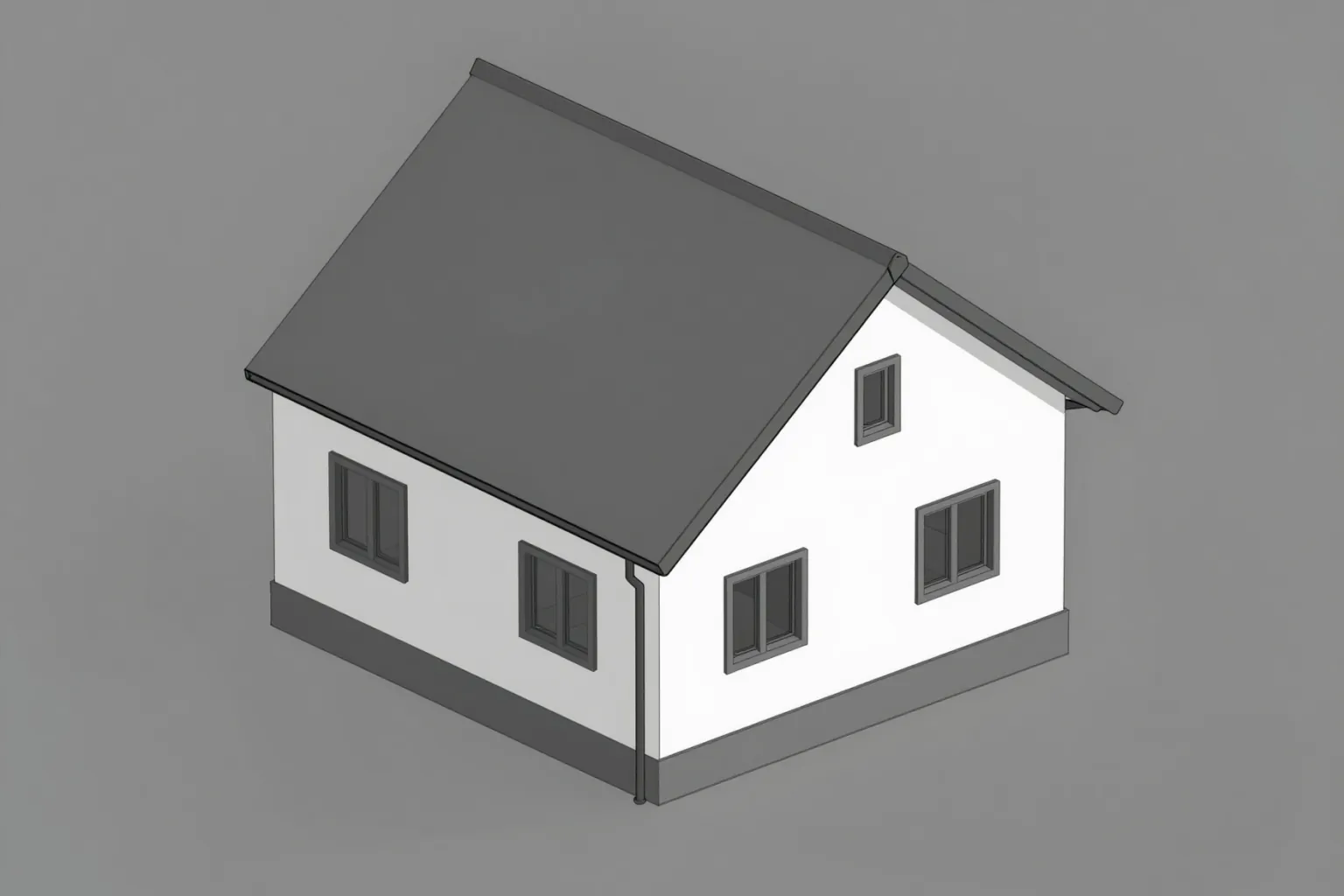
- Exporta una vista limpia. Sirve una vista sin texturas, sombreada o de líneas ocultas. Oculta cotas, marcas de sección, rejillas y textos.
- Súbela a QUVIAI como imagen de referencia. Describe materiales, luz y contexto; por ejemplo, «fachada de madera y revoco blanco, sol de última hora de la tarde, césped y abedules».
- Elige un estilo y genera. La IA conserva la volumetría y la cámara de tu exportación y añade materiales, luz y entorno.

Método 2: importar el modelo en el editor 3D del navegador
Si quieres mover la cámara, añadir objetos o situar el edificio sobre un terreno real, importa el propio modelo en el editor de escenas 3D de QUVIAI, que funciona en el navegador.
- Exporta el modelo. El editor importa formatos 3D habituales como .glb/.gltf, .obj, .fbx y .dae. La mayoría de las herramientas de modelado y BIM pueden exportar al menos uno de ellos.
- Impórtalo en la escena. Añade objetos 3D generados o elementos integrados como muros, puertas y ventanas si los necesitas y, si quieres, importa un terreno real desde un mapa.
- Abre el panel de render. Elige el estilo, el tipo de render (exterior o interior), el clima y la hora del día.
- Genera el render desde la cámara que hayas definido en el editor.
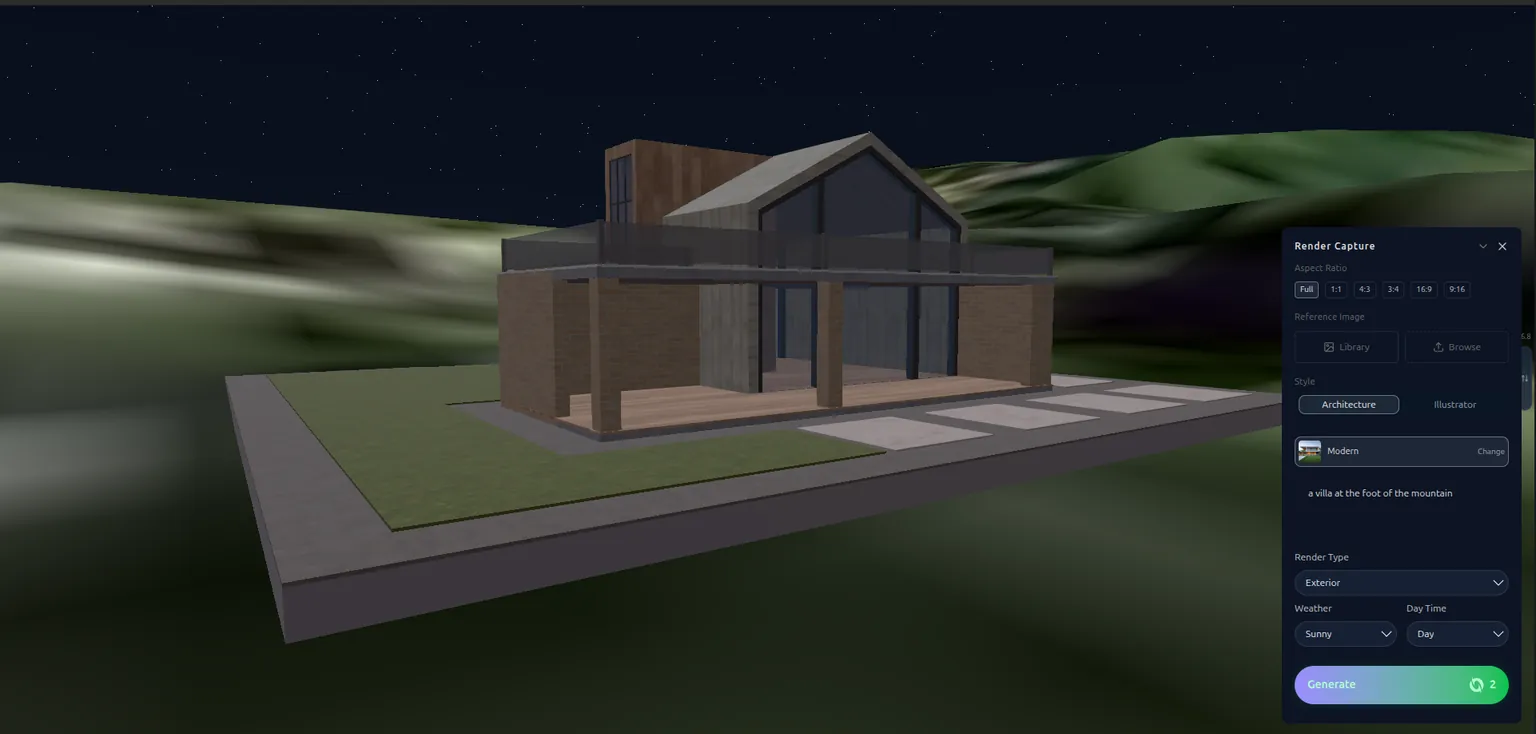
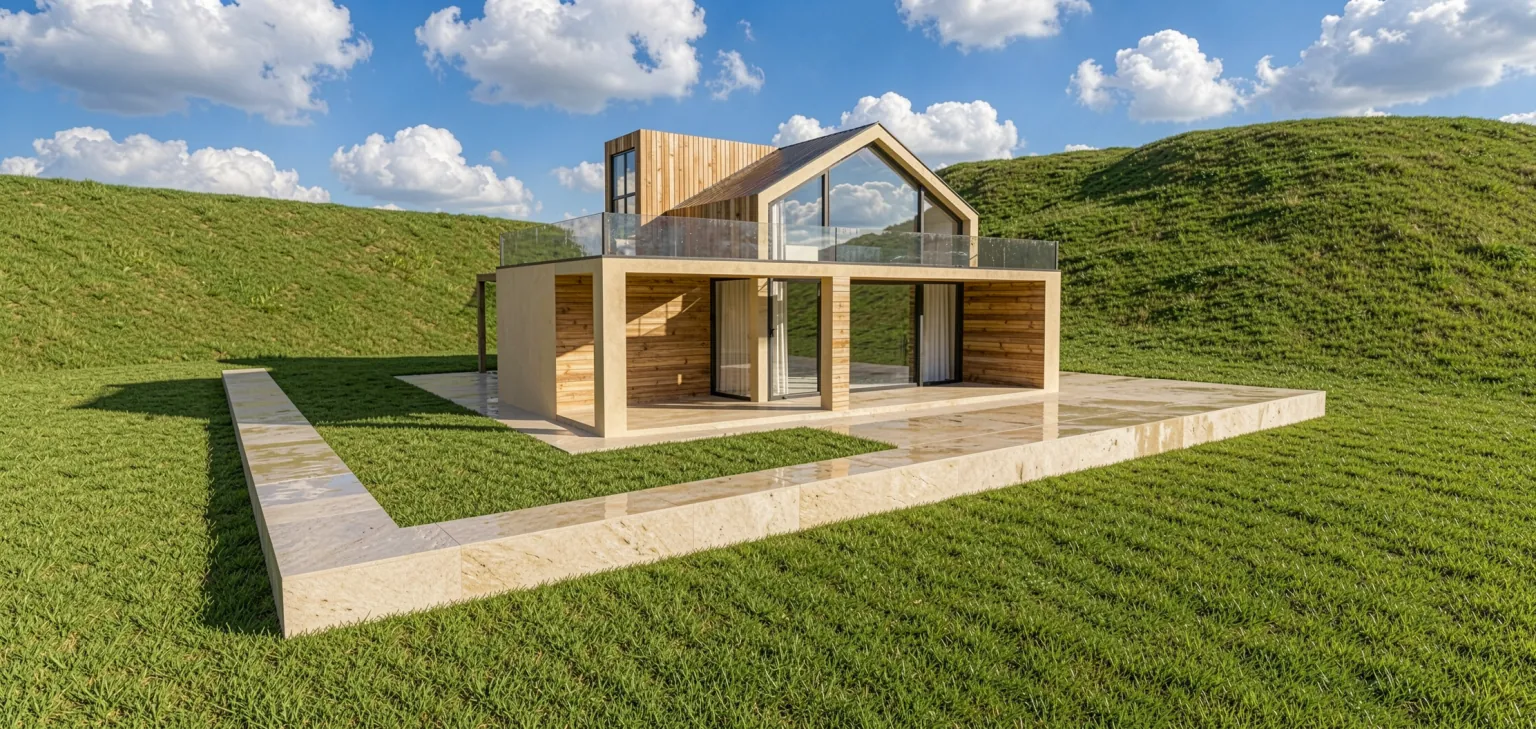
Para un recorrido completo por el editor, consulta nuestra guía para crear una escena 3D en el navegador.
¿Prefieres no salir de tu software de modelado? QUVIAI también ofrece plugins de render con IA gratuitos que renderizan la vista actual sin exportar nada.
¿Qué método te conviene?
- Exportación del viewport: el más rápido; ideal cuando ya tienes clara la vista exacta y solo necesitas una imagen convincente de ella.
- Importación en el editor 3D: ideal cuando quieres ajustar la cámara, añadir objetos, usar el terreno real del solar o producir varias vistas del mismo modelo.
Consejos para mejores renders con IA a partir de modelos 3D
- Simplifica la vista. Desactiva las capas que no quieras renderizar: anotaciones, rejillas, cajas de sección.
- Mantén las aristas legibles. Los modos de visualización de líneas ocultas o sombreado con aristas dan a la IA contornos claros de huecos y volúmenes.
- Nombra los materiales en el prompt. Un modelo sin texturas no contiene información de materiales, así que el prompt decide de qué está hecha la fachada.
- Revisa los detalles. Los renders con IA son imágenes conceptuales: revisa huecos y líneas de cubierta antes de enviar una imagen a un cliente.
- Crea variaciones a partir del resultado. Cuando tengas un render, crea versiones nocturnas y de cada estación o nuevos ángulos de cámara sin volver a exportar.
¿Para quién es?
- Arquitectos que trabajan con software CAD, BIM o de modelado 3D y necesitan imágenes de presentación sin un motor de render
- Estudios pequeños sin un visualizador dedicado ni una granja de render
- Estudiantes que preparan imágenes para su portafolio o para entregas con un portátil
- Promotores que reciben modelos de los arquitectos y necesitan imágenes comerciales rápidamente
Conclusión
No necesitas un motor de render para obtener una imagen convincente de tu modelo 3D o BIM. Exporta una vista para el resultado más rápido, o importa el modelo en el editor 3D del navegador cuando quieras control total sobre la cámara y el emplazamiento.