GUÍA DE RENDERIZADO CON IA
Cómo crear renders de zonas comunes y vestíbulos para proyectos residenciales con IA
Publicado 8 min de lectura
En un proyecto residencial, las zonas comunes suelen vender más que las propias viviendas. Un vestíbulo acogedor, un gimnasio luminoso, una terraza en la azotea o un patio ajardinado les dicen a compradores e inquilinos cómo se sentirá la vida diaria en el edificio. Sin embargo, las zonas comunes suelen ser lo último que se renderiza: el diseño sigue cambiando, el presupuesto de visuales se ha ido en el exterior principal y cada espacio necesita su propio modelo, sus materiales y su iluminación.
El renderizado de zonas comunes con IA permite visualizar estos espacios pronto y actualizarlos a medida que avanza el diseño. En esta guía aprenderás a planificar una lista de planos para las zonas comunes, a preparar buenas imágenes de partida, a generar cada espacio, a explorar opciones de acabados e iluminación y a presentar un conjunto coherente de imágenes.
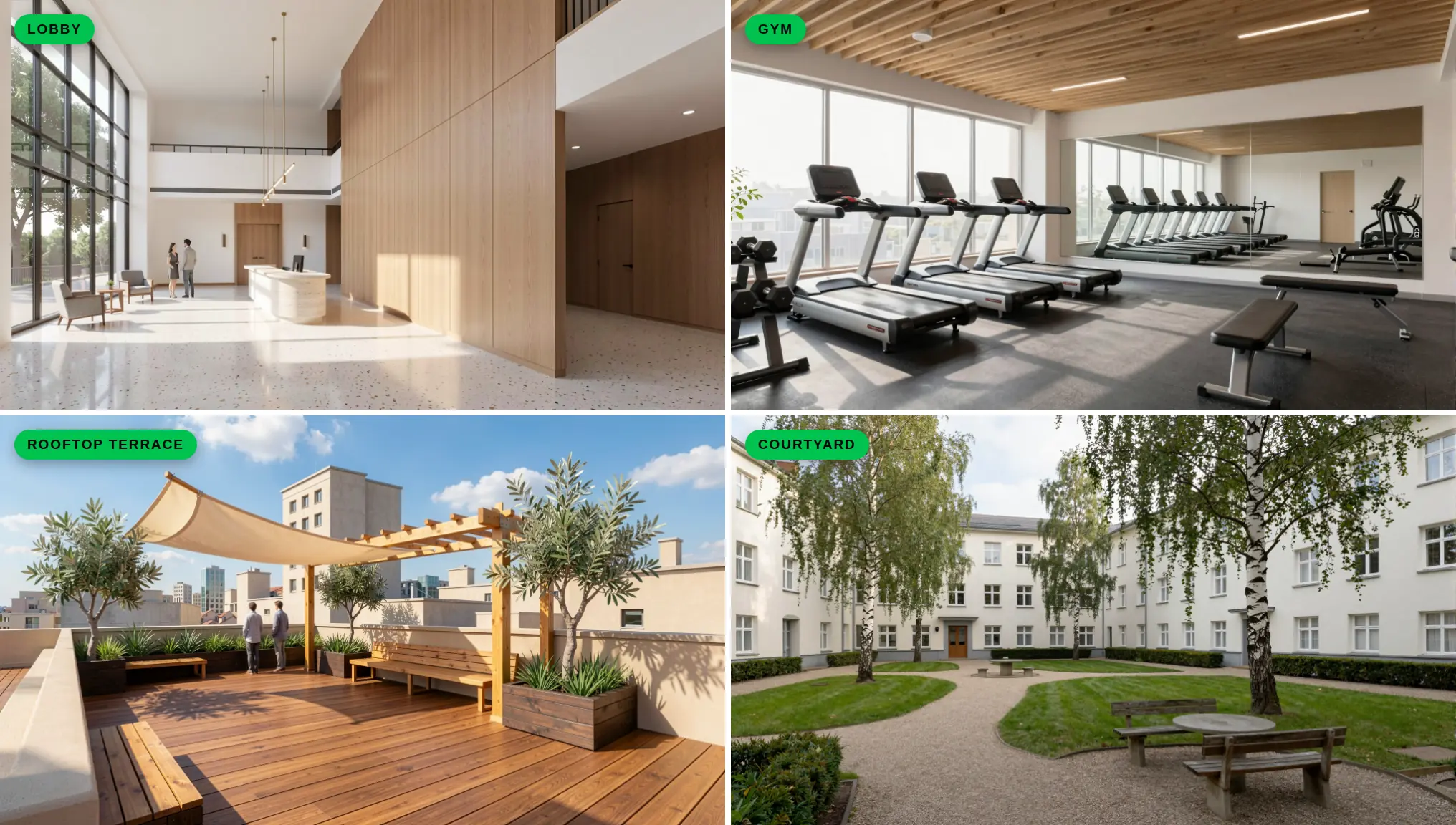
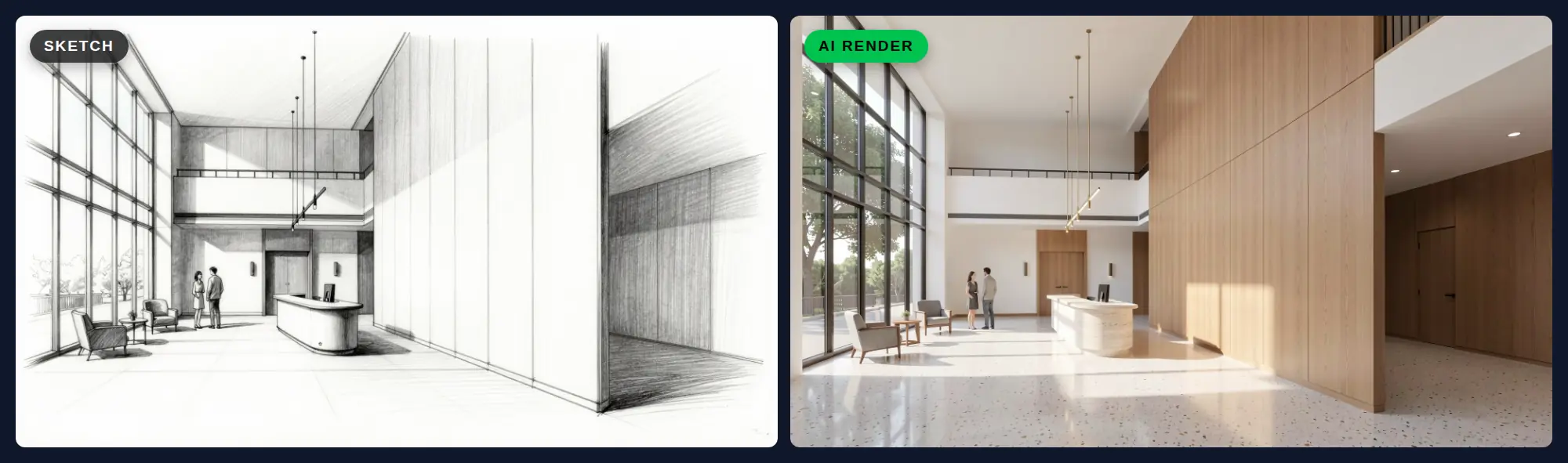
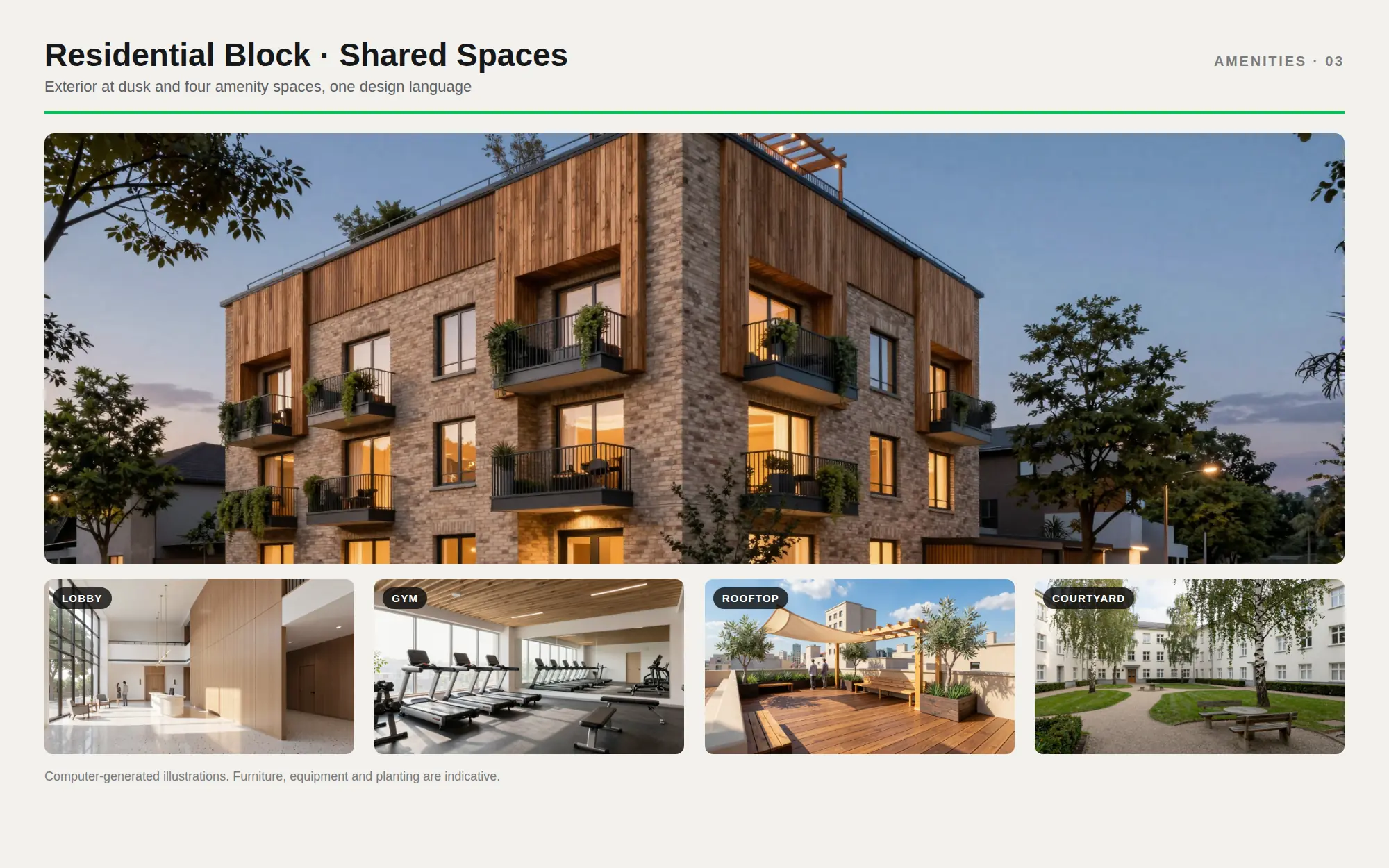
Todas las imágenes de esta guía se hicieron en QUVIAI. El vestíbulo y la azotea empezaron como bocetos a lápiz hechos con la herramienta de texto a imagen; el gimnasio y el patio se generaron directamente a partir de texto. Los pasos son los mismos con tus propios bocetos y vistas de modelo.
¿Por qué renderizar las zonas comunes por separado?
- Muestran el estilo de vida, no solo la superficie. Los compradores comparan los edificios por las zonas comunes que usarán cada día.
- Son difíciles de imaginar a partir de los planos. Una altura de techo, un mostrador de recepción o una vista desde la azotea rara vez se entienden en un dibujo.
- Ayudan a tomar decisiones de diseño. Ver pronto el vestíbulo o el gimnasio ayuda al equipo y al cliente a ponerse de acuerdo sobre materiales, mobiliario e iluminación antes de fijar los detalles.
- Cambian a menudo. Los operadores, los presupuestos y las distribuciones varían durante un proyecto. Editar una imagen existente es más rápido que reconstruir una escena 3D completa cada vez.
Paso 1: Haz una lista de planos de las zonas comunes
Empieza con una lista corta de espacios y una vista principal para cada uno. Un proyecto residencial típico puede incluir:
| Espacio | Vista sugerida | Qué debe transmitir la imagen |
|---|---|---|
| Vestíbulo de entrada | Desde la entrada hacia la recepción o el núcleo de ascensores | Llegada, altura, calidad de los materiales |
| Sala de estar común o espacio de coworking | A la altura de los ojos, hacia las ventanas | Confort, luz natural, un lugar donde quedarse |
| Gimnasio | Vista en diagonal a través de la sala | Amplitud, zonas de equipamiento, luz natural |
| Terraza en la azotea | Hacia la mejor vista | Vida al aire libre, zonas de asiento, vegetación |
| Patio o jardín | Desde una puerta de la planta baja | Zonas verdes, calma, conexión con las viviendas |
| Sala infantil o zona de juegos | Ángulo bajo y amable | Seguridad, color, familias |
Mantén la lista realista. Cuatro a seis imágenes bien hechas suelen ser más útiles que diez apresuradas.
Paso 2: Prepara tus imágenes de partida
Cada render de una zona común parte de una imagen que ya tienes. Elige el tipo que corresponda al grado de avance del diseño:
- Fase de concepto: un boceto en perspectiva. Un boceto rápido a mano o digital del vestíbulo o de la terraza basta para Sketch → Render. Nuestra guía de boceto a render explica cómo prepararlo.
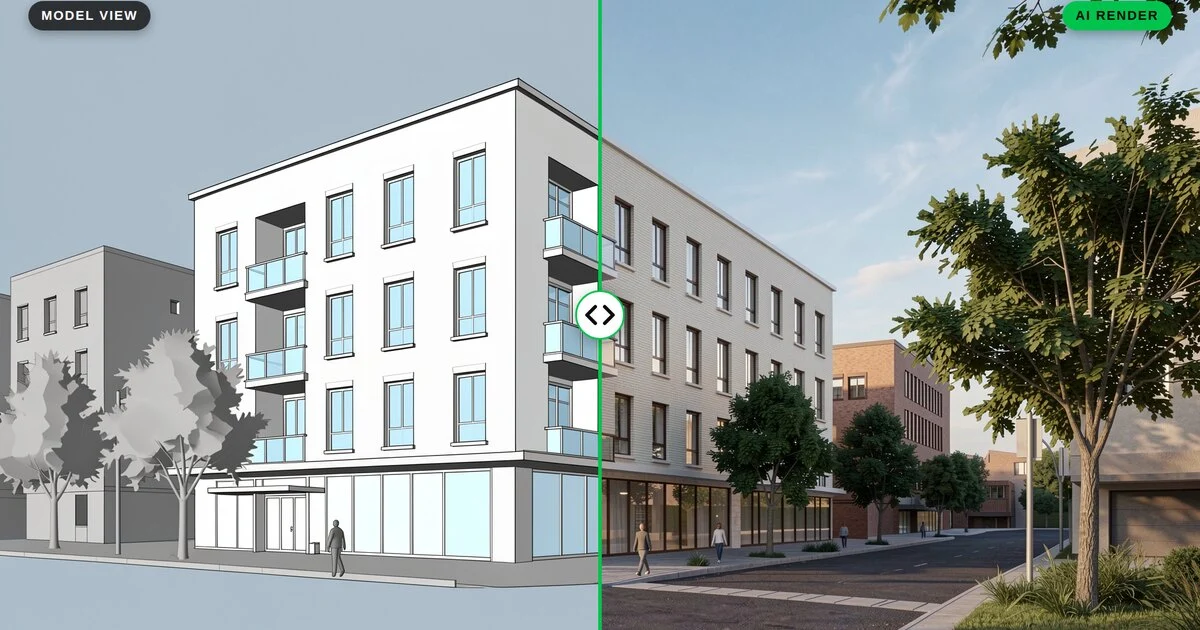
- Fase de diseño: una vista de modelo. Haz una captura de pantalla de tu modelo 3D a la altura de los ojos. QUVIAI ofrece plugins de render con IA gratuitos para herramientas de modelado populares; consulta también cómo renderizar un modelo 3D o una vista BIM.
- Aún no hay modelo: texto. Para imágenes de ambiente tempranas, Text → Image puede crear una primera impresión de un espacio a partir de una descripción escrita. Consulta nuestra guía de texto a imagen.
Consejos para mejores imágenes de partida:
- Usa una altura de ojos humana de unos 1,5–1,7 m para interiores y terrazas.
- Muestra algo de techo y de suelo. La altura es una de las cualidades principales de un vestíbulo, así que no la recortes.
- Incluye las ventanas. La luz natural y las vistas hacen que las zonas comunes resulten acogedoras.
- Mantén la volumetría definida. Acuerda muros, huecos y alturas de techo antes de probar acabados.
Paso 3: Genera cada espacio con un prompt claro
Describe el espacio, sus materiales, su luz y su atmósfera. Sé concreto con los elementos que importan al cliente. Estos son los prompts exactos de los cuatro espacios del principio de este artículo:
Vestíbulo (renderizado a partir del boceto):
«Vestíbulo residencial de doble altura, paneles de pared de roble cálido, suelo de terrazo claro, mostrador de recepción curvo de travertino, lámparas colgantes lineales, gran entrada acristalada, luz natural suave, tranquilo y acogedor.»
Gimnasio:
«Gimnasio residencial con ventanales de suelo a techo, una fila de cintas de correr frente a la vista, bancos de pesas y un soporte de mancuernas, suelo de caucho gris oscuro, pared de espejo, listones de techo de madera clara, luz natural de la mañana, limpio y luminoso.»
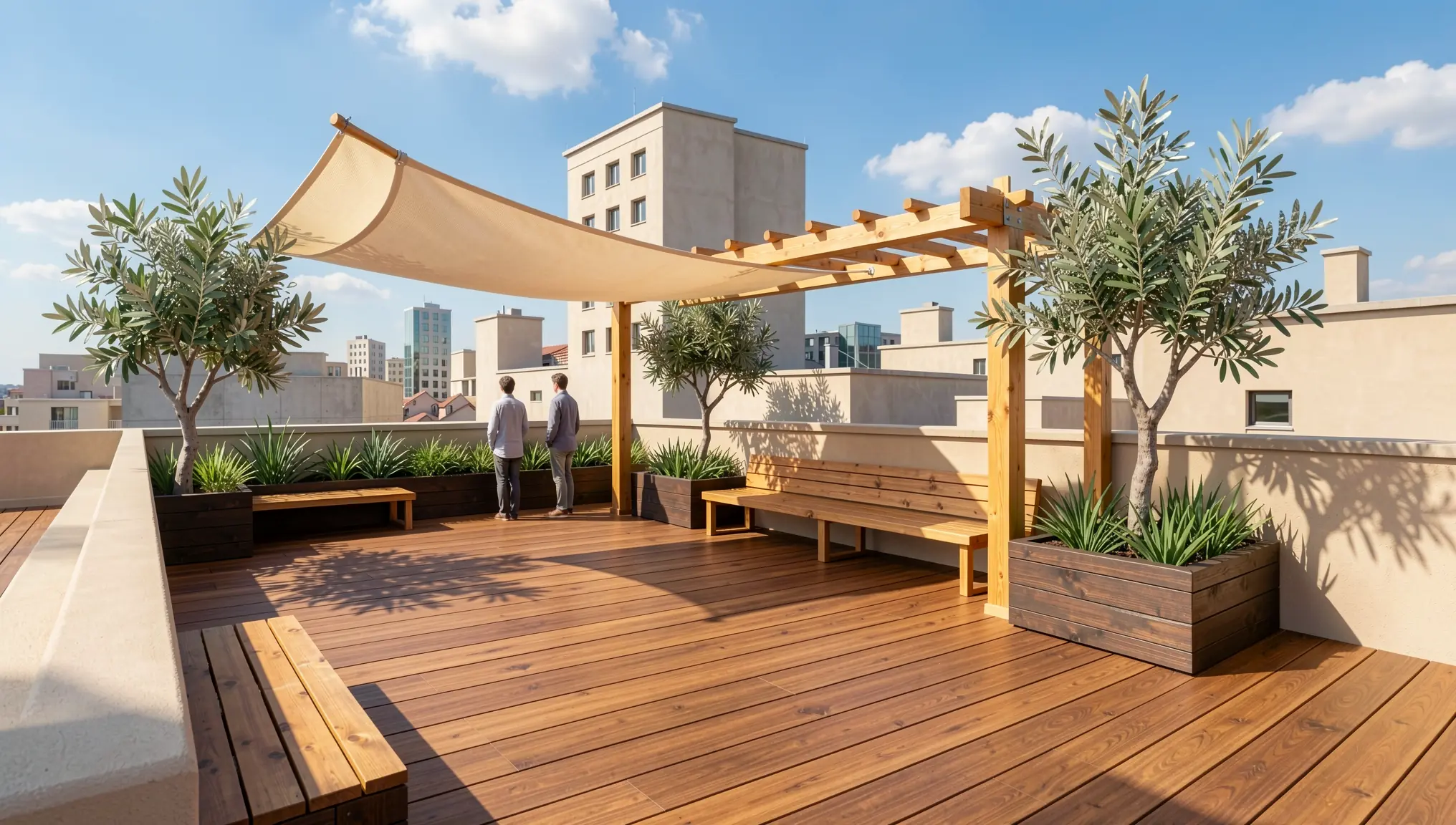
Terraza en la azotea (renderizada a partir de un boceto):
«Terraza en la azotea con tarima de madera, bancos empotrados, jardineras con gramíneas y olivos, pérgola con sombra de tela, vista del perfil urbano de la ciudad, última hora de la tarde.»
Patio:
«Patio interior de un bloque residencial, caminos de grava, césped, abedules, setos bajos, zona de asientos al aire libre, fachadas del edificio alrededor, luz natural suave.»
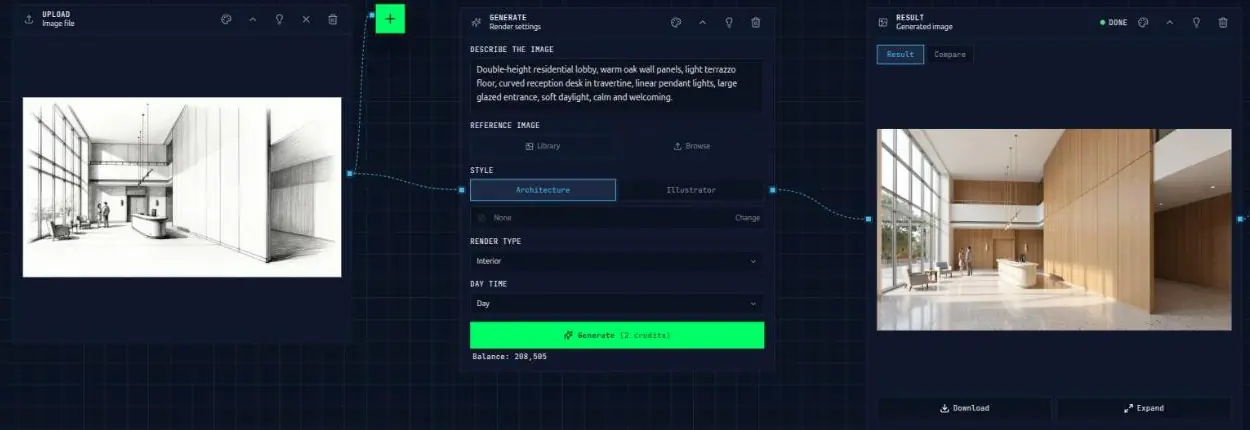
Genera varias versiones de cada espacio y elige la que mejor se ajuste a la intención del diseño. Nuestra guía de prompts de arquitectura con IA tiene más consejos para escribir prompts.
Paso 4: Mantén un único lenguaje de diseño en todo el conjunto
Las imágenes de las zonas comunes suelen mostrarse juntas en un folleto, una web o una presentación. Deben parecer del mismo edificio.
- Repite los materiales clave. Si el vestíbulo usa roble y terrazo, lleva uno de ellos a la sala de estar o al vestíbulo de ascensores.
- Usa las mismas palabras de estilo en cada prompt, por ejemplo «cálido, minimalista, materiales naturales».
- Mantén la misma hora del día en las imágenes de interior, salvo que quieras mostrar un contraste a propósito.
- Revisa el estilo del mobiliario. Mezclar estilos de mobiliario muy distintos hace que el conjunto parezca aleatorio.
Paso 5: Explora opciones de acabados y mobiliario con la edición con IA
Los clientes y los operadores suelen preguntar: «¿Y si el vestíbulo fuera más oscuro?» o «¿Podría el gimnasio sentirse más cálido?». Con la edición de renders con IA de QUVIAI puedes cambiar cualquier elemento de una imagen (materiales y colores, mobiliario y decoración, iluminación, vegetación) y mostrar varias versiones del mismo espacio una junto a otra.
- Un elemento cada vez: nombra un solo elemento, como los paneles de pared, el mostrador de recepción o el suelo, y describe el nuevo acabado. Para superficies grandes, como una pared entera, funciona mejor una edición sin máscara que nombre el elemento; reserva las máscaras para elementos pequeños y bien delimitados.
- Una dirección completa: describe todo el esquema en un solo prompt para probar otro ambiente en un solo paso.
«Cambia solo los paneles de pared de roble por paneles de pared lacados en verde oscuro con molduras de latón. Mantén exactamente igual el suelo de terrazo, el mostrador de recepción de travertino, las lámparas colgantes, la entrada acristalada, la distribución, el ángulo de cámara y la luz natural. Fotorrealista.»
«El mismo vestíbulo, la misma distribución. Paredes de piedra caliza clara, mostrador de recepción de madera oscura, iluminación indirecta cálida.»
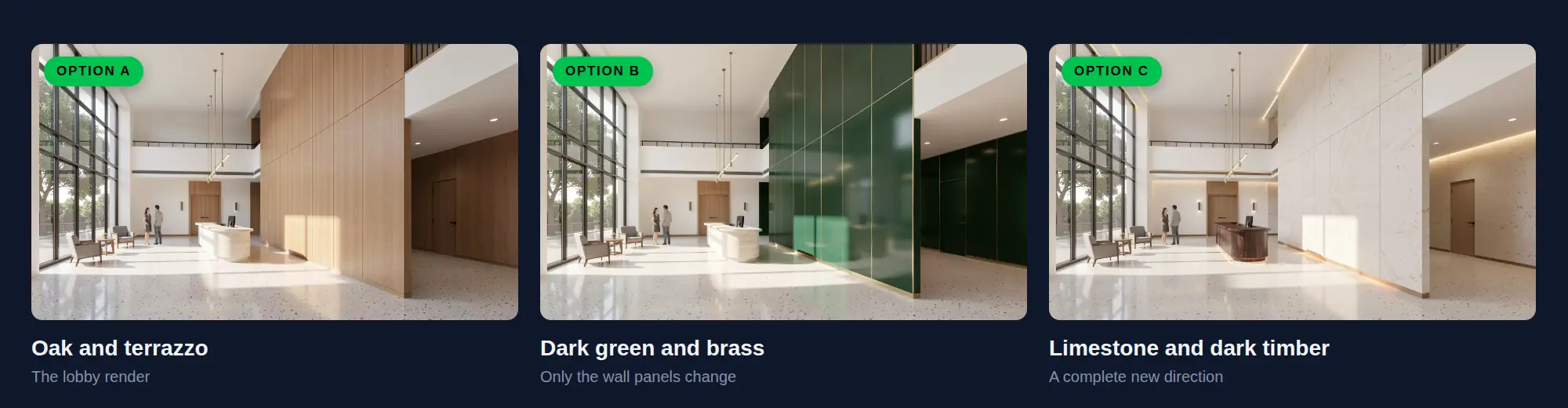
Nuestra guía de edición con y sin máscara y la guía de opciones de materiales explican este flujo de trabajo con más detalle.
Paso 6: Añade versiones de día y de noche
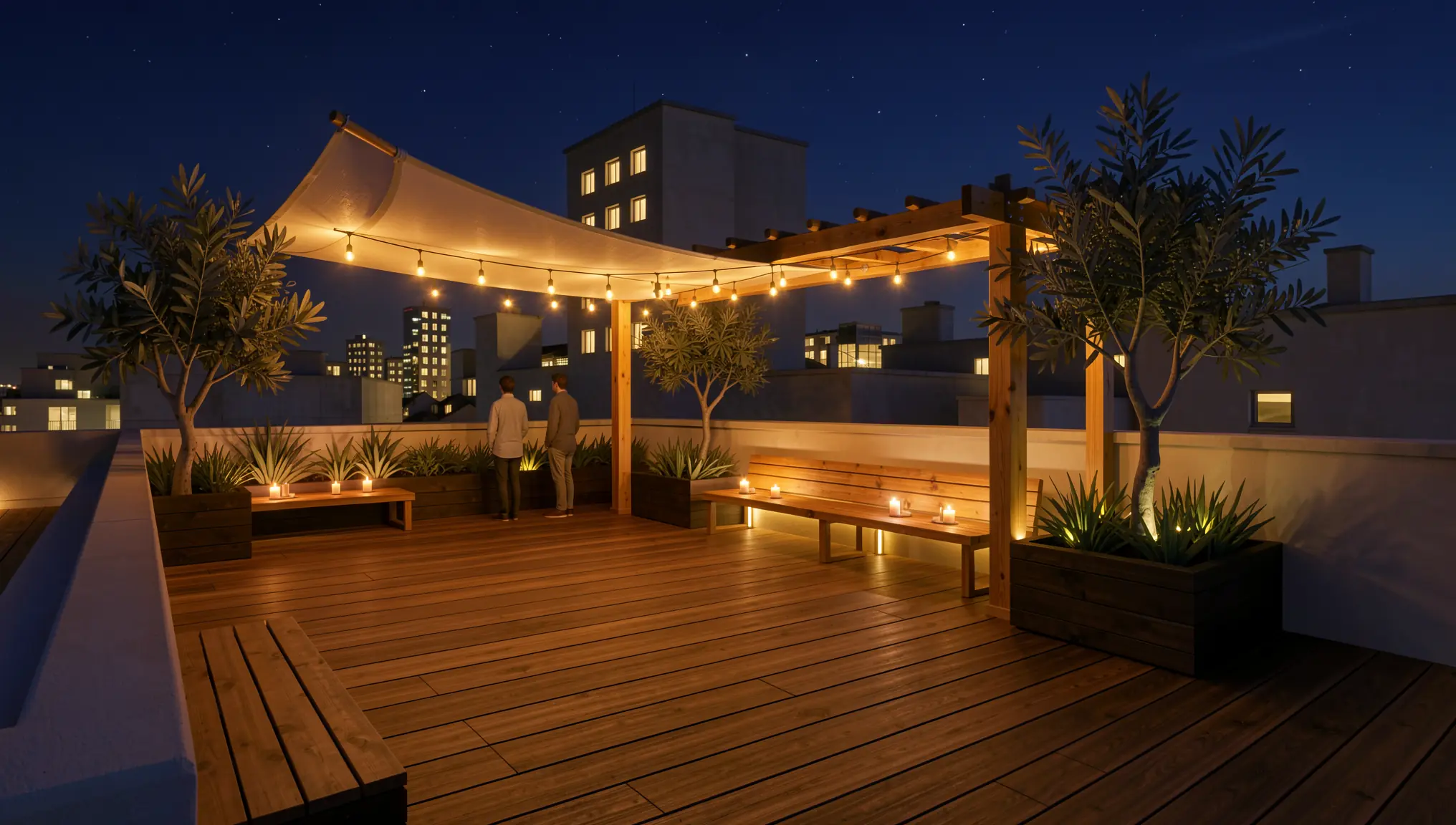
Muchas zonas comunes se usan sobre todo al atardecer y por la noche: la terraza en la azotea, la sala de estar, el patio con sus luces de jardín. QUVIAI puede crear versiones del mismo render con distintas condiciones de iluminación, como día y noche. Una vista nocturna de la azotea o un vestíbulo con luz cálida al anochecer suele convertirse en una de las imágenes más potentes del conjunto. Consulta render de día a noche con IA para ver los pasos.
«Cambia la escena a noche: cielo nocturno azul intenso con las luces de la ciudad brillando en el perfil urbano, guirnaldas de luces cálidas bajo la pérgola, luces cálidas bajas en las jardineras y a lo largo de los bancos, luz suave de velas en las mesas. Mantén exactamente igual la tarima, los bancos, las jardineras, la pérgola, la distribución y el ángulo de cámara. Fotorrealista.»
Paso 7: Convierte las imágenes clave en videos cortos
Los clips cortos funcionan bien en las redes sociales y en las webs de proyectos. Con Render → Video puedes convertir un render terminado de una zona común en un video corto, por ejemplo un movimiento lento por el vestíbulo o a lo largo de la terraza de la azotea. Nuestra guía de generación de video con IA recoge las opciones.
«Travelling lento y suave de la cámara hacia delante por el vestíbulo en dirección al mostrador de recepción, un residente entrando, luz natural suave desde la entrada acristalada. Mantén sin cambios el vestíbulo, los materiales y el mobiliario.»

Paso 8: Comprueba la precisión antes de compartir
Las imágenes de las zonas comunes generan expectativas, así que revísalas con cuidado antes de incluirlas en el material de marketing.
- Compáralas con los planos actuales. Los tamaños de las salas, la posición de las ventanas y las alturas de techo deben coincidir con el diseño.
- Muestra solo lo que está previsto. El equipamiento, el mobiliario y la vegetación deben reflejar lo que realmente se ofrecerá, o describirse claramente como orientativos.
- Identifica las imágenes como ilustraciones generadas por ordenador y sigue las normas de publicidad inmobiliaria de tu mercado.
- Mantén las versiones ordenadas. Anota qué imagen pertenece a qué versión del diseño y sustituye las imágenes obsoletas cuando el diseño cambie.
Lista de comprobación rápida
- Una lista de planos con cuatro a seis zonas comunes y una vista principal para cada una
- Imágenes de partida a la altura de los ojos: boceto, vista de modelo o texto
- Prompts claros que describan materiales, luz y atmósfera
- Un único lenguaje de diseño coherente en todos los espacios
- Opciones de acabados creadas con la edición de renders con IA
- Versiones de día y de noche de los espacios que se usan al atardecer
- Uno o dos videos cortos para las redes sociales
- Cada imagen revisada con el diseño actual e identificada como ilustración
Conclusión
Los renders de zonas comunes y vestíbulos ayudan a compradores, inquilinos y clientes a entender cómo se sentirá vivir en un edificio residencial. Con el renderizado con IA puedes crearlos pronto a partir de bocetos y vistas de modelo, probar acabados e iluminación con rapidez y mantener todo el conjunto al día a medida que evoluciona el diseño.
Puedes probar este flujo de trabajo en QUVIAI con créditos diarios gratuitos y sin necesidad de tarjeta de crédito. Empieza con un boceto o una vista de modelo de tu próximo vestíbulo y crea tu primer render de una zona común.