GUÍA DE RENDERIZADO CON IA
Edición con IA con máscara o sin máscara: ¿cuál usar para tu render?
Publicado Actualizado 4 min de lectura
Recibes un render y, en general, se parece a lo que querías, pero hay un detalle que no termina de encajar. Una pared debería ser de otro color, hay un objeto en la escena que sobra o una zona concreta necesita otro material. Volver a renderizar toda la escena desde cero hace perder tiempo y puede cambiar partes de la composición que ya te gustaban.
Justo para eso sirve la edición de renders con IA: en lugar de regenerar toda la imagen, actualizas solo la parte que debe cambiar. Puedes hacerlo de dos maneras: con máscara o sin ella.
Edición sin máscara: describe el cambio con palabras
Con la edición sin máscara no seleccionas ninguna zona: simplemente describes en un prompt de texto lo que quieres cambiar (por ejemplo, "change the sofa's color to blue", es decir, cambiar el sofá a color azul). El sistema localiza la parte correspondiente de la imagen y aplica el cambio allí.
Este enfoque es rápido y práctico cuando lo que quieres cambiar es claro y está bien definido; por ejemplo, el color o el material de un objeto concreto.
Edición con máscara (inpainting): selecciona la zona exacta
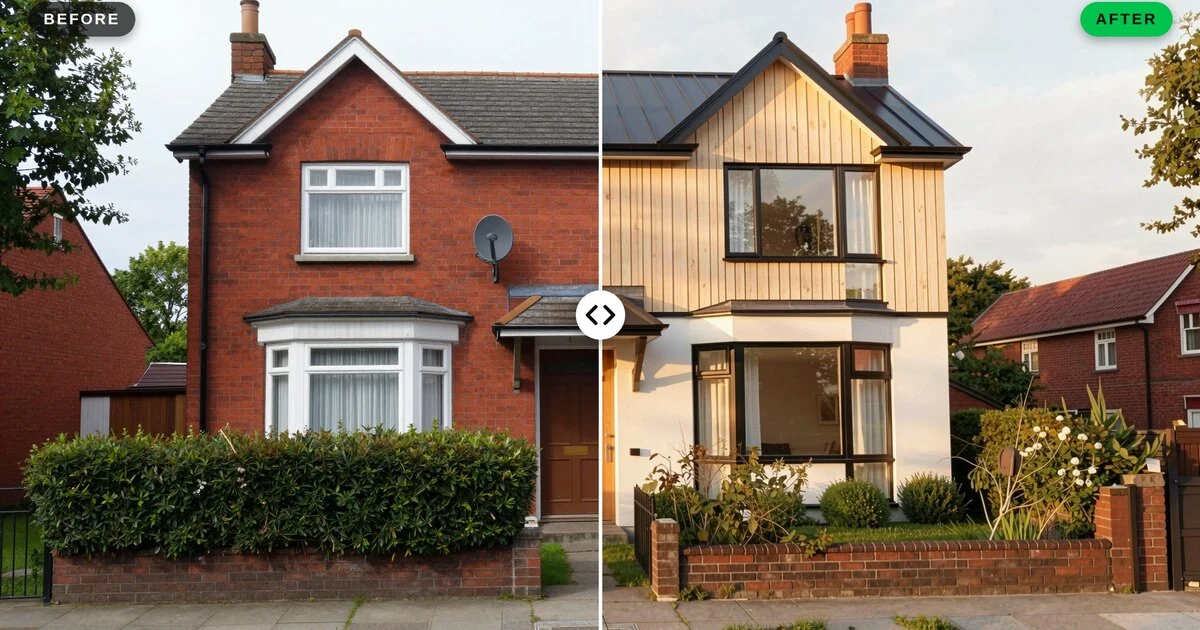
Con la edición con máscara, conocida habitualmente como inpainting, usas una herramienta de selección (un rectángulo o un lazo a mano alzada) para marcar exactamente qué parte de la imagen debe cambiar. Así te aseguras de que la edición solo se produzca dentro de la zona seleccionada, sin tocar el resto de la escena.
Este enfoque te da más control cuando importan los límites del cambio; por ejemplo, para actualizar solo un tramo de una fachada sin tocar nada de su alrededor.
Paso a paso: cuál usar y cuándo
- Decide si el cambio se limita a una zona o a un objeto claros. Si los límites están claros («cambia solo esta parte de la fachada»), la edición con máscara encaja mejor. Si el cambio es más general o se refiere a un objeto («cambia el sofá a color azul»), la edición sin máscara suele ser más rápida.
- Para la edición sin máscara: describe el cambio en un prompt de texto y genera el resultado.
- Para la edición con máscara: marca con la herramienta de selección la zona que quieres cambiar y describe qué debe ocurrir dentro de ella.
- Revisa el resultado y vuelve a intentarlo si hace falta. Con cualquiera de los dos métodos puedes reintentarlo con otra descripción u otra selección si el primer resultado no es del todo correcto.
Ejemplos reales

En este ejemplo, solo el tramo estrecho y seleccionado de la fachada se convirtió en ladrillo; las ventanas, la fachada contigua y el entorno no cambiaron en absoluto.
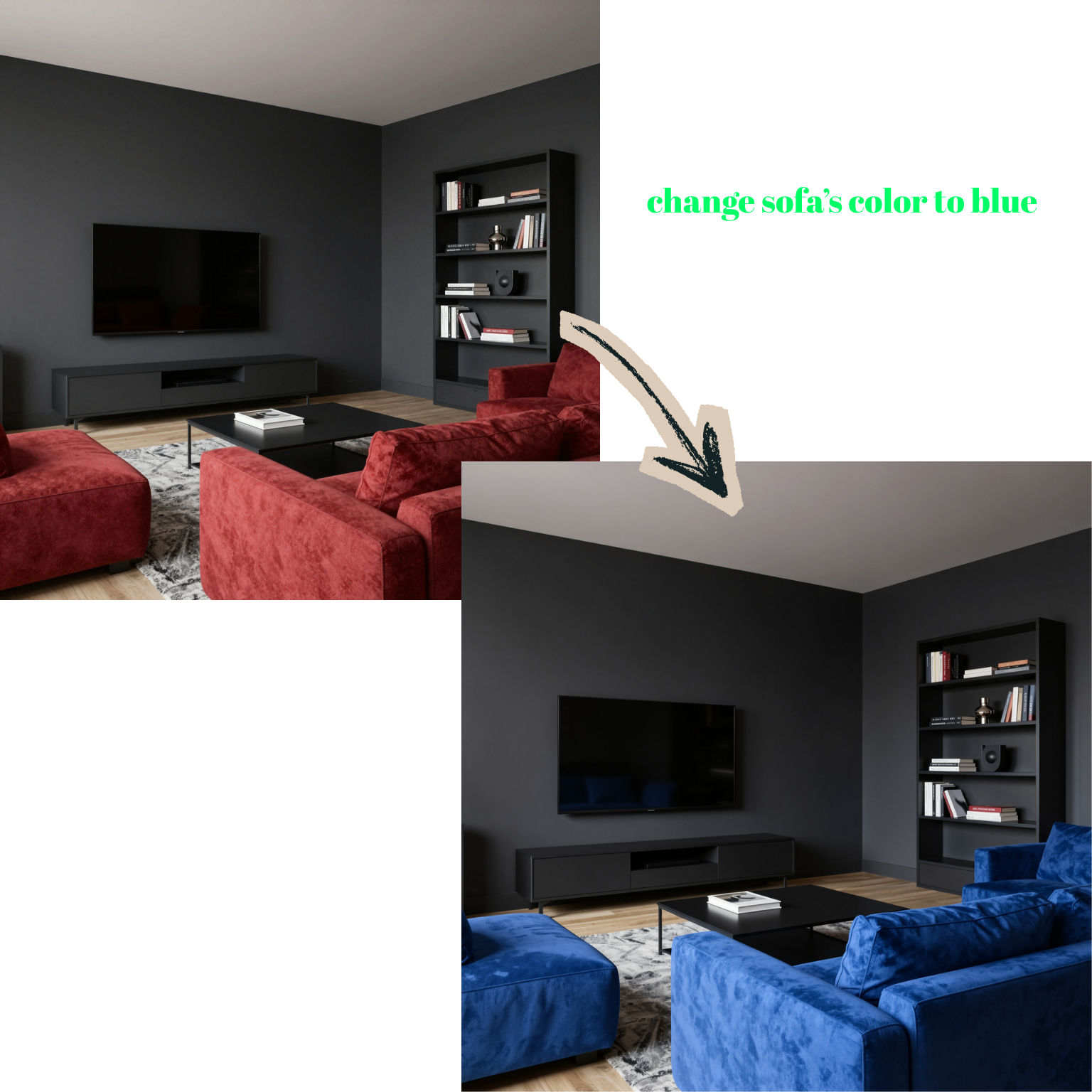
Aquí no se seleccionó ninguna zona: el prompt "change sofa's color to blue" bastó para que el sistema cambiara solo los sofás, mientras el resto de la escena (la pared, la televisión, la estantería) quedaba exactamente igual.
¿Para quién es?
- Estudios de arquitectura: para hacer correcciones de última hora antes de una presentación
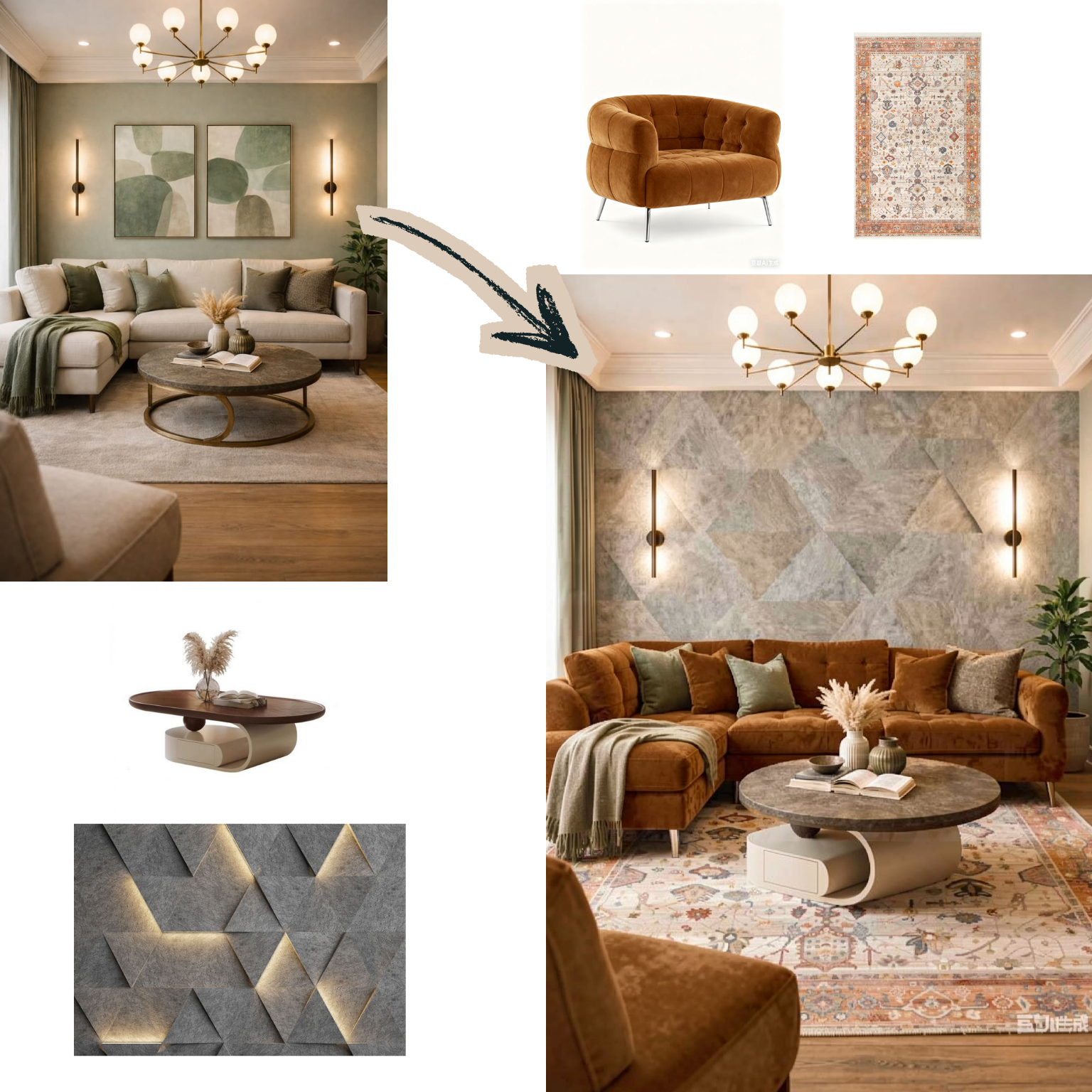
- Interioristas: para actualizar rápidamente un material o un color concreto según los comentarios del cliente, o para incorporar una muestra exacta con la edición con varias referencias
- Profesionales inmobiliarios: para eliminar un objeto no deseado de un espacio o para amueblar uno vacío
- Estudiantes de arquitectura: para hacer correcciones rápidas en un render antes de una entrega
Conclusión
Hacer un pequeño cambio en un render no significa empezar de nuevo. Tanto si lo describes con palabras (sin máscara) como si lo marcas con precisión (con máscara/inpainting), puedes obtener el resultado que quieres en minutos.