GUÍA DE RENDERIZADO CON IA
Cómo generar varios ángulos a partir de un render arquitectónico con IA
Publicado Actualizado 4 min de lectura
Cuando terminas un render arquitectónico y lo preparas para una presentación, suele surgir la misma pregunta: «¿Podemos ver también este espacio desde un poco más arriba, o desde un lateral?». La forma tradicional de responder implica reconstruir la escena 3D, recolocar la cámara y volver a renderizar, manteniendo además la coherencia de materiales e iluminación.
La generación de varios ángulos lo resuelve directamente: sin reconstruir la escena, puedes generar distintos ángulos de cámara a partir de un único render arquitectónico que ya tienes.
¿Qué es la generación de varios ángulos para renders arquitectónicos y cómo funciona?
La entrada no es un modelo 3D, sino un render o una imagen que ya tienes. El sistema analiza esa única imagen y reconstruye la misma escena desde otro ángulo de cámara. Defines el ángulo con tres controles en pantalla: rotación horizontal, rotación vertical y zoom.
Hay un detalle importante que conviene entender: las partes que no se ven en el render original (una pared detrás de la cámara o un detalle del techo que solo aparecería desde otro ángulo) se completan con una estimación razonable del modelo. El resultado funciona como una continuación del render original y mantiene la coherencia del espacio.
Paso a paso: genera distintos ángulos a partir de tu render
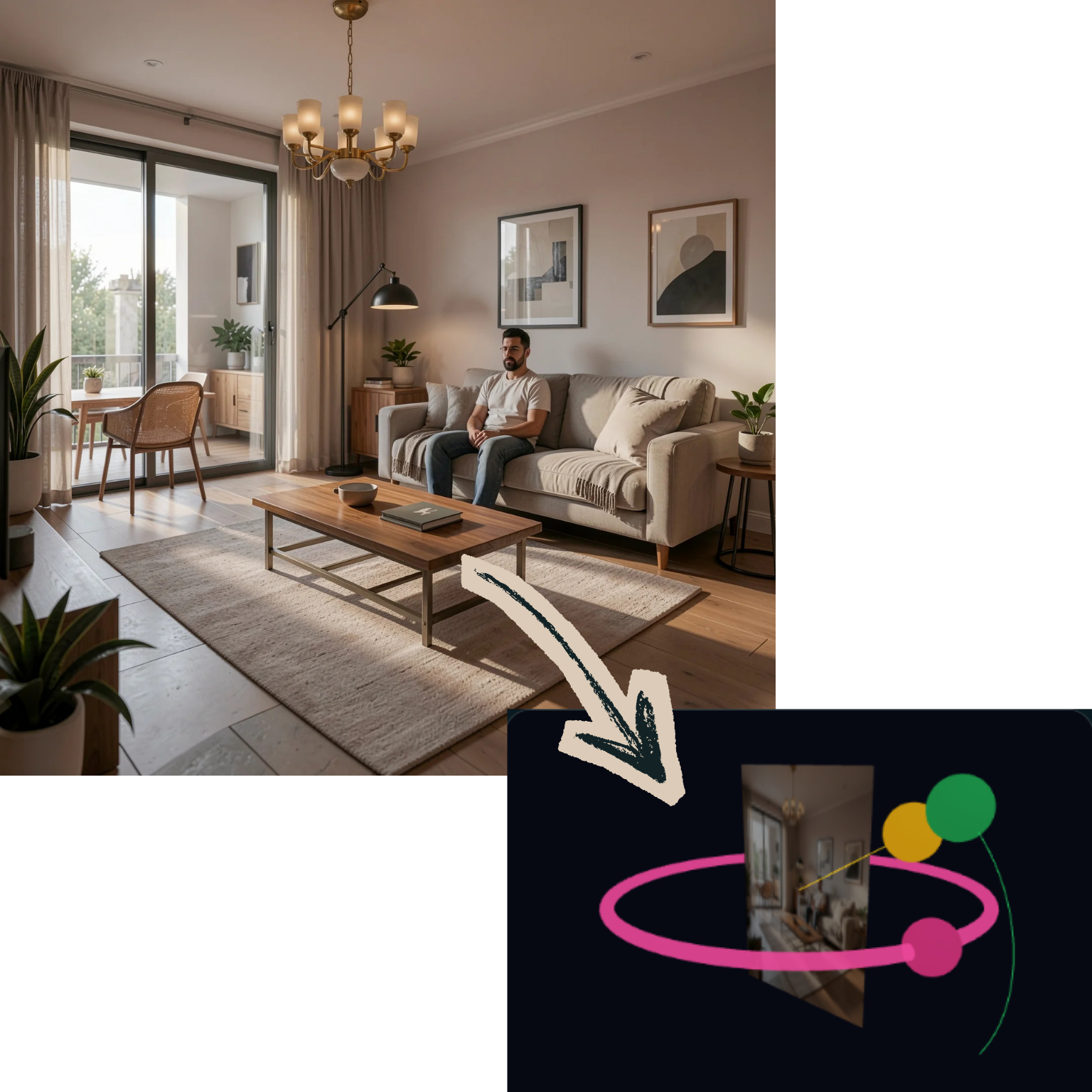
- Sube tu render. Un render arquitectónico terminado (por ejemplo, uno hecho con boceto a render o texto a imagen) o cualquier imagen que ya tengas.
- Define el ángulo. Usa los tres controles en pantalla (rotación horizontal, rotación vertical y zoom) para elegir el ángulo de cámara que quieres.
- Genera el resultado. El sistema conserva la escena original y produce un nuevo render desde el ángulo elegido, completando las partes no visibles con una estimación razonable.
Un ejemplo real
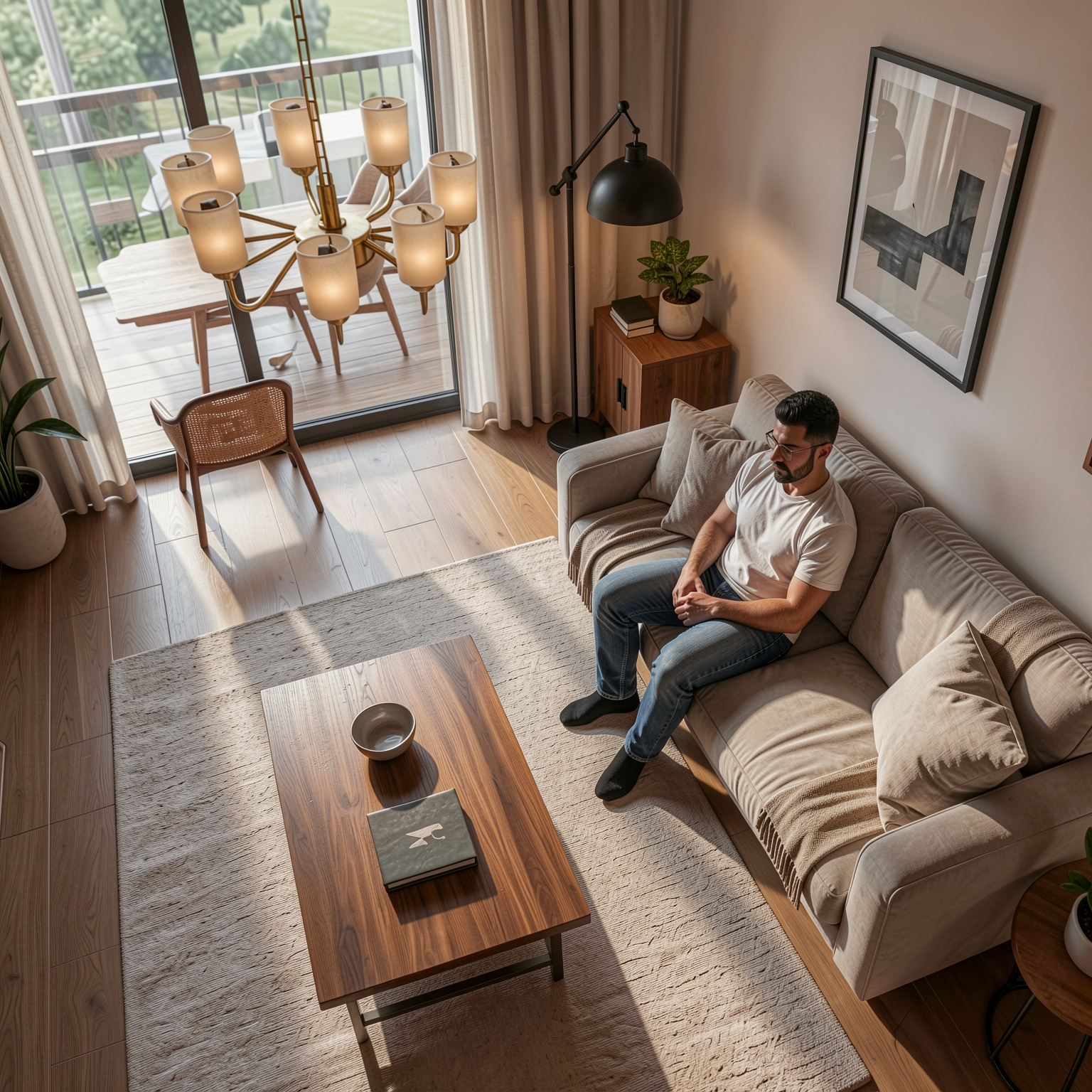
En este ejemplo, el render original se tomó desde un ángulo frontal, mientras que el resultado generado ofrece una perspectiva cenital completamente distinta; la distribución de la habitación, la colocación de los muebles y la iluminación se mantienen coherentes.
Una expectativa realista: entender la estimación
Con ángulos cercanos al render original (una ligera rotación, por ejemplo), los resultados son muy fiables, ya que la mayor parte de la escena ya está a la vista. Con ángulos extremos (una vista completa desde el lado opuesto, por ejemplo), la estimación del modelo tiene más peso: no es una limitación, sino simplemente cómo funciona esta función, y conviene saberlo de antemano. Para obtener los mejores resultados, te recomendamos acercarte al ángulo que necesitas de forma gradual. Si necesitas un control exacto sobre cada cámara, importa el modelo en el editor 3D del navegador.
¿Para quién es?
- Estudios de arquitectura: para presentar un proyecto desde varios ángulos en una misma presentación
- Profesionales inmobiliarios: para mostrar un espacio desde distintas perspectivas
- Estudiantes de arquitectura: para obtener varias imágenes de presentación a partir de un solo render para su portafolio
- Interioristas: para comprobar rápidamente cómo se lee un diseño desde distintos rincones
Conclusión
Ver un render arquitectónico desde otro ángulo ya no requiere reconstruir la escena. A partir de un render que ya tienes, puedes obtener una nueva perspectiva en minutos.