GUÍA DE RENDERIZADO CON IA
Cómo mostrar opciones de materiales a los clientes con renders con IA
Publicado 9 min de lectura
«¿Puedo verlo en nogal?» Todo arquitecto y diseñador de interiores ha oído alguna versión de esta pregunta. Un cliente mira un render, le gusta el espacio y después pregunta cómo quedaría con un suelo más claro, otro acabado de pared u otra tela de sofá. Con un flujo de renderizado tradicional, cada respuesta implica cambiar los materiales en el modelo 3D, volver a renderizar y esperar. Por eso los diseñadores suelen limitar las opciones que muestran, y los clientes acaban eligiendo a partir de muestras e imaginación.
La edición de renders con IA cambia eso. Puedes tomar una vista aprobada de un espacio y producir varias versiones, cada una con un esquema de materiales distinto, y después ponerlas una junto a otra. En esta guía aprenderás a preparar un render base, a cambiar los materiales zona por zona, a mantener las opciones coherentes y a presentarlas de forma que el cliente pueda decidir de verdad.
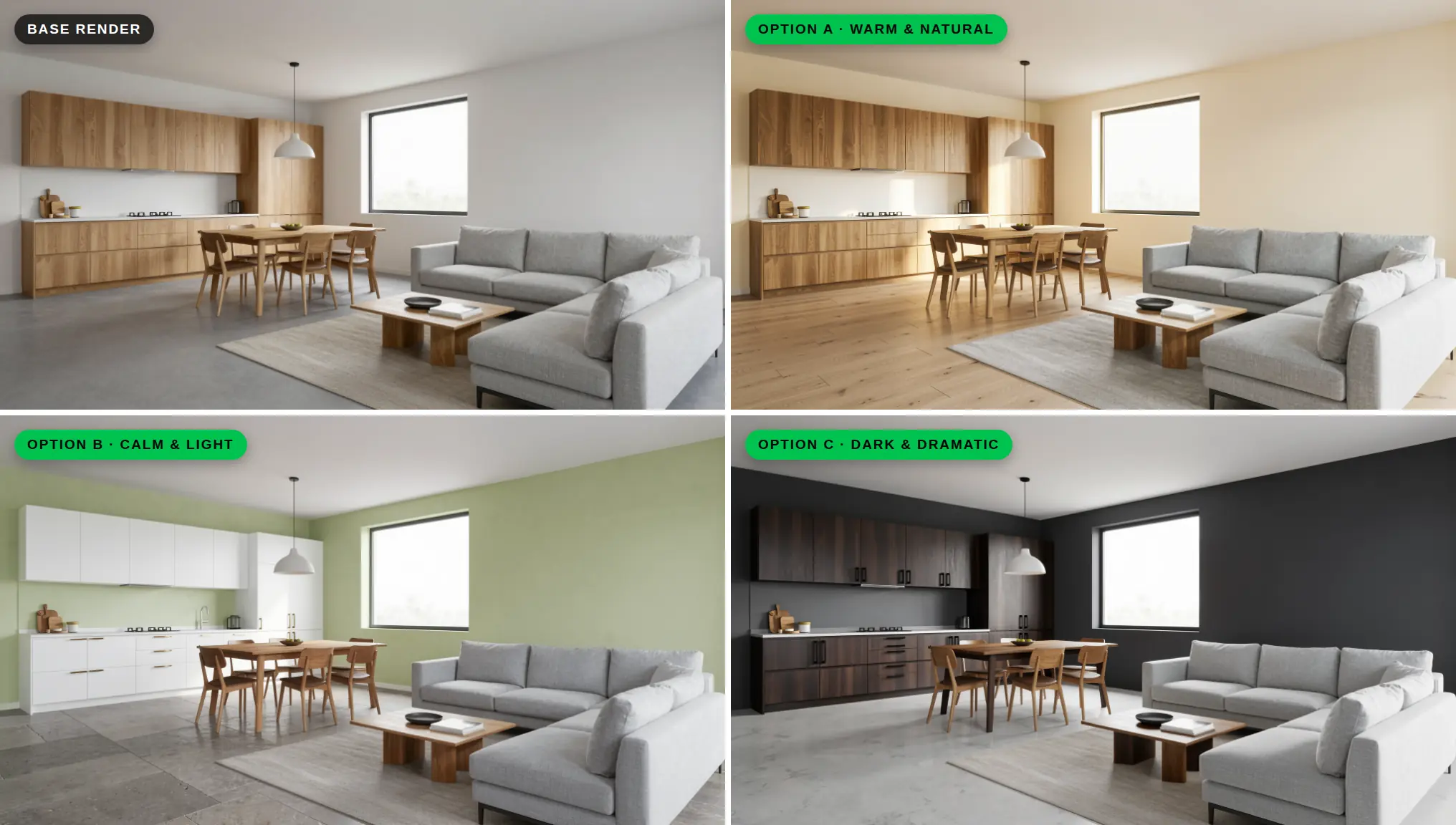
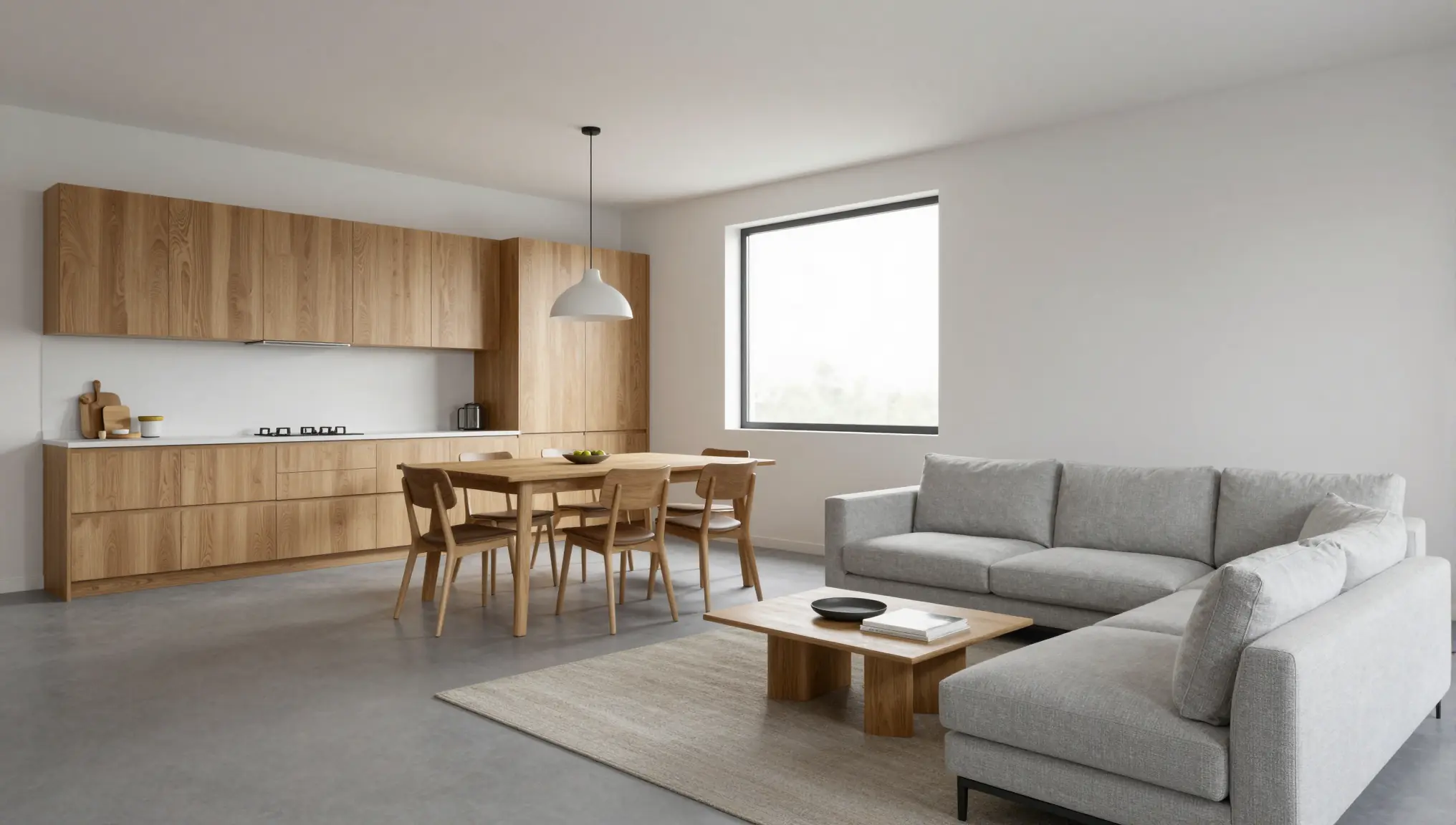
Todas las imágenes de esta guía se crearon en QUVIAI. El render base neutro se generó con la herramienta de texto a imagen; cada opción se creó después a partir de él con la edición de renders con IA, usando los prompts que se muestran más abajo.
¿Por qué mostrar las opciones de materiales como renders?
- Los clientes deciden más rápido cuando pueden comparar. Ver dos o tres opciones terminadas una junto a otra es más fácil que imaginar cómo quedará una muestra pequeña en toda una habitación.
- Menos sorpresas después. Un suelo que parecía cálido en una muestra de 10 cm puede sentirse muy distinto en 40 metros cuadrados. Mostrar el espacio completo desde el principio reduce los cambios tardíos.
- Cada opción cuesta menos tiempo. En lugar de reconstruir los materiales en tu software 3D para cada variante, editas la imagen existente.
- Mejores conversaciones. Las opciones llevan la reunión de «¿Te gusta?» a «¿Qué dirección te convence más?», que es una pregunta más útil.
Paso 1: parte de un render base potente
Todas las opciones se construirán sobre la misma imagen, así que elígela con cuidado.
- Elige la vista que muestre más acabados. Una vista que incluya el suelo, al menos una pared completa y los muebles principales permite al cliente juzgar el esquema completo.
- Usa materiales neutros en la base. Los acabados sencillos y de tono medio hacen más fácil ver qué ha cambiado en cada opción.
- Fija primero el diseño. La geometría, la distribución y los huecos deben estar acordados antes de empezar con los materiales. Las opciones de materiales funcionan mejor cuando todo lo demás se mantiene igual.
Tu imagen base puede venir de casi cualquier parte. Una captura de una vista de modelo funciona bien: QUVIAI ofrece plugins de render con IA gratuitos para las herramientas de modelado más populares, y nuestra guía para renderizar un modelo 3D o una vista BIM cubre el resto. También puedes partir de un boceto en perspectiva con Sketch → Render, o de una foto de una habitación existente si se trata de una reforma (guía de reformas).
Paso 2: planifica las opciones antes de generar
Las variaciones aleatorias confunden a los clientes. Decide de antemano qué vas a comparar.
- Elige de dos a cuatro opciones. Más de cuatro resultan difíciles de comparar en una reunión.
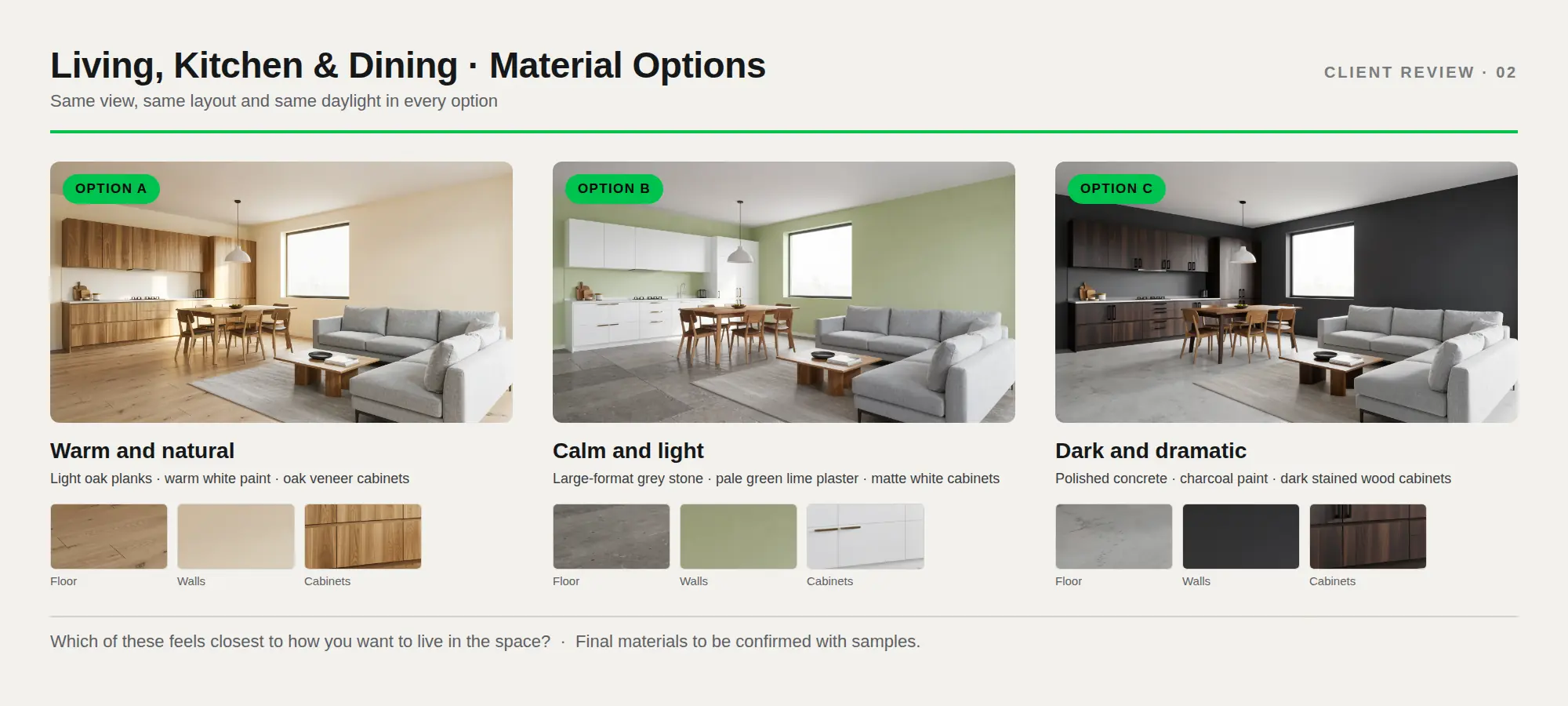
- Da a cada opción una idea clara. Por ejemplo: «Cálida y natural», «Serena y luminosa», «Oscura y dramática».
- Enumera qué cambia en cada opción. Suelo, paredes, carpintería, encimeras, tapicería. Decide qué superficies se mantienen fijas en todas las opciones.
- Describe los materiales con palabras. «Roble claro de lama ancha, acabado mate» es más útil para la IA y para el cliente que «suelo de madera».
Una tabla sencilla ayuda. Este es el plan detrás de las tres opciones de esta guía; el sofá, los muebles del comedor y la distribución se mantienen iguales en todas:
| Superficie | Opción A · Cálida y natural | Opción B · Serena y luminosa | Opción C · Oscura y dramática |
|---|---|---|---|
| Suelo | Lamas de roble claro | Piedra gris de gran formato | Hormigón pulido |
| Paredes | Pintura blanco cálido | Estuco de cal verde pálido | Pintura gris carbón |
| Armarios | Chapa de roble | Blanco mate | Madera teñida oscura |
Paso 3: cambia los materiales zona por zona
La edición de renders con IA de QUVIAI te permite cambiar cualquier elemento de una imagen, incluidos los materiales y los colores. Hay dos formas de trabajar, y ambas son útiles aquí. Nuestra guía de edición con máscara y sin máscara las explica en detalle.
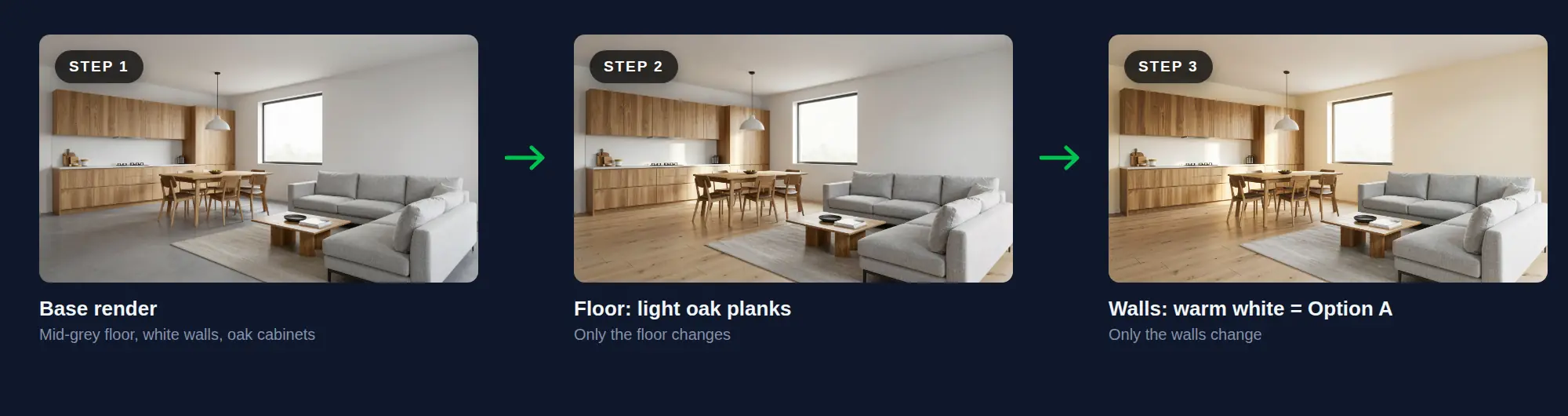
Una superficie cada vez. Cambia primero el suelo, compruébalo, después cambia las paredes, y así sucesivamente. Para superficies grandes como suelos y paredes, funciona bien una edición sin máscara que nombre la única superficie que quieres cambiar. Así es exactamente como se construyó la Opción A:
«Cambia solo el suelo por un suelo de roble claro de lama ancha, acabado mate, veta natural, reflejos suaves. Mantén las paredes, los armarios de cocina, el sofá, la alfombra, la mesa de centro, la mesa de comedor, las sillas, la ventana, el ángulo de cámara y la luz diurna exactamente iguales. Fotorrealista.»
«Cambia solo las paredes por una pintura mate blanco cálido con un tono suave y cremoso. Mantén el suelo de roble claro, los armarios de cocina, el sofá, la alfombra, la mesa de centro, la mesa de comedor, las sillas, la ventana, el ángulo de cámara y la luz diurna exactamente iguales. Fotorrealista.»
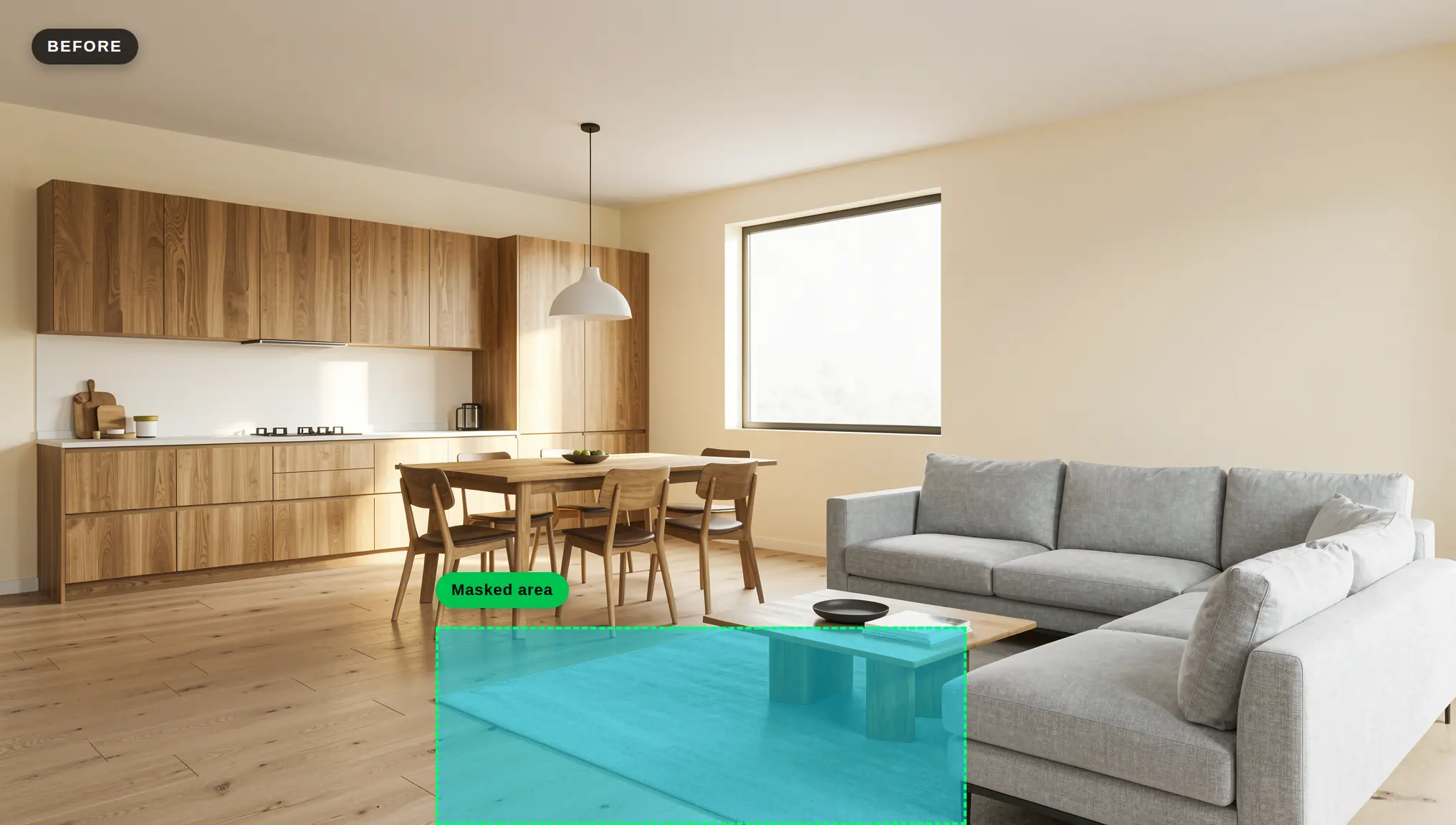
Edición con máscara para zonas pequeñas y precisas. Selecciona la zona con una máscara y describe lo que debería haber ahí. Mantén la máscara ajustada alrededor de un elemento bien delimitado, como una alfombra, una encimera o un solo mueble; verás un ejemplo en el Paso 4.
Edición sin máscara para una dirección general. Cuando quieras cambiar el ambiente completo de la habitación, describe todo el esquema en un solo prompt. Este es el prompt detrás de la Opción B:
«Misma habitación y distribución. Paredes de estuco de cal verde pálido, suelo de piedra gris cálido de gran formato, armarios blanco mate, tiradores de latón cepillado.»
Consejos para obtener mejores resultados:
- Describe la textura y el acabado, no solo el color. Mate, satinado, apomazado, cepillado y pulido cambian cómo se percibe un material.
- Menciona la escala. «Lamas anchas», «baldosas hexagonales pequeñas» o «losas de gran formato» dan a la IA una idea del tamaño.
- Repite lo que debe mantenerse igual. Frases como «misma habitación y distribución» ayudan a mantener el foco en los materiales.
Nuestra guía de prompts para renders de arquitectura tiene más ejemplos.
Paso 4: ve más allá de los materiales cuando ayude
Los materiales son solo una parte de un esquema. Las mismas herramientas de edición pueden cambiar el mobiliario y la decoración, la iluminación e incluso el paisaje al otro lado de la ventana. Úsalo cuando la pregunta del cliente sea sobre la sensación general y no sobre una sola superficie:
- Mobiliario y decoración: Cambia un sofá de tela por uno de piel, o cambia alfombras y cojines para que combinen con cada esquema.
- Luz: Muestra la opción preferida con luz diurna y por la noche. Un esquema oscuro que resulta acogedor de noche puede sentirse pesado a mediodía. Consulta nuestra guía de día a noche.
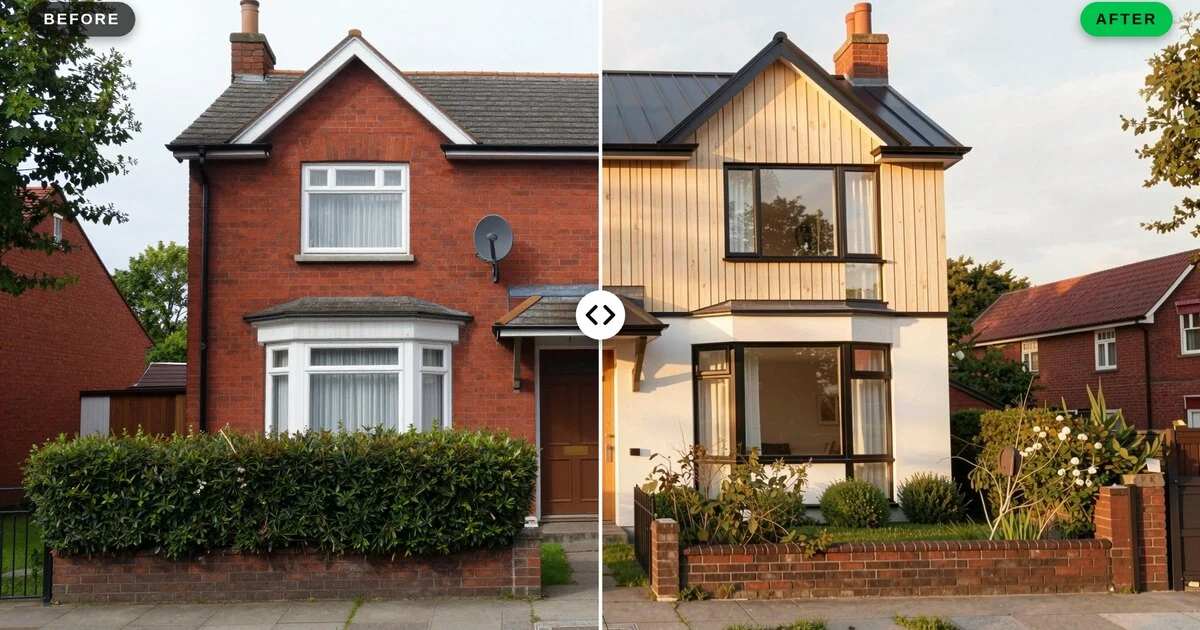
- Vistas exteriores: El mismo enfoque funciona en fachadas: revestimiento, carpinterías de ventana o color de la cubierta.
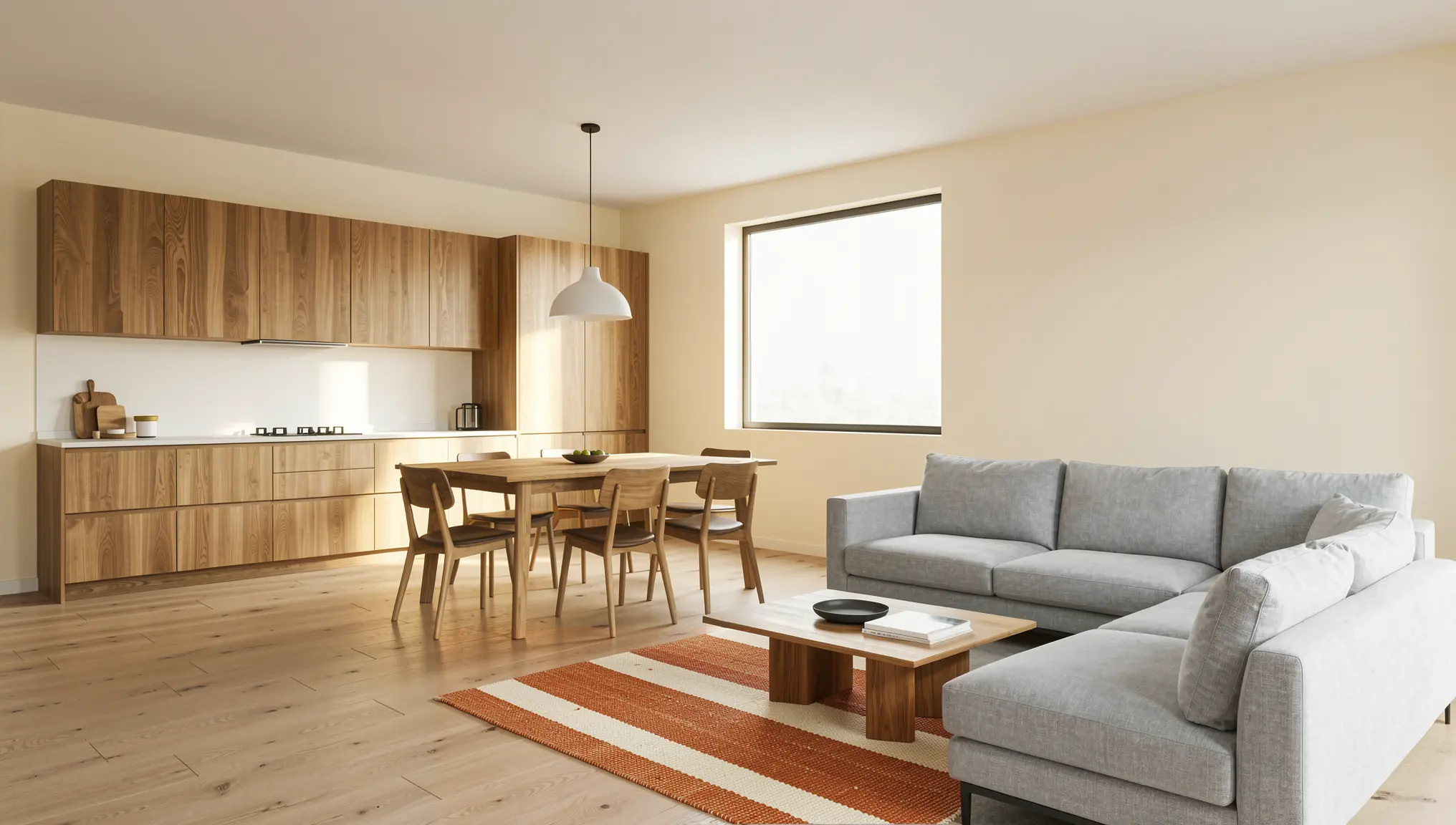
Aquí, una máscara ajustada alrededor de la alfombra da a la Opción A un acento más cálido sin tocar nada más:
«Sustituye la alfombra gris por una alfombra de lana tejida a mano con rayas terracota cálido y crema, tejido plano, textura natural. Mantén la mesa de centro de roble, el suelo y el sofá exactamente como están. Fotorrealista.»
Y la Opción C, el esquema oscuro, con luz diurna y por la noche:
«Cambia la escena a la noche: atardecer azul oscuro al otro lado de la ventana, la lámpara colgante y los apliques cálidos encendidos, iluminación cálida y suave bajo los armarios de la cocina, una lámpara de mesa encendida junto al sofá, charcos de luz cálida y acogedora en el suelo. Mantén las paredes gris carbón, los armarios oscuros, el suelo de hormigón, los muebles y el ángulo de cámara exactamente iguales. Fotorrealista.»
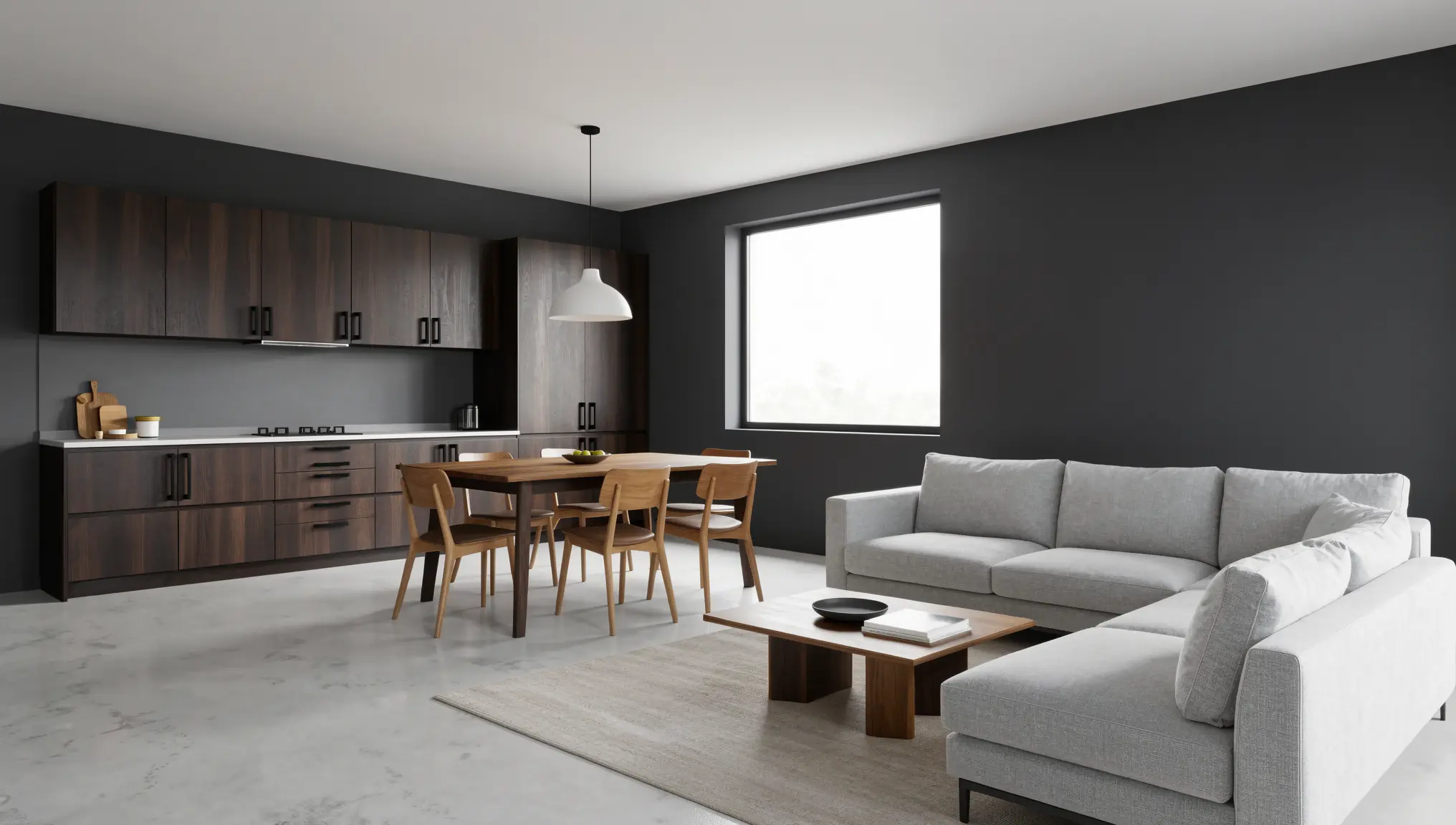
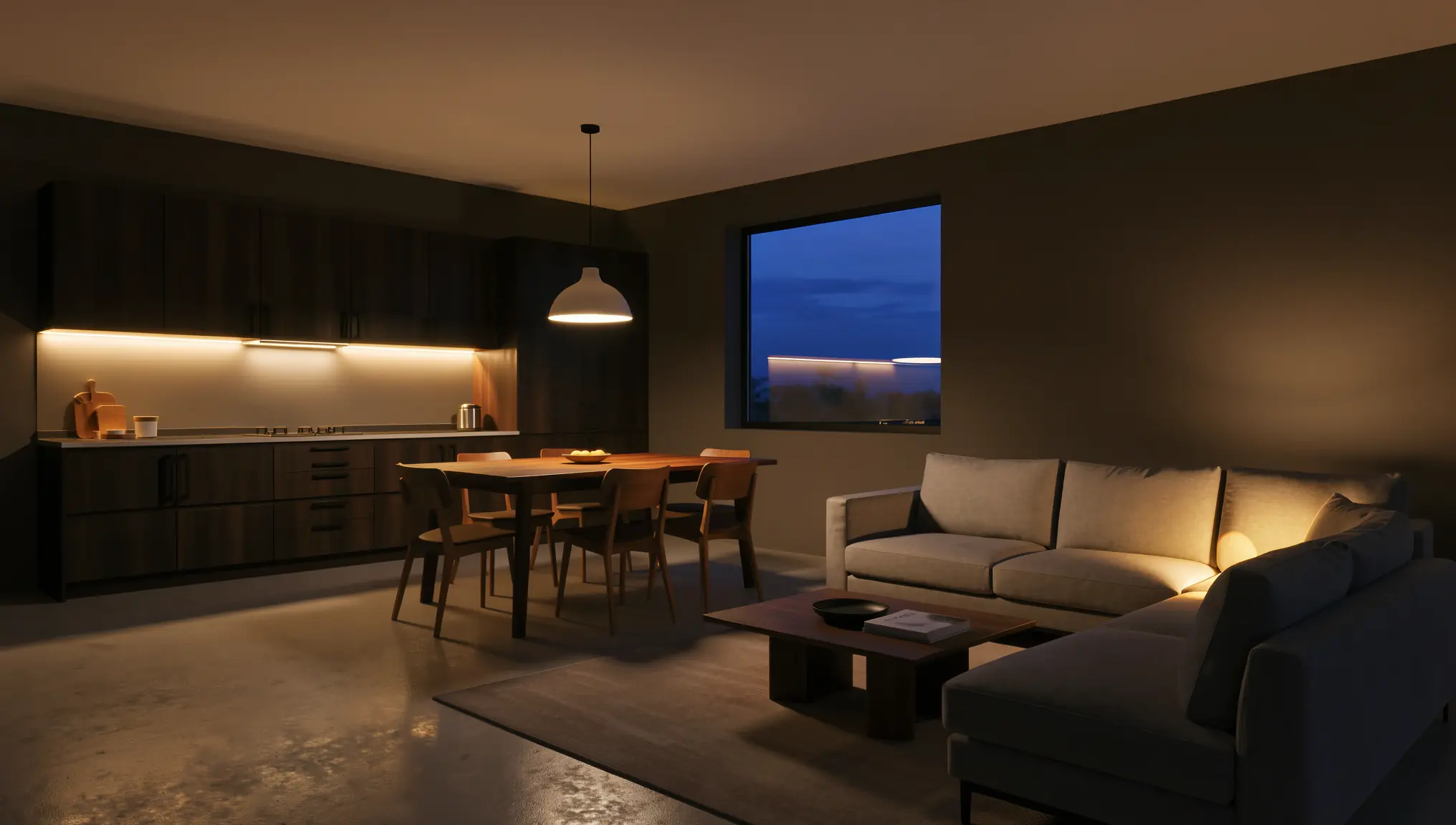
Mantén la comparación justa: si cambias la iluminación en una opción, cámbiala en todas.
Paso 5: comprueba cada opción antes de que la vea el cliente
Las ediciones con IA a veces pueden cambiar más de lo que pediste, o menos. Antes de presentar, compara cada opción con el render base:
- Geometría y distribución: Los mismos huecos, las mismas posiciones de los muebles, las mismas proporciones.
- Coherencia: El mismo ángulo de cámara y la misma iluminación en todas las opciones, para que el cliente compare materiales, no imágenes.
- Realismo: Las juntas, los reflejos y la escala de los patrones deben resultar verosímiles. Regenera cualquier zona que no se vea bien.
- Honestidad: Los renders con IA muestran una dirección, no un producto exacto. Deja claro al cliente que los materiales definitivos se confirmarán con muestras reales y especificaciones.
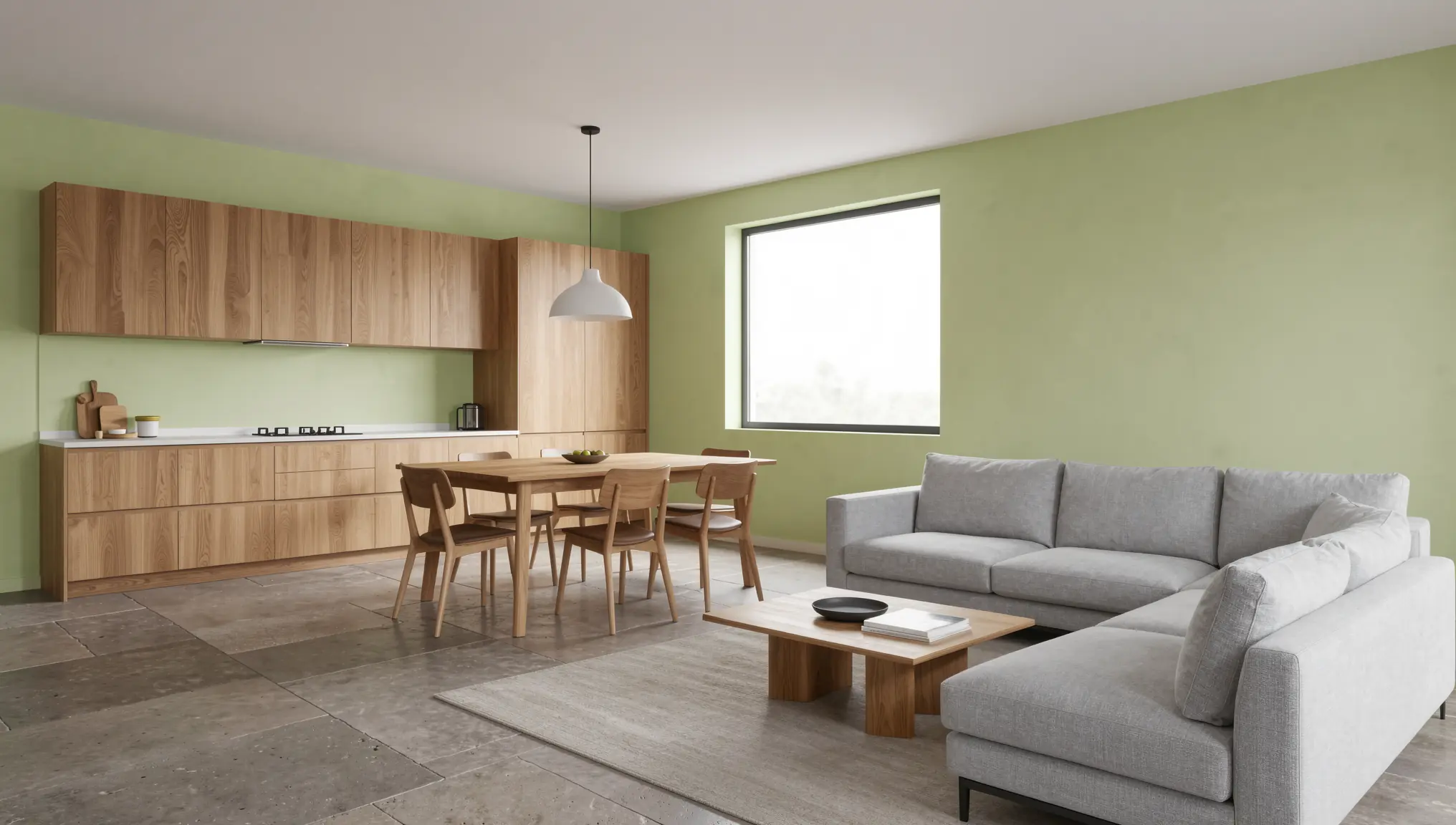
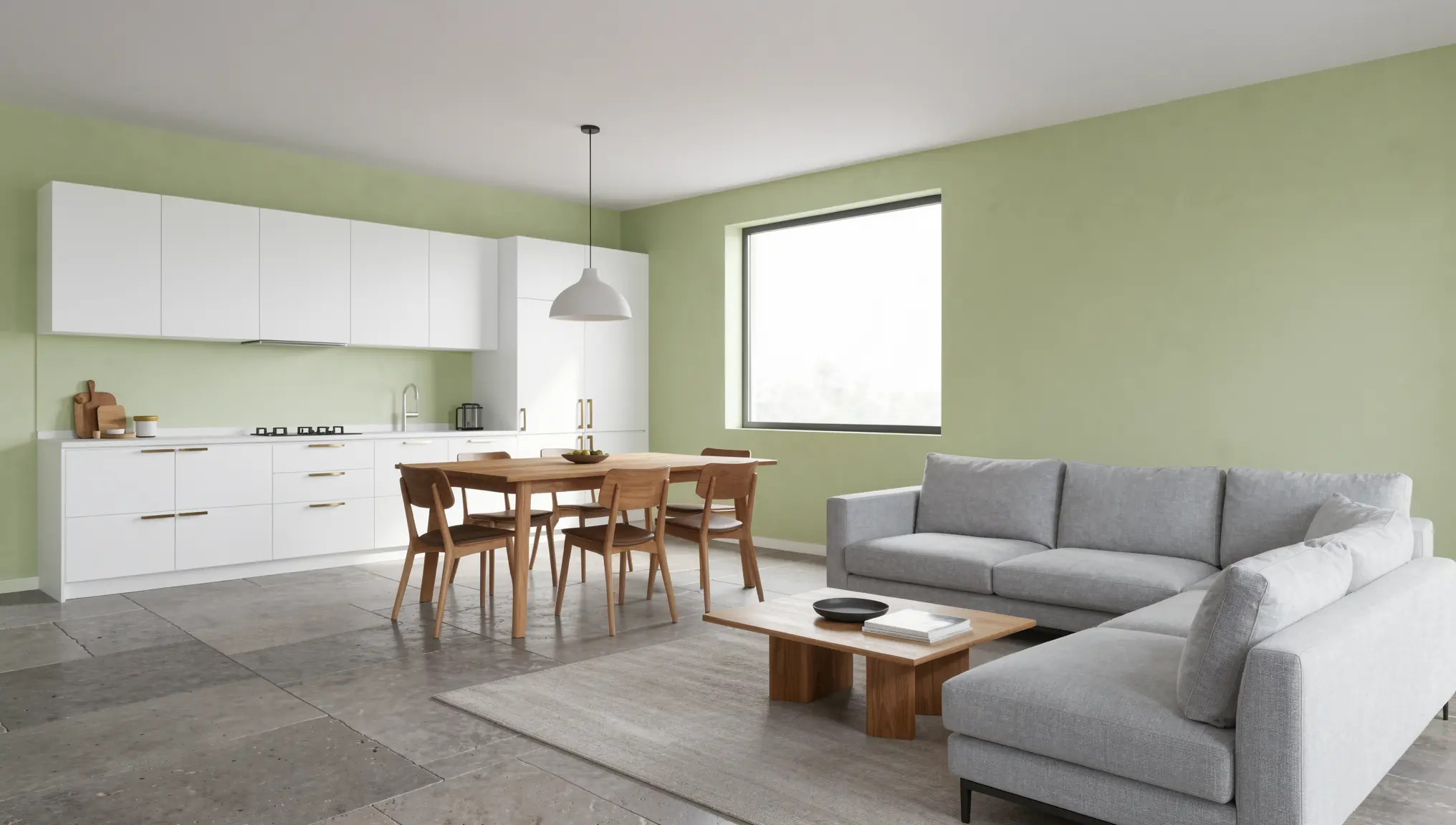
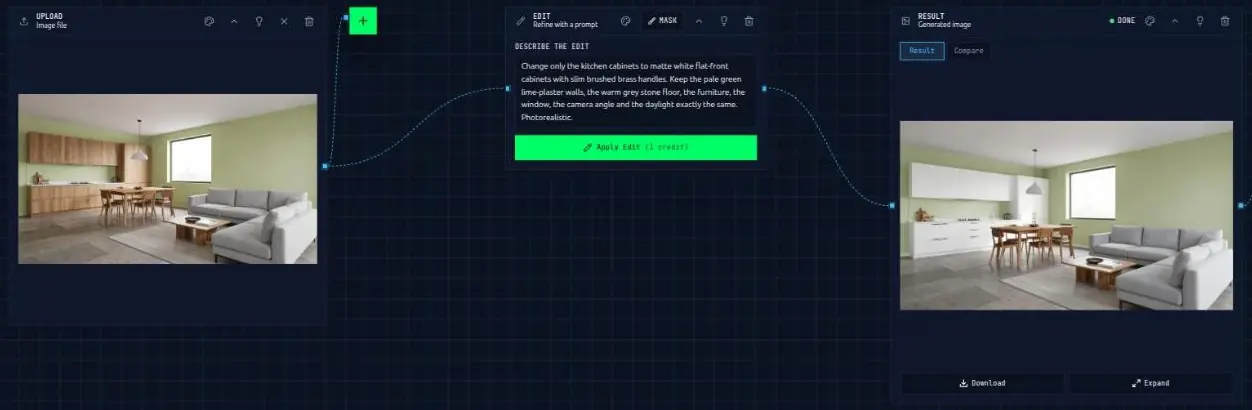
Un ejemplo real de esta guía: la primera pasada de la Opción B cambió las paredes y el suelo, pero mantuvo los armarios de roble en lugar del blanco mate. Una segunda edición, centrada, corrigió solo los armarios:
«Cambia solo los armarios de cocina por armarios de frente liso en blanco mate con tiradores finos de latón cepillado. Mantén las paredes de estuco de cal verde pálido, el suelo de piedra gris cálido, los muebles, la ventana, el ángulo de cámara y la luz diurna exactamente iguales. Fotorrealista.»
Paso 6: presenta las opciones para que el cliente pueda decidir
Cómo muestras las opciones importa tanto como las imágenes.
- Una junto a otra, al mismo tamaño. Coloca las opciones en una fila o en una cuadrícula en una sola diapositiva o panel.
- Etiqueta cada opción. Usa el nombre que elegiste en el Paso 2 y enumera debajo los materiales principales.
- Añade muestras si puedes. Las muestras físicas o fotografiadas junto a cada render conectan la imagen con el material real.
- Haz una pregunta concreta. «¿Cuál de estas se acerca más a cómo quieres vivir el espacio?» funciona mejor que «¿Cuál te gusta?».
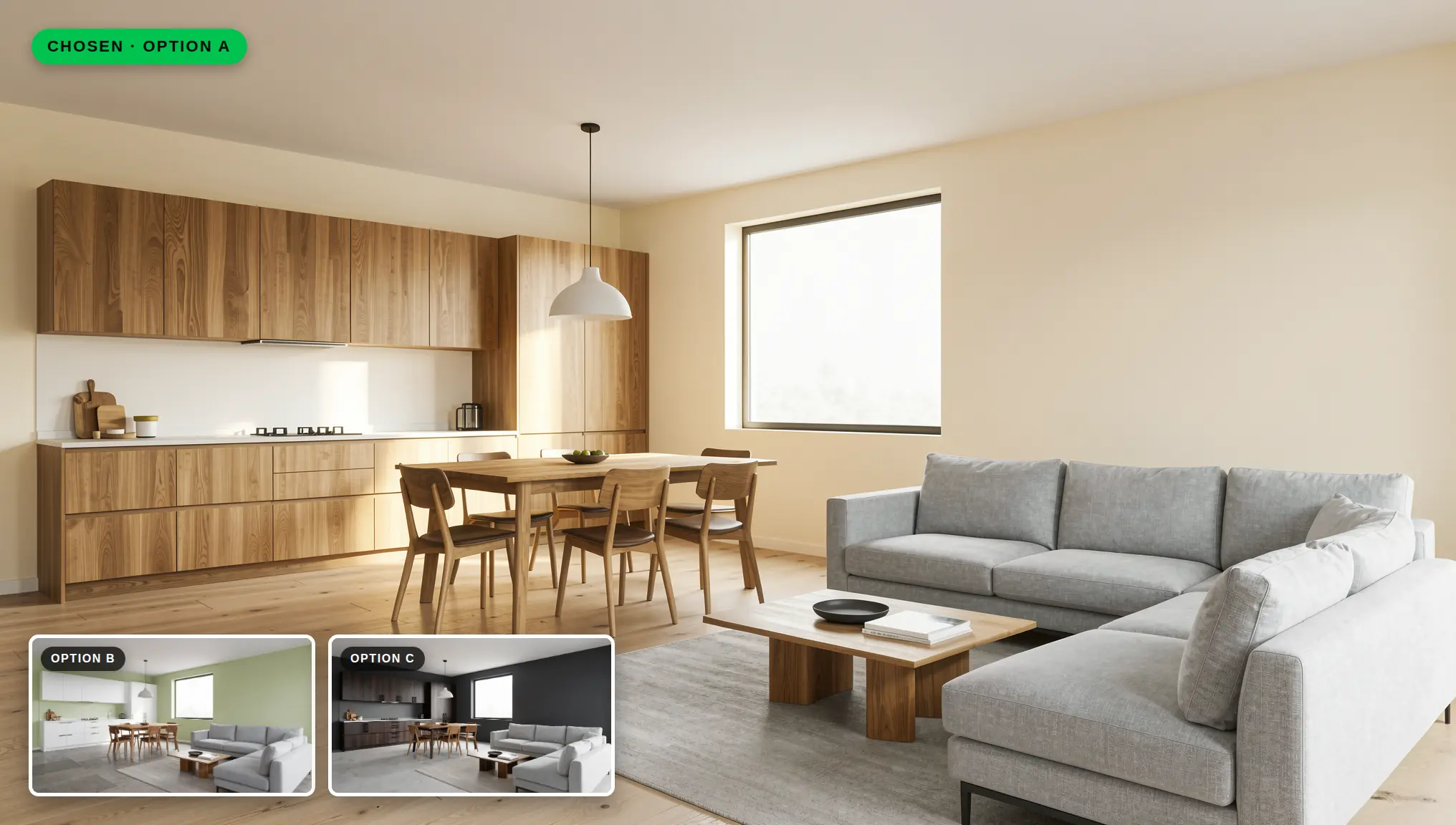
- Añade movimiento para la elección final. Una vez que el cliente elige una dirección, Render → Video puede convertir esa imagen en un clip corto para compartir.
Lista rápida de comprobación
- Una vista base acordada con materiales neutros
- De dos a cuatro opciones con nombres claros
- Materiales descritos con acabado y escala
- Cada opción comprobada frente al render base
- El mismo ángulo y la misma iluminación en todas las opciones
- Opciones presentadas una junto a otra, etiquetadas y con muestras
Conclusión
Las decisiones sobre materiales son de las más difíciles para los clientes, porque tienen que imaginar toda una habitación a partir de muestras pequeñas. Mostrar el mismo espacio con dos o tres esquemas terminados hace esa decisión más fácil, y la edición de renders con IA hace que esas opciones sean rápidas de producir. Parte de un render base potente, cambia una superficie cada vez, comprueba cada resultado y presenta las opciones una junto a otra.
Puedes probar este flujo de trabajo en QUVIAI con los créditos diarios gratuitos, sin necesidad de tarjeta de crédito. Toma un render de tu proyecto actual y crea tu primer conjunto de opciones de materiales.