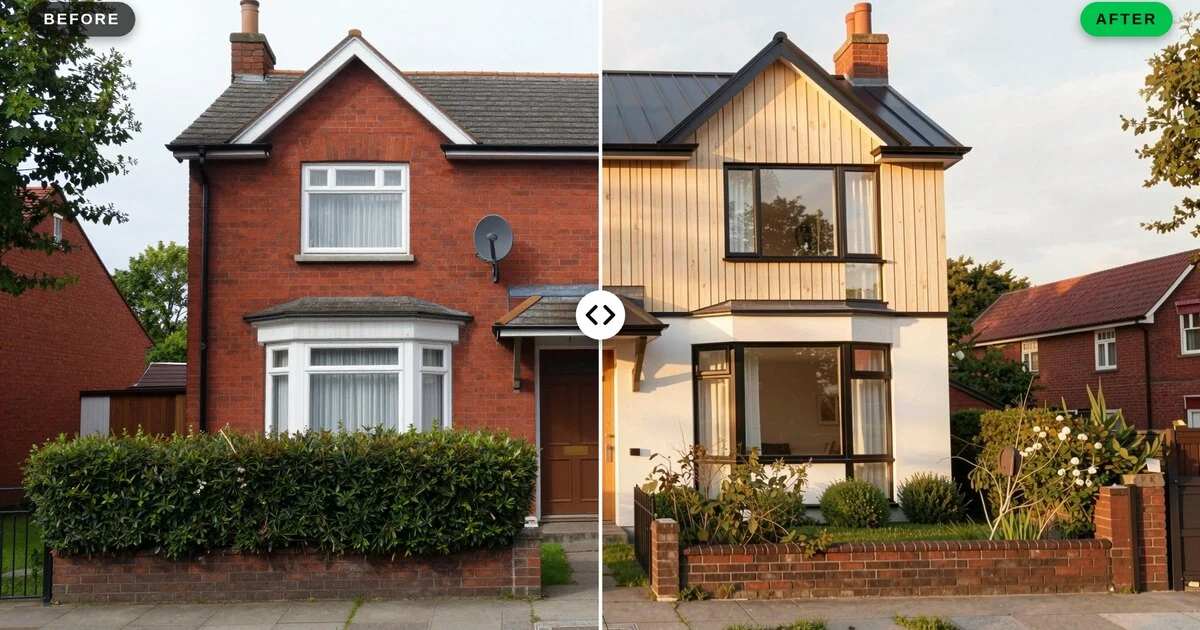
GUÍA DE RENDERIZADO CON IA
Cómo visualizar con IA revestimientos de fachada y opciones de materiales exteriores
Publicado 8 min de lectura
¿Ladrillo o madera? ¿Carpinterías antracita o blancas? ¿Una cubierta oscura o clara? Las decisiones de fachada determinan cómo se ve un edificio desde la calle durante décadas y, sin embargo, a los clientes se les suele pedir que las tomen a partir de unas pocas muestras pequeñas y un único render. Cuando dudan, el siguiente paso suele ser otra ronda de modelado y renderizado, o una decisión tomada con más conjeturas de las que nadie querría.
La edición de renders con IA te ofrece una forma más rápida de responder a «¿Cómo se vería con…?». Conservas una vista exterior aprobada y produces varias versiones de ella, cada una con un esquema distinto de revestimiento, carpinterías o cubierta, y las muestras una al lado de otra. En esta guía aprenderás a preparar una buena vista base, a planificar las opciones de fachada, a cambiar los materiales exteriores un elemento a la vez y a presentar los resultados para que el cliente pueda decidir.
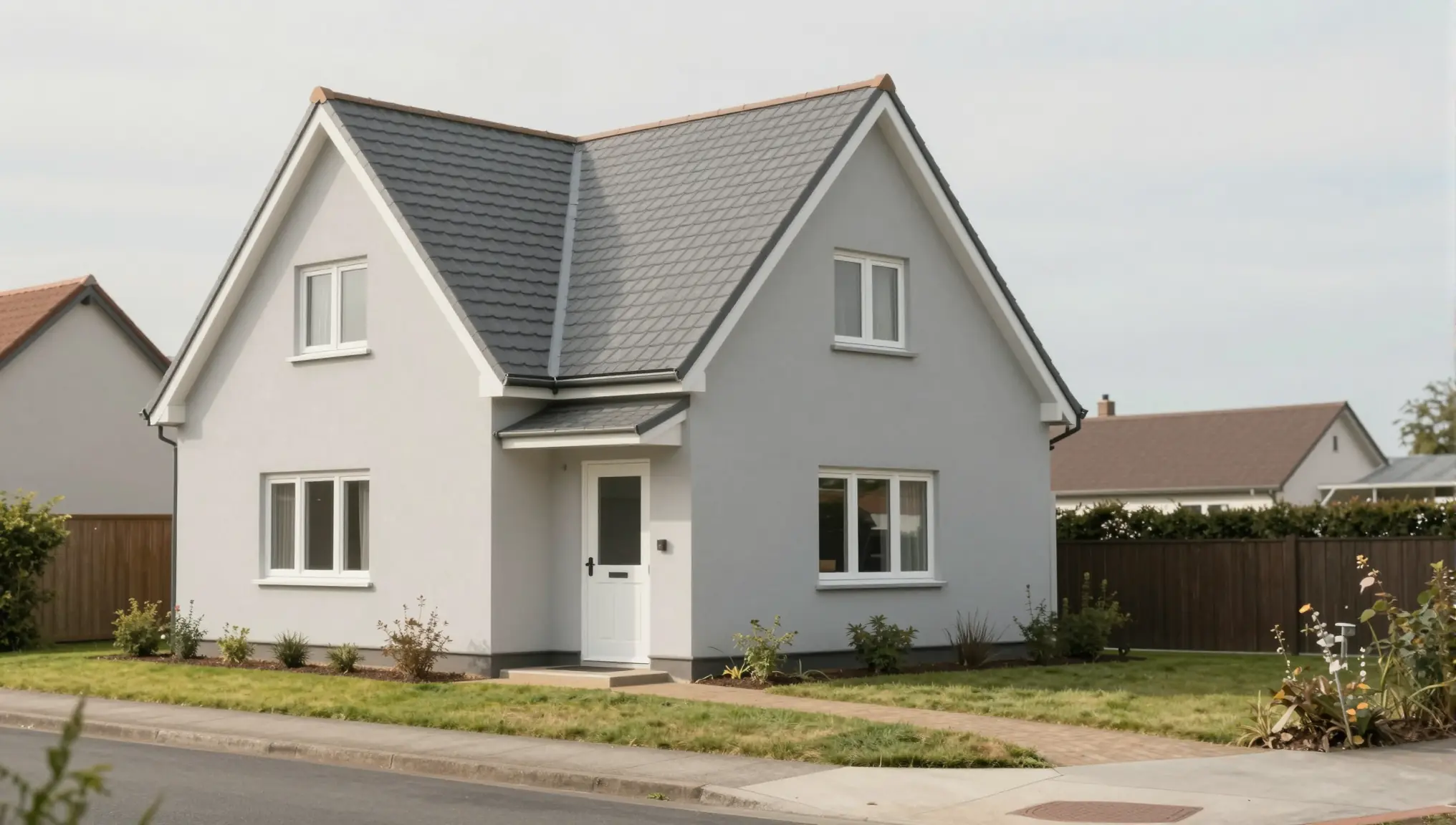
Todas las imágenes de esta guía se hicieron en QUVIAI. La vista base neutra se generó con la herramienta de texto a imagen; después, cada opción se creó a partir de ella con edición de renders con IA, usando los prompts que se muestran más abajo.
¿Por qué visualizar las opciones de fachada como renders?
- Las fachadas se juzgan a escala real. Una muestra de ladrillo en la mano se ve muy distinta de un alzado completo a la luz del día. Ver la fachada entera reduce las sorpresas en obra.
- Las decisiones exteriores funcionan como un conjunto. Revestimiento, carpinterías, cubierta, impostas y pavimento se afectan entre sí. Los renders muestran la combinación, no solo las partes individuales.
- La normativa y los vecinos importan. Mostrar la fachada en su contexto ayuda al cliente a pensar en cómo se integra el edificio en su calle.
- Cada opción es más rápida que volver a renderizar. Editas la imagen existente en lugar de reconstruir los materiales en tu modelo 3D para cada variante.
Paso 1: elige la vista base adecuada
Todas las opciones se construyen sobre la misma imagen, así que elígela con cuidado.
- Muestra el alzado principal con claridad. Una vista a pie de calle ligeramente en ángulo suele funcionar mejor que un alzado frontal plano, porque muestra la profundidad, las sombras y la cubierta.
- Incluye el contexto. Algo de suelo, vegetación y el borde de los edificios vecinos facilitan juzgar la fachada.
- Mantén neutros los materiales base. Las superficies sencillas y de tono medio hacen que cada cambio se vea con facilidad.
- Acuerda primero el volumen. Los huecos, la forma de la cubierta y las proporciones deben estar resueltos antes de las opciones de materiales. De lo contrario, estarás comparando dos cosas a la vez.
Tu imagen base puede venir de varias fuentes. Una captura de una vista del modelo funciona bien: QUVIAI ofrece plugins de render con IA gratuitos para las herramientas de modelado más populares, y nuestra guía sobre cómo renderizar un modelo 3D o una vista BIM cubre el resto. Puedes partir de un boceto en perspectiva con Sketch → Render, de un dibujo de alzado (guía de AutoCAD) o de una foto de un edificio existente si el proyecto es una reforma (guía de reformas).
Paso 2: planifica las opciones antes de generar
Las variaciones al azar hacen que una reunión sea más difícil, no más fácil. Decide de antemano qué vas a comparar.
- Limítate a entre dos y cuatro opciones. Más de cuatro resultan difíciles de comparar.
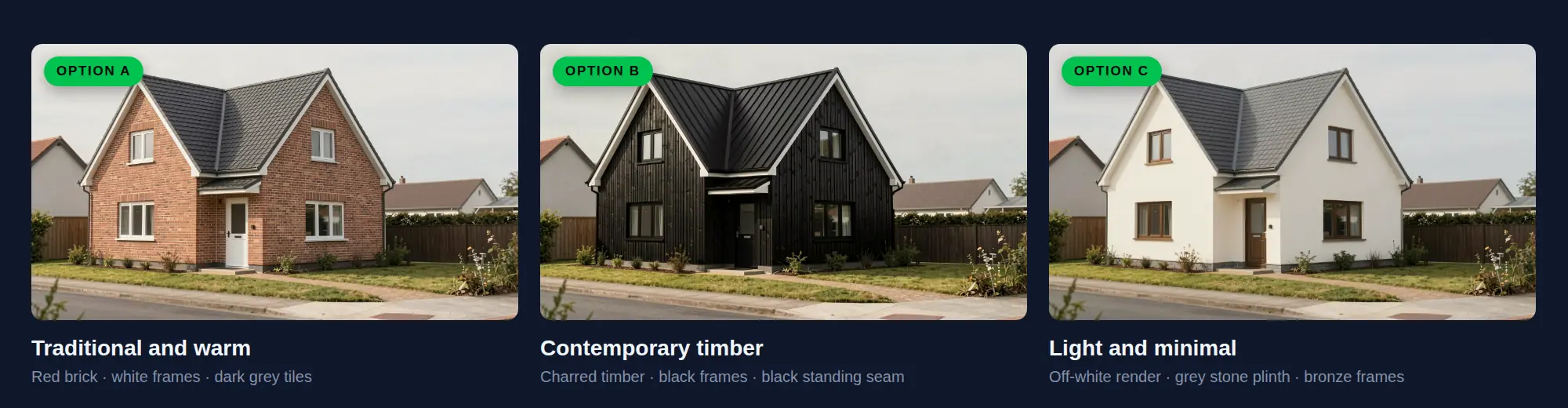
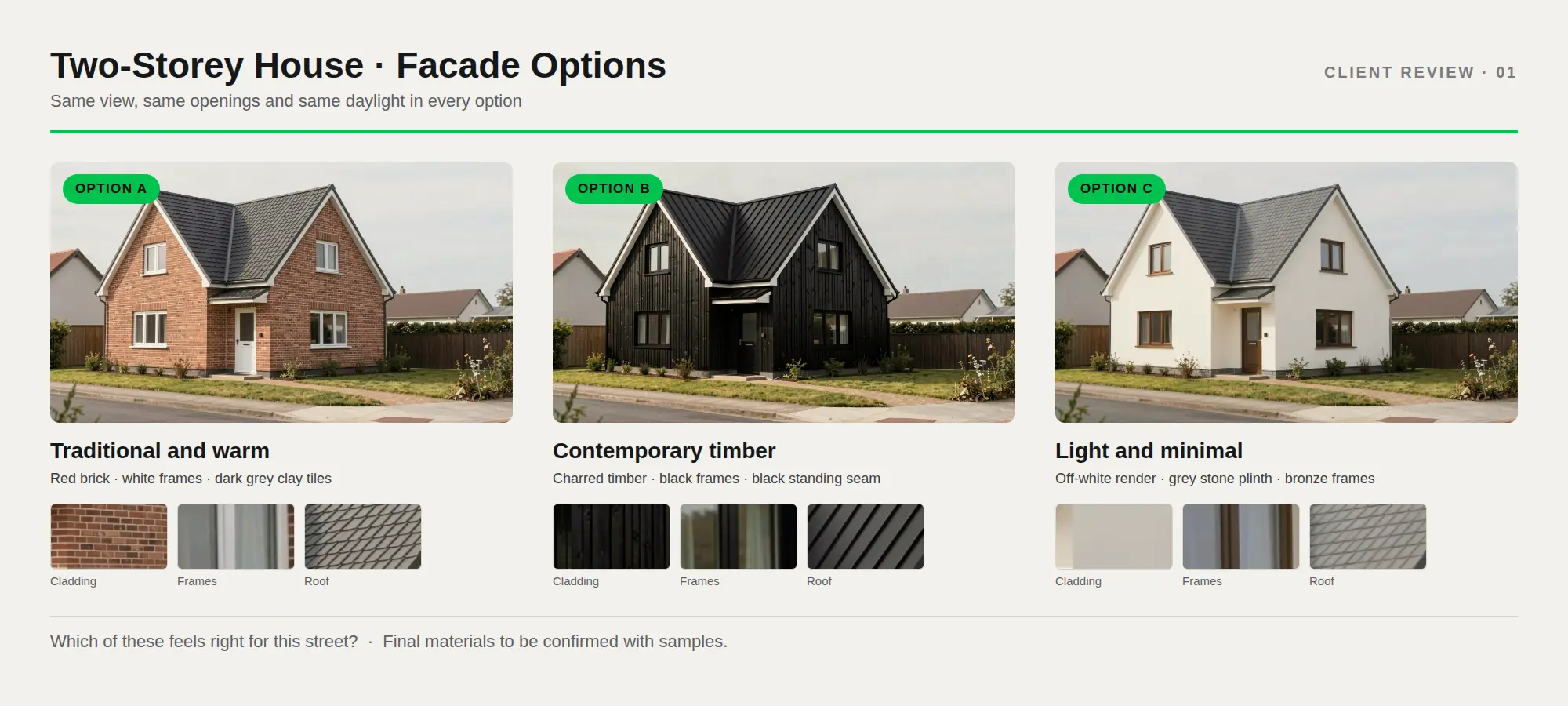
- Da una idea a cada opción. Por ejemplo, «Tradicional y cálido», «Madera contemporánea», «Luminoso y minimalista».
- Enumera los elementos que cambian. Revestimiento principal, zócalo, carpinterías de ventanas y puertas, cubierta, impostas y canalones, puerta de entrada, pavimento.
- Decide qué se mantiene fijo. Si la cubierta ya está acordada, mantenla igual en todas las opciones.
- Describe los materiales con palabras. «Ladrillo rojo hecho a mano, juntas enrasadas, ligera variación de color» es más útil que «ladrillo».
Una tabla sencilla mantiene a todos alineados. Este es el plan que hay detrás de las tres opciones de esta guía:
| Elemento | Opción A · Tradicional y cálido | Opción B · Madera contemporánea | Opción C · Luminoso y minimalista |
|---|---|---|---|
| Revestimiento principal | Ladrillo rojo | Madera quemada vertical | Revoco liso blanco roto |
| Base / zócalo | El mismo ladrillo | La misma madera | Piedra gris |
| Carpinterías de ventanas | Blancas | Negras | Bronce |
| Cubierta | Teja gris oscuro | Chapa negra de junta alzada | Teja gris oscuro |
Paso 3: cambia los materiales exteriores un elemento a la vez
La edición de renders con IA de QUVIAI te permite cambiar cualquier elemento de una imagen, incluidos los elementos de fachada y arquitectónicos, los materiales y los colores. Hay dos formas de trabajar. Nuestra guía de edición con y sin máscara explica la diferencia en detalle.
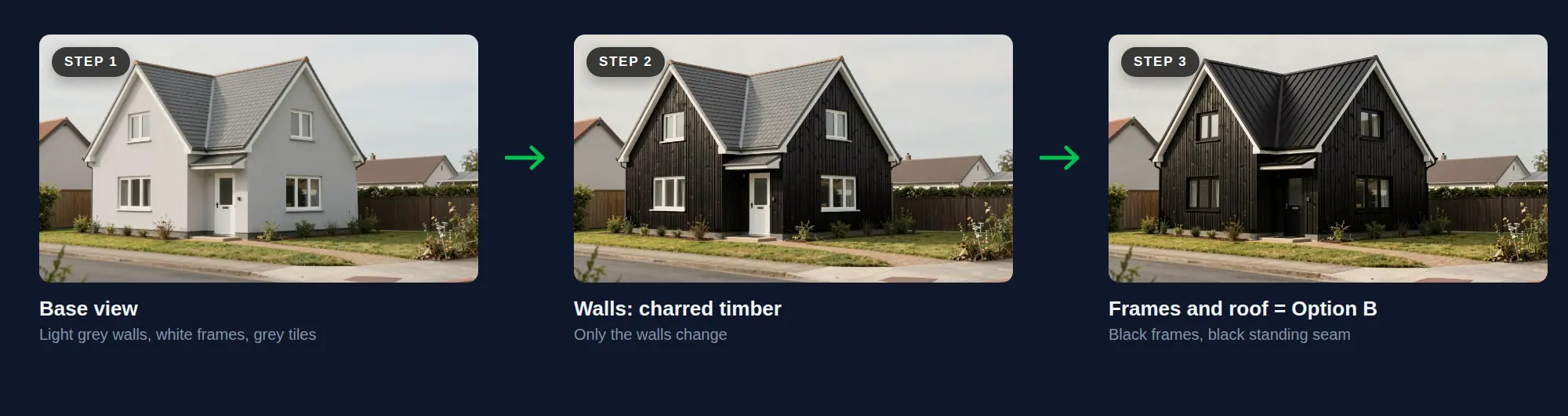
Un elemento a la vez. Cambia primero la superficie del muro principal, compruébala y después las carpinterías y la cubierta. Para superficies grandes, como una fachada entera, funciona mejor una edición sin máscara que nombre un solo elemento; mantiene limpios los alféizares y las esquinas sin tener que pintar una máscara grande. Así se construyó exactamente la opción B:
«Cambia solo los muros principales por un revestimiento de madera quemada vertical, tablas estrechas, acabado negro mate, veta sutil. Mantén las carpinterías, la cubierta, la puerta de entrada, el jardín, los edificios vecinos, el ángulo de cámara y la luz del día exactamente iguales. Fotorrealista.»
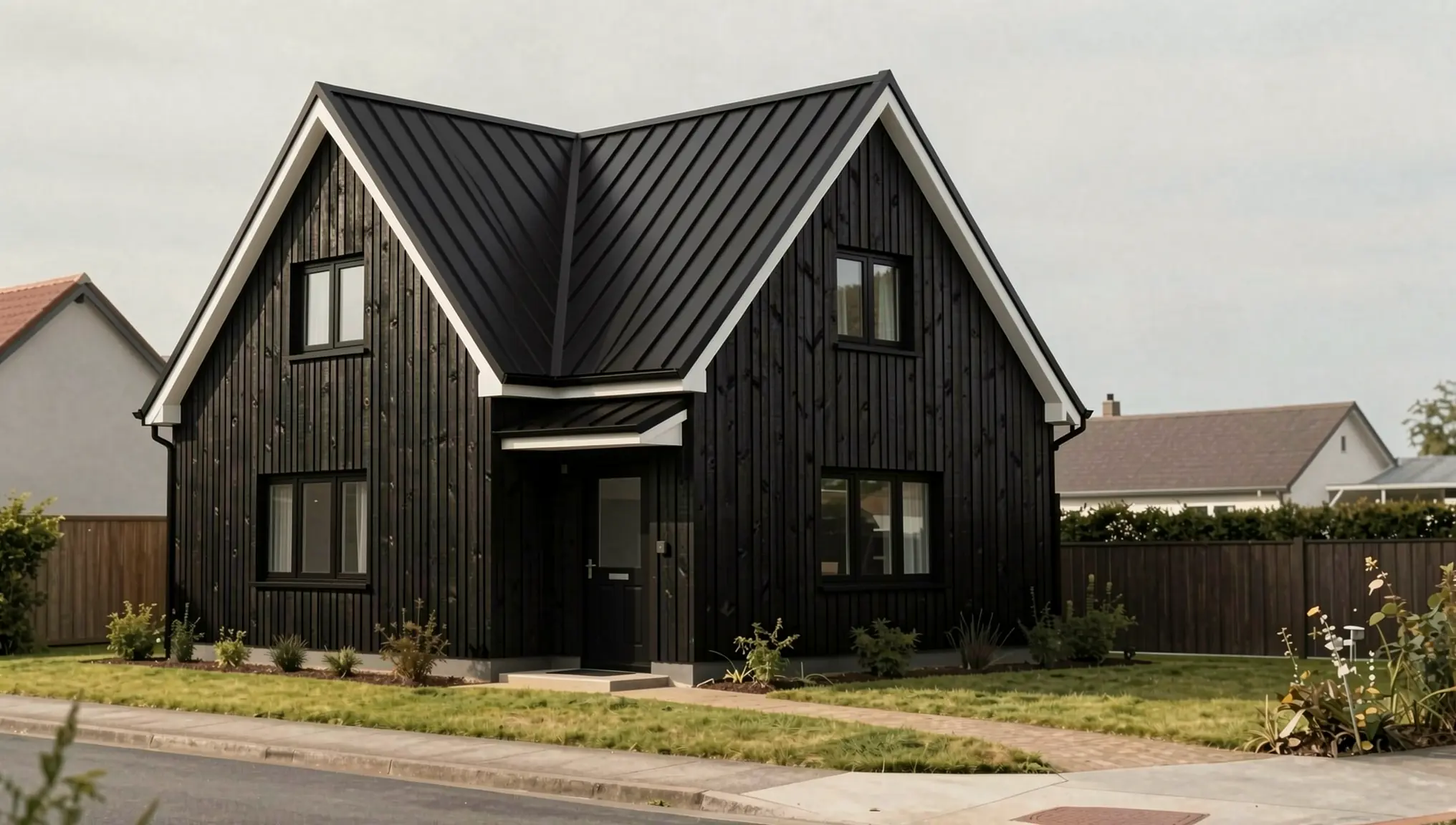
«Cambia solo las carpinterías de ventanas y puertas por carpinterías finas de aluminio negro con acabado mate, y la cubierta por una cubierta metálica negra de junta alzada. Mantén los muros de madera quemada, los huecos, la puerta de entrada, el jardín, los edificios vecinos, el ángulo de cámara y la luz del día exactamente iguales. Fotorrealista.»
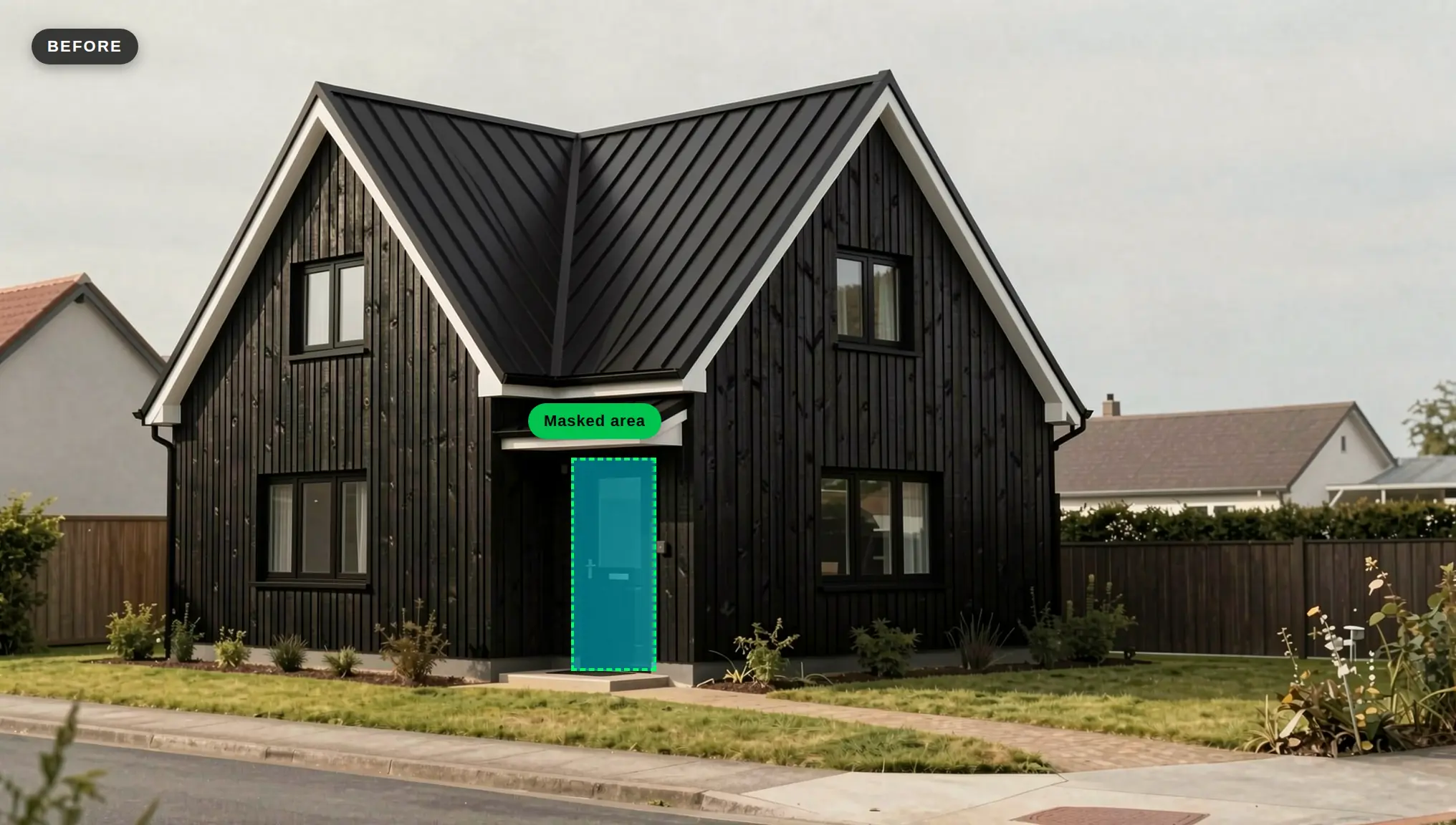
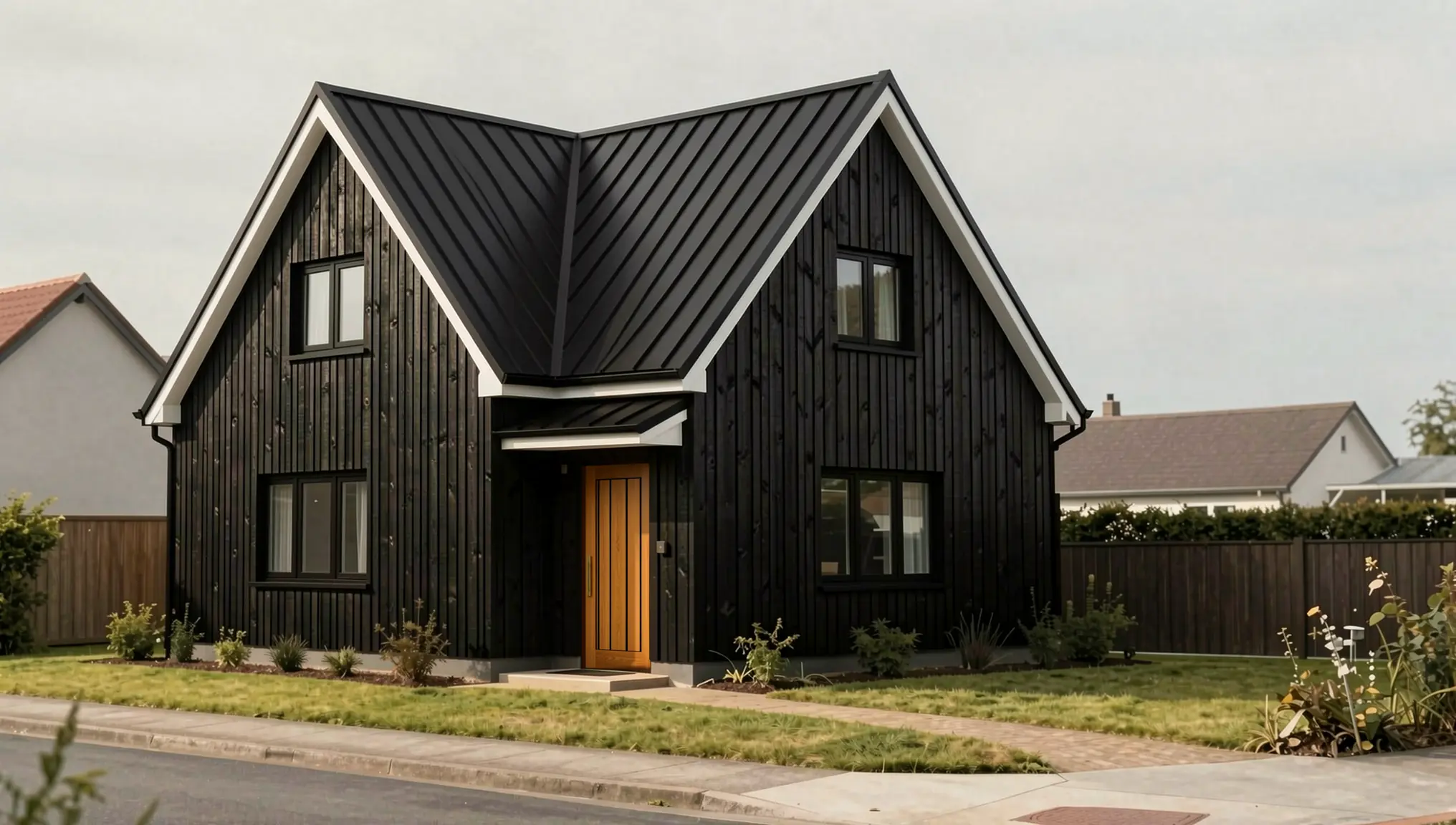
Edición con máscara para elementos pequeños. Selecciona un elemento pequeño y bien delimitado, como la puerta de entrada, una imposta o una marquesina, y describe qué debería haber ahí. Mantén la máscara ajustada alrededor de ese elemento.
«Sustituye la puerta de entrada negra por una puerta de entrada de roble cálido macizo con tablas verticales y un tirador fino de latón. Deja el marco, la marquesina y los muros de madera quemada que la rodean exactamente como están. Fotorrealista.»
Edición sin máscara para una dirección general. Cuando quieras probar rápidamente un aspecto completo, describe todo el esquema en un solo prompt. Las opciones A y C se hicieron así:
«Opción A, tradicional y cálida: cambia los muros por ladrillo rojo hecho a mano en aparejo a soga, con juntas enrasadas de mortero claro y ligera variación de color, mantén las carpinterías blancas, cambia la cubierta por teja cerámica gris oscuro. Mantén la forma de la casa, los huecos, la posición de la puerta de entrada, el jardín, los edificios vecinos, el ángulo de cámara y la luz del día exactamente iguales. Fotorrealista.»
«Mismo edificio, mismos huecos y misma forma de cubierta. Muros de revoco liso blanco roto, zócalo de piedra gris, carpinterías de bronce, tejas de cubierta gris oscuro.»
Consejos para los materiales exteriores:
- Describe el aparejo, las juntas y la orientación. El aparejo a soga, las juntas enrasadas o rehundidas, las tablas verticales u horizontales cambian el carácter de una fachada.
- Menciona la escala. «Tablas estrechas», «paneles de gran formato» o «ladrillos pequeños hechos a mano» ayudan a la IA a acertar con las proporciones.
- Incluye el acabado. Las superficies mates, envejecidas, cepilladas o esmaltadas se ven muy distintas bajo el sol.
- Repite lo que no debe cambiar. «Mismo edificio, mismos huecos» mantiene el foco en los materiales.
Nuestra guía de prompts para renders de arquitectura tiene más ejemplos.
Paso 4: prueba las opciones con distinta luz
Los materiales exteriores cambian con la luz más que los interiores. Una madera oscura que se ve elegante al mediodía puede parecer pesada al anochecer, y un revoco blanco puede verse muy brillante a pleno sol. Con QUVIAI puedes producir la misma vista en distintas condiciones de iluminación, por ejemplo de día y de noche. Consulta nuestra guía de día a noche.
«Cambia la escena al crepúsculo: cielo azul profundo del atardecer, luz cálida que sale de las ventanas, una puerta de entrada iluminada, luces bajas de jardín a lo largo del camino. Mantén los muros de madera quemada, las carpinterías negras, la cubierta negra, el jardín, los edificios vecinos y el ángulo de cámara exactamente iguales. Fotorrealista.»
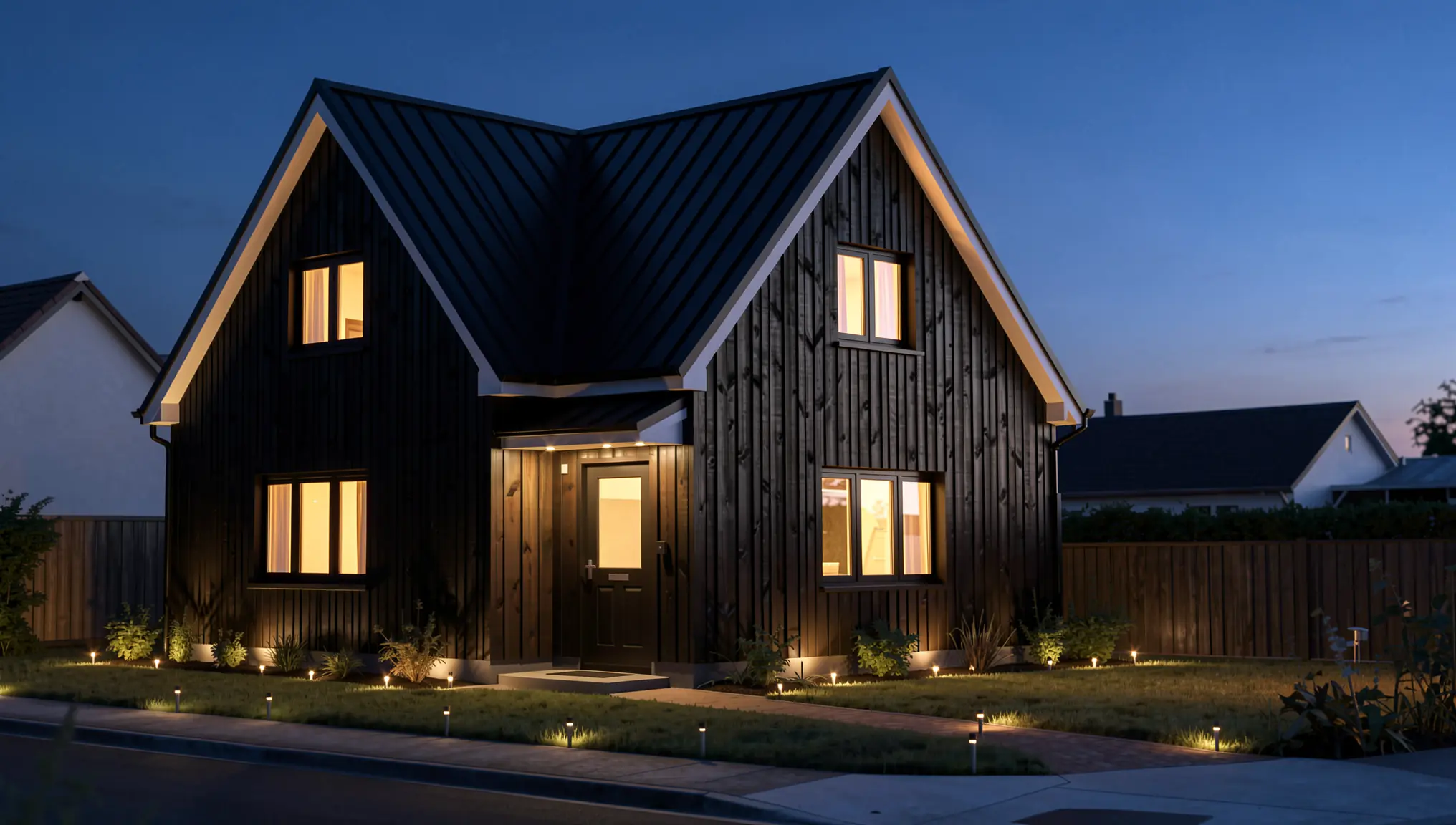
Mantén la comparación justa: si muestras una opción al crepúsculo, muestra todas al crepúsculo.
También puedes ajustar el paisaje y el entorno, como la vegetación, el pavimento o un jardín delantero, cuando el cliente quiera ver toda la fachada. Usa esta posibilidad con cuidado, para que la comparación siga centrada en la fachada.
Paso 5: revisa cada opción antes de presentar
A veces las ediciones con IA pueden cambiar más de lo que pediste. Compara cada opción con el render base:
- Geometría: mismo número y tamaño de ventanas, misma línea de cubierta, misma posición de la puerta.
- Coherencia: mismo ángulo de cámara e iluminación en todas las opciones.
- Credibilidad: los patrones de juntas, los anchos de tabla y las esquinas deben parecer construibles. Regenera cualquier zona que no lo parezca.
- Honestidad: los renders con IA muestran una dirección de diseño, no un producto exacto. Explica al cliente que los materiales definitivos se confirmarán con muestras, especificaciones y los requisitos de planeamiento que correspondan.
Paso 6: presenta las opciones para que el cliente pueda decidir
- Una al lado de otra, del mismo tamaño. Una fila o una cuadrícula en un único panel.
- Etiqueta cada opción. Usa los nombres del paso 2 y enumera debajo los materiales principales.
- Añade muestras reales. Un ladrillo, un recorte de madera o una muestra de color de carpintería junto a cada render conecta la imagen con el material.
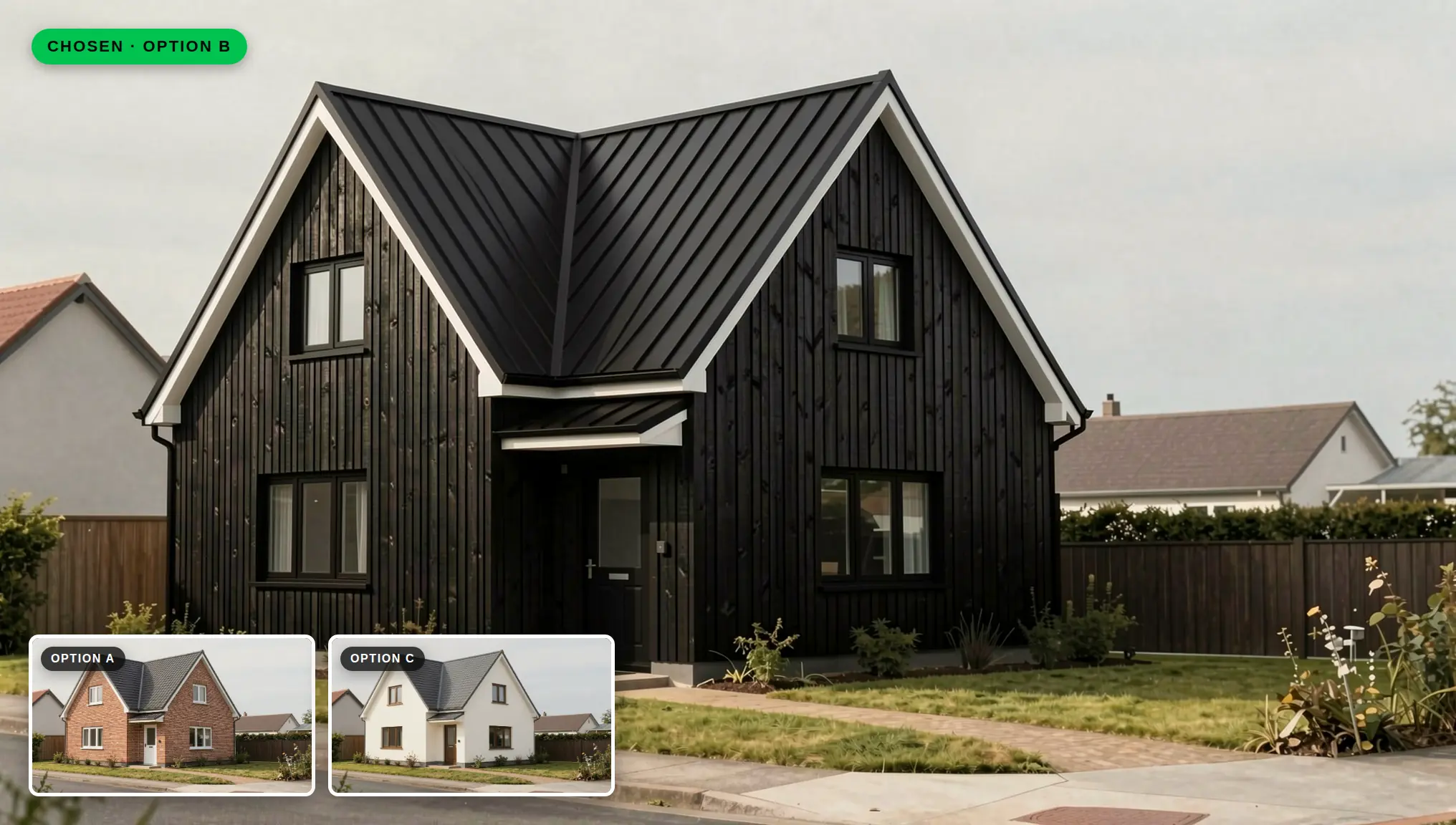
- Muestra la calle. Si tienes una vista más amplia con los vecinos, inclúyela para la opción preferida.
- Haz una pregunta concreta. «¿Cuál de estas encaja mejor con esta calle?» lleva a una conversación mejor que «¿Cuál te gusta más?».
- Añade movimiento para la elección final. Cuando el cliente elija una dirección, Render → Video puede convertir la imagen en un clip corto.
Lista de comprobación rápida
- Volumen y huecos acordados antes de las opciones de materiales
- Una vista base clara, con contexto y materiales neutros
- De dos a cuatro opciones con nombre y una tabla breve de materiales
- Revestimiento, carpinterías y cubierta cambiados un elemento a la vez
- Opciones comparadas con el render base
- Mismo ángulo y misma luz en todas las opciones
- Presentadas una al lado de otra con muestras
Conclusión
Los materiales de fachada son una decisión a largo plazo, y los clientes toman mejores decisiones cuando pueden ver el edificio completo en cada opción. La edición de renders con IA permite producir esas opciones con rapidez a partir de una única vista base. Planifica un conjunto reducido de esquemas claros, cambia un elemento a la vez, revisa cada resultado y preséntalos una al lado de otra.
Puedes probar este flujo de trabajo en QUVIAI con créditos diarios gratuitos y sin necesidad de tarjeta de crédito. Toma una vista exterior de tu proyecto actual y crea tu primer conjunto de opciones de fachada.