GUÍA DE RENDERIZADO CON IA
Cómo visualizar una reforma a partir de una foto con IA: guía de antes y después
Publicado 8 min de lectura
Los proyectos de reforma parten de algo que ya existe. Una fachada cansada, una cocina anticuada, un local comercial que ya no encaja con la calle. A los clientes suele costarles imaginar el cambio solo a partir de planos, y construir un modelo 3D completo de un edificio existente solo para probar una idea inicial lleva un tiempo del que rara vez dispones en la fase de concepto.
Una vía más rápida es partir de una foto del edificio o de la estancia tal como está hoy y usar la IA para mostrar en qué podría convertirse. En esta guía aprenderás a preparar una buena foto del «antes», a describir la reforma, cuándo editar la imagen completa y cuándo solo una zona seleccionada, y cómo presentar los resultados de antes y después a un cliente.
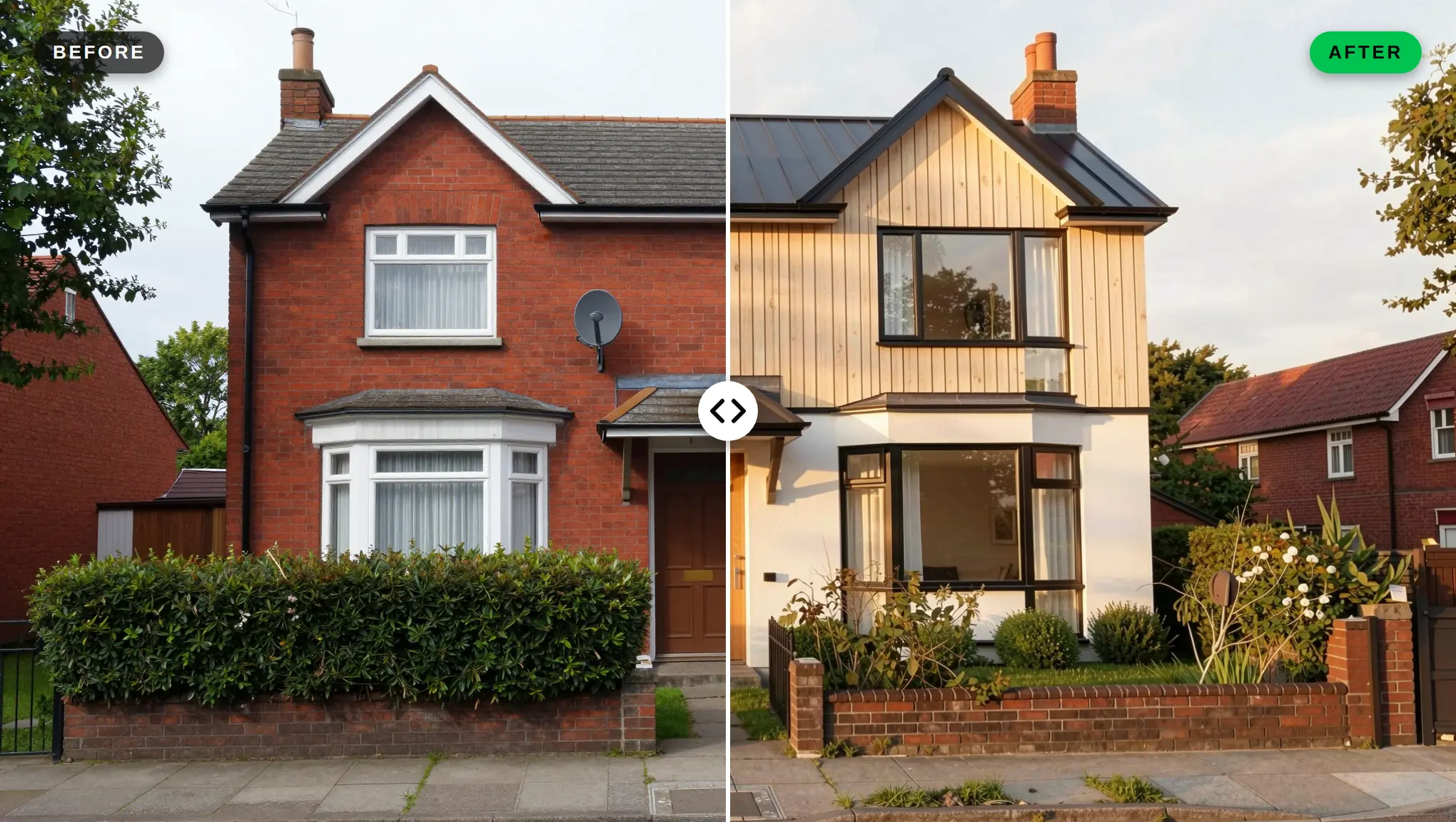
Todos los ejemplos de esta guía se hicieron en QUVIAI. Para mostrar el flujo de trabajo completo de principio a fin, creamos las fotos del «antes» con la herramienta de texto a render. Los pasos son exactamente los mismos cuando partes de tu propia foto.
¿Por qué empezar un concepto de reforma a partir de una foto?
- El contexto ya está ahí. Los edificios vecinos, la calle, los árboles y la luz están en la toma. No necesitas modelarlos.
- Los clientes reconocen su propio edificio. Un par de antes y después de un lugar que conocen es más fácil de discutir que una vista abstracta.
- Iteración rápida. Puedes probar varias direcciones (materiales, colores, huecos) en una sola sesión antes de comprometerte con los planos.
- Útil para muchos proyectos. Renovaciones de fachada, rehabilitaciones interiores, acondicionamiento de locales, estudios de reutilización adaptativa y fotos de anuncios inmobiliarios: todos parten de un espacio existente.
Las visualizaciones de reformas con IA son imágenes de concepto, no planos con precisión de levantamiento. Trátalas como una forma de acordar una dirección y luego desarrolla la opción elegida con tus herramientas habituales.
Paso 1: haz (o elige) una buena foto del «antes»
La calidad de la foto de partida influye mucho en el resultado.
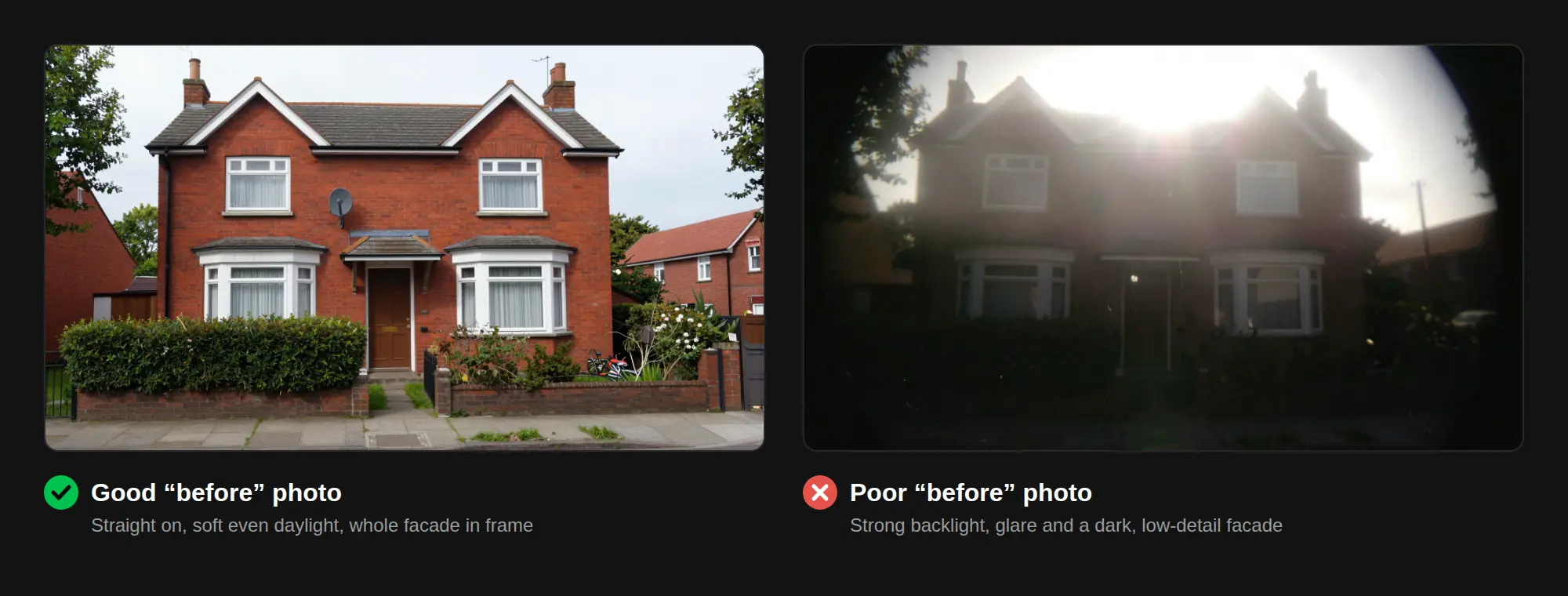
- Fotografía de frente o con un ligero ángulo. Una distorsión de perspectiva fuerte hace que fachadas y paredes sean más difíciles de leer.
- Usa luz diurna uniforme. Los días nublados o la luz suave evitan sombras duras que pueden confundirse con geometría.
- Mantén todo el sujeto dentro del encuadre. Deja algo de margen alrededor del edificio o la estancia.
- Elimina el desorden cuando puedas. Coches aparcados, contenedores y objetos sueltos en un interior distraen del diseño.
- Usa la máxima resolución que tengas. El detalle en ventanas, bordes y materiales ayuda a la IA a conservar la estructura.
Paso 2: decide qué cambia y qué se mantiene
Antes de escribir nada, enumera dos cosas:
- Lo que debe mantenerse: la volumetría general, la línea de cubierta, el número de plantas, la posición de las ventanas (si no cambian), el contexto de la calle.
- Lo que cambia: revestimiento, colores, marcos de ventanas, balcones, entrada, rotulación, paisajismo o, en interiores, suelos, acabados de paredes, iluminación y mobiliario.
Esta lista se convierte en la columna vertebral de tu instrucción. También te impide pedir demasiado en una sola pasada, que es la causa más habitual de resultados que se alejan del edificio existente.
Paso 3: genera el primer concepto de reforma
Sube tu foto y describe la versión reformada. En QUVIAI puedes crear un render fotorrealista a partir de una foto y luego refinarlo con la edición de renders con IA.
Una instrucción de reforma clara nombra el tipo de edificio, los elementos que cambian, los materiales y el ambiente:
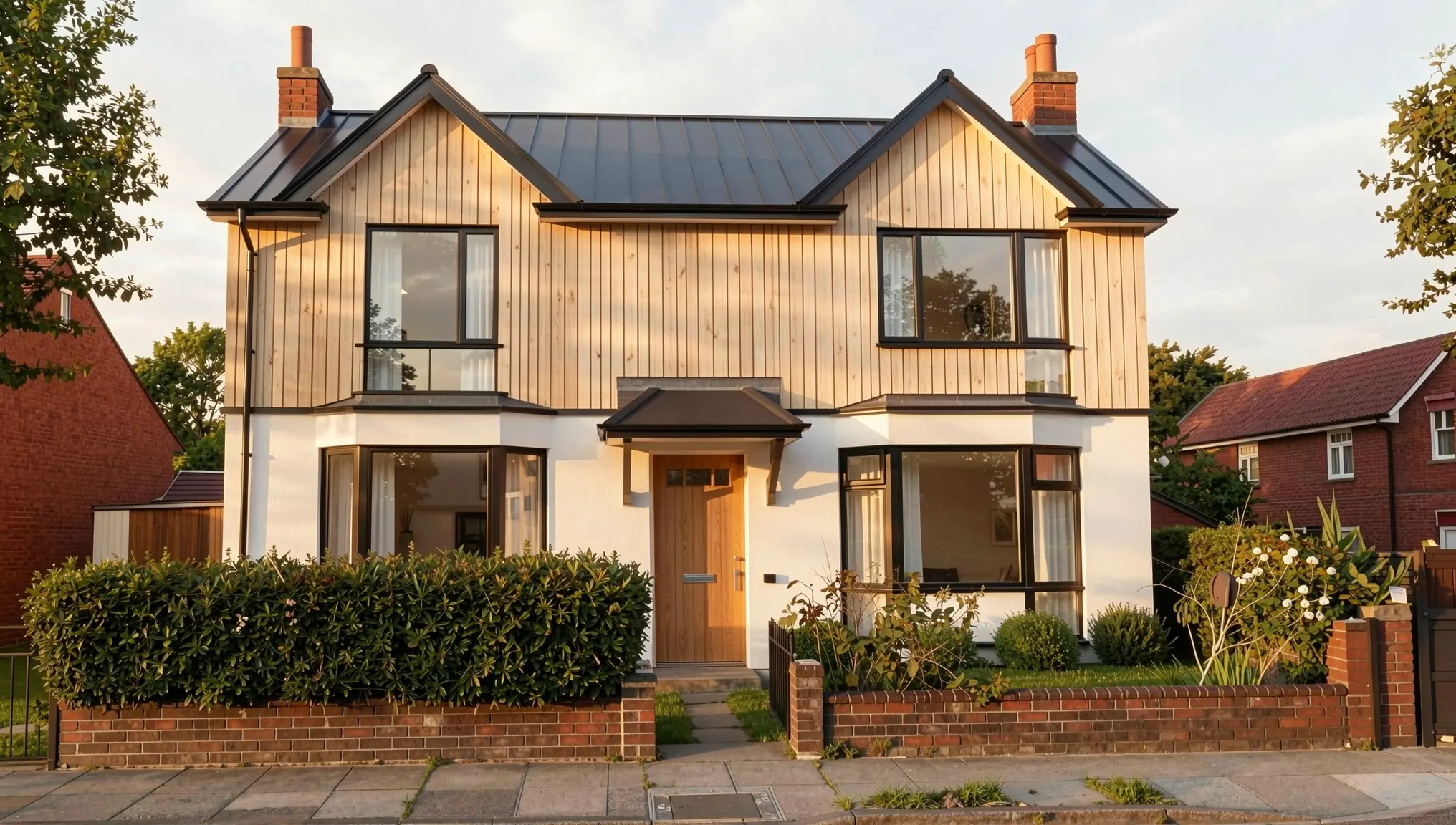
«Renovate the facade of this two-storey house: vertical light timber cladding on the upper floor and smooth white render on the ground floor, replace the old windows with larger windows in slim black aluminium frames, new covered entrance with a timber canopy and a modern timber front door, new dark standing-seam roof, remove the satellite dish, replace the hedge with neat low planting along the front, soft late-afternoon light, photorealistic. Keep the same house shape, roofline, chimneys, number of floors, camera angle, street and neighbouring houses.»
Esta es exactamente la instrucción detrás de la casa del inicio de este artículo. Nombra los nuevos materiales y enumera todo lo que debe mantenerse.
Para un interior:
«Small kitchen renovation: matte sage-green lower cabinets with slim brass handles, white oak open upper shelves, terrazzo countertop, white zellige wall tiles, warm under-cabinet lighting, light oak floor, a modern black tap. Keep the window, the room layout, the camera angle and the daylight. Photorealistic interior photo.»
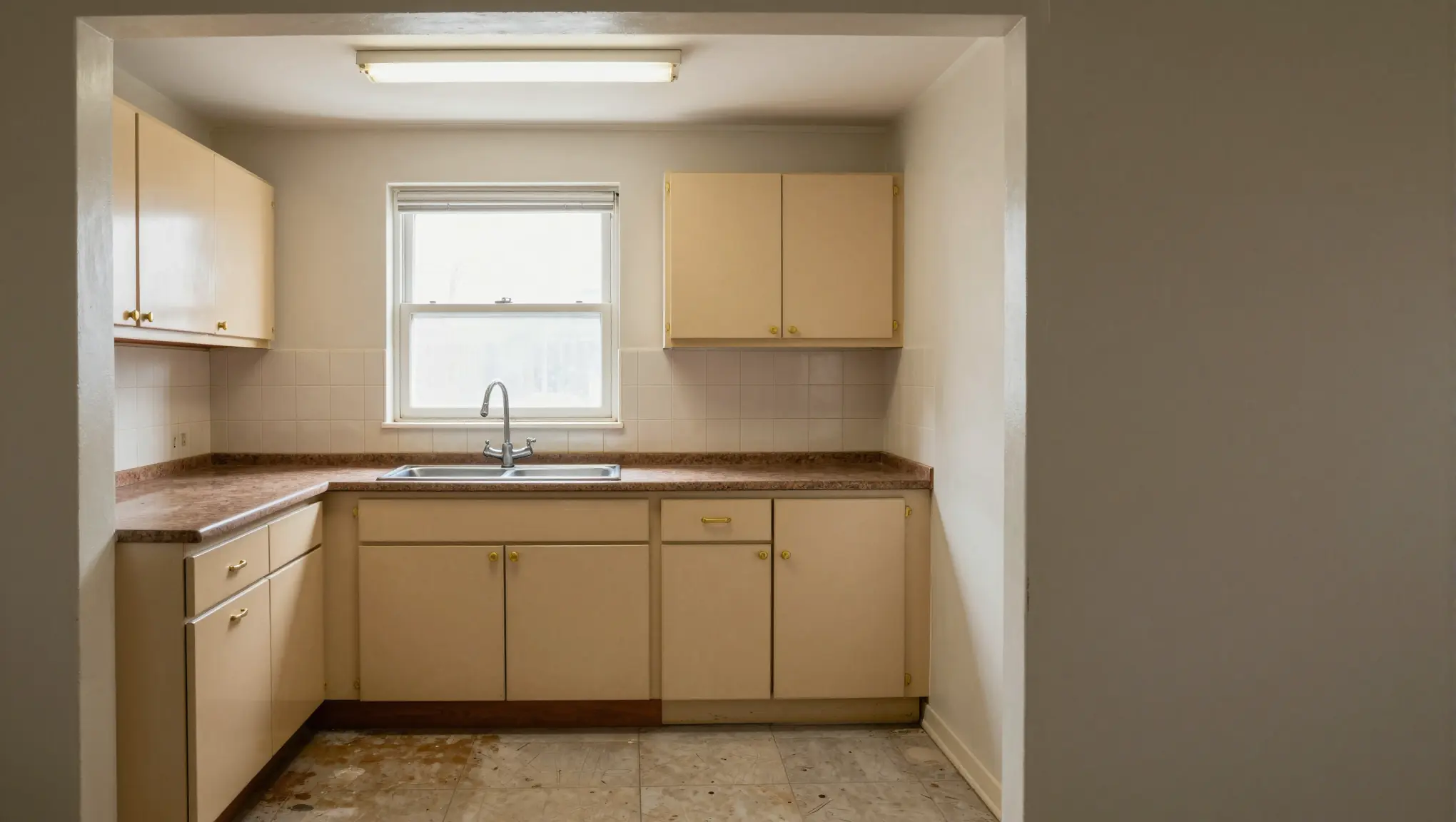
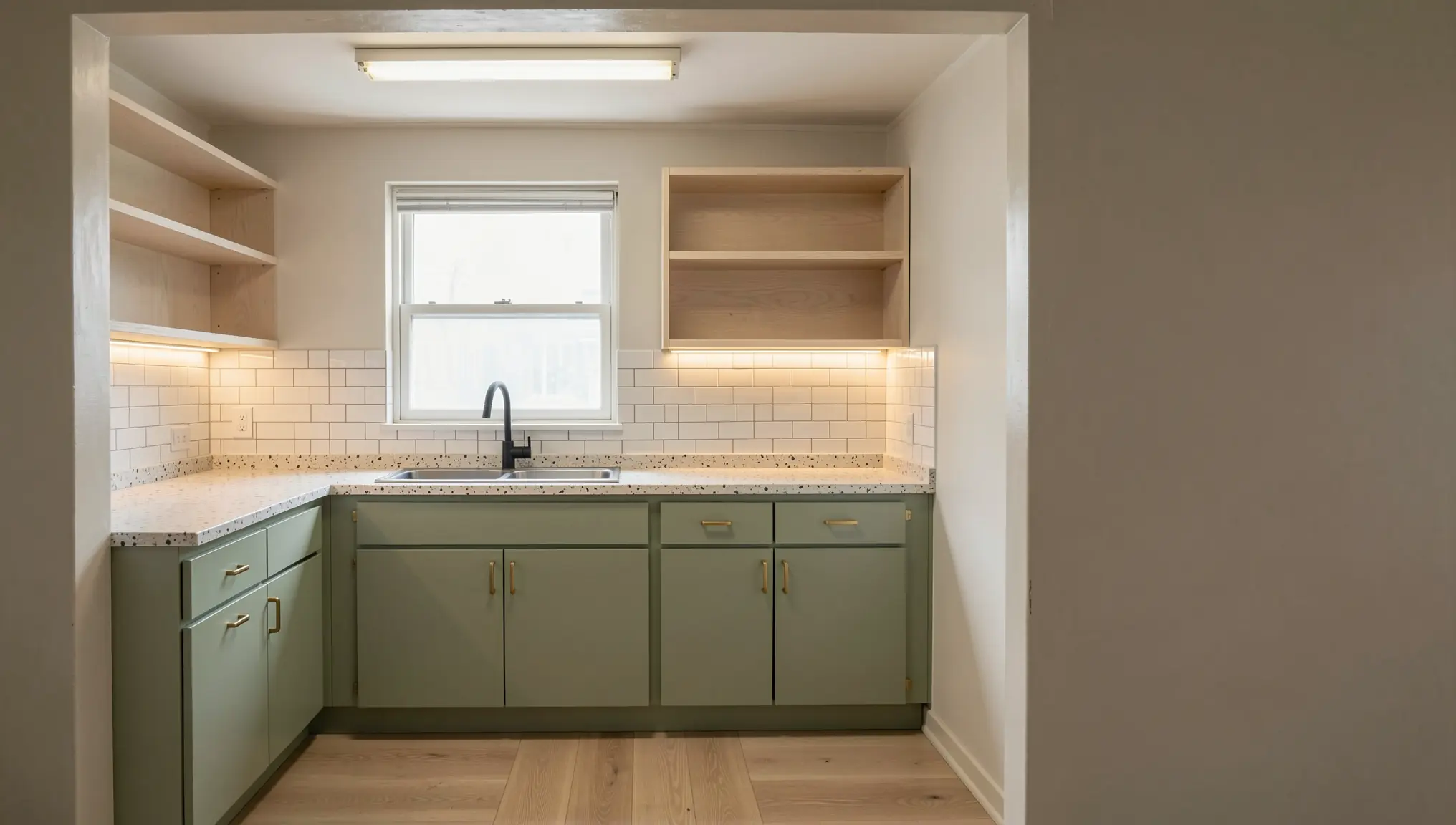
La ventana, la distribución de la estancia y el ángulo de cámara se quedan donde estaban. Solo cambian los acabados.
Consejos:
- Nombra los materiales con precisión. «Vertical light timber cladding» funciona mejor que «wood».
- Indica qué conservar. Frases como «keep the window positions» o «keep the room layout» ayudan a que el resultado se mantenga cerca del original.
- Genera varias versiones. Elige la que mejor respete la estructura existente y refina a partir de ahí.
Para más información sobre la estructura de las instrucciones, consulta nuestra guía de prompts de arquitectura con IA.
Paso 4: refina zonas concretas con edición con o sin máscara
Tu primer resultado rara vez será perfecto en todas partes. En lugar de regenerar la imagen completa, edita solo la parte que necesita cambiar.
- Edición sin máscara: describe el cambio en una instrucción de texto, por ejemplo «change the front door to dark green» o «remove the satellite dish». Ideal para cambios generales o basados en objetos.
- Edición con máscara (inpainting): selecciona una zona, como el escaparate de la planta baja, y describe qué debe ocurrir dentro de ella. Ideal cuando el cambio tiene un límite claro.
Un orden práctico para el trabajo de reforma:
- Corrige todo lo que haya cambiado pero no debía (una ventana desplazada, una planta de más).
- Ajusta las decisiones principales de material y color.
- Añade detalles: iluminación, rotulación, vegetación, mobiliario.
Aquí tienes una edición con máscara en una planta baja comercial. Solo cambió el vano seleccionado con la persiana enrollable. El resto del escaparate, las plantas superiores y los edificios vecinos se quedan exactamente como estaban:
«Replace the grey roller shutter and the striped awning with a modern full-height shop window in slim black steel frames, with warm interior lighting showing a minimal boutique with timber shelves and a few products. Photorealistic, matching the daylight and perspective of the photo.»
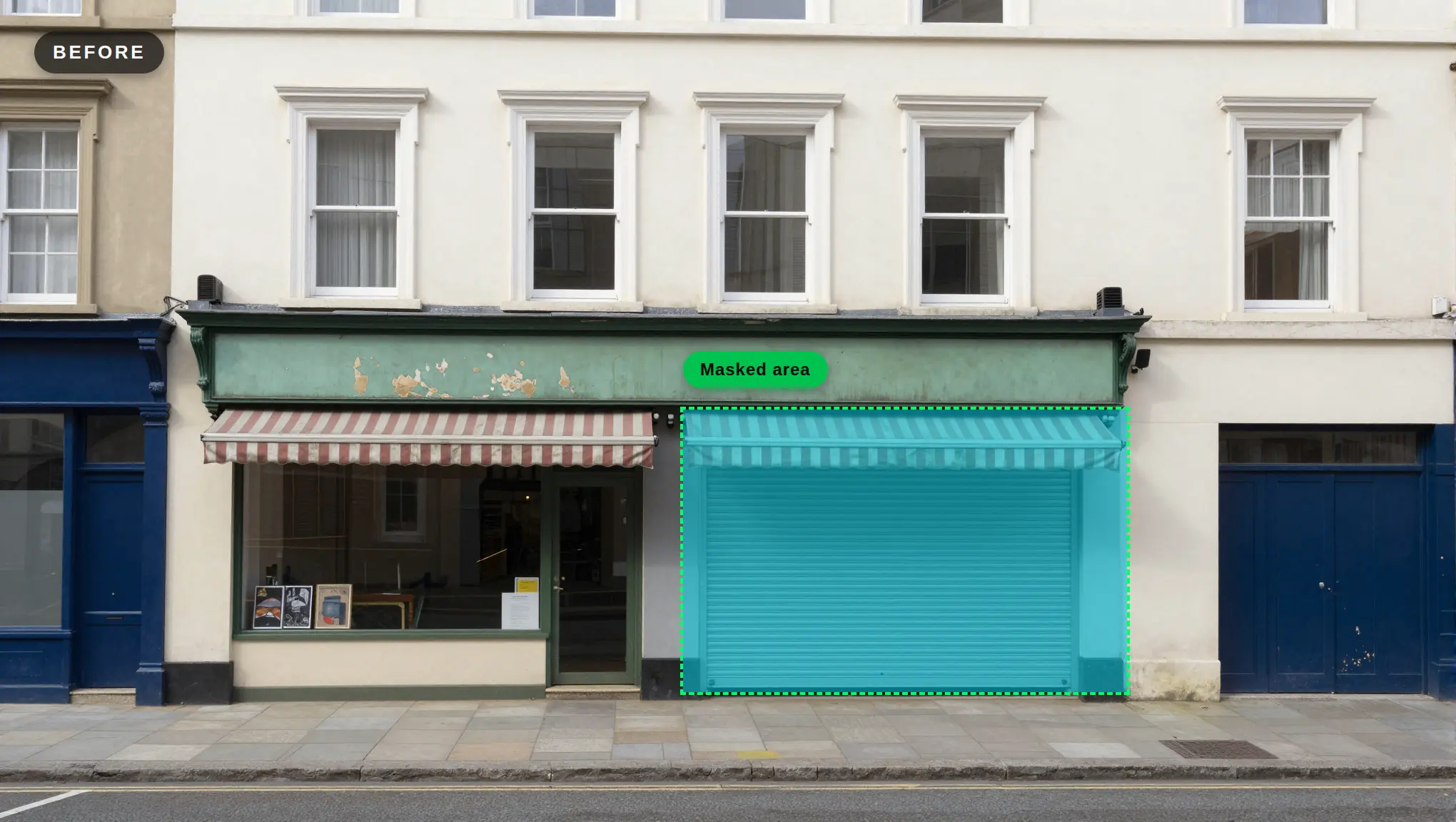
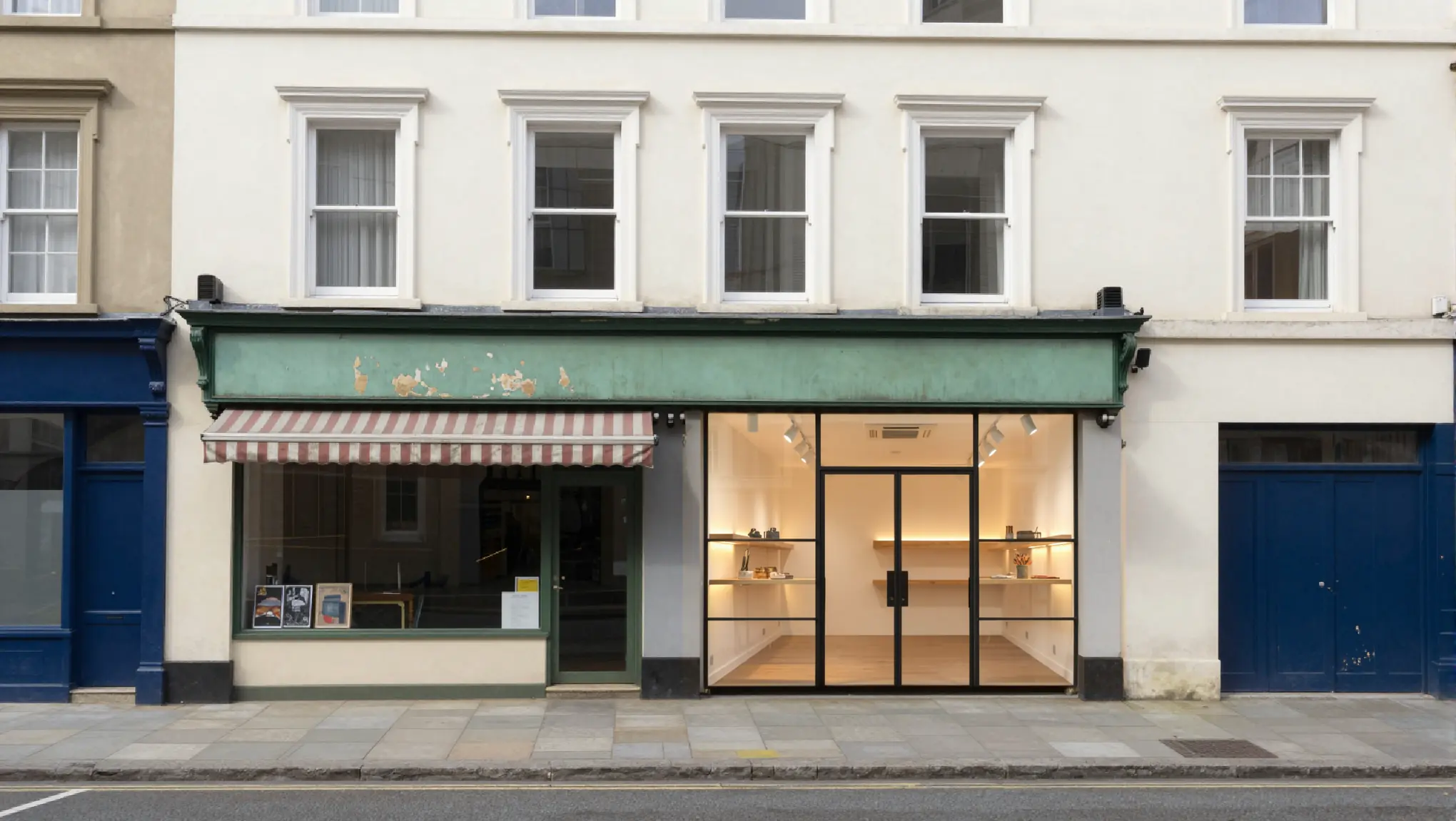
Consejo: Mantén la máscara ajustada alrededor de la zona que quieres cambiar. Una selección pequeña y bien delimitada da el resultado más predecible. Para un cambio mayor, trabaja en varias ediciones más pequeñas.
Nuestro artículo sobre edición con y sin máscara con IA explica con más detalle cuándo usar cada método.
Paso 5: crea opciones de diseño y variaciones
Las decisiones de reforma suelen consistir en elegir entre opciones. Cuando tengas un resultado base, crea dos o tres variaciones que cambien una sola cosa cada vez:
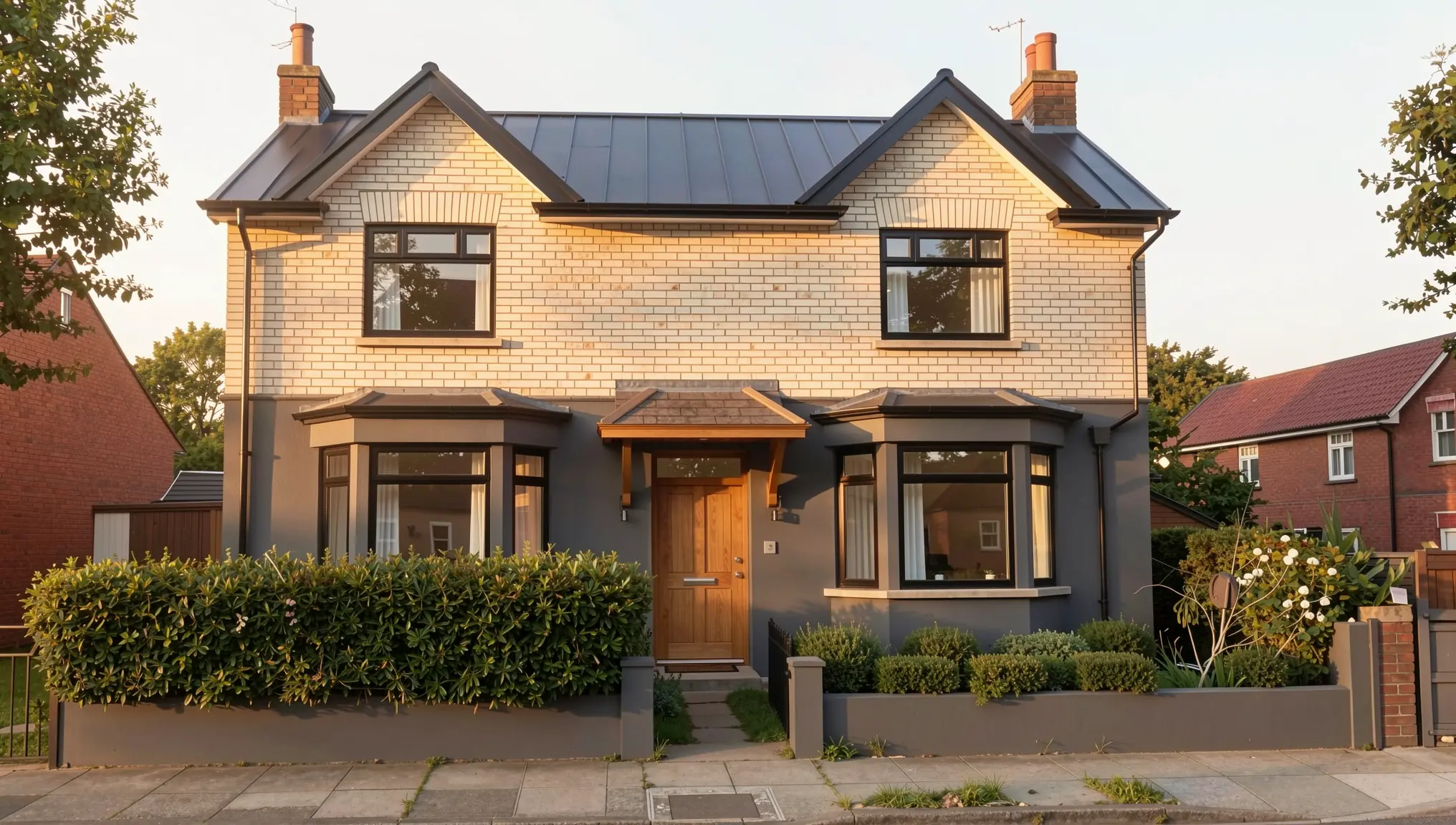
- Opciones de material: madera vs. plaquetas de ladrillo vs. paneles de fibrocemento.
- Opciones de color: un esquema claro y neutro vs. uno más oscuro y contrastado.
- Iluminación: una vista diurna para la discusión del diseño y una vista de tarde para el ambiente. Nuestra guía de día a noche muestra cómo hacerlo.
Mantener todo lo demás constante hace que la comparación sea justa y centra al cliente en la decisión real. Estas dos opciones se crearon a partir de la misma foto del «antes», con la misma instrucción salvo los materiales:
Consejo: Genera siempre cada opción a partir de la foto original, no de la opción anterior. Así todas las versiones se mantienen igual de cerca del edificio existente.
Paso 6: presenta el antes y el después
Cómo muestras el resultado importa tanto como la propia imagen.
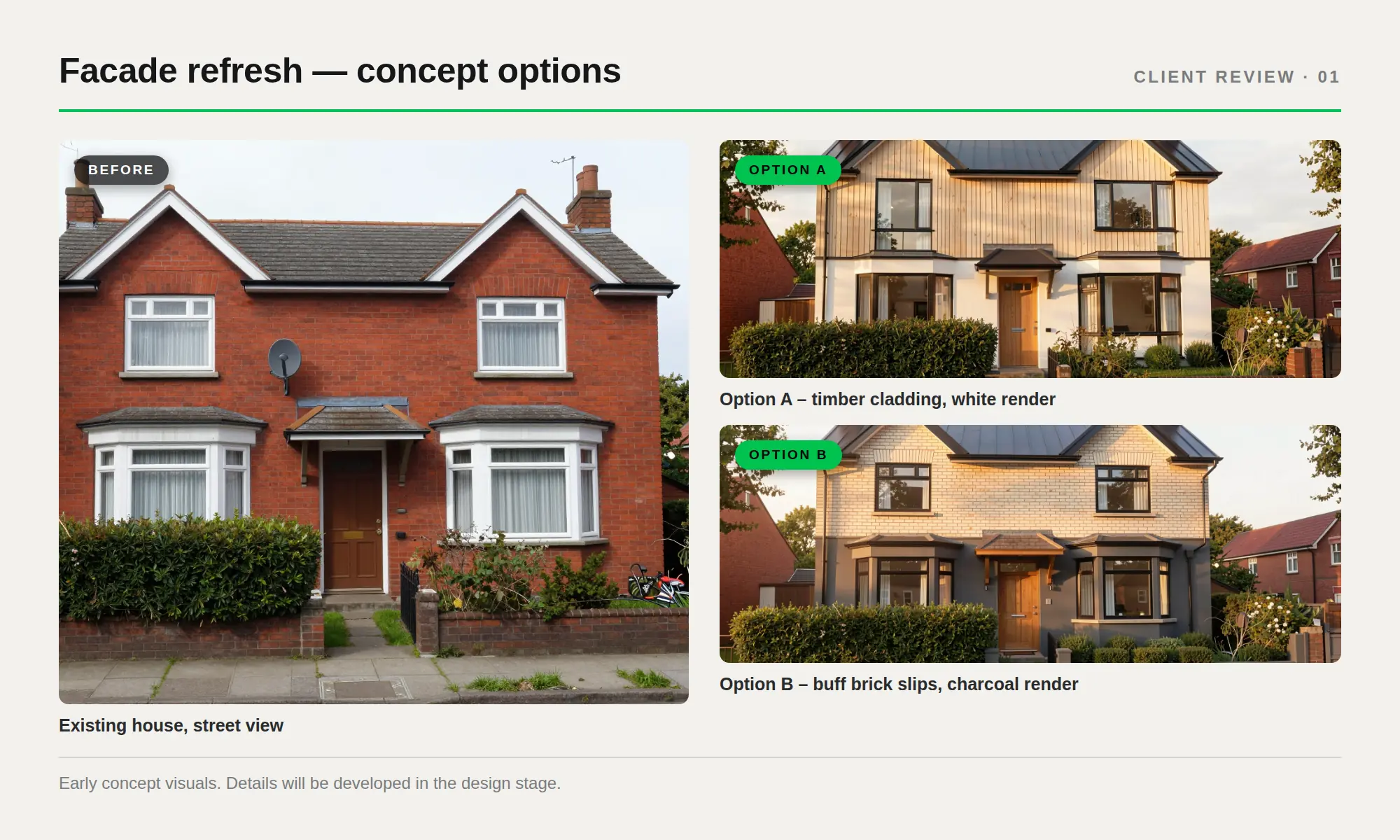
- Usa el mismo encuadre. Coloca la foto original y el concepto de reforma uno junto al otro al mismo tamaño, o usa un deslizador en una presentación digital.
- Etiqueta las opciones con claridad. «Opción A – madera», «Opción B – ladrillo» es más fácil de discutir que nombres de archivo.
- Añade una breve nota indicando que las imágenes son conceptos iniciales y que los detalles se desarrollarán en la fase de diseño.
- Considera un video corto. Con la herramienta Render → Video de QUVIAI puedes convertir un render estático en un clip corto para presentaciones o redes sociales.
Errores comunes que debes evitar
- Cambiar demasiado a la vez. Si cambian la volumetría, los materiales y el contexto, el resultado ya no se lee como este edificio. Trabaja por pasos.
- Partir de una foto de baja calidad. Las imágenes borrosas o muy oscuras dan lugar a detalles inventados.
- No comprobar la estructura. Compara siempre el resultado con el original. El número de ventanas, las alturas de las plantas y las formas de la cubierta deben coincidir, a menos que quisieras cambiarlos.
- Presentar un concepto como definitivo. Deja claro que la imagen muestra una dirección, no información lista para construir.
¿Para quién es esto?
- Arquitectos que prueban renovaciones de fachada e ideas de reutilización adaptativa en la fase de viabilidad.
- Diseñadores de interiores que muestran opciones de rehabilitación a propietarios y empresas.
- Profesionales inmobiliarios que ilustran el potencial de una propiedad que necesita obras.
- Estudiantes que exploran escenarios de reforma para proyectos de taller.
Conclusión
Partir de una foto es una de las formas más rápidas de explorar una reforma. Haz una foto clara del «antes», decide qué se mantiene y qué cambia, genera un primer concepto, refínalo con edición con o sin máscara y presenta comparaciones limpias de antes y después. Llegarás a una dirección compartida con tu cliente antes de invertir tiempo en planos detallados.