GUÍA DE RENDERIZADO CON IA
Cómo renderizar planos y alzados de AutoCAD con IA: guía paso a paso
Publicado 8 min de lectura
Muchos proyectos siguen viviendo en 2D durante mucho tiempo. Los alzados, las secciones y los estudios de fachada se dibujan en AutoCAD, y la reunión con el cliente o con urbanismo llega antes de que nadie haya construido un modelo 3D. Un alzado limpio explica bien las proporciones a otros arquitectos, pero a la mayoría de los clientes les cuesta imaginar materiales, profundidad y luz a partir de líneas negras sobre fondo blanco.
El renderizado con IA ofrece un atajo para la fase de concepto. Un dibujo de líneas limpio exportado desde AutoCAD es, en la práctica, un boceto muy preciso, y puedes usarlo como punto de partida para una imagen fotorrealista. En esta guía aprenderás a preparar el dibujo, exportarlo como imagen, describir los materiales y el ambiente, y refinar el resultado.
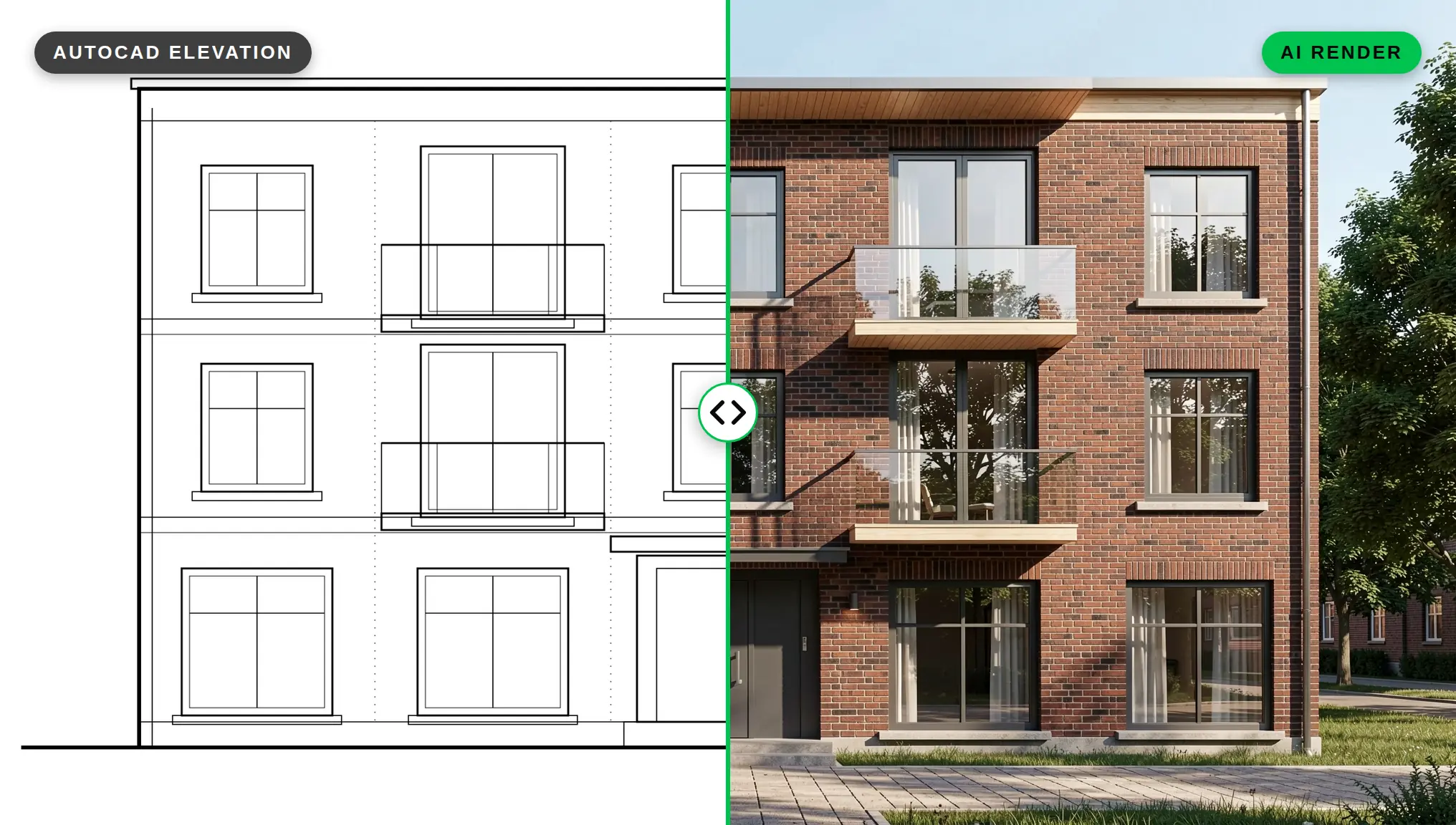
El alzado de ejemplo de esta guía es un dibujo de líneas limpio y monocromo, como una exportación PNG típica de AutoCAD. Todos los renders que verás a continuación se crearon a partir de él en QUVIAI.
¿Por qué renderizar un dibujo 2D en lugar de esperar a un modelo 3D?
- Rapidez en la fase de concepto. Puedes mostrar una dirección de materiales y color mientras el diseño todavía está cambiando.
- Las proporciones ya son correctas. Tu alzado ya tiene los huecos, las alturas de planta y el ritmo correctos. La IA solo tiene que añadir materiales, profundidad y luz.
- Sin modelado adicional. Los estudios pequeños y los estudiantes pueden producir una imagen de presentación sin modelar un edificio que quizá redibujen la semana que viene.
Los renders con IA a partir de dibujos 2D son imágenes de concepto. No sustituyen a un modelo coordinado ni a los planos de ejecución. Úsalos para acordar una dirección y luego desarrolla la opción elegida con tus herramientas habituales.
Paso 1: elige el dibujo adecuado
No todas las láminas de AutoCAD sirven como entrada. Los mejores candidatos son:
- Alzados (fachadas frontales, a la calle o al jardín). Suelen dar los resultados más convincentes porque se leen como una foto frontal de un edificio.
- Estudios de fachada y detalles de un escaparate, una entrada o un balcón.
- Dibujos de líneas en perspectiva sencillos, si los tienes.
Paso 2: limpia el dibujo antes de exportar
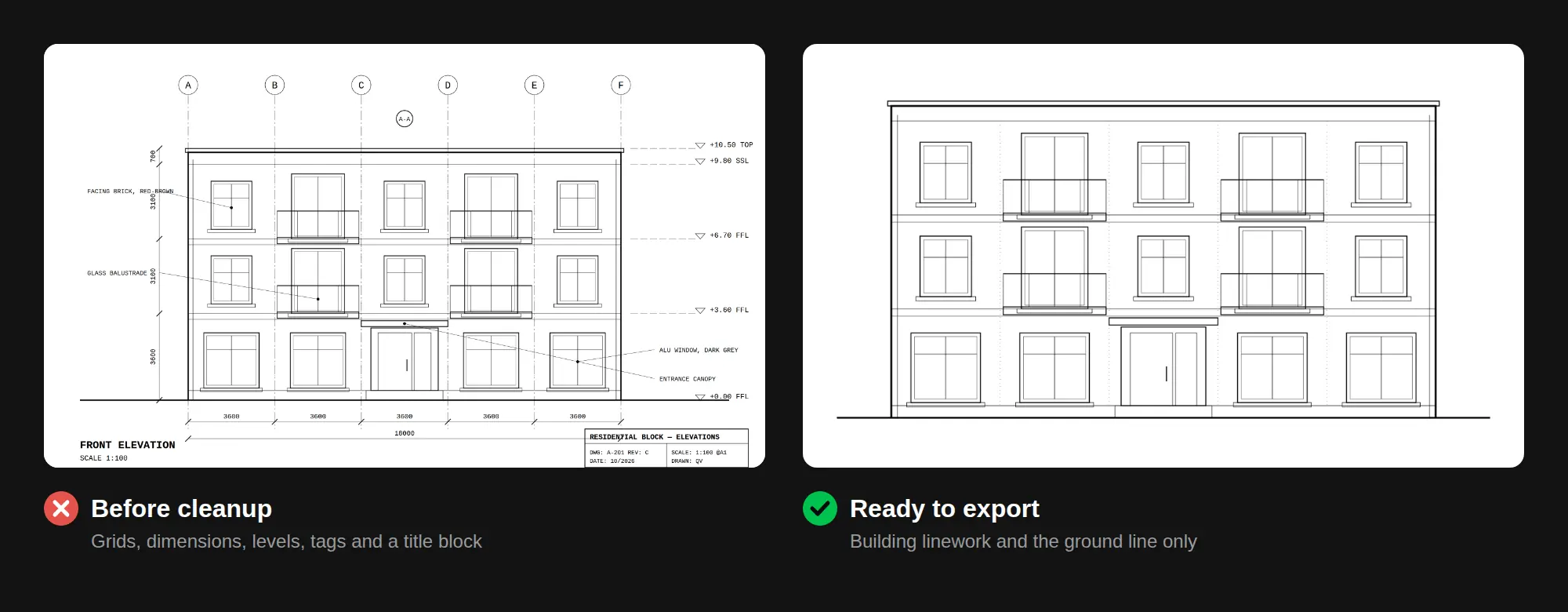
La IA lee cada línea de la página. Cualquier cosa que no forme parte del edificio puede acabar como geometría extraña en el render. Antes de exportar:
- Congela o desactiva las capas de anotación. Oculta cotas, textos, ejes y marcadores de nivel, etiquetas, marcas de sección y cajetines.
- Oculta la geometría de construcción y auxiliar. Elimina líneas de replanteo, referencias externas que no necesites y bocetos temporales.
- Conserva las líneas que describen el edificio. Muros, huecos, marcos de ventana, bordes de cubierta, balcones, juntas del revestimiento y la línea de suelo.
- Usa los grosores de línea para mostrar profundidad. Un contorno más grueso para el borde del edificio y líneas más finas para juntas y marcos ayudan a la IA a separar el volumen principal de los detalles.
- Mantén los sombreados simples. Los sombreados densos o superpuestos tienden a leerse como ruido.
- Recorta al edificio. Deja un pequeño margen alrededor del alzado y elimina el espacio vacío de la lámina.
Paso 3: exporta el dibujo como imagen
Las herramientas de renderizado con IA trabajan a partir de imágenes, así que necesitas convertir tu DWG en un PNG o JPG. En AutoCAD, la vía habitual es el cuadro de diálogo Trazar:
- Abre la presentación o la vista de modelo que muestra tu alzado limpio.
- En Trazar, elige la impresora/trazador PublishToWebPNG.pc3. Escribe un archivo PNG en lugar de imprimir.
- Para una resolución mayor, edita las propiedades del trazador y añade un tamaño de papel personalizado. En los trazadores ráster estos tamaños se definen en píxeles, no en milímetros. Unos 2.000–3.000 píxeles en el lado largo es un buen objetivo: suficiente nitidez para las líneas finas sin crear un archivo enorme.
- Usa un estilo de trazado monocromo para que las líneas salgan en negro sobre blanco.
- Si en su lugar necesitas JPG o TIFF, puedes añadir un trazador ráster a través del Autodesk Plotter Manager («Add-A-Plotter Wizard» > My Computer > Raster File Formats).
PNG suele ser la mejor opción para líneas porque mantiene los bordes nítidos. Una simple captura de pantalla de una ventana gráfica limpia también puede servir para una prueba rápida.
Paso 4: genera el primer render con Sketch → Render
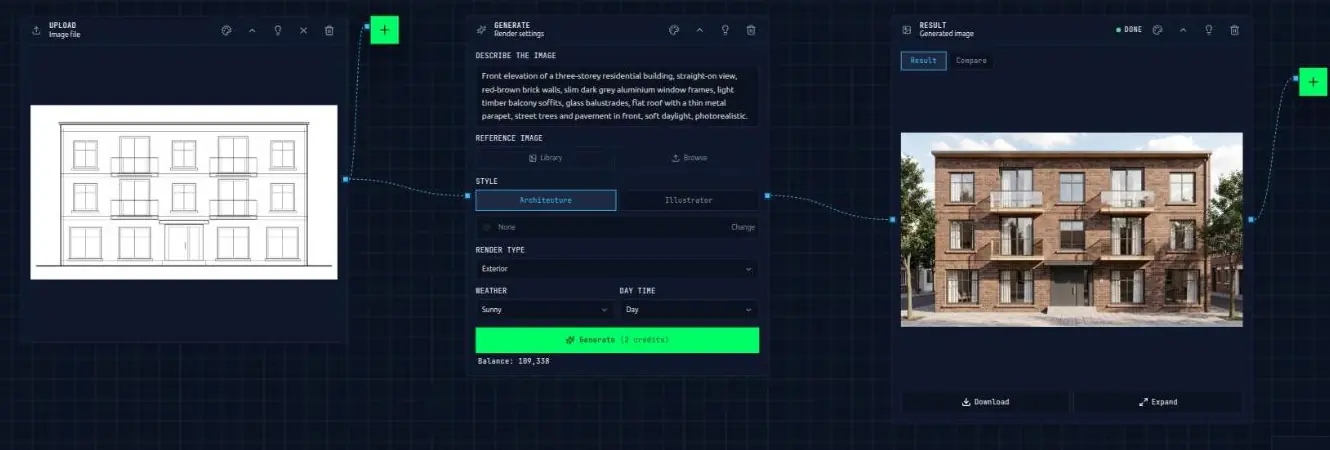
En QUVIAI, usa la herramienta Sketch → Render. Convierte bocetos en renders fotorrealistas, y un alzado exportado limpio funciona igual que un boceto preciso: las líneas guían la forma y tu instrucción describe todo lo que el dibujo no puede mostrar.
Sube la imagen exportada y describe el edificio. Una buena instrucción para un alzado nombra:
- El tipo de edificio y la vista: «front elevation of a three-storey apartment building, straight-on view».
- Los materiales de cada elemento: de qué están hechos los muros, los marcos, los balcones y la cubierta.
- El contexto: acera, vegetación, cielo, edificios vecinos si los quieres.
- La luz y el ambiente: «soft overcast daylight», «late afternoon sun».
Ejemplo:
«Front elevation of a three-storey residential building, straight-on view, red-brown brick walls, slim dark grey aluminium window frames, light timber balcony soffits, glass balustrades, flat roof with a thin metal parapet, street trees and pavement in front, soft daylight, photorealistic.»
Consejos:
- Haz coincidir la instrucción con el dibujo. Si el dibujo muestra tres plantas y ventanas verticales, dilo. Una instrucción que contradice las líneas produce resultados confusos.
- Sé preciso con los materiales. «Vertical fibre-cement panels in warm grey» funciona mejor que «modern cladding».
- Genera varias versiones y quédate con la que siga con más fidelidad los huecos y las líneas de forjado.
Para más información sobre cómo escribir instrucciones, consulta nuestra guía de prompts de arquitectura con IA. Si nunca has usado Sketch → Render, nuestra guía de boceto a render fotorrealista repasa los conceptos básicos.
Paso 5: comprueba el resultado contra el dibujo
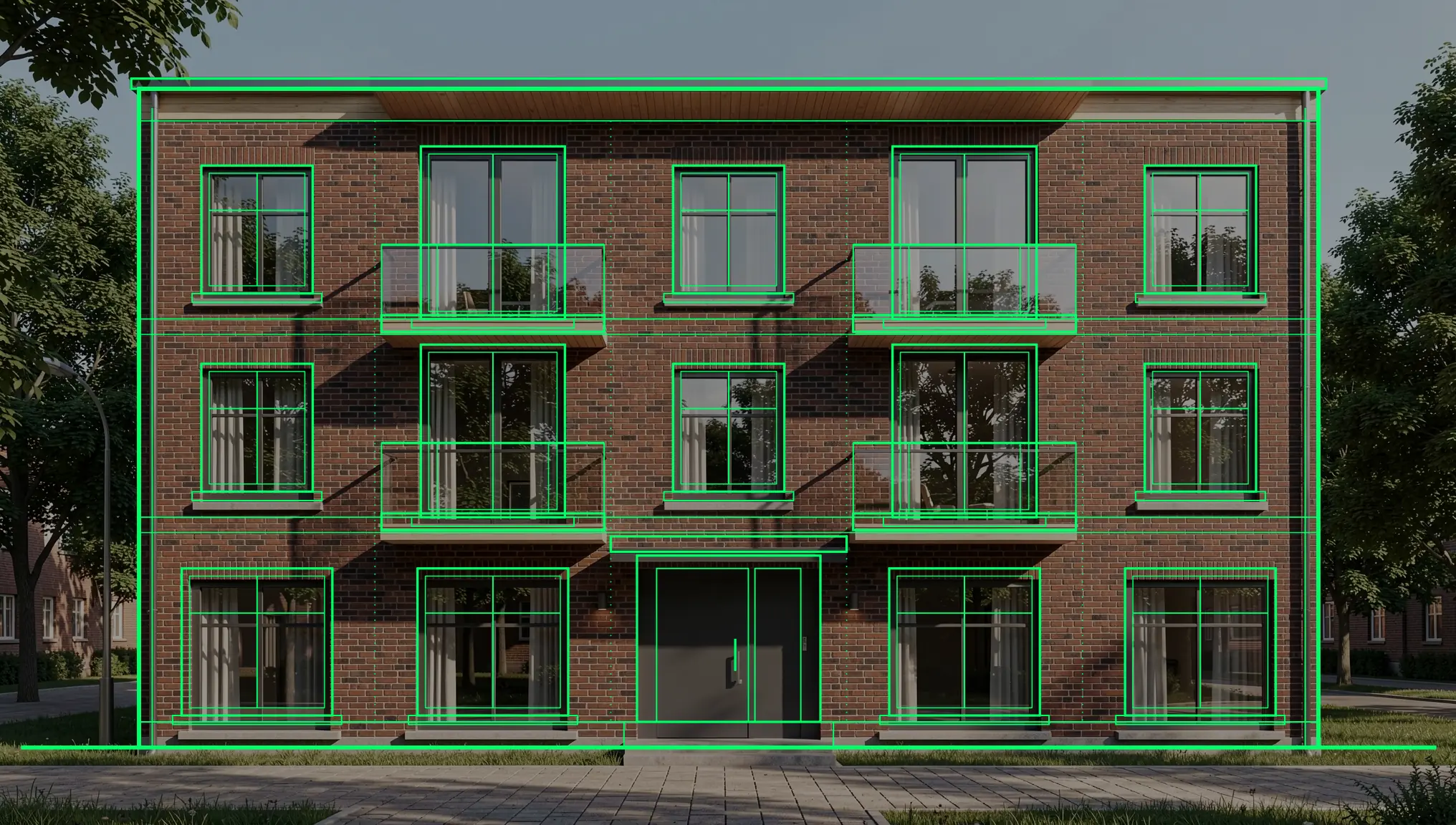
Antes de mostrar nada a un cliente, compara el render con el alzado original:
- ¿El número y la posición de las ventanas son los mismos?
- ¿Coinciden las alturas de planta y la línea de cubierta?
- ¿Se ha añadido algo que no está en el diseño, como un balcón de más o una puerta diferente?
Paso 6: refina con la edición de renders con IA
La edición de renders con IA de QUVIAI te permite cambiar partes de la imagen sin regenerarlo todo:
- Edición con máscara: selecciona una zona, como la entrada de la planta baja, y describe qué debe haber ahí.
- Edición sin máscara: describe el cambio con palabras, por ejemplo «make the window frames black».
Un orden práctico: corrige primero todo lo que no coincida con el dibujo, después ajusta materiales y colores, y por último añade detalles como iluminación, rotulación y vegetación. Nuestro artículo sobre edición con y sin máscara con IA explica cuándo usar cada método.
«Replace the entrance with a tall light oak timber door with a glass side light and a slim timber canopy above it, warm light inside the lobby. Photorealistic, matching the brick, materials and daylight of the render.»
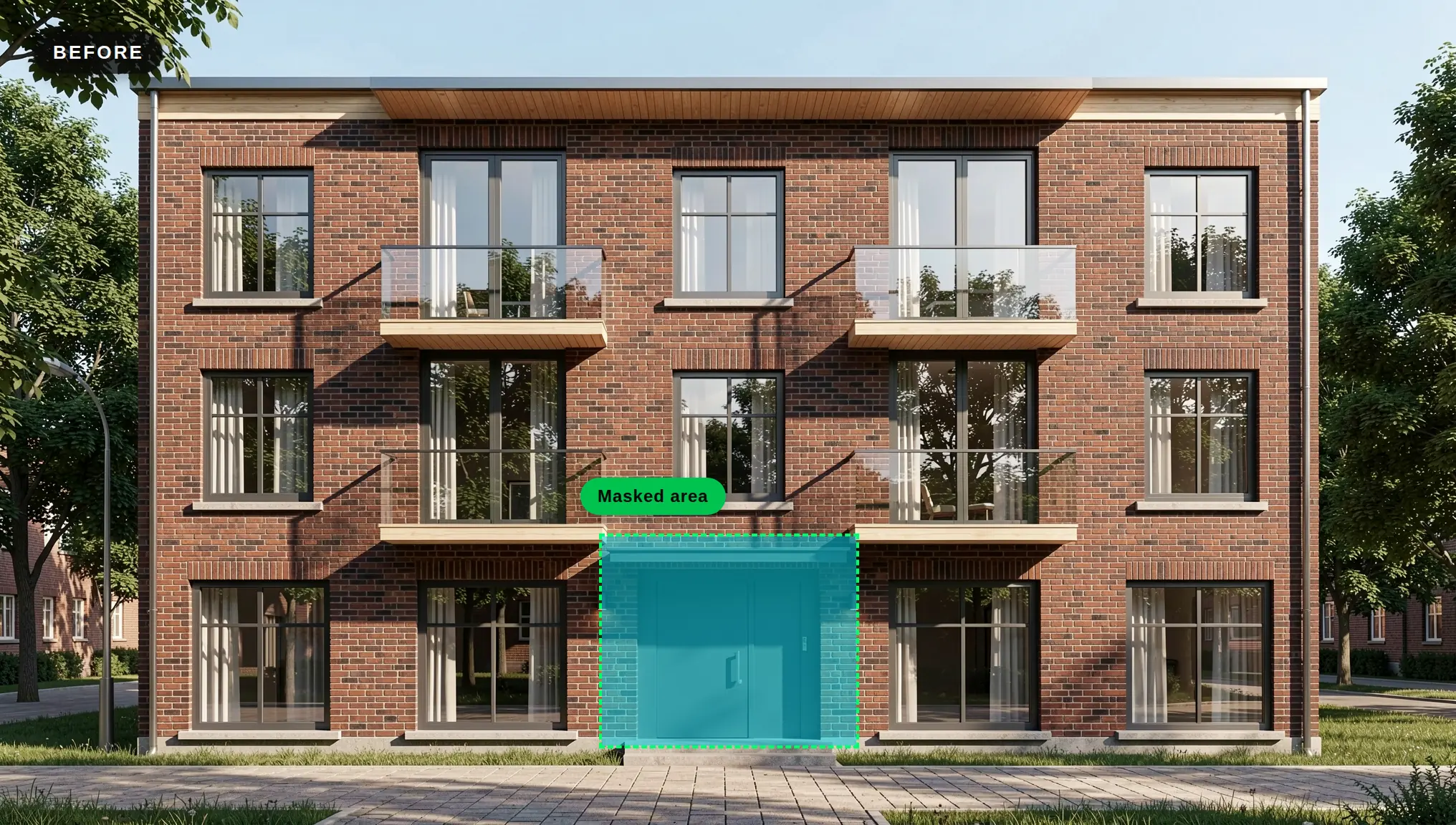
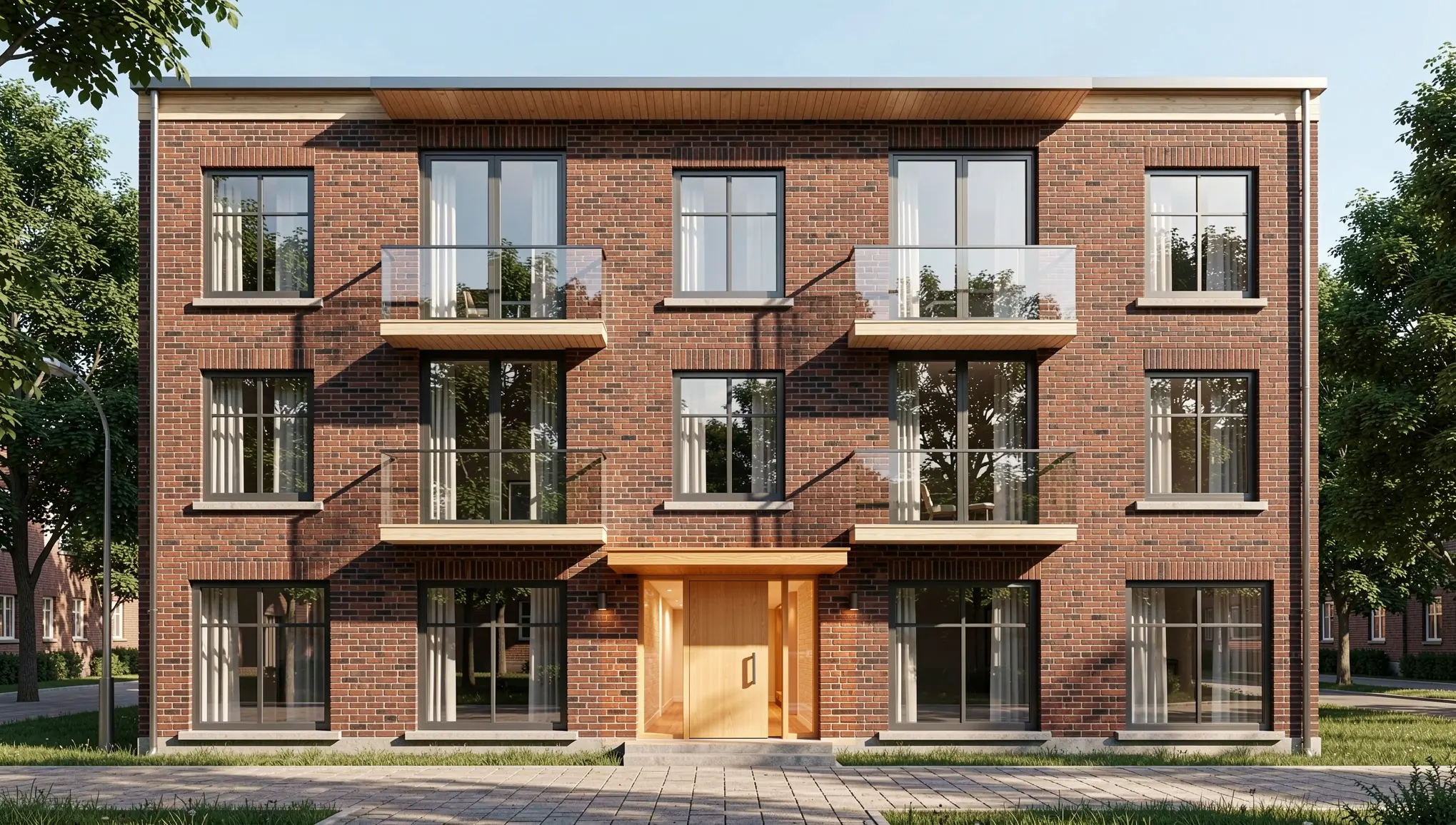
Solo cambió la entrada seleccionada. El ladrillo, las ventanas y los balcones de alrededor se quedan exactamente como estaban.
Consejo: Mantén la máscara ajustada alrededor del elemento que quieres cambiar. Una selección pequeña y bien delimitada da el resultado más predecible.
Paso 7: crea opciones para el cliente
Cuando una versión funcione, úsala como base para las comparaciones:
- Opciones de material: con QUVIAI puedes renderizar el mismo diseño con distintas opciones de material y mostrarlas una junto a otra, por ejemplo ladrillo vs. revoco claro vs. revestimiento de madera.
- Opciones de iluminación: también puedes crear la misma vista en distintas condiciones de luz, como día y noche. Consulta nuestra guía de render de día a noche.
- Movimiento: con Render → Video puedes convertir un render estático en un video para una presentación.
Las dos opciones de material siguientes se hicieron a partir del render de ladrillo con una breve edición sin máscara que cambia solo los muros:
«Change the brick walls to smooth warm off-white render. Keep the windows, frames, balconies, timber soffits, roof edge, entrance, trees, pavement, camera angle and daylight exactly the same. Photorealistic.»
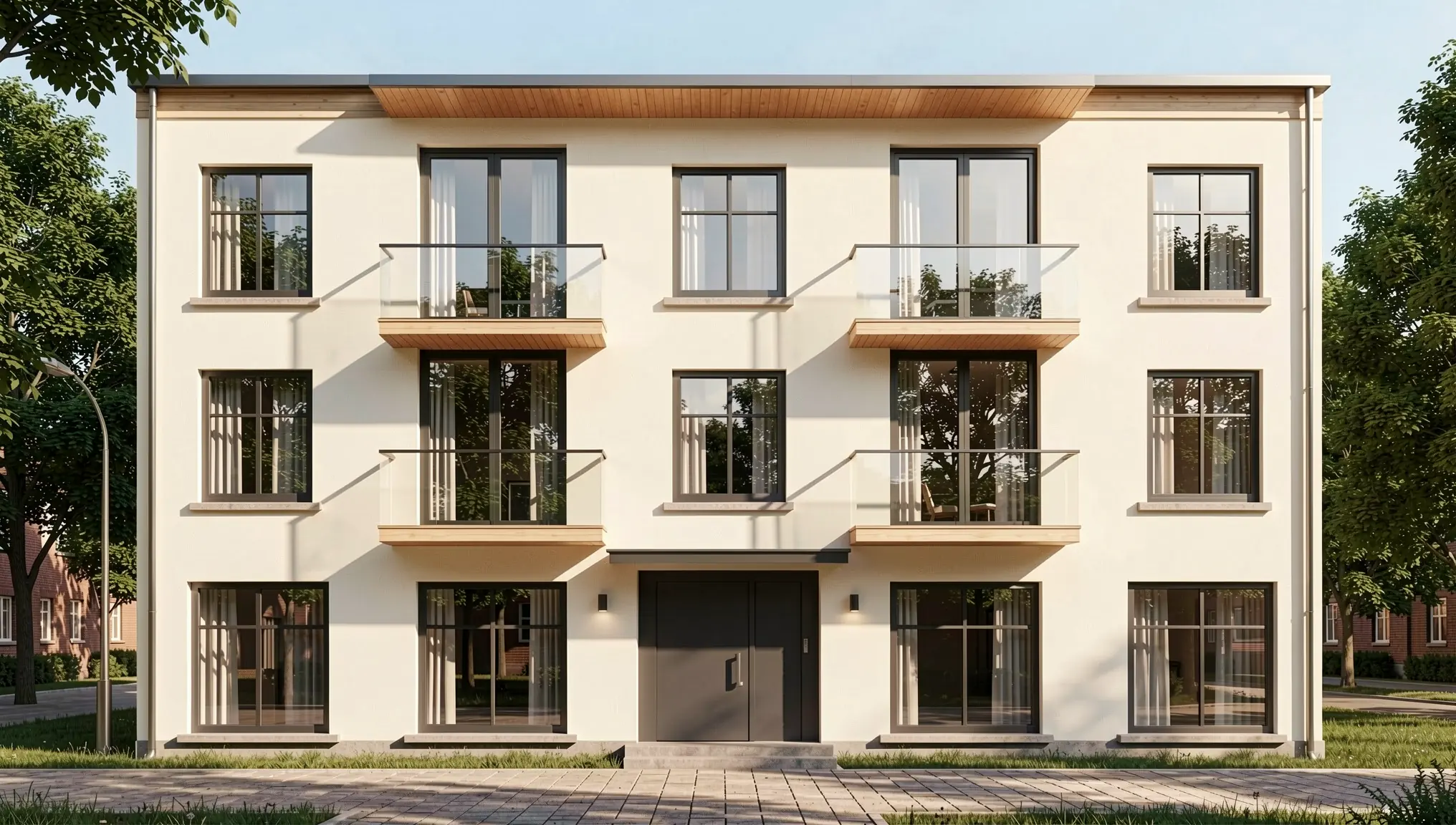
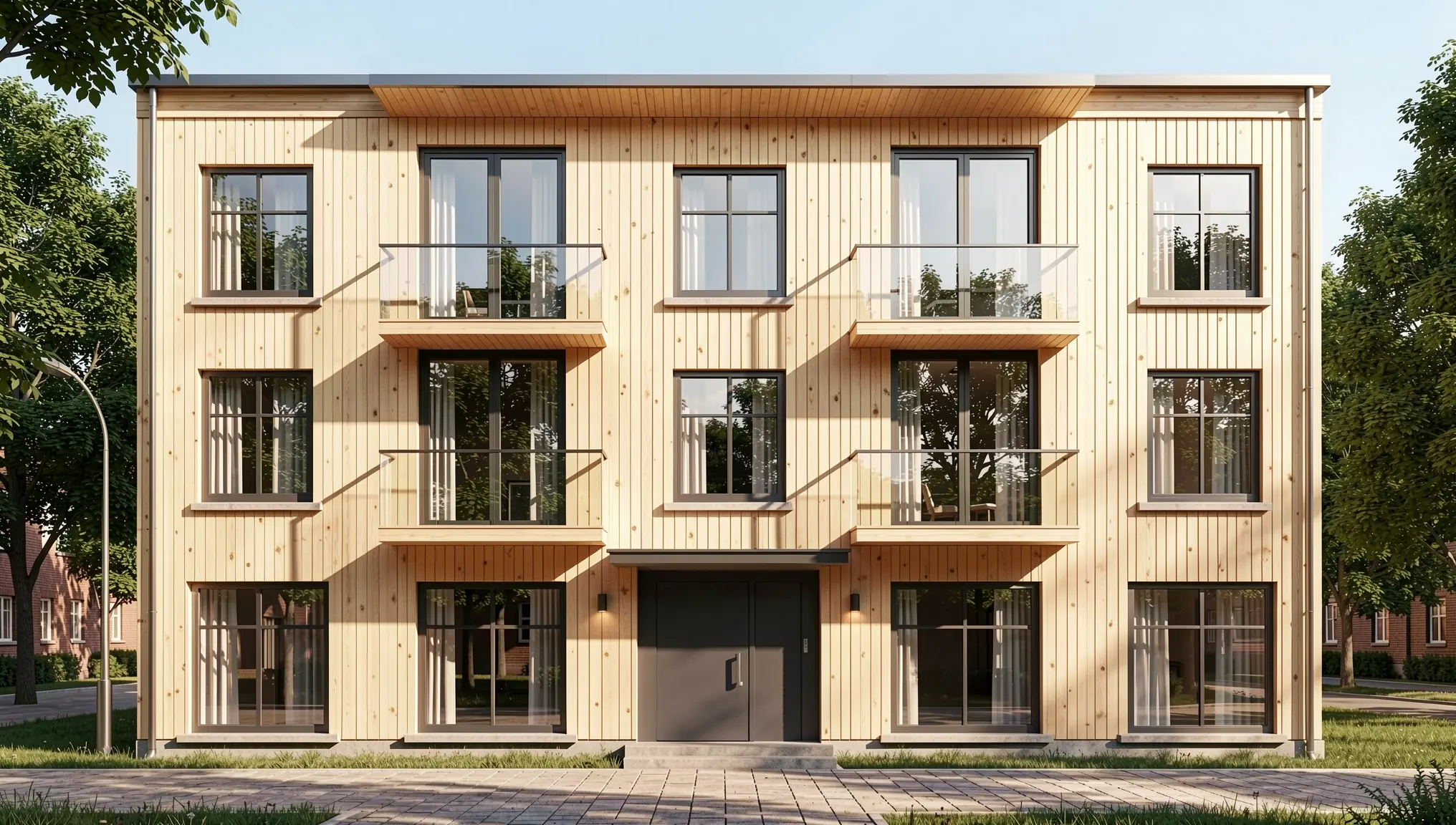
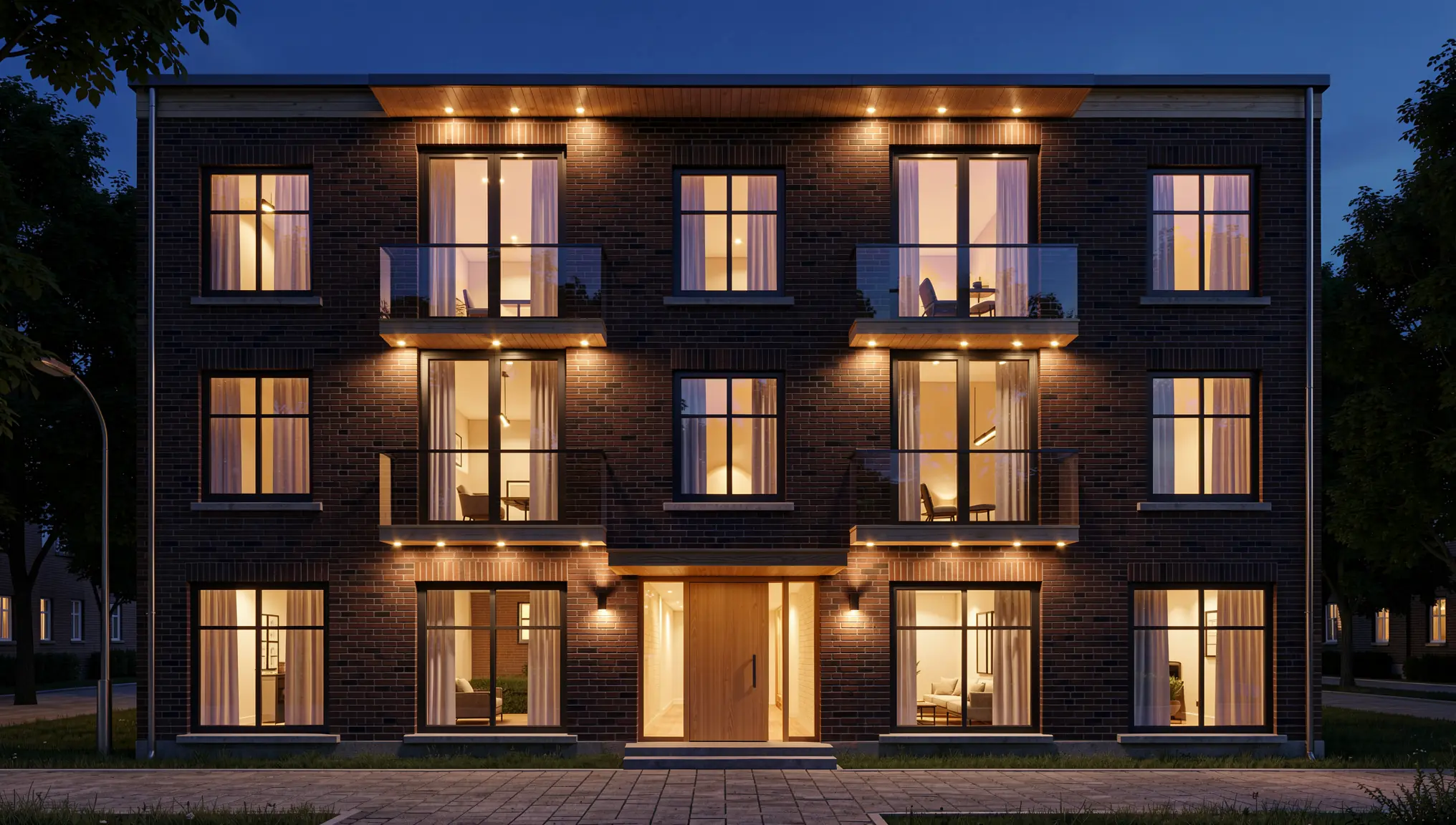
Cambia una sola cosa cada vez para que el cliente compare una única decisión.
Errores comunes que debes evitar
- Baja resolución. Las líneas finas desaparecen en imágenes pequeñas, y entonces la IA inventa detalles.
- Pedir lo contrario de lo que muestra el dibujo. Pedir una cubierta inclinada en un alzado de cubierta plana produce una mezcla de ambas.
- Presentar el concepto como definitivo. Etiqueta los renders como visualizaciones iniciales, no como información de construcción.
¿Cuándo conviene usar un modelo 3D en su lugar?
Un flujo de trabajo de 2D a render es ideal para vistas de fachada individuales y opciones iniciales. Si necesitas varios ángulos de cámara coherentes, el contexto exacto del solar o vistas de recorrido, un modelo 3D es el mejor punto de partida. Si ya trabajas con software de modelado 3D, consulta nuestros plugins de render con IA gratuitos o lee cómo renderizar un modelo 3D con IA.
Conclusión
Tus alzados de AutoCAD ya contienen la mayor parte del diseño. Límpialos, exporta un PNG nítido, describe los materiales y la luz, y refina el resultado con edición con o sin máscara. En una sesión corta puedes convertir un dibujo técnico en un conjunto de imágenes de concepto que los clientes entienden de un vistazo.