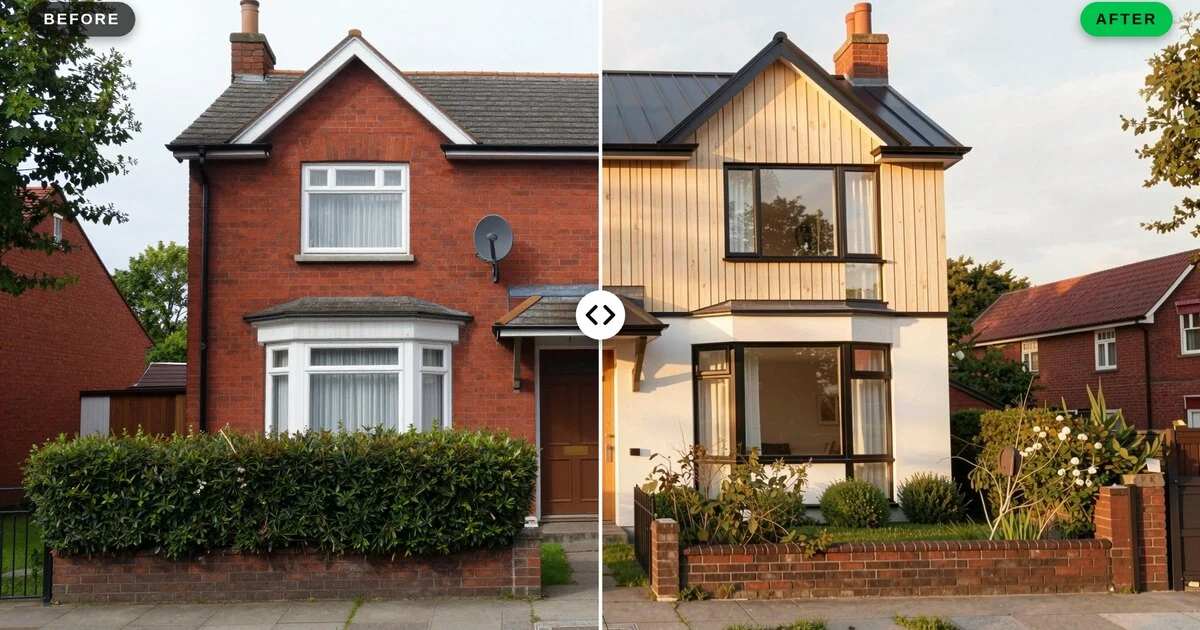
LEITFADEN KI-RENDERING
So visualisierst du Fassadenverkleidungen und Materialoptionen für den Außenbereich mit KI
Veröffentlicht 8 Min. Lesezeit
Backstein oder Holz? Anthrazitfarbene oder weiße Fensterrahmen? Ein dunkles oder ein helles Dach? Fassadenentscheidungen prägen über Jahrzehnte, wie ein Gebäude von der Straße aus wahrgenommen wird – und doch sollen Kunden sie meist anhand weniger kleiner Muster und eines einzigen Renders treffen. Zögern sie, folgt oft eine weitere Runde Modellieren und Rendern oder eine Entscheidung, die mehr auf Vermutungen beruht, als irgendjemand möchte.
KI-Rendering-Bearbeitung gibt dir einen schnelleren Weg, die Frage „Wie würde es aussehen in …?“ zu beantworten. Du behältst eine freigegebene Außenansicht und erzeugst daraus mehrere Versionen, jede mit einem anderen Verkleidungs-, Rahmen- oder Dachkonzept, und zeigst sie nebeneinander. In diesem Leitfaden lernst du, wie du eine gute Basisansicht vorbereitest, Fassadenoptionen planst, Außenmaterialien Element für Element änderst und die Ergebnisse so präsentierst, dass der Kunde entscheiden kann.
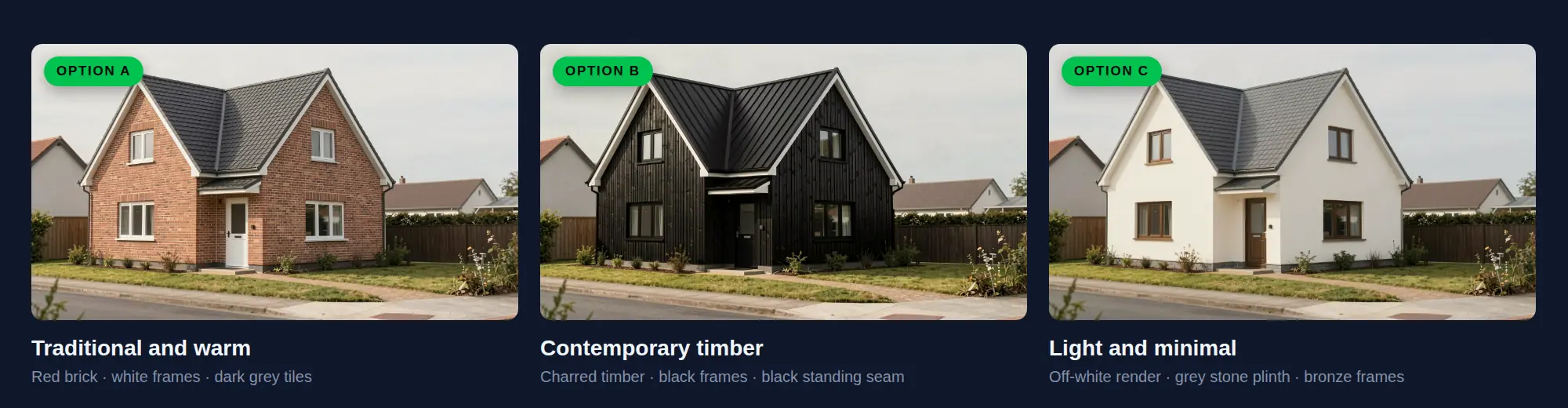
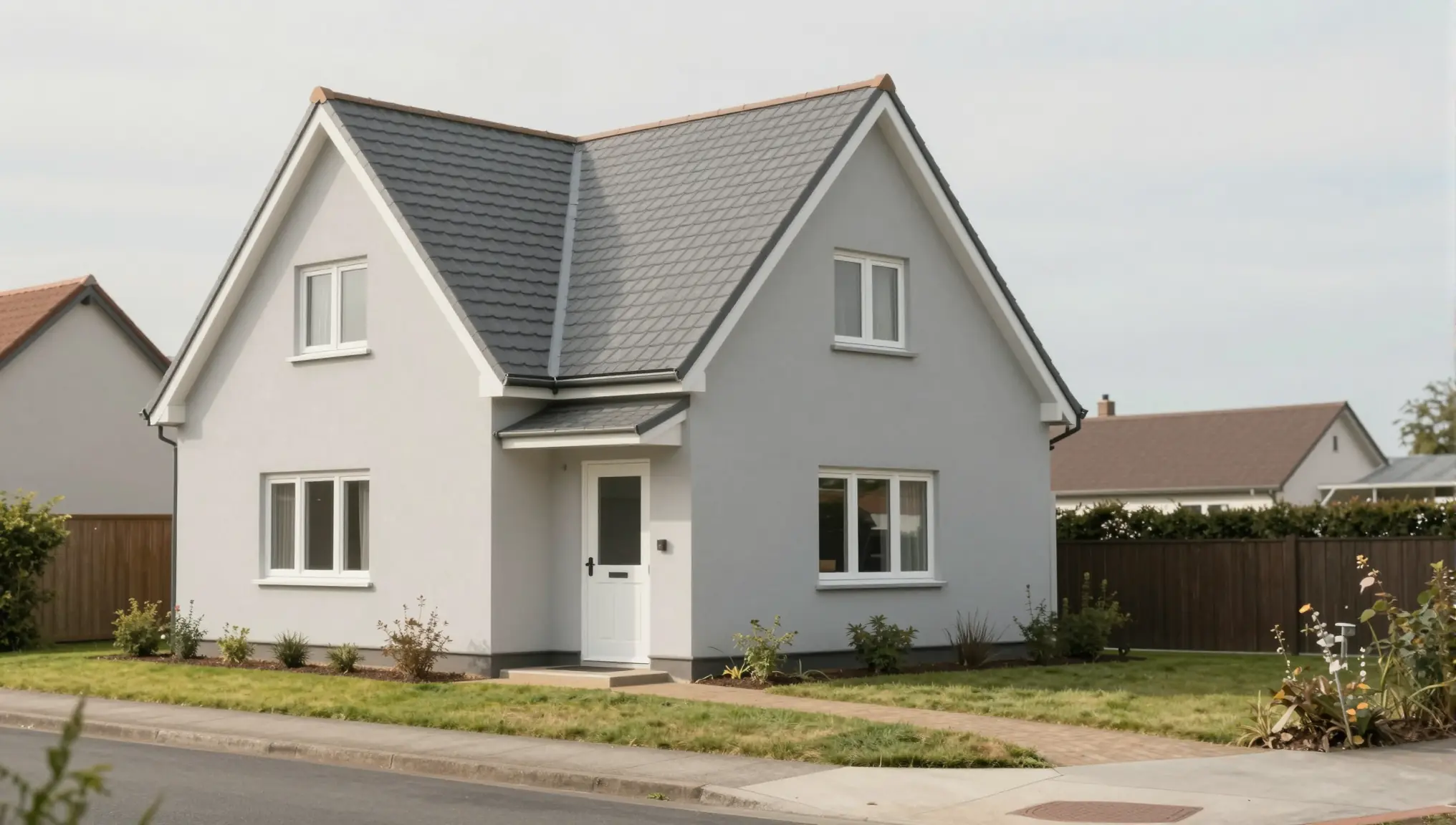
Jedes Bild in diesem Leitfaden wurde in QUVIAI erstellt. Die neutrale Basisansicht wurde mit dem Text-zu-Bild-Tool erzeugt; jede Option entstand daraus mit KI-Rendering-Bearbeitung, und zwar mit den unten gezeigten Prompts.
Warum Fassadenoptionen als Renderings visualisieren?
- Fassaden werden im Maßstab 1:1 beurteilt. Ein Backsteinmuster in der Hand wirkt ganz anders als eine komplette Ansicht bei Tageslicht. Wer die ganze Fassade sieht, erlebt auf der Baustelle weniger Überraschungen.
- Außenentscheidungen wirken als Set. Verkleidung, Rahmen, Dach, Blenden und Pflaster beeinflussen sich gegenseitig. Renderings zeigen die Kombination, nicht nur die einzelnen Teile.
- Genehmigung und Nachbarschaft spielen eine Rolle. Die Fassade im Kontext zu zeigen, hilft dem Kunden zu überlegen, wie sich das Gebäude in seine Straße einfügt.
- Jede Option geht schneller als ein neues Rendering. Du bearbeitest das vorhandene Bild, statt für jede Variante die Materialien in deinem 3D-Modell neu aufzubauen.
Schritt 1: Die richtige Basisansicht wählen
Alle Optionen basieren auf demselben Bild, wähle es also sorgfältig aus.
- Zeige die Hauptansicht klar. Eine leicht schräge Ansicht auf Straßenhöhe funktioniert meist besser als eine flache Frontansicht, weil sie Tiefe, Schatten und das Dach zeigt.
- Beziehe den Kontext ein. Etwas Boden, Bepflanzung und der Rand der Nachbargebäude machen die Fassade leichter beurteilbar.
- Halte die Basismaterialien neutral. Einfache Oberflächen in mittleren Tönen lassen jede Änderung gut erkennen.
- Kläre zuerst die Kubatur. Öffnungen, Dachform und Proportionen sollten vor den Materialoptionen feststehen. Sonst vergleichst du zwei Dinge gleichzeitig.
Dein Basisbild kann aus mehreren Quellen stammen. Ein Screenshot einer Modellansicht funktioniert gut: QUVIAI bietet kostenlose KI-Render-Plugins für gängige Modellierungstools, und unser Leitfaden zum Rendern eines 3D-Modells oder einer BIM-Ansicht deckt den Rest ab. Du kannst auch mit einer perspektivischen Skizze und Sketch → Render beginnen, mit einer Ansichtszeichnung (AutoCAD-Leitfaden) oder, wenn das Projekt eine Sanierung ist, mit einem Foto des bestehenden Gebäudes (Sanierungsleitfaden).
Schritt 2: Die Optionen planen, bevor du generierst
Zufällige Variationen machen ein Meeting schwerer, nicht leichter. Entscheide vorab, was du vergleichst.
- Beschränke dich auf zwei bis vier Optionen. Mehr als vier lassen sich schwer vergleichen.
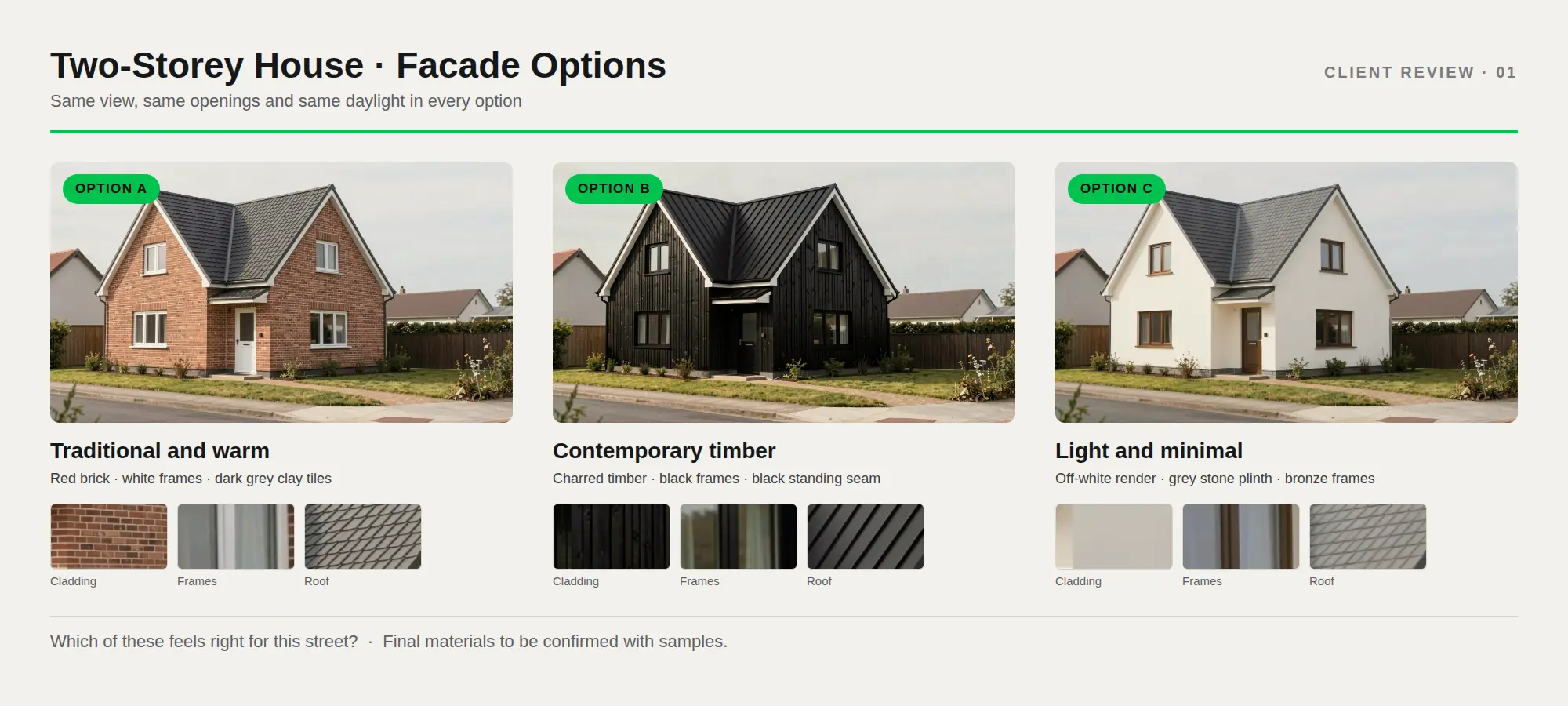
- Gib jeder Option eine Idee. Zum Beispiel „Traditionell und warm“, „Zeitgenössisches Holz“, „Hell und minimalistisch“.
- Liste die Elemente auf, die sich ändern. Hauptverkleidung, Sockel, Fenster- und Türrahmen, Dach, Blenden und Dachrinnen, Haustür, Pflaster.
- Lege fest, was gleich bleibt. Wenn das Dach schon abgestimmt ist, behalte es in jeder Option bei.
- Beschreibe Materialien in Worten. „Handgeformter roter Backstein, bündige Fugen, leichte Farbvariation“ ist hilfreicher als „Backstein“.
Eine einfache Tabelle hält alle auf demselben Stand. Das ist der Plan hinter den drei Optionen in diesem Leitfaden:
| Element | Option A · Traditionell und warm | Option B · Zeitgenössisches Holz | Option C · Hell und minimalistisch |
|---|---|---|---|
| Hauptverkleidung | Roter Backstein | Senkrecht verkohltes Holz | Gebrochen weißer, glatter Putz |
| Sockel | Derselbe Backstein | Dasselbe Holz | Grauer Stein |
| Fensterrahmen | Weiß | Schwarz | Bronze |
| Dach | Dunkelgraue Ziegel | Schwarzes Stehfalzdach | Dunkelgraue Ziegel |
Schritt 3: Außenmaterialien Element für Element ändern
Mit der KI-Rendering-Bearbeitung von QUVIAI kannst du jedes Element eines Bildes ändern, auch Fassaden- und Architekturelemente, Materialien und Farben. Es gibt zwei Arbeitsweisen. Unser Leitfaden zur Bearbeitung mit und ohne Maske erklärt den Unterschied im Detail.
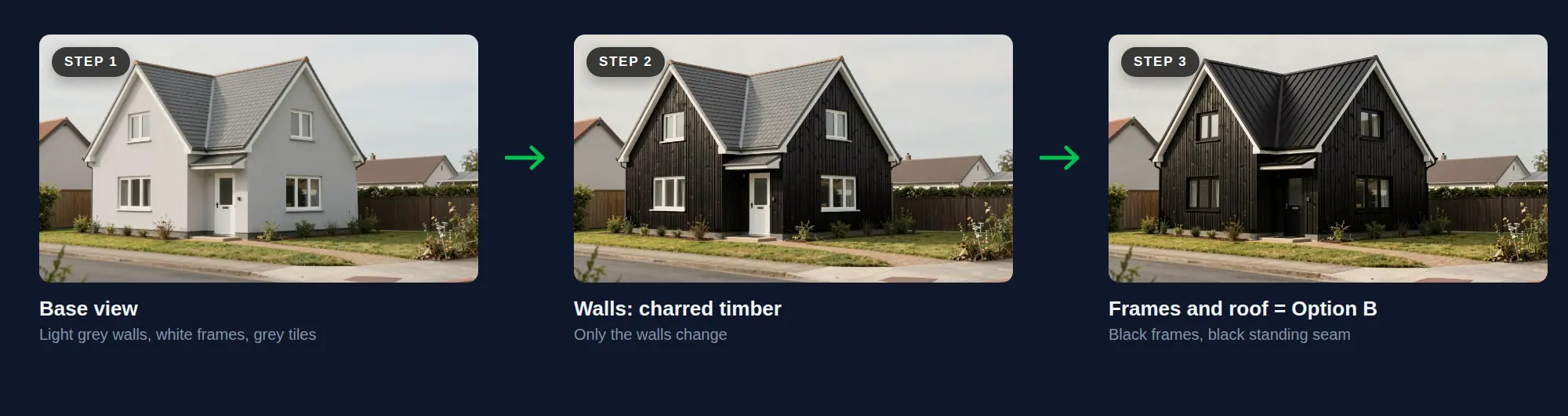
Ein Element nach dem anderen. Ändere zuerst die Hauptwandfläche, prüfe sie, dann die Rahmen und das Dach. Für große Flächen wie eine ganze Fassade funktioniert eine Bearbeitung ohne Maske, die ein einzelnes Element benennt, am besten; Fensterlaibungen und Ecken bleiben sauber, ohne dass du eine große Maske malen musst. Genau so entstand Option B:
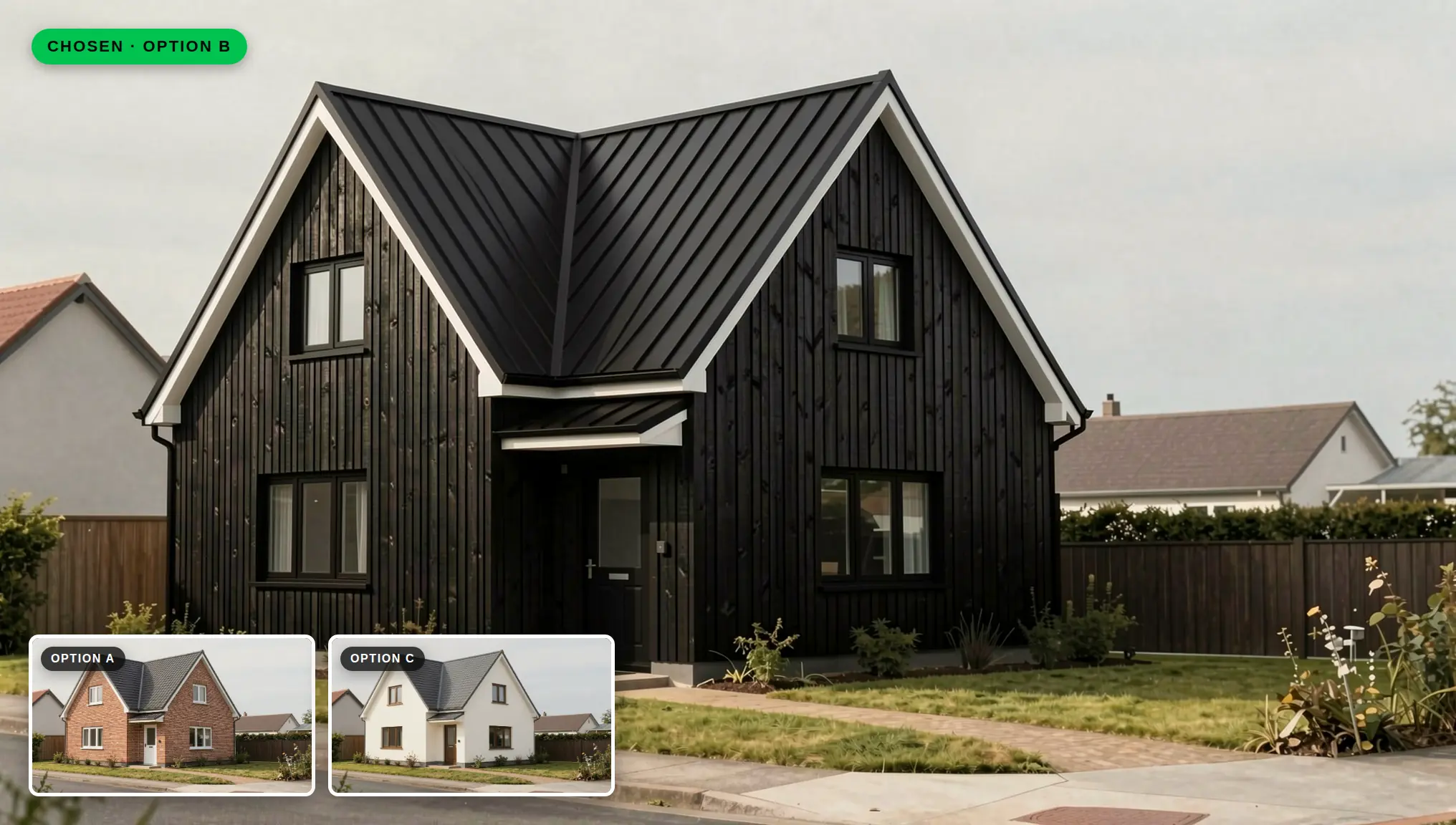
„Ändere nur die Hauptwände in eine Verkleidung aus senkrecht verkohltem Holz, schmale Bretter, mattschwarze Oberfläche, dezente Maserung. Behalte die Fensterrahmen, das Dach, die Haustür, den Garten, die Nachbargebäude, den Kamerawinkel und das Tageslicht exakt gleich bei. Fotorealistisch.“
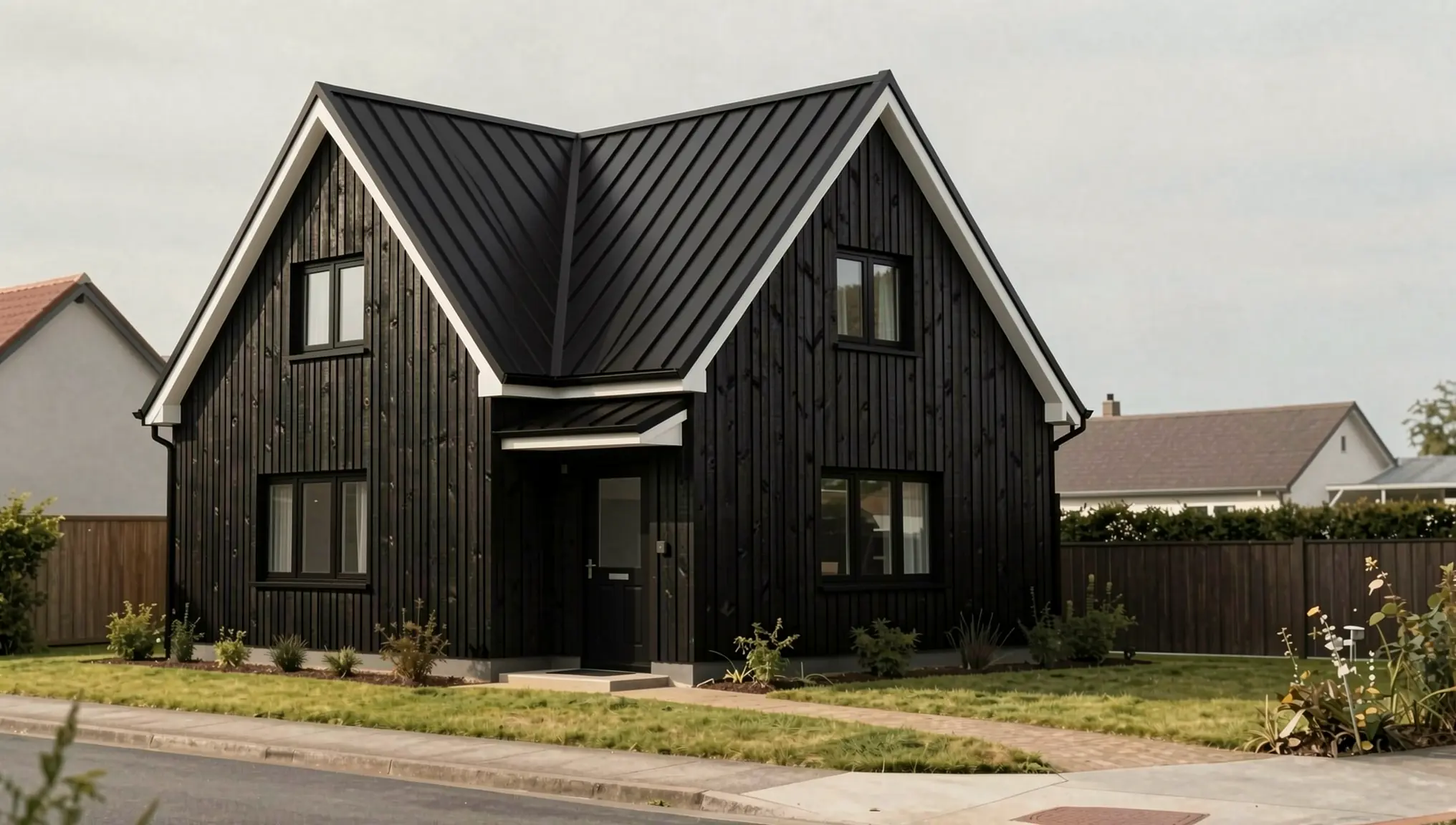
„Ändere nur die Fenster- und Türrahmen in schmale schwarze Aluminiumrahmen mit matter Oberfläche und das Dach in ein schwarzes Metall-Stehfalzdach. Behalte die Wände aus verkohltem Holz, die Öffnungen, die Haustür, den Garten, die Nachbargebäude, den Kamerawinkel und das Tageslicht exakt gleich bei. Fotorealistisch.“
Bearbeitung mit Maske für kleine Elemente. Wähle ein kleines, klar abgegrenztes Element wie die Haustür, eine Traufblende oder ein Vordach aus und beschreibe, was dort sein soll. Halte die Maske eng um dieses Element.
„Ersetze die schwarze Haustür durch eine massive Haustür aus warmer Eiche mit senkrechten Brettern und einem schlanken Messinggriff. Lass den Rahmen, das Vordach und die Wände aus verkohltem Holz darum herum genau so, wie sie sind. Fotorealistisch.“
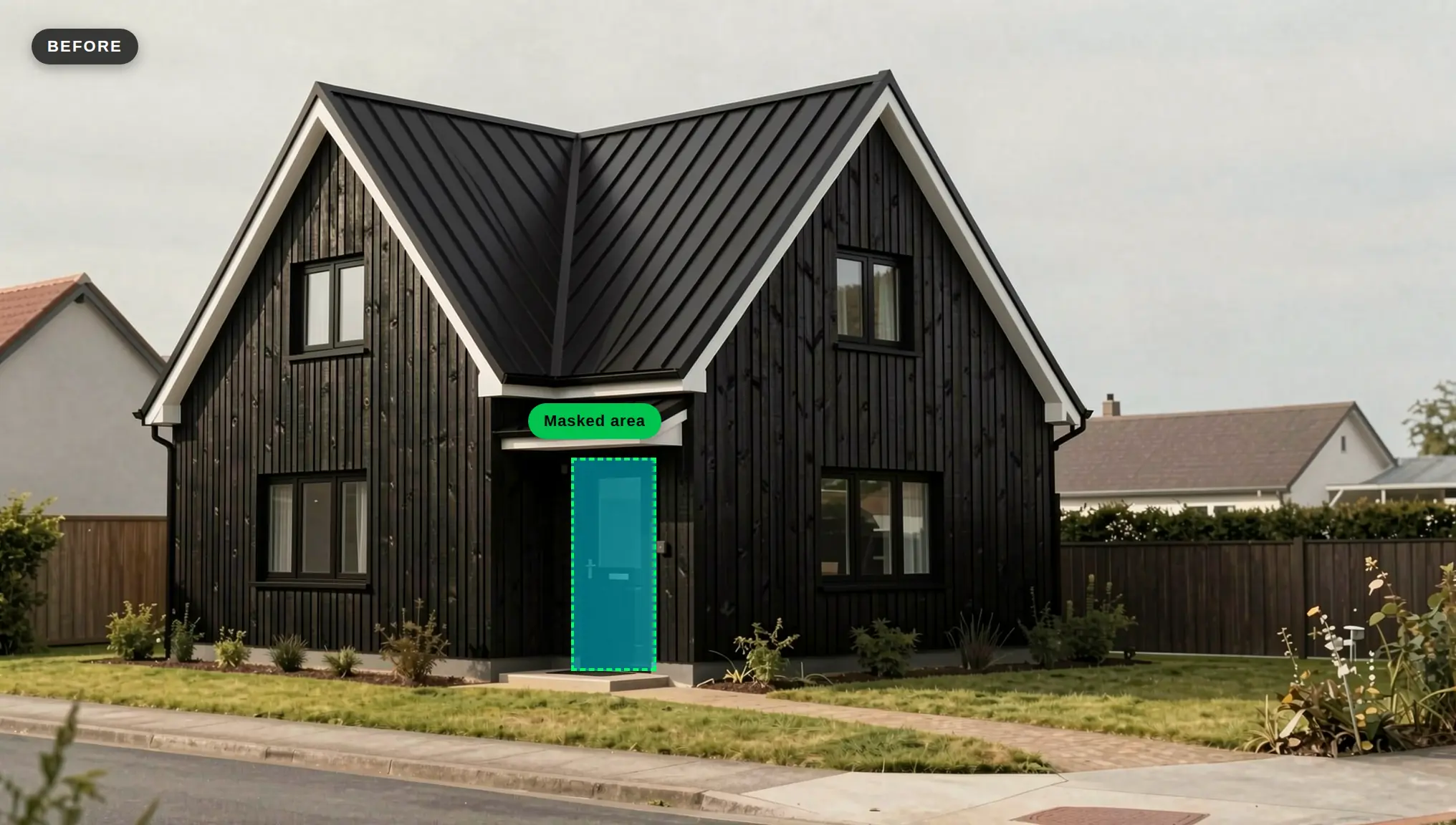
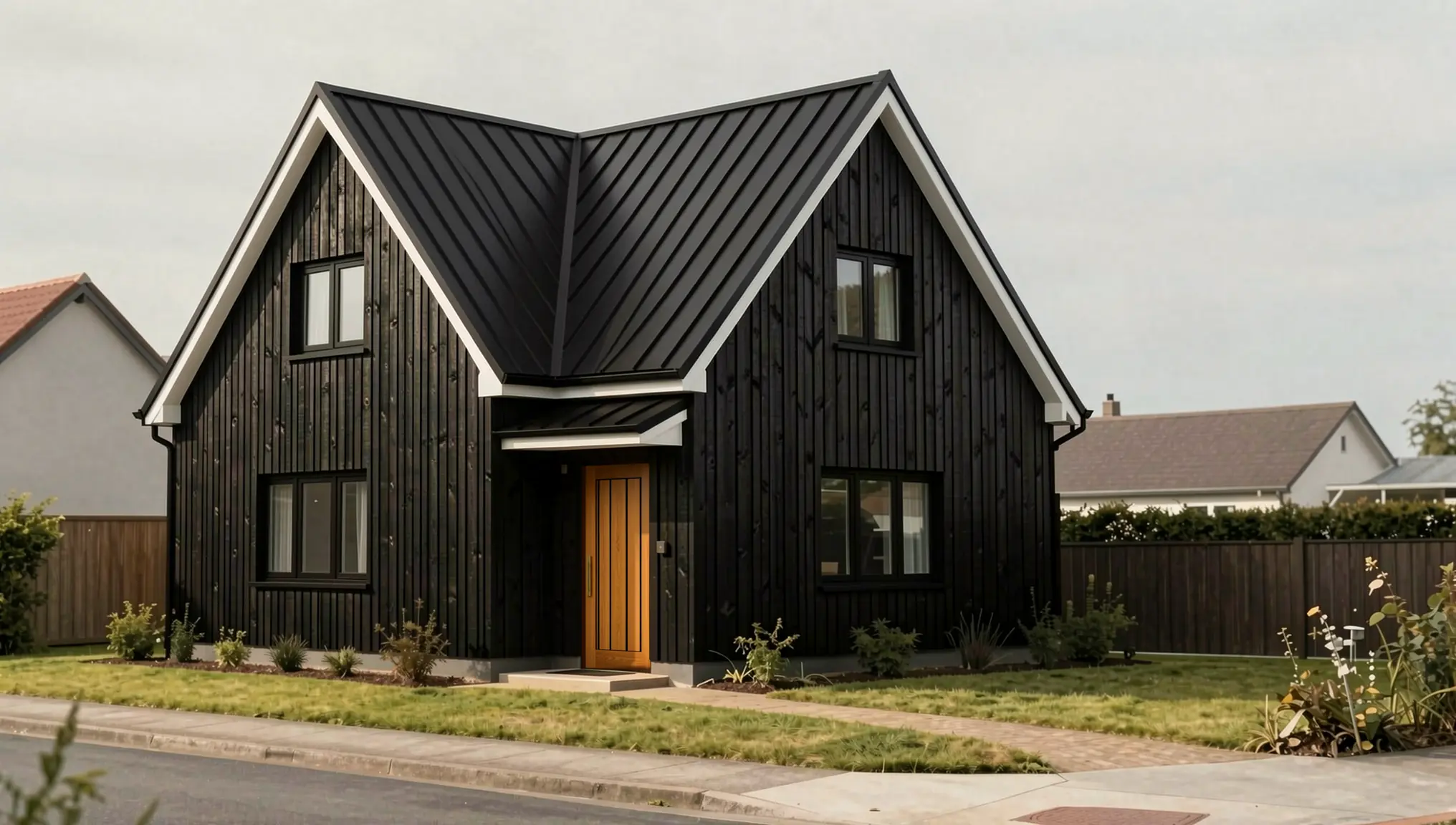
Bearbeitung ohne Maske für eine Gesamtrichtung. Wenn du schnell ein komplettes Erscheinungsbild testen möchtest, beschreibe das ganze Konzept in einem Prompt. Die Optionen A und C entstanden auf diese Weise:
„Option A, traditionell und warm: Ändere die Wände in handgeformten roten Backstein im Läuferverband mit bündigen hellen Mörtelfugen und leichter Farbvariation, behalte die weißen Fensterrahmen bei, ändere das Dach in dunkelgraue Tonziegel. Behalte die Hausform, die Öffnungen, die Position der Haustür, den Garten, die Nachbargebäude, den Kamerawinkel und das Tageslicht exakt gleich bei. Fotorealistisch.“
„Gleiches Gebäude, gleiche Öffnungen und gleiche Dachform. Wände aus gebrochen weißem, glattem Putz, grauer Steinsockel, bronzefarbene Fensterrahmen, dunkelgraue Dachziegel.“
Tipps für Außenmaterialien:
- Beschreibe Verband, Fugen und Ausrichtung. Läuferverband, bündige oder zurückgesetzte Fugen, senkrechte oder waagerechte Bretter verändern den Charakter einer Fassade.
- Nenne den Maßstab. „Schmale Bretter“, „großformatige Platten“ oder „kleine handgeformte Ziegel“ helfen der KI, die Proportionen richtig zu treffen.
- Gib die Oberfläche an. Matte, verwitterte, gebürstete oder glasierte Oberflächen wirken im Sonnenlicht ganz unterschiedlich.
- Wiederhole, was sich nicht ändern darf. „Gleiches Gebäude, gleiche Öffnungen“ hält den Fokus auf den Materialien.
Unser Prompt-Leitfaden für Architektur-Renderings enthält weitere Beispiele.
Schritt 4: Optionen bei unterschiedlichem Licht testen
Außenmaterialien verändern sich mit dem Licht stärker als Innenmaterialien. Ein dunkles Holz, das mittags elegant wirkt, kann abends schwer aussehen, und ein weißer Putz kann in voller Sonne sehr grell wirken. Mit QUVIAI kannst du dieselbe Ansicht bei verschiedenen Lichtverhältnissen erzeugen, zum Beispiel bei Tag und Nacht. Siehe unseren Tag-zu-Nacht-Leitfaden.
„Ändere die Szene zur Dämmerung: tiefblauer Abendhimmel, warmes Licht, das aus den Fenstern leuchtet, eine beleuchtete Haustür, niedrige Gartenleuchten entlang des Wegs. Behalte die Wände aus verkohltem Holz, die schwarzen Rahmen, das schwarze Dach, den Garten, die Nachbargebäude und den Kamerawinkel exakt gleich bei. Fotorealistisch.“
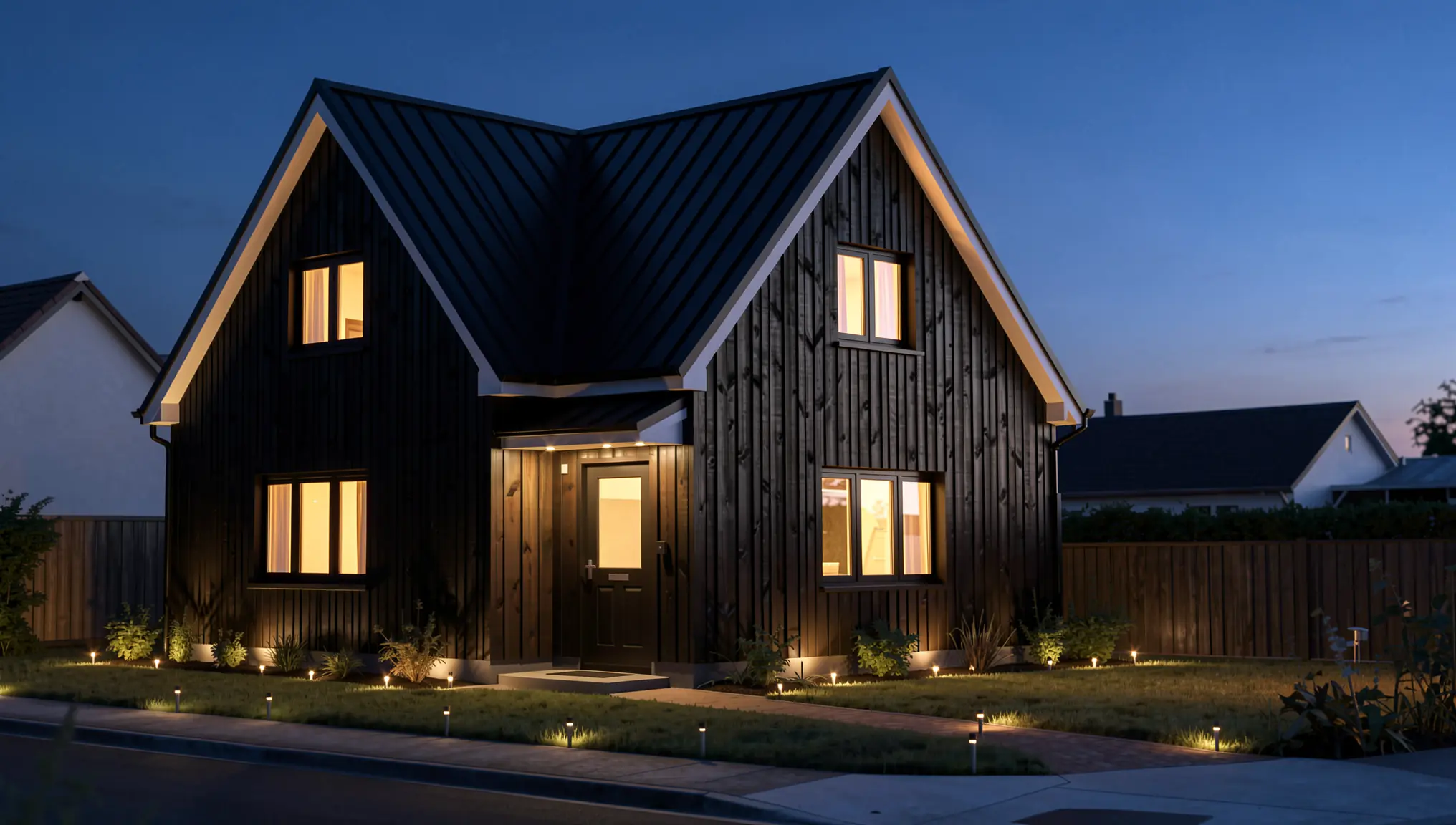
Halte den Vergleich fair: Wenn du eine Option in der Dämmerung zeigst, zeige alle in der Dämmerung.
Du kannst auch Landschaft und Umgebung anpassen, etwa Bepflanzung, Pflaster oder einen Vorgarten, wenn der Kunde die gesamte Straßenfront sehen möchte. Gehe dabei vorsichtig vor, damit der Vergleich bei der Fassade bleibt.
Schritt 5: Jede Option vor der Präsentation prüfen
KI-Bearbeitungen können manchmal mehr verändern, als du verlangt hast. Vergleiche jede Option mit dem Basis-Render:
- Geometrie: Gleiche Anzahl und Größe der Fenster, gleiche Dachlinie, gleiche Position der Tür.
- Konsistenz: Gleicher Kamerawinkel und gleiches Licht in allen Optionen.
- Glaubwürdigkeit: Fugenbilder, Brettbreiten und Ecken sollten baubar aussehen. Generiere jeden Bereich neu, bei dem das nicht der Fall ist.
- Ehrlichkeit: KI-Renderings zeigen eine Gestaltungsrichtung, kein exaktes Produkt. Sage dem Kunden, dass die endgültigen Materialien anhand von Mustern, Spezifikationen und eventuellen Genehmigungsanforderungen bestätigt werden.
Schritt 6: Die Optionen so präsentieren, dass der Kunde entscheiden kann
- Nebeneinander, gleich groß. Eine Reihe oder ein Raster auf einer einzigen Tafel.
- Beschrifte jede Option. Verwende die Namen aus Schritt 2 und liste darunter die wichtigsten Materialien auf.
- Ergänze echte Muster. Ein Backstein, ein Holzstück oder ein Farbmuster für den Rahmen neben jedem Rendering verbindet Bild und Material.
- Zeige die Straße. Wenn du eine weitere Ansicht mit den Nachbargebäuden hast, nimm sie für die bevorzugte Option dazu.
- Stelle eine gezielte Frage. „Welche dieser Varianten passt am besten zu dieser Straße?“ führt zu einem besseren Gespräch als „Welche gefällt dir?“
- Ergänze Bewegung für die endgültige Wahl. Sobald der Kunde eine Richtung wählt, kann Render → Video das Bild in einen kurzen Clip verwandeln.
Kurze Checkliste
- Kubatur und Öffnungen vor den Materialoptionen abgestimmt
- Eine klare Basisansicht mit Kontext und neutralen Materialien
- Zwei bis vier benannte Optionen mit einer kurzen Materialtabelle
- Verkleidung, Rahmen und Dach Element für Element geändert
- Optionen mit dem Basis-Render verglichen
- Gleicher Winkel und gleiches Licht in allen Optionen
- Nebeneinander mit Mustern präsentiert
Fazit
Fassadenmaterialien sind eine langfristige Entscheidung, und Kunden treffen bessere Entscheidungen, wenn sie in jeder Option das ganze Gebäude sehen können. Mit KI-Rendering-Bearbeitung lassen sich diese Optionen schnell aus einer einzigen Basisansicht erzeugen. Plane eine kleine Auswahl klarer Konzepte, ändere ein Element nach dem anderen, prüfe jedes Ergebnis und präsentiere sie nebeneinander.
Du kannst diesen Workflow in QUVIAI mit kostenlosen Tages-Credits ausprobieren, eine Kreditkarte ist nicht nötig. Nimm eine Außenansicht aus deinem aktuellen Projekt und erstelle dein erstes Set an Fassadenoptionen.