LEITFADEN KI-RENDERING
So zeigst du Kunden Materialoptionen mit KI-Renderings
Veröffentlicht 9 Min. Lesezeit
„Kann ich es stattdessen in Nussbaum sehen?“ Jede Architektin, jeder Architekt und alle Innenarchitektinnen und Innenarchitekten haben eine Version dieser Frage schon gehört. Ein Kunde sieht ein Rendering, mag den Raum und fragt dann, wie er mit einem helleren Boden, einer anderen Wandoberfläche oder einem anderen Sofastoff aussehen würde. In einer klassischen Rendering-Pipeline bedeutet jede Antwort: Materialien im 3D-Modell ändern, neu rendern und warten. Deshalb beschränken viele Planende die Optionen, die sie zeigen, und Kunden entscheiden am Ende anhand von Mustern und Vorstellungskraft.
KI-Rendering-Bearbeitung ändert das. Du kannst eine freigegebene Ansicht eines Raums nehmen, mehrere Versionen davon mit jeweils einem anderen Materialkonzept erstellen und sie dann nebeneinanderstellen. In dieser Anleitung erfährst du, wie du ein Basis-Rendering vorbereitest, wie du Materialien Bereich für Bereich änderst, wie du die Optionen konsistent hältst und wie du sie präsentierst, damit der Kunde wirklich entscheiden kann.
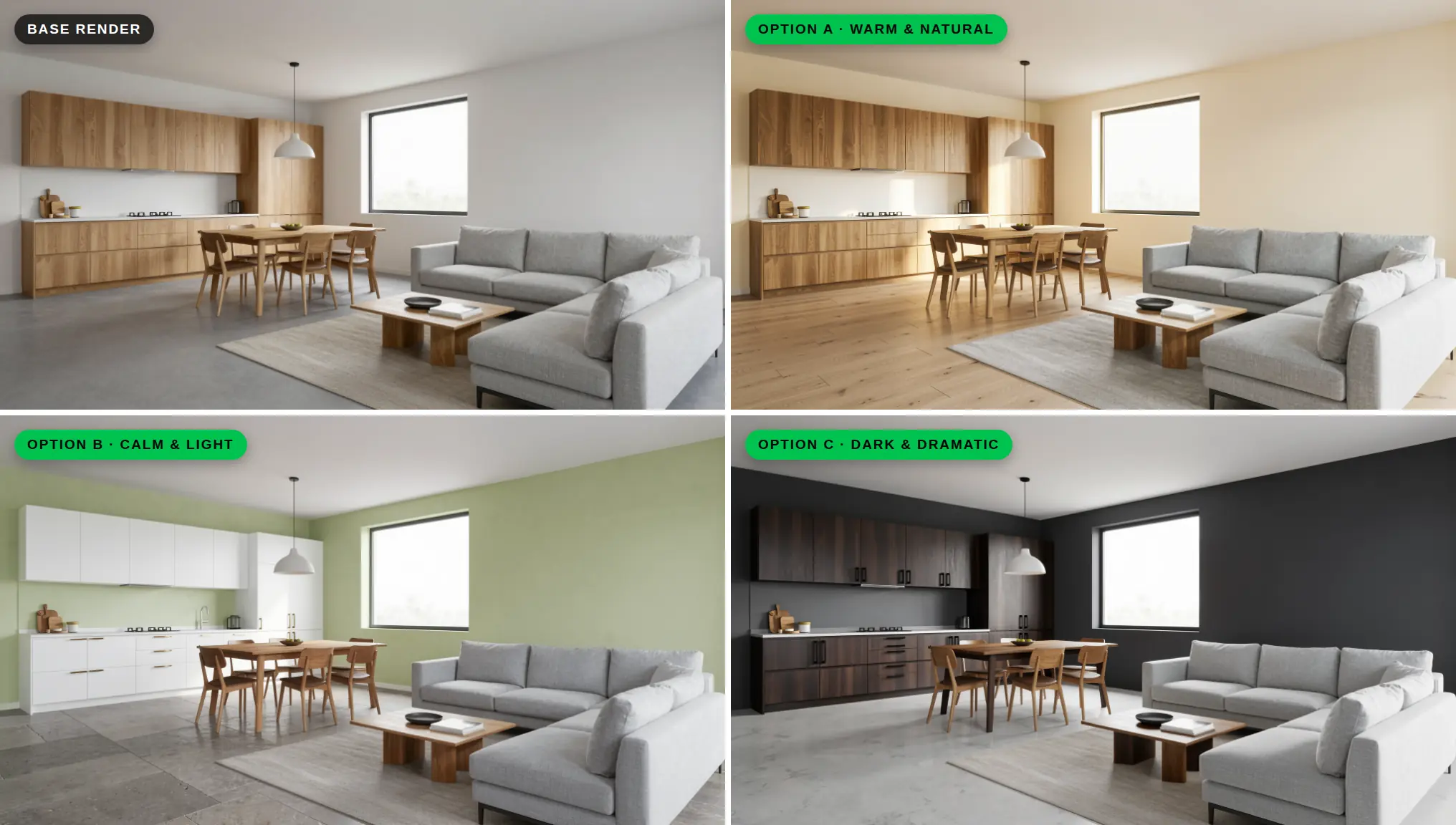
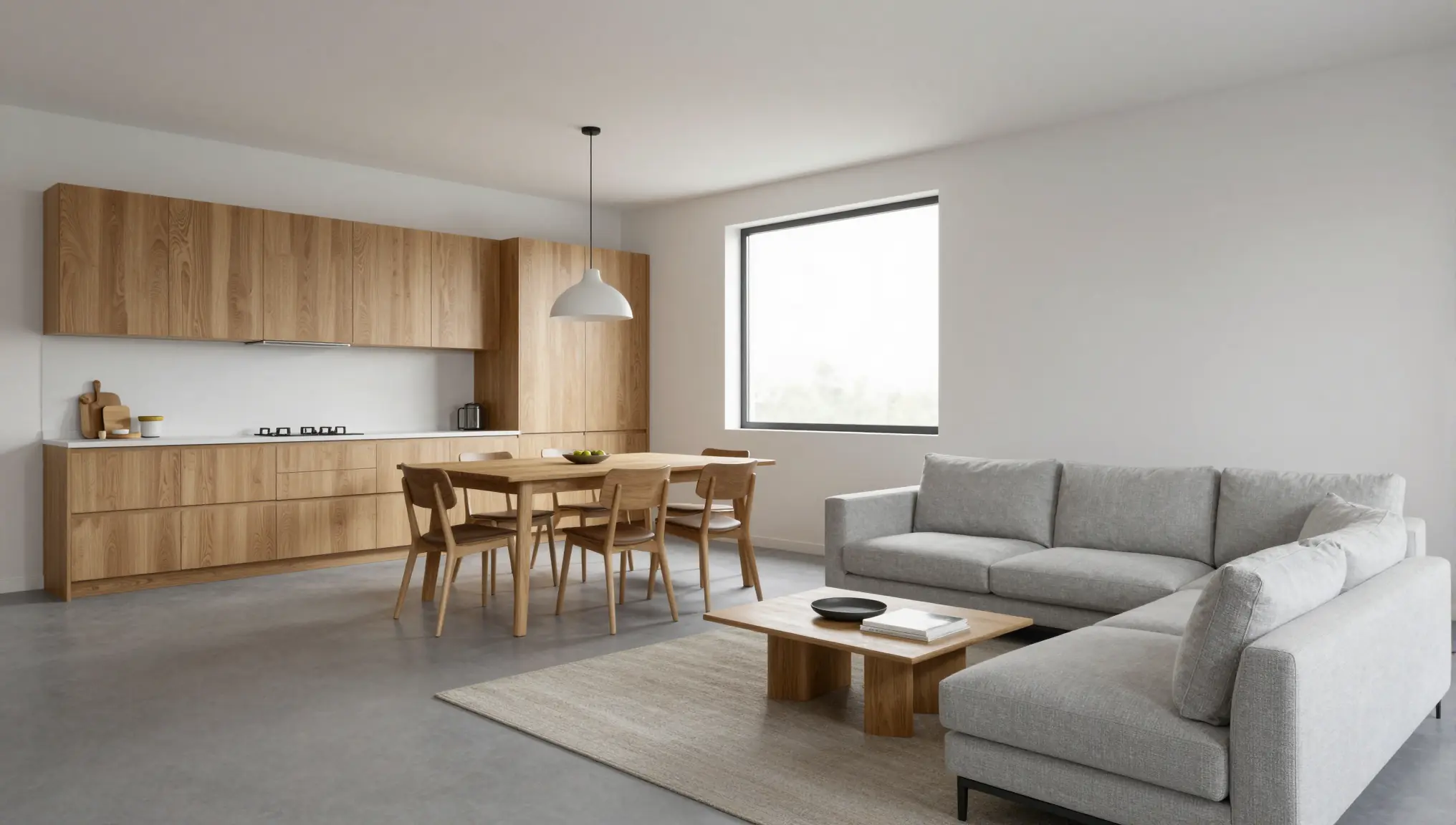
Jedes Bild in dieser Anleitung wurde in QUVIAI erstellt. Das neutrale Basis-Rendering wurde mit dem Text-zu-Bild-Tool generiert; jede Option wurde anschließend daraus mit der KI-Rendering-Bearbeitung erstellt, mit den unten gezeigten Prompts.
Warum Materialoptionen als Renderings zeigen?
- Kunden entscheiden schneller, wenn sie vergleichen können. Zwei oder drei fertige Optionen nebeneinander zu sehen ist einfacher, als sich vorzustellen, wie ein kleines Muster in einem ganzen Raum wirkt.
- Weniger Überraschungen später. Ein Boden, der als 10-cm-Muster warm wirkte, kann sich auf 40 Quadratmetern ganz anders anfühlen. Den ganzen Raum früh zu zeigen reduziert späte Änderungen.
- Jede Option kostet weniger Zeit. Statt für jede Variante die Materialien in deiner 3D-Software neu aufzubauen, bearbeitest du das vorhandene Bild.
- Bessere Gespräche. Optionen verschieben das Meeting von „Gefällt es Ihnen?“ zu „Welche Richtung fühlt sich richtig an?“, und das ist eine nützlichere Frage.
Schritt 1: Mit einem starken Basis-Rendering beginnen
Jede Option baut auf demselben Bild auf, wähle es also sorgfältig aus.
- Wähle die Ansicht, die die meisten Oberflächen zeigt. Eine Ansicht mit dem Boden, mindestens einer ganzen Wand und den wichtigsten Möbeln lässt den Kunden das gesamte Konzept beurteilen.
- Verwende neutrale Materialien in der Basis. Mitteltonige, einfache Oberflächen machen es leichter zu erkennen, was sich in jeder Option geändert hat.
- Lege zuerst den Entwurf fest. Geometrie, Grundriss und Öffnungen sollten abgestimmt sein, bevor du mit den Materialien beginnst. Materialoptionen funktionieren am besten, wenn alles andere gleich bleibt.
Dein Basisbild kann fast von überall kommen. Ein Screenshot einer Modellansicht funktioniert gut: QUVIAI bietet kostenlose KI-Render-Plugins für gängige Modellierungstools, und unser Leitfaden zum Rendern eines 3D-Modells oder einer BIM-Ansicht deckt den Rest ab. Du kannst auch mit einer perspektivischen Skizze über Sketch → Render beginnen oder mit einem Foto eines bestehenden Raums, wenn es sich um eine Sanierung handelt (Sanierungs-Leitfaden).
Schritt 2: Die Optionen vor dem Generieren planen
Zufällige Varianten verwirren Kunden. Lege vorher fest, was du vergleichst.
- Wähle zwei bis vier Optionen. Mehr als vier lassen sich in einem Meeting nur schwer vergleichen.
- Gib jeder Option eine klare Idee. Zum Beispiel: „Warm und natürlich“, „Ruhig und hell“, „Dunkel und dramatisch“.
- Liste auf, was sich in jeder Option ändert. Boden, Wände, Einbauten, Arbeitsplatten, Polster. Entscheide, welche Oberflächen in allen Optionen gleich bleiben.
- Schreibe die Materialien in Worten auf. „Breite Dielen aus heller Eiche, matt“ ist für die KI und für den Kunden nützlicher als „Holzboden“.
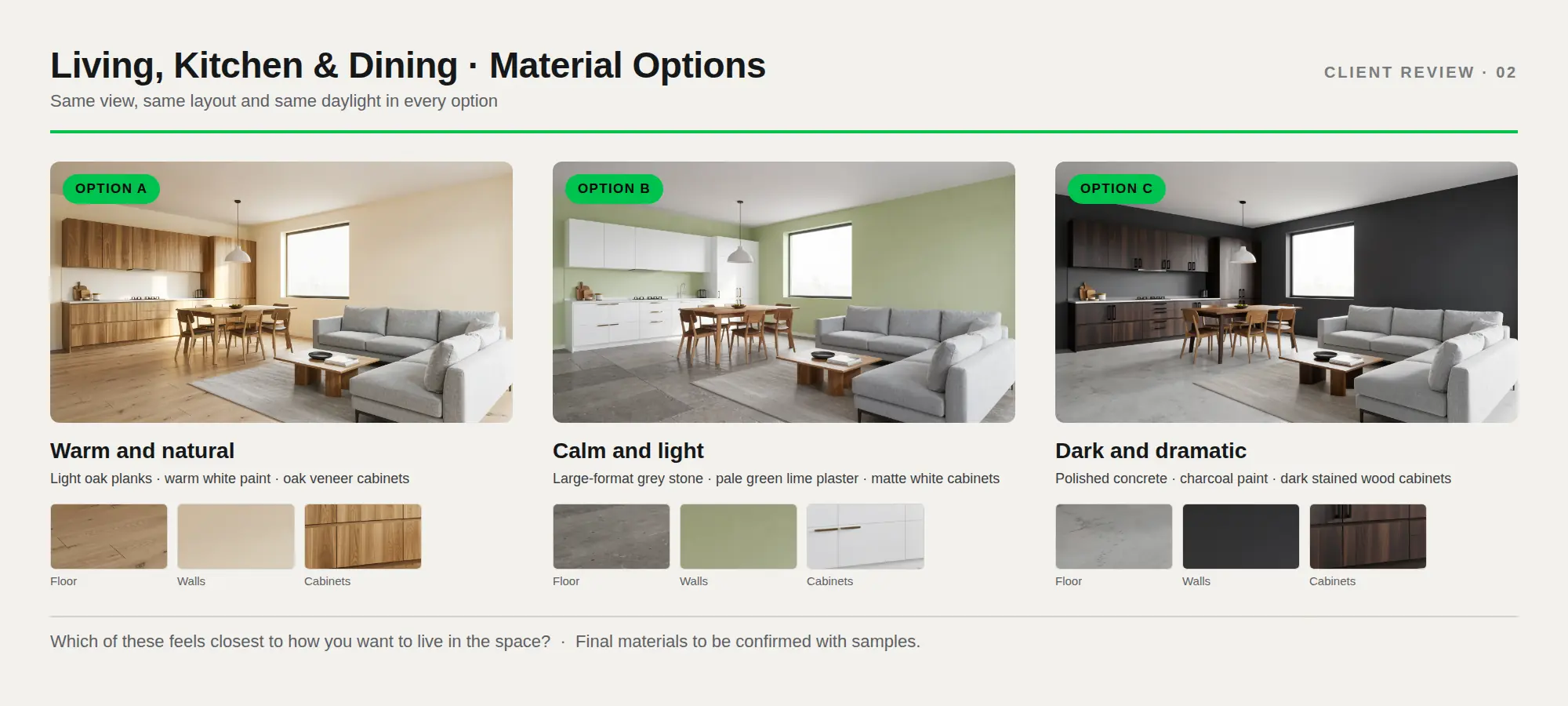
Eine einfache Tabelle hilft. Das ist der Plan hinter den drei Optionen in dieser Anleitung; Sofa, Essmöbel und Grundriss bleiben in allen gleich:
| Oberfläche | Option A · Warm und natürlich | Option B · Ruhig und hell | Option C · Dunkel und dramatisch |
|---|---|---|---|
| Boden | Dielen aus heller Eiche | Großformatiger grauer Stein | Polierter Beton |
| Wände | Warmweiße Farbe | Blassgrüner Kalkputz | Anthrazitfarbene Farbe |
| Schränke | Eichenfurnier | Mattweiß | Dunkel gebeiztes Holz |
Schritt 3: Materialien Bereich für Bereich ändern
Mit der KI-Rendering-Bearbeitung von QUVIAI kannst du jedes Element eines Bildes ändern, auch Materialien und Farben. Es gibt zwei Arbeitsweisen, und beide sind hier nützlich. Unser Leitfaden zur Bearbeitung mit und ohne Maske erklärt sie im Detail.
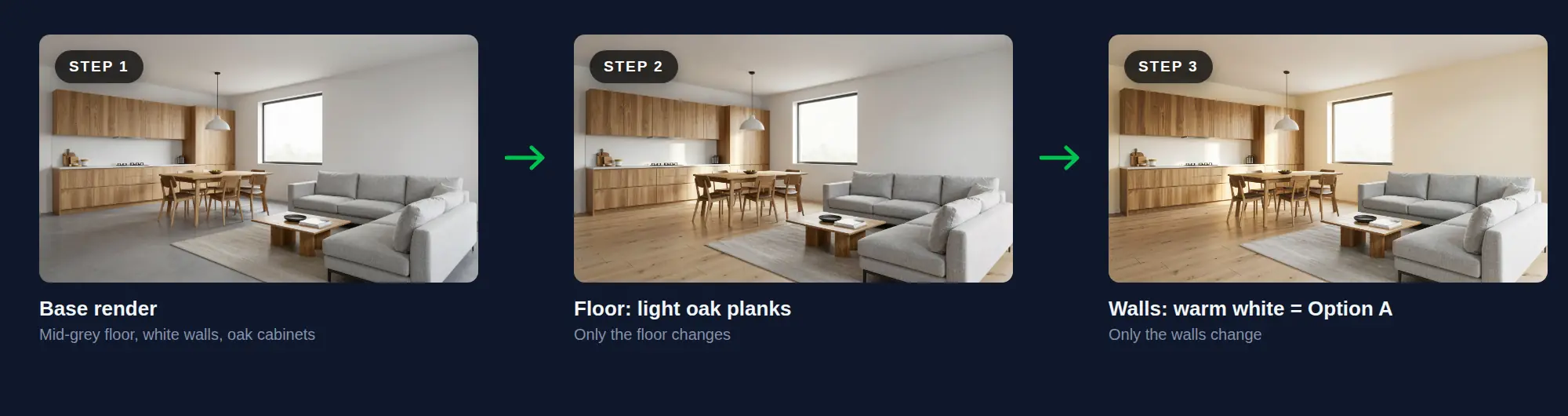
Eine Oberfläche nach der anderen. Ändere zuerst den Boden, prüfe ihn, dann die Wände und so weiter. Für große Flächen wie Böden und Wände funktioniert eine Bearbeitung ohne Maske gut, die die eine Oberfläche benennt, die du ändern willst. Genau so wurde Option A aufgebaut:
„Ändere nur den Boden in einen Boden aus breiten Dielen aus heller Eiche, matt, natürliche Maserung, weiche Reflexionen. Behalte die Wände, die Küchenschränke, das Sofa, den Teppich, den Couchtisch, den Esstisch, die Stühle, das Fenster, den Kamerawinkel und das Tageslicht exakt gleich bei. Fotorealistisch.“
„Ändere nur die Wände in eine warmweiße matte Farbe mit weichem, cremigem Ton. Behalte den hellen Eichenboden, die Küchenschränke, das Sofa, den Teppich, den Couchtisch, den Esstisch, die Stühle, das Fenster, den Kamerawinkel und das Tageslicht exakt gleich bei. Fotorealistisch.“
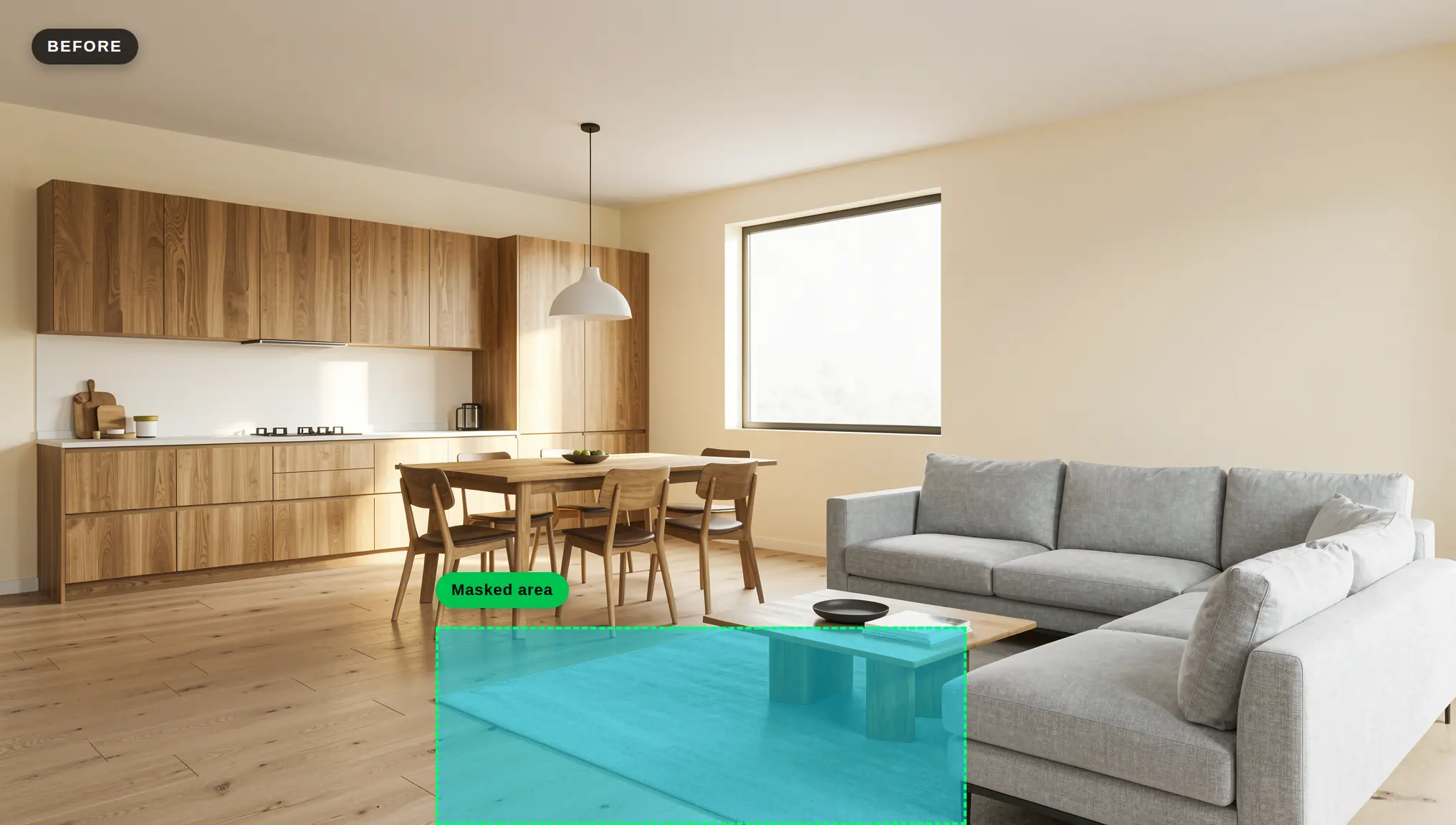
Maskierte Bearbeitung für kleine, präzise Bereiche. Wähle den Bereich mit einer Maske aus und beschreibe, was dort sein soll. Halte die Maske eng um ein klar begrenztes Element, etwa einen Teppich, eine Arbeitsplatte oder ein einzelnes Möbelstück; ein Beispiel siehst du in Schritt 4.
Bearbeitung ohne Maske für eine Gesamtrichtung. Wenn du die ganze Stimmung des Raums verändern willst, beschreibe das komplette Konzept in einem Prompt. Das ist der Prompt hinter Option B:
„Derselbe Raum und Grundriss. Blassgrüne Kalkputzwände, großformatiger warmgrauer Steinboden, mattweiße Schränke, gebürstete Messinggriffe.“
Tipps für bessere Ergebnisse:
- Beschreibe Textur und Oberfläche, nicht nur die Farbe. Matt, seidenmatt, geschliffen, gebürstet und poliert verändern alle, wie ein Material wirkt.
- Nenne den Maßstab. „Breite Dielen“, „kleine sechseckige Fliesen“ oder „großformatige Platten“ geben der KI ein Gefühl für die Größe.
- Wiederhole, was gleich bleiben muss. Formulierungen wie „derselbe Raum und Grundriss“ helfen, den Fokus auf den Materialien zu halten.
Unser Prompt-Leitfaden für Architektur-Renderings enthält weitere Beispiele.
Schritt 4: Über Materialien hinausgehen, wenn es hilft
Materialien sind nur ein Teil eines Konzepts. Dieselben Bearbeitungswerkzeuge können Möbel und Dekoration, Licht und sogar die Landschaft vor dem Fenster verändern. Nutze das, wenn sich die Frage des Kunden auf das Gesamtgefühl bezieht und nicht auf eine einzelne Oberfläche:
- Möbel und Dekoration: Tausche ein Stoffsofa gegen ein Ledersofa oder ändere Teppiche und Kissen passend zu jedem Konzept.
- Licht: Zeige die bevorzugte Option bei Tageslicht und am Abend. Ein dunkles Konzept, das sich nachts gemütlich anfühlt, kann mittags schwer wirken. Siehe unseren Tag-zu-Nacht-Leitfaden.
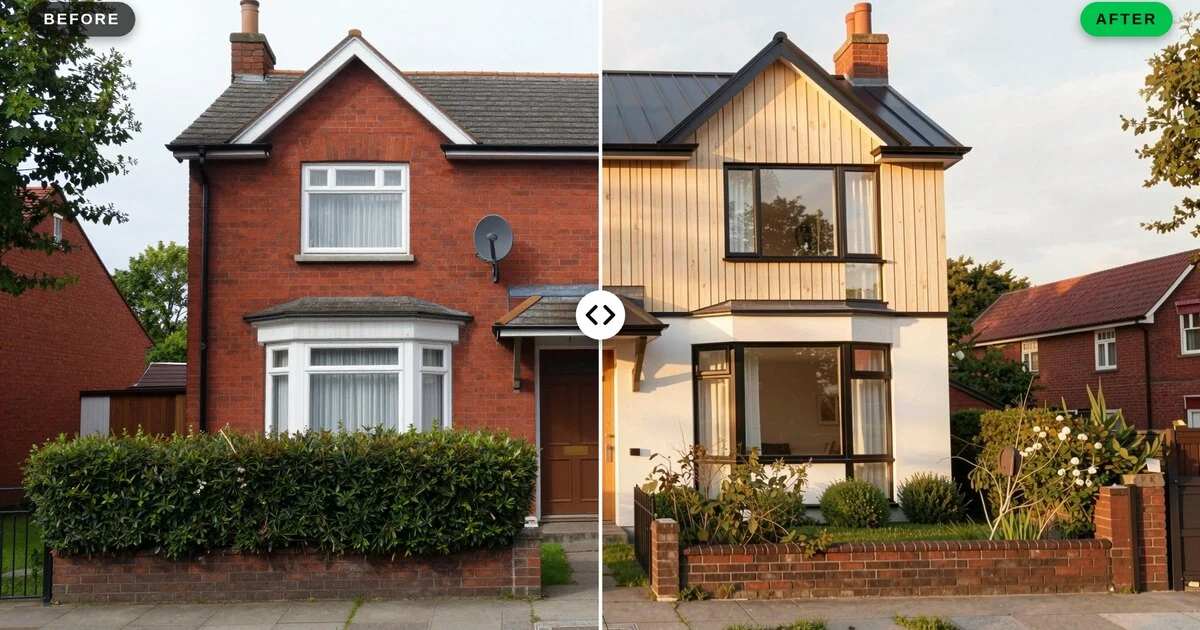
- Außenansichten: Derselbe Ansatz funktioniert bei Fassaden: Verkleidung, Fensterrahmen oder Dachfarbe.
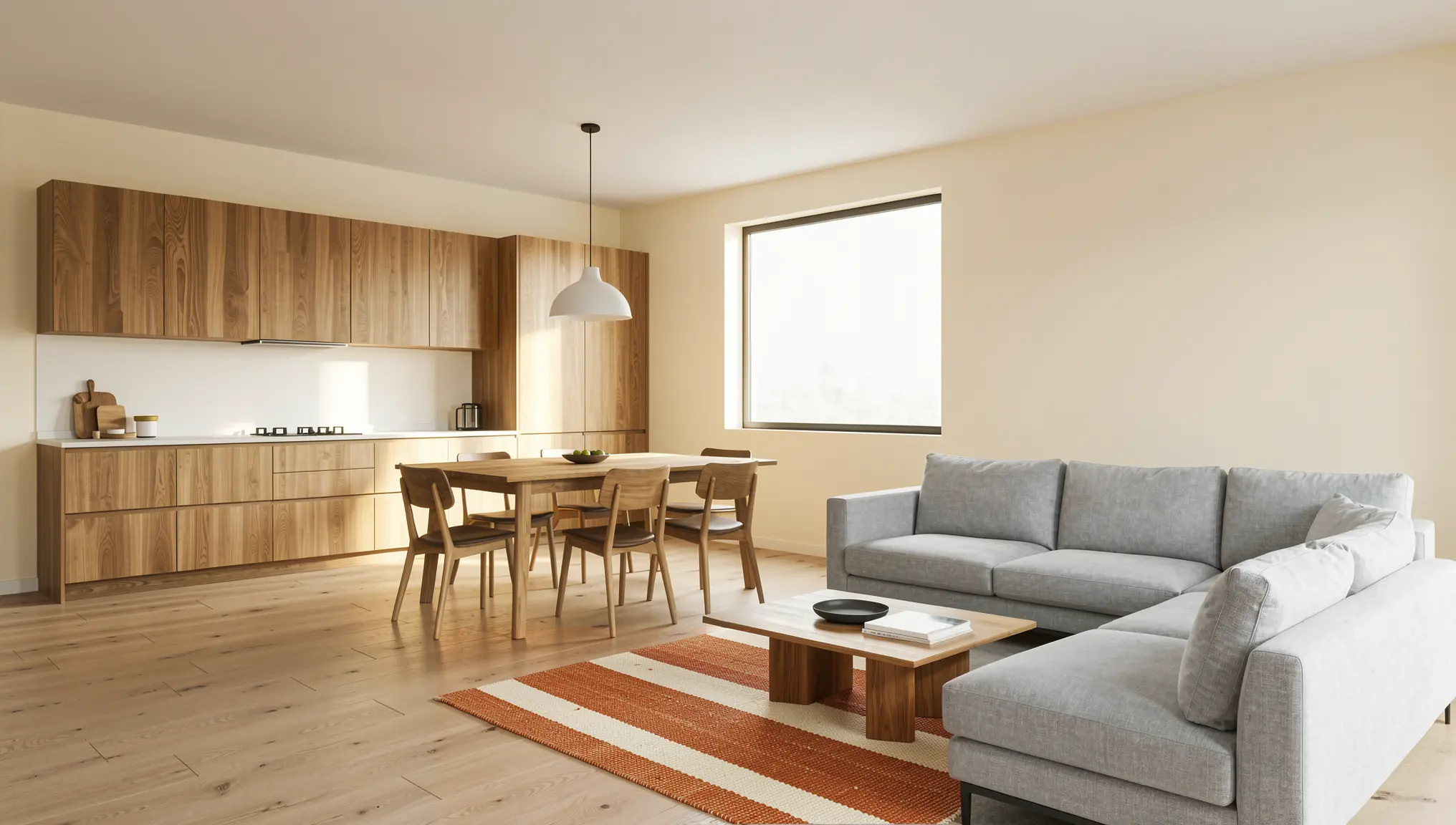
Hier gibt eine enge Maske um den Teppich Option A einen wärmeren Akzent, ohne etwas anderes zu berühren:
„Ersetze den grauen Teppich durch einen handgewebten Wollteppich mit Streifen in warmem Terrakotta und Creme, Flachgewebe, natürliche Textur. Behalte den Eichen-Couchtisch, den Boden und das Sofa exakt so bei, wie sie sind. Fotorealistisch.“
Und Option C, das dunkle Konzept, bei Tageslicht und am Abend:
„Wandle die Szene in den Abend um: dunkelblaue Dämmerung vor dem Fenster, die Pendelleuchte und warme Wandleuchten eingeschaltet, weiche warme Unterschrankbeleuchtung in der Küche, eine leuchtende Tischlampe neben dem Sofa, gemütliche warme Lichtinseln auf dem Boden. Behalte die anthrazitfarbenen Wände, die dunklen Schränke, den Betonboden, die Möbel und den Kamerawinkel exakt gleich bei. Fotorealistisch.“
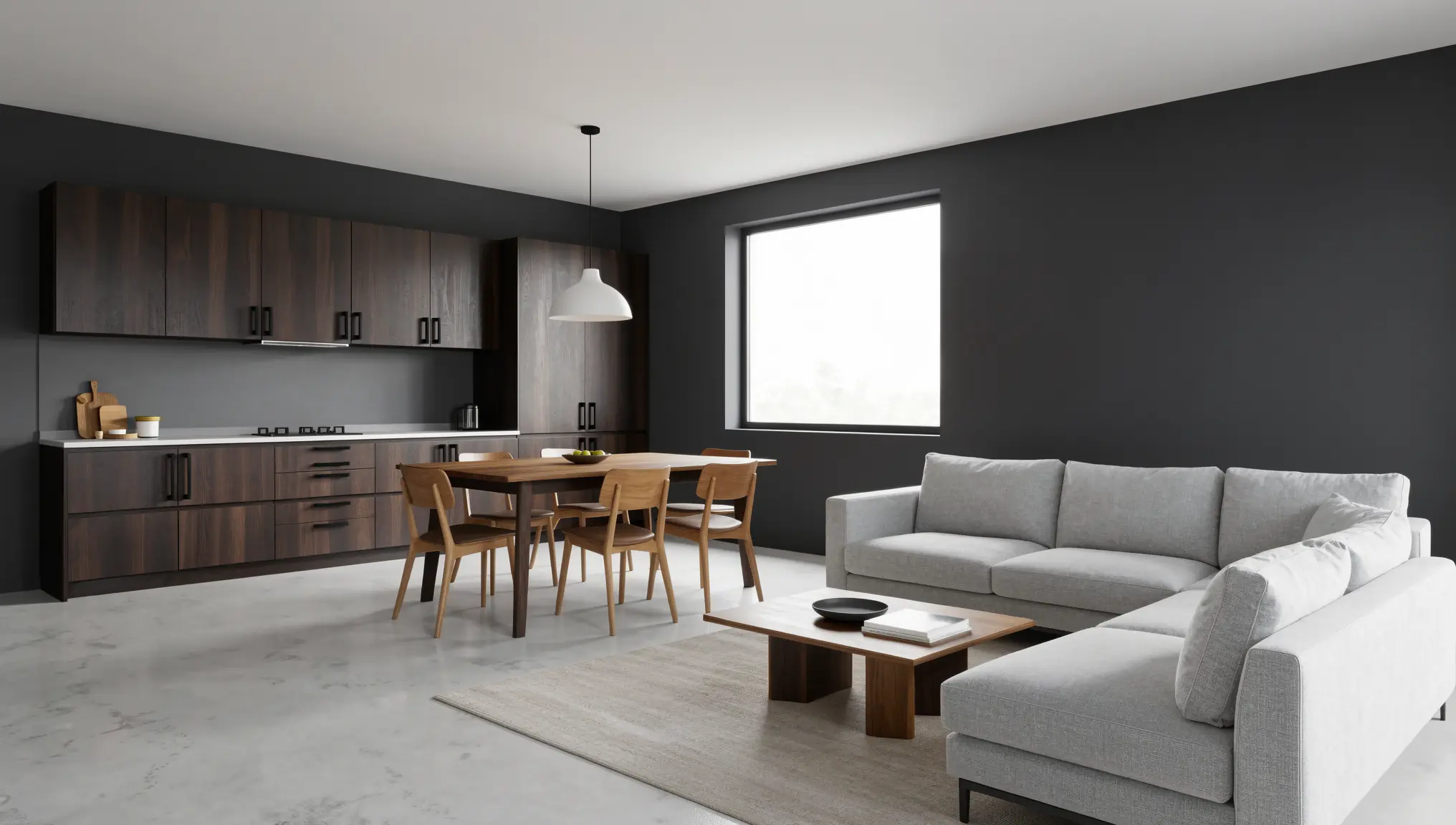
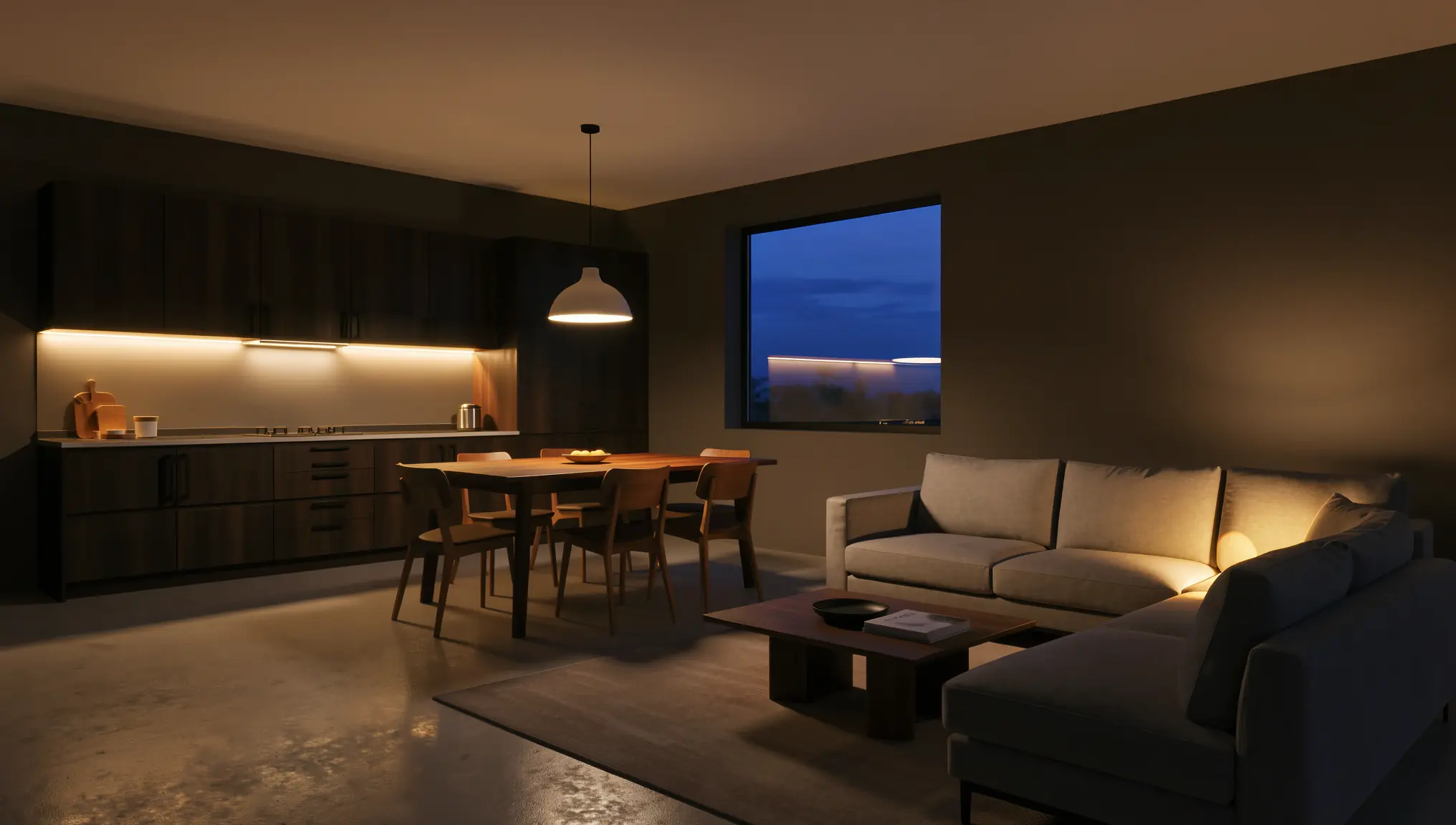
Halte den Vergleich fair: Wenn du das Licht in einer Option änderst, ändere es in allen.
Schritt 5: Jede Option prüfen, bevor der Kunde sie sieht
KI-Bearbeitungen können manchmal mehr verändern, als du verlangt hast, oder weniger. Vergleiche vor der Präsentation jede Option mit dem Basis-Rendering:
- Geometrie und Grundriss: Dieselben Öffnungen, dieselben Möbelpositionen, dieselben Proportionen.
- Konsistenz: Derselbe Kamerawinkel und dasselbe Licht in allen Optionen, damit der Kunde Materialien vergleicht, nicht Bilder.
- Realismus: Fugen, Reflexionen und Musterskalierung sollten glaubwürdig aussehen. Generiere jeden Bereich neu, der falsch wirkt.
- Ehrlichkeit: KI-Renderings zeigen eine Richtung, kein exaktes Produkt. Mache dem Kunden klar, dass die endgültigen Materialien mit echten Mustern und Spezifikationen bestätigt werden.
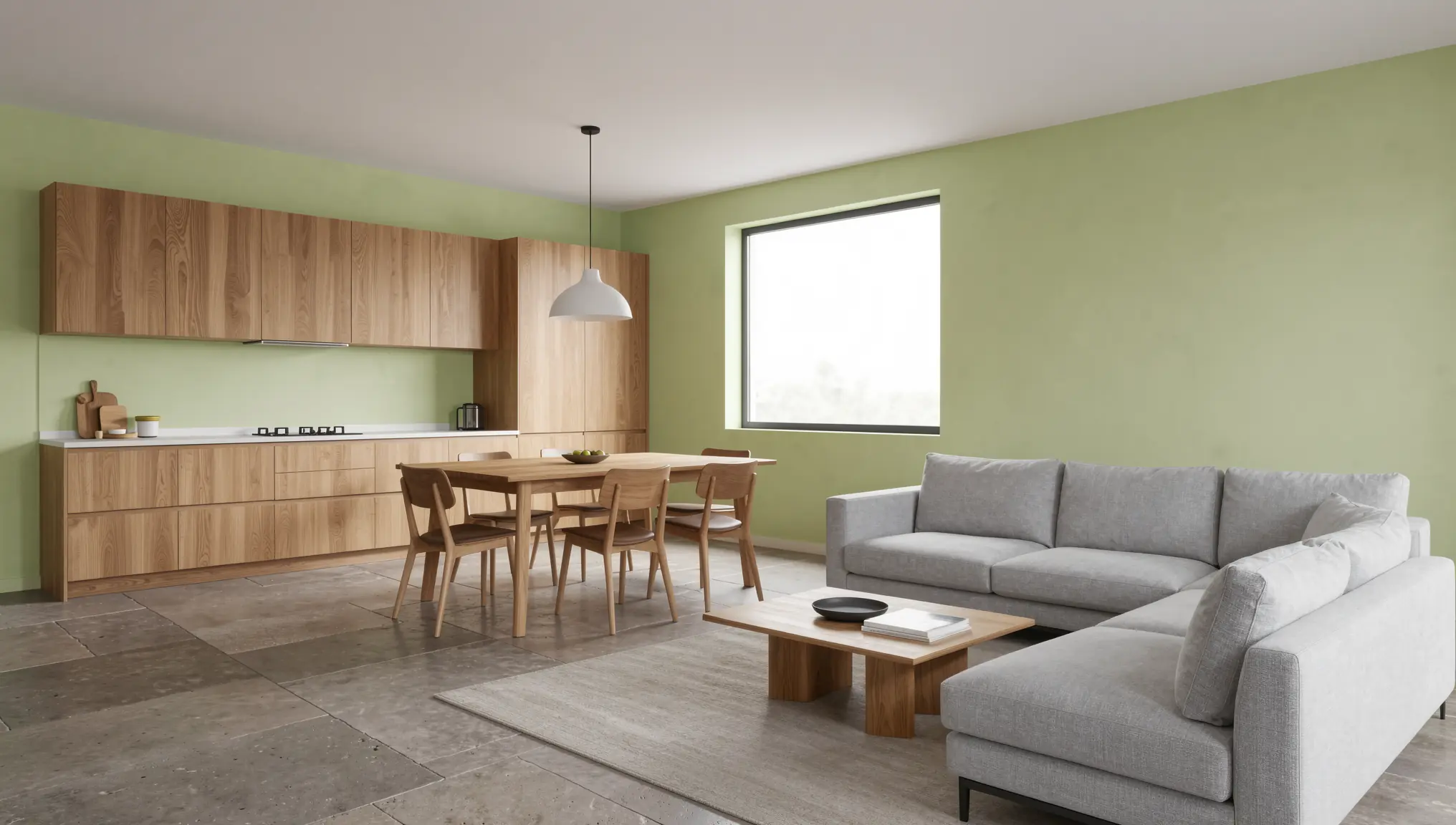
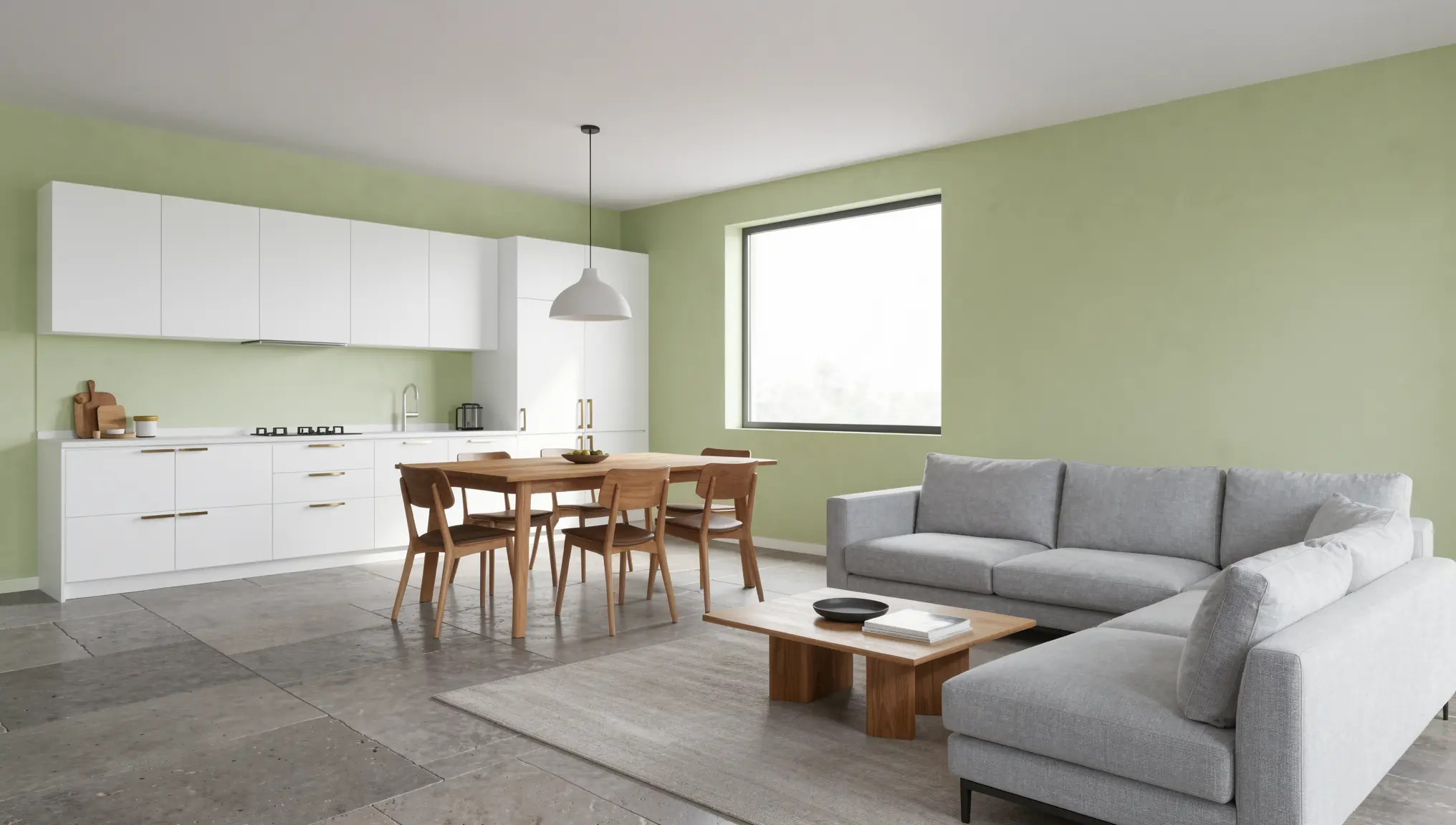
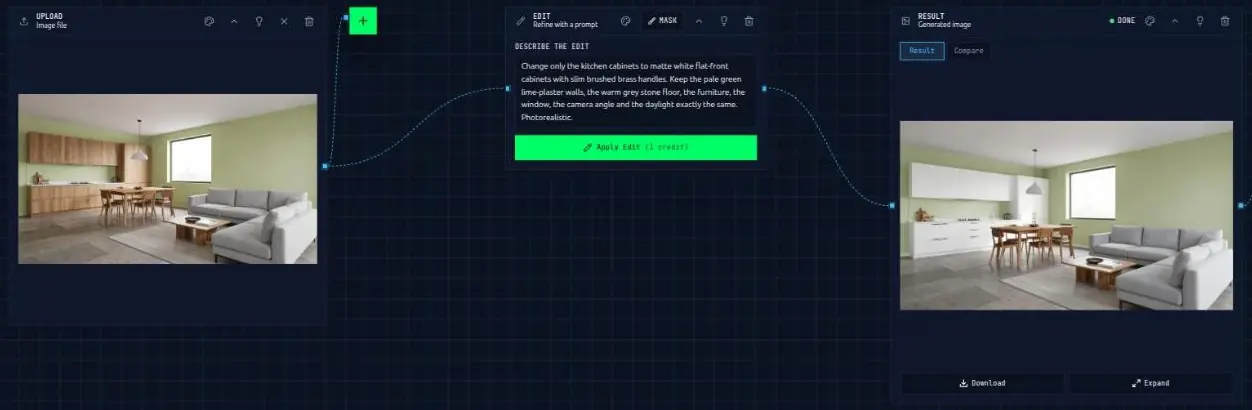
Ein echtes Beispiel aus dieser Anleitung: Der erste Durchgang von Option B änderte die Wände und den Boden, behielt aber die Eichenschränke statt Mattweiß bei. Eine zweite, gezielte Bearbeitung korrigierte nur die Schränke:
„Ändere nur die Küchenschränke in mattweiße Schränke mit glatten Fronten und schmalen gebürsteten Messinggriffen. Behalte die blassgrünen Kalkputzwände, den warmgrauen Steinboden, die Möbel, das Fenster, den Kamerawinkel und das Tageslicht exakt gleich bei. Fotorealistisch.“
Schritt 6: Die Optionen so präsentieren, dass der Kunde entscheiden kann
Wie du die Optionen zeigst, ist genauso wichtig wie die Bilder.
- Nebeneinander, in derselben Größe. Setze die Optionen in eine Reihe oder ein Raster auf eine einzige Folie oder Tafel.
- Beschrifte jede Option. Verwende den Namen, den du in Schritt 2 gewählt hast, und liste darunter die wichtigsten Materialien auf.
- Füge Muster hinzu, wenn du kannst. Physische oder fotografierte Muster neben jedem Rendering verbinden das Bild mit dem echten Material.
- Stelle eine gezielte Frage. „Welche davon kommt dem, wie Sie in dem Raum leben möchten, am nächsten?“ funktioniert besser als „Welche gefällt Ihnen?“
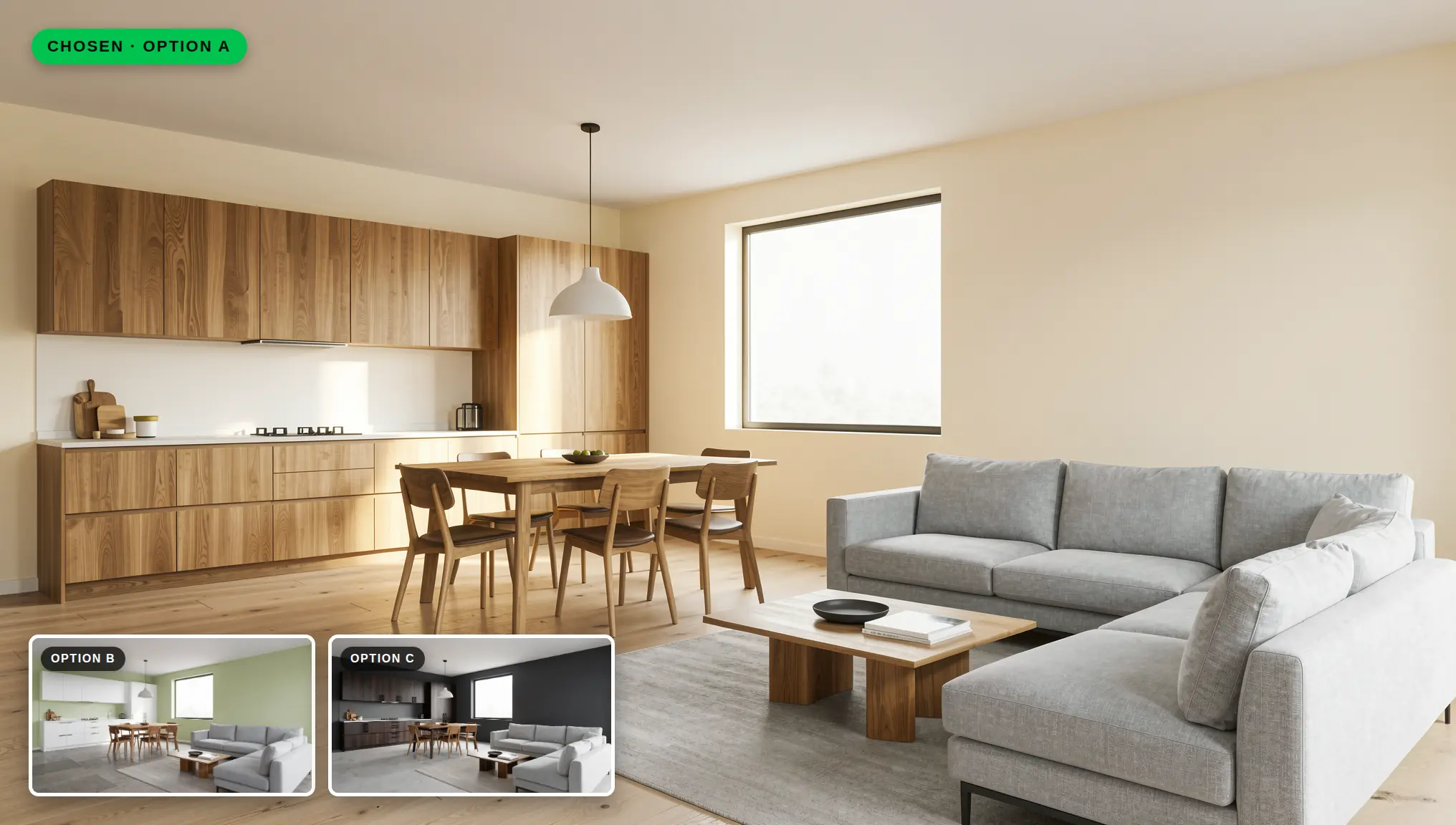
- Füge Bewegung für die finale Wahl hinzu. Sobald der Kunde eine Richtung gewählt hat, kann Render → Video dieses Bild in einen kurzen Clip zum Teilen verwandeln.
Kurze Checkliste
- Eine abgestimmte Basisansicht mit neutralen Materialien
- Zwei bis vier klar benannte Optionen
- Materialien mit Oberfläche und Maßstab beschrieben
- Jede Option mit dem Basis-Rendering abgeglichen
- Derselbe Winkel und dasselbe Licht in allen Optionen
- Optionen nebeneinander präsentiert, beschriftet, mit Mustern
Fazit
Materialentscheidungen gehören für Kunden zu den schwierigsten, weil sie sich aus kleinen Mustern einen ganzen Raum vorstellen müssen. Denselben Raum in zwei oder drei fertigen Konzepten zu zeigen macht diese Entscheidung leichter, und die KI-Rendering-Bearbeitung macht diese Optionen schnell produzierbar. Beginne mit einem starken Basis-Rendering, ändere eine Oberfläche nach der anderen, prüfe jedes Ergebnis und präsentiere die Optionen nebeneinander.
Du kannst diesen Workflow in QUVIAI mit den kostenlosen täglichen Credits ausprobieren, und eine Kreditkarte ist nicht erforderlich. Nimm ein Rendering aus deinem aktuellen Projekt und erstelle dein erstes Set an Materialoptionen.