LEITFADEN KI-RENDERING
Renovierung aus einem Foto mit KI visualisieren: Ein Vorher-Nachher-Leitfaden
Veröffentlicht 8 Min. Lesezeit
Renovierungsprojekte beginnen mit etwas, das bereits existiert. Eine müde Fassade, eine veraltete Küche, ein Ladenlokal, das nicht mehr zur Straße passt. Kunden fällt es meist schwer, sich die Veränderung allein anhand von Zeichnungen vorzustellen, und ein vollständiges 3D-Modell eines Bestandsgebäudes nur zum Testen einer frühen Idee zu bauen, kostet Zeit, die man in der Konzeptphase selten hat.
Ein schnellerer Weg ist, von einem Foto des Gebäudes oder Raums im heutigen Zustand auszugehen und mit KI zu zeigen, was daraus werden könnte. In dieser Anleitung erfährst du, wie du ein gutes „Vorher“-Foto vorbereitest, wie du die Renovierung beschreibst, wann du das ganze Bild und wann nur einen ausgewählten Bereich bearbeitest und wie du Vorher-Nachher-Ergebnisse einem Kunden präsentierst.
Jedes Beispiel in dieser Anleitung wurde in QUVIAI erstellt. Um den gesamten Workflow von Anfang bis Ende zu zeigen, haben wir die „Vorher“-Fotos mit dem Tool Text zu Render erstellt. Die Schritte sind genau dieselben, wenn du von deinem eigenen Foto ausgehst.
Warum ein Renovierungskonzept mit einem Foto beginnen?
- Der Kontext ist schon da. Nachbargebäude, Straße, Bäume und Licht sind im Bild. Du musst sie nicht modellieren.
- Kunden erkennen ihr eigenes Gebäude. Ein Vorher-Nachher-Paar eines Ortes, den sie kennen, lässt sich leichter besprechen als eine abstrakte Ansicht.
- Schnelle Iteration. Du kannst mehrere Richtungen (Materialien, Farben, Öffnungen) in einer Sitzung testen, bevor du dich auf Zeichnungen festlegst.
- Nützlich für viele Projekte. Fassadenauffrischungen, Innensanierungen, Ladenausbauten, Umnutzungsstudien und Exposé-Fotos für den Immobilienverkauf beginnen alle mit einem bestehenden Raum.
KI-Renovierungsvisualisierungen sind Konzeptbilder, keine aufmaßgenauen Zeichnungen. Betrachte sie als Mittel, um sich auf eine Richtung zu einigen, und entwickle die gewählte Variante dann mit deinen gewohnten Werkzeugen weiter.
Schritt 1: Ein gutes „Vorher“-Foto aufnehmen (oder auswählen)
Die Qualität des Ausgangsfotos hat großen Einfluss auf das Ergebnis.
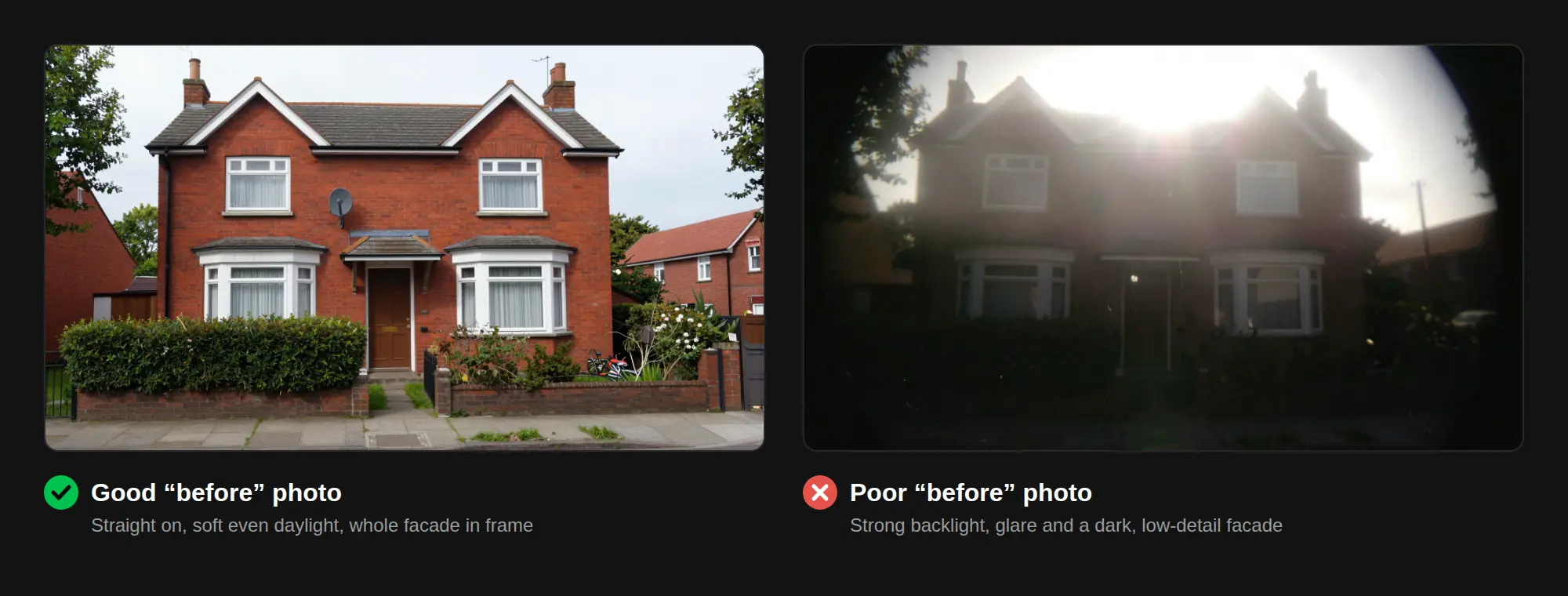
- Frontal oder in leichtem Winkel fotografieren. Starke perspektivische Verzerrung macht Fassaden und Wände schwerer lesbar.
- Gleichmäßiges Tageslicht nutzen. Bewölkte Tage oder weiches Licht vermeiden harte Schatten, die mit Geometrie verwechselt werden können.
- Das ganze Motiv im Bild behalten. Lass etwas Rand um das Gebäude oder den Raum.
- Unordnung entfernen, wo möglich. Geparkte Autos, Mülltonnen und lose Gegenstände in Innenräumen lenken vom Entwurf ab.
- Die höchste verfügbare Auflösung verwenden. Details an Fenstern, Kanten und Materialien helfen der KI, die Struktur beizubehalten.
Schritt 2: Entscheiden, was sich ändert und was bleibt
Bevor du etwas schreibst, liste zwei Dinge auf:
- Was bleiben muss: die Gesamtkubatur, die Dachlinie, die Anzahl der Geschosse, die Fensterpositionen (falls sie sich nicht ändern), der Straßenkontext.
- Was sich ändert: Verkleidung, Farben, Fensterrahmen, Balkone, Eingang, Beschilderung, Außenanlagen oder, bei Innenräumen, Bodenbelag, Wandoberflächen, Beleuchtung und Möbel.
Diese Liste wird zum Rückgrat deiner Anweisung. Sie hält dich außerdem davon ab, in einem einzigen Durchgang zu viel zu verlangen – der häufigste Grund für Ergebnisse, die sich vom bestehenden Gebäude entfernen.
Schritt 3: Das erste Renovierungskonzept generieren
Lade dein Foto hoch und beschreibe die renovierte Version. In QUVIAI kannst du aus einem Foto ein fotorealistisches Rendering erstellen und es anschließend mit der KI-Bearbeitung von Renderings verfeinern.
Eine klare Renovierungsanweisung benennt den Gebäudetyp, die Elemente, die sich ändern, die Materialien und die Stimmung:
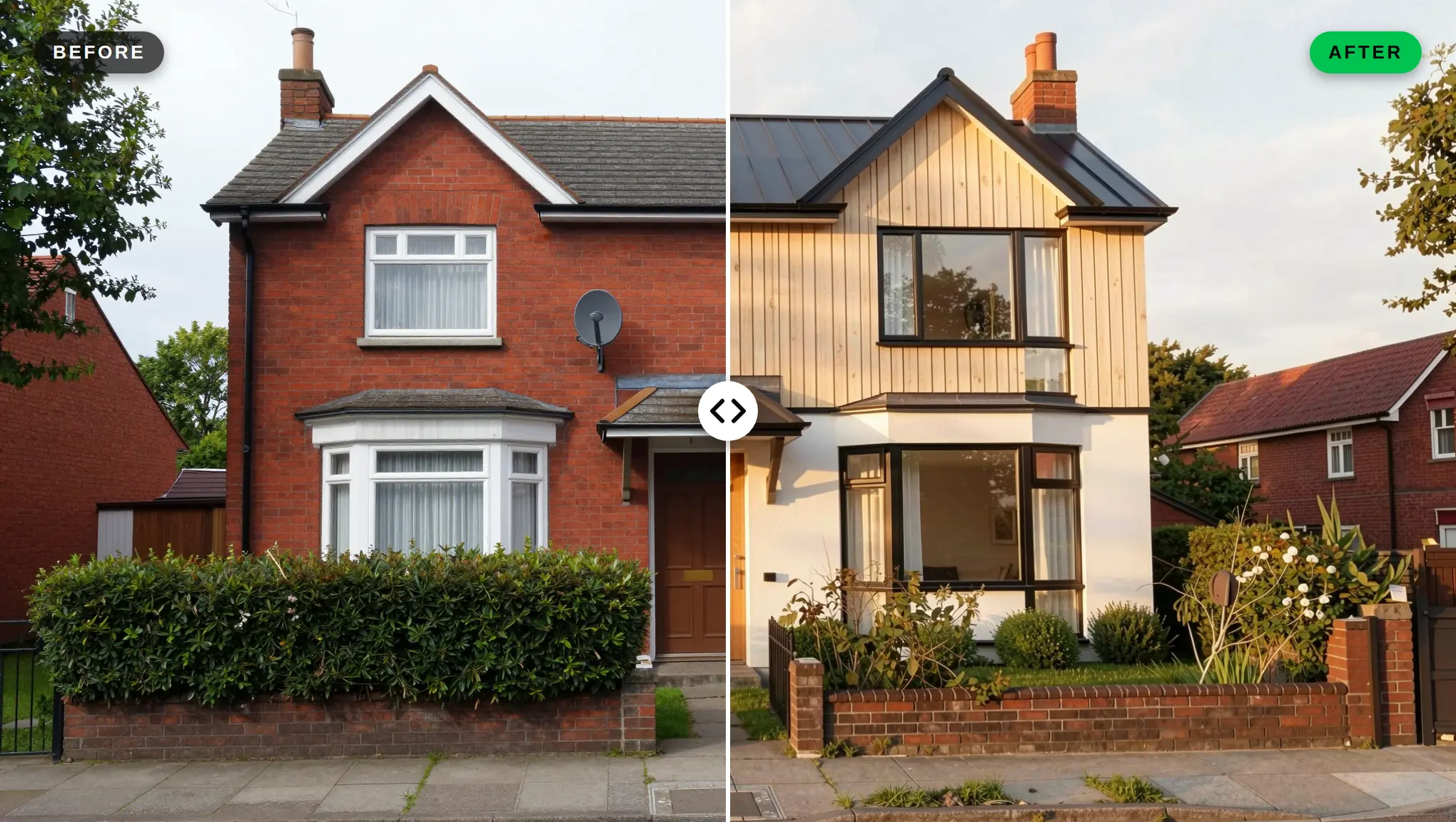
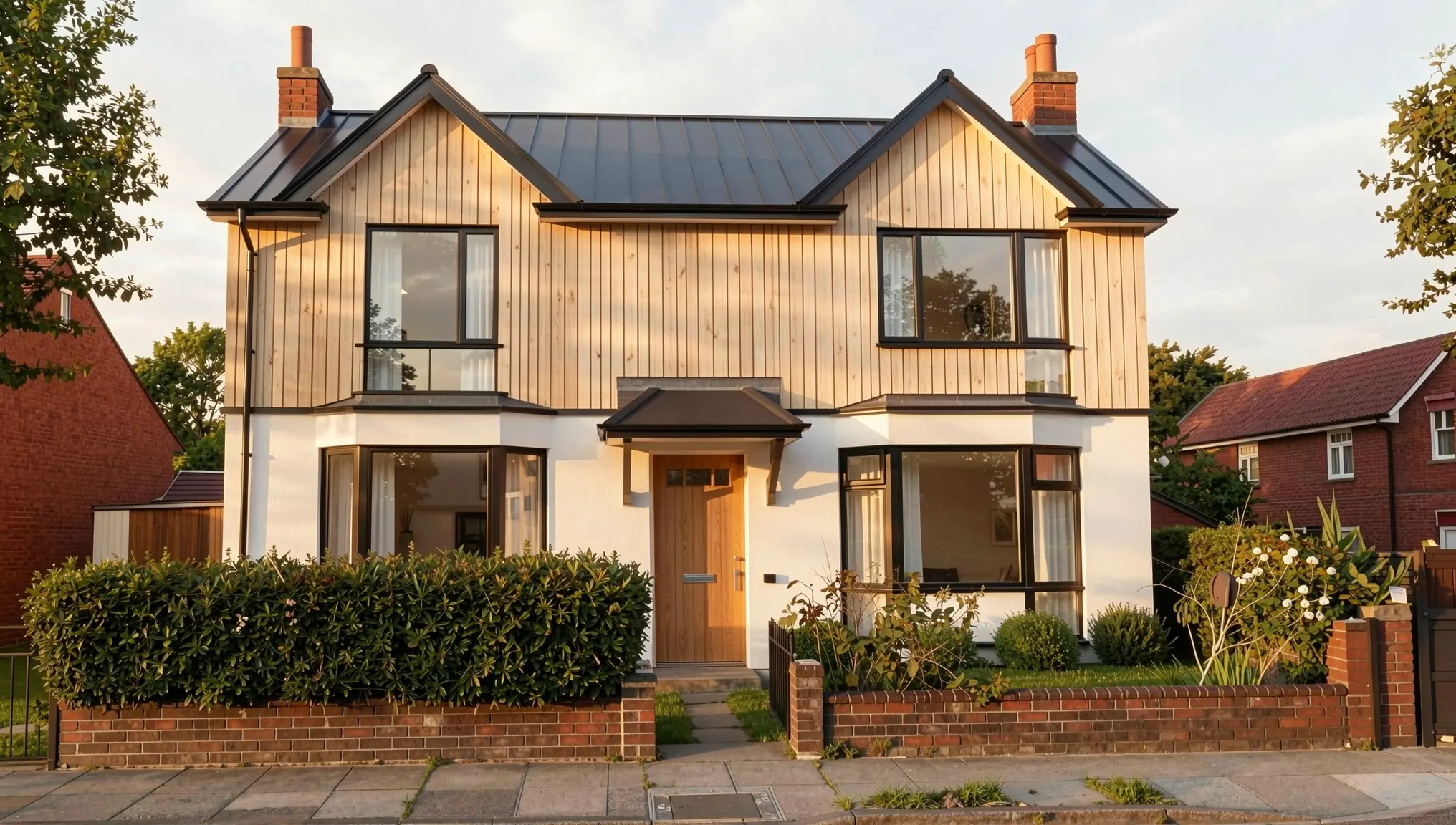
„Renovate the facade of this two-storey house: vertical light timber cladding on the upper floor and smooth white render on the ground floor, replace the old windows with larger windows in slim black aluminium frames, new covered entrance with a timber canopy and a modern timber front door, new dark standing-seam roof, remove the satellite dish, replace the hedge with neat low planting along the front, soft late-afternoon light, photorealistic. Keep the same house shape, roofline, chimneys, number of floors, camera angle, street and neighbouring houses.“
Das ist genau die Anweisung hinter dem Haus am Anfang dieses Artikels. Sie benennt die neuen Materialien und listet alles auf, was bleiben muss.
Für einen Innenraum:
„Small kitchen renovation: matte sage-green lower cabinets with slim brass handles, white oak open upper shelves, terrazzo countertop, white zellige wall tiles, warm under-cabinet lighting, light oak floor, a modern black tap. Keep the window, the room layout, the camera angle and the daylight. Photorealistic interior photo.“
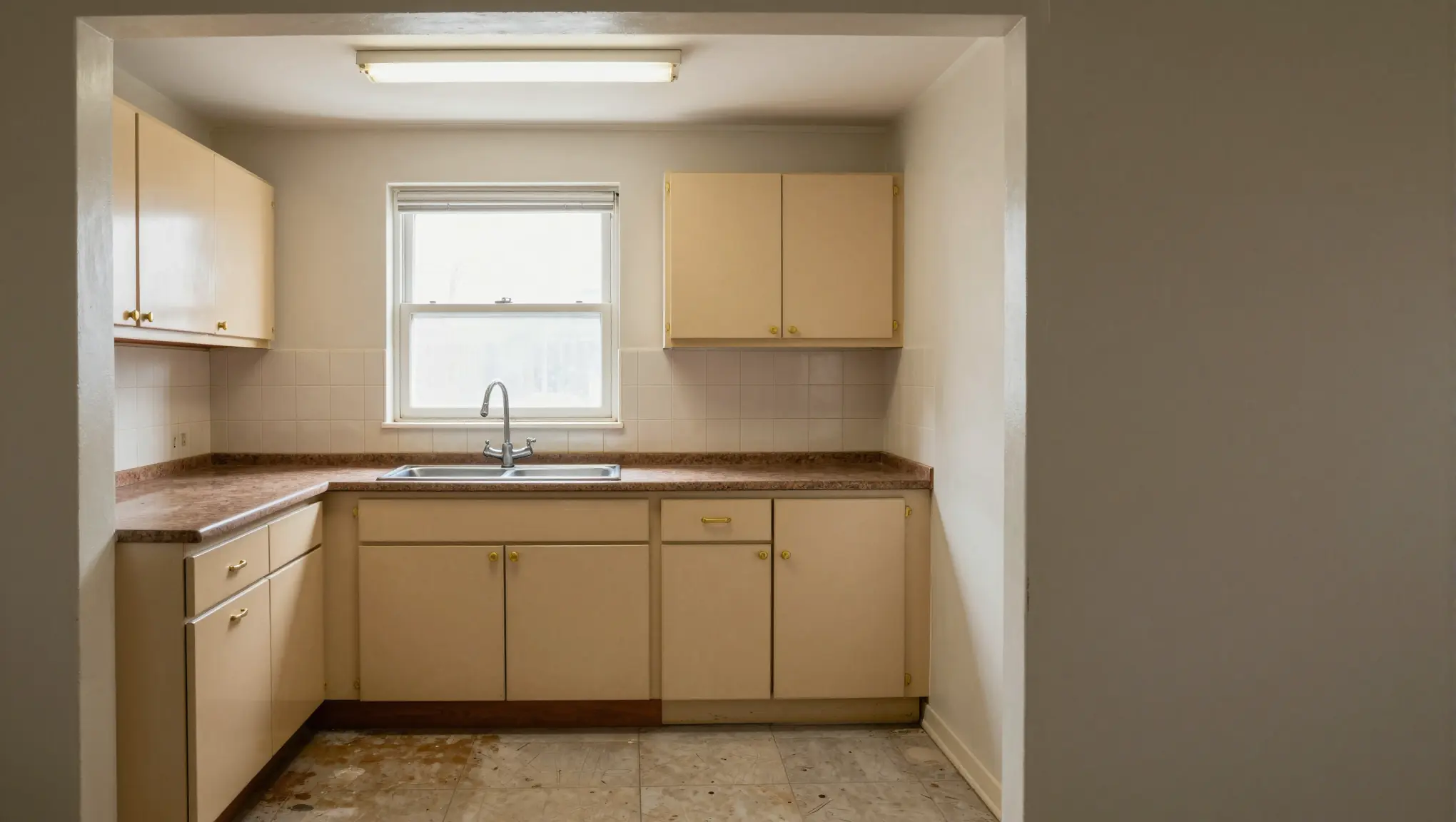
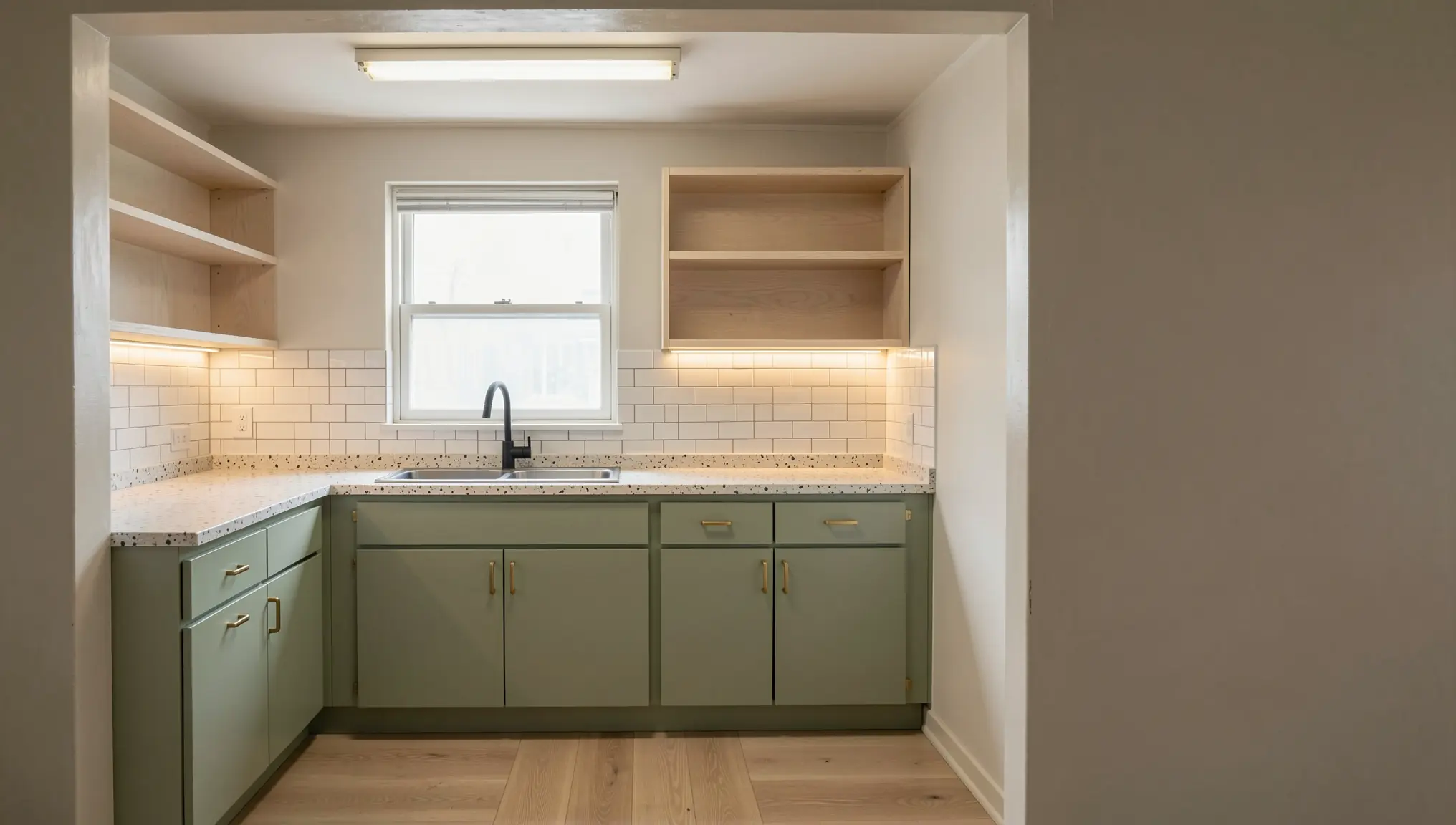
Fenster, Raumaufteilung und Kamerawinkel bleiben, wo sie waren. Nur die Oberflächen ändern sich.
Tipps:
- Benenne die Materialien präzise. „Vertical light timber cladding“ funktioniert besser als „wood“.
- Sage, was bleiben soll. Formulierungen wie „keep the window positions“ oder „keep the room layout“ helfen, dass das Ergebnis nah am Original bleibt.
- Erzeuge einige Versionen. Wähle diejenige, die die bestehende Struktur am besten respektiert, und verfeinere von dort aus.
Mehr zum Aufbau von Anweisungen findest du in unserem Leitfaden zu KI-Prompts für Architektur.
Schritt 4: Bestimmte Bereiche mit oder ohne Maske verfeinern
Dein erstes Ergebnis wird selten überall perfekt sein. Statt das ganze Bild neu zu generieren, bearbeite nur den Teil, der sich ändern muss.
- Bearbeitung ohne Maske: Beschreibe die Änderung in einer Textanweisung, zum Beispiel „change the front door to dark green“ oder „remove the satellite dish“. Gut für allgemeine oder objektbezogene Änderungen.
- Bearbeitung mit Maske (Inpainting): Wähle einen Bereich aus, etwa die Ladenfront im Erdgeschoss, und beschreibe, was darin passieren soll. Gut, wenn die Änderung eine klare Grenze hat.
Eine praktische Reihenfolge für Renovierungsarbeiten:
- Korrigiere alles, was sich verändert hat, aber nicht sollte (ein verschobenes Fenster, ein zusätzliches Geschoss).
- Passe die wichtigsten Material- und Farbentscheidungen an.
- Füge Details hinzu: Beleuchtung, Beschilderung, Bepflanzung, Möbel.
Hier ist eine Bearbeitung mit Maske an einem Ladenerdgeschoss. Nur das ausgewählte Feld mit dem Rollladen wurde verändert. Der Rest der Ladenfront, die Obergeschosse und die Nachbargebäude bleiben genau so, wie sie waren:
„Replace the grey roller shutter and the striped awning with a modern full-height shop window in slim black steel frames, with warm interior lighting showing a minimal boutique with timber shelves and a few products. Photorealistic, matching the daylight and perspective of the photo.“
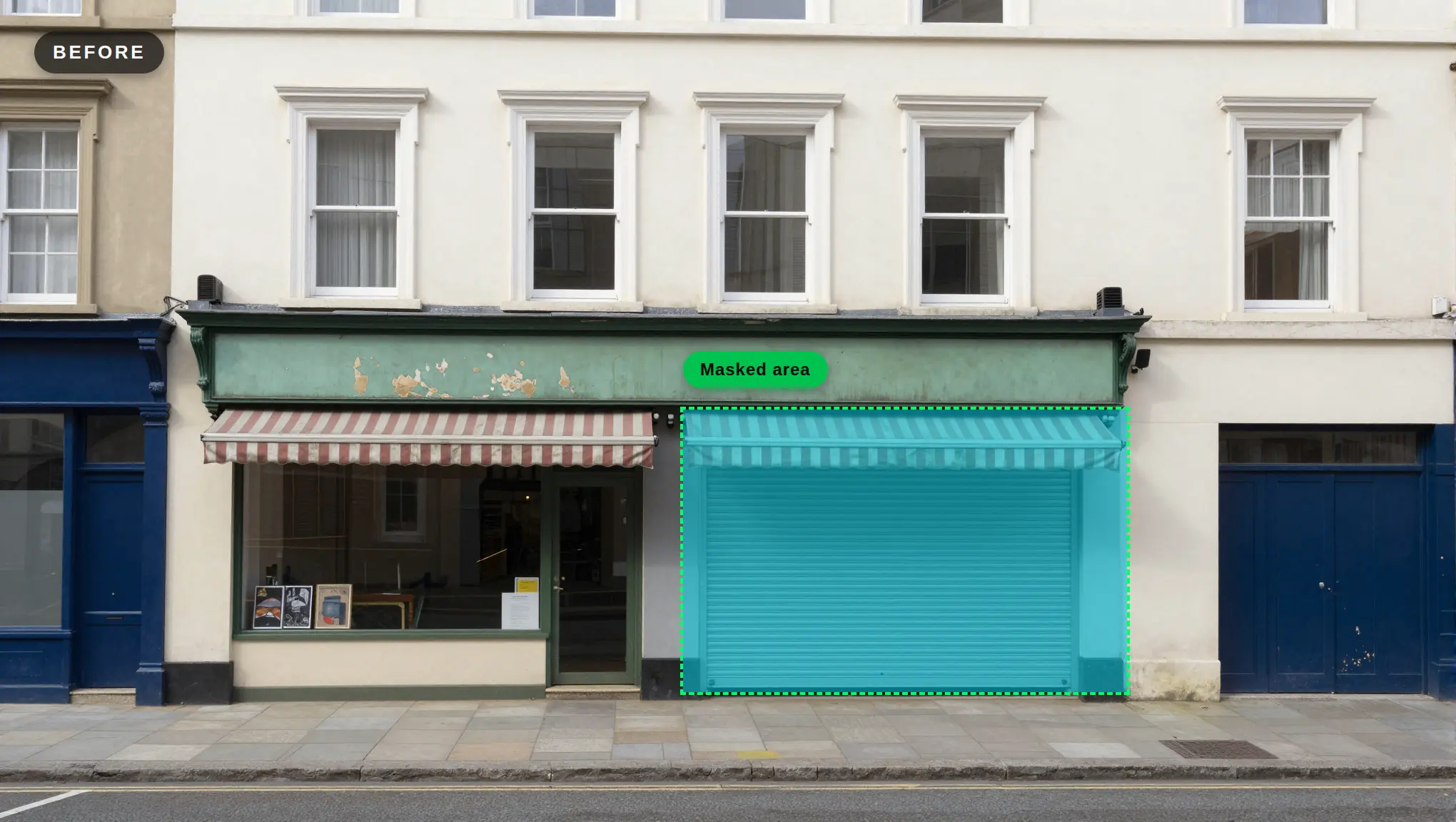
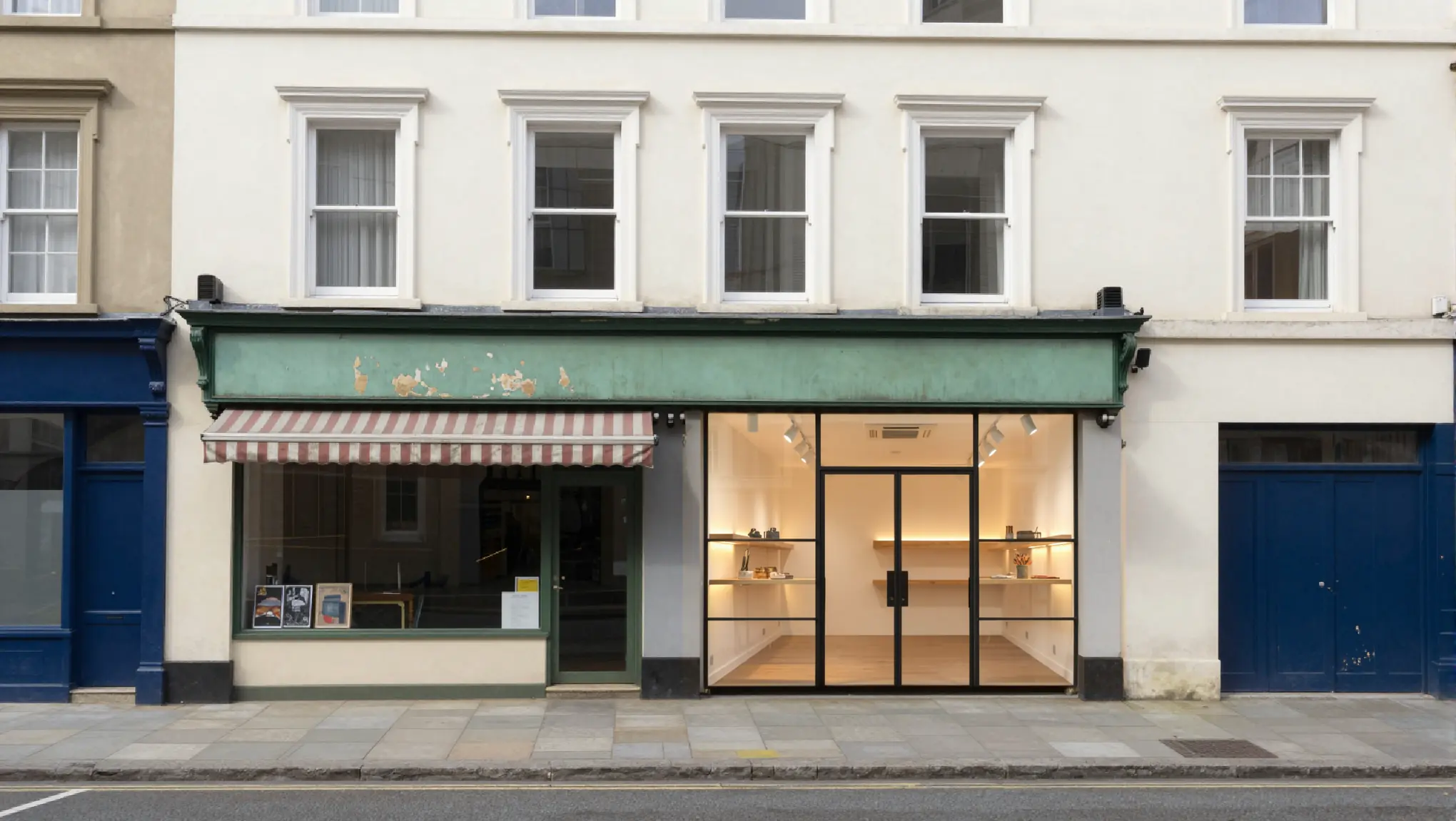
Tipp: Halte die Maske eng um den Bereich, den du ändern willst. Eine kleine, klar begrenzte Auswahl liefert das vorhersehbarste Ergebnis. Für eine größere Änderung arbeite in mehreren kleineren Bearbeitungen.
Unser Artikel zur KI-Bearbeitung mit und ohne Maske erklärt ausführlicher, wann welche Methode sinnvoll ist.
Schritt 5: Entwurfsvarianten und Variationen erstellen
Bei Renovierungsentscheidungen geht es oft darum, zwischen Varianten zu wählen. Sobald du ein Basisergebnis hast, erstelle zwei oder drei Variationen, die jeweils nur eine Sache ändern:
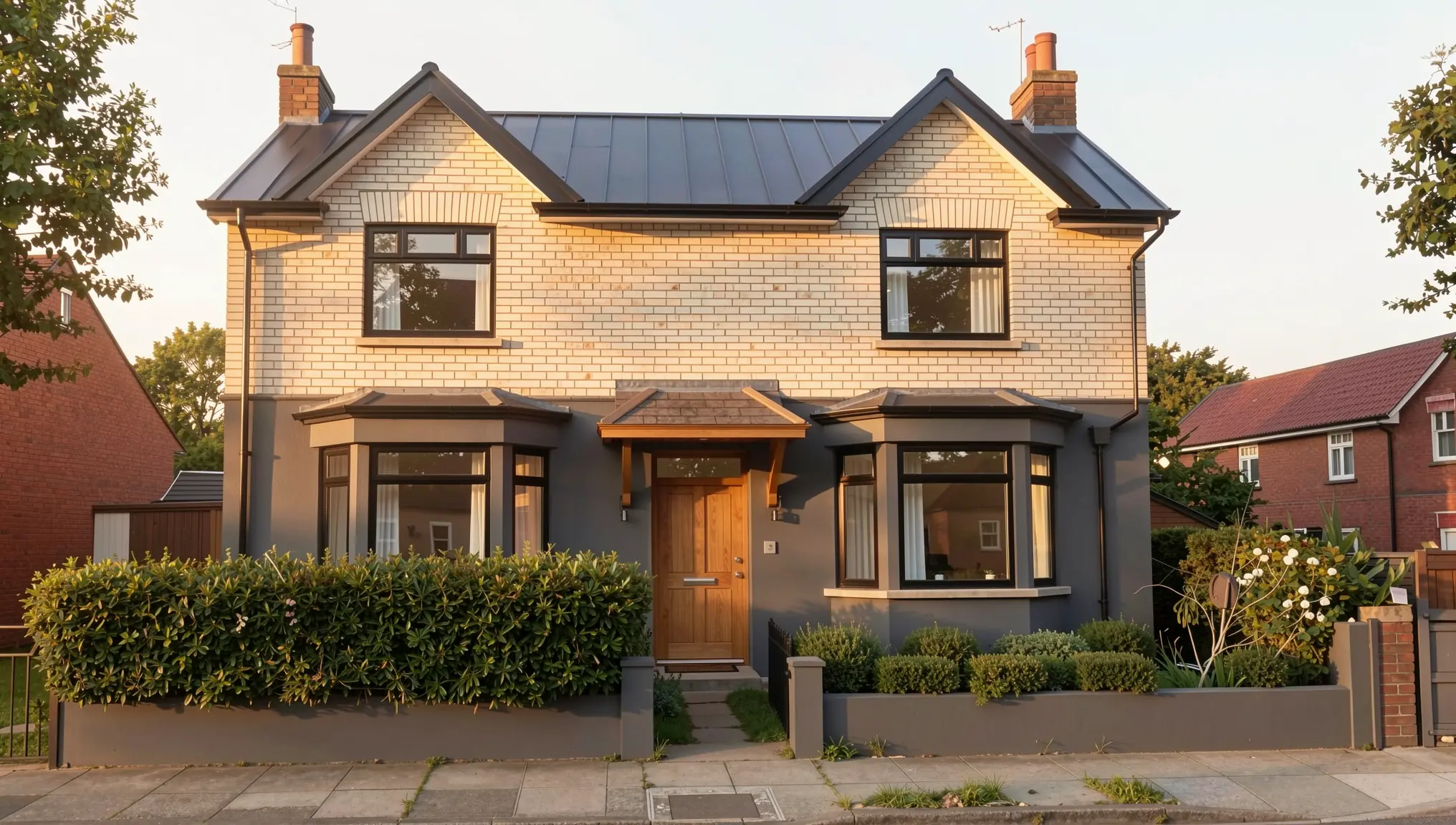
- Materialvarianten: Holz vs. Klinkerriemchen vs. Faserzementplatten.
- Farbvarianten: ein helles, neutrales Schema vs. ein dunkleres, kontrastreiches.
- Beleuchtung: eine Tagansicht für die Entwurfsdiskussion und eine Abendansicht für die Atmosphäre. Unser Leitfaden Tag zu Nacht zeigt, wie.
Alles andere konstant zu halten, macht den Vergleich fair und hält den Kunden auf die eigentliche Entscheidung fokussiert. Diese beiden Varianten wurden beide aus demselben „Vorher“-Foto erstellt, mit derselben Anweisung bis auf die Materialien:
Tipp: Generiere jede Variante immer aus dem Originalfoto, nicht aus der vorherigen Variante. So bleibt jede Version gleich nah am bestehenden Gebäude.
Schritt 6: Das Vorher-Nachher präsentieren
Wie du das Ergebnis zeigst, ist genauso wichtig wie das Bild selbst.
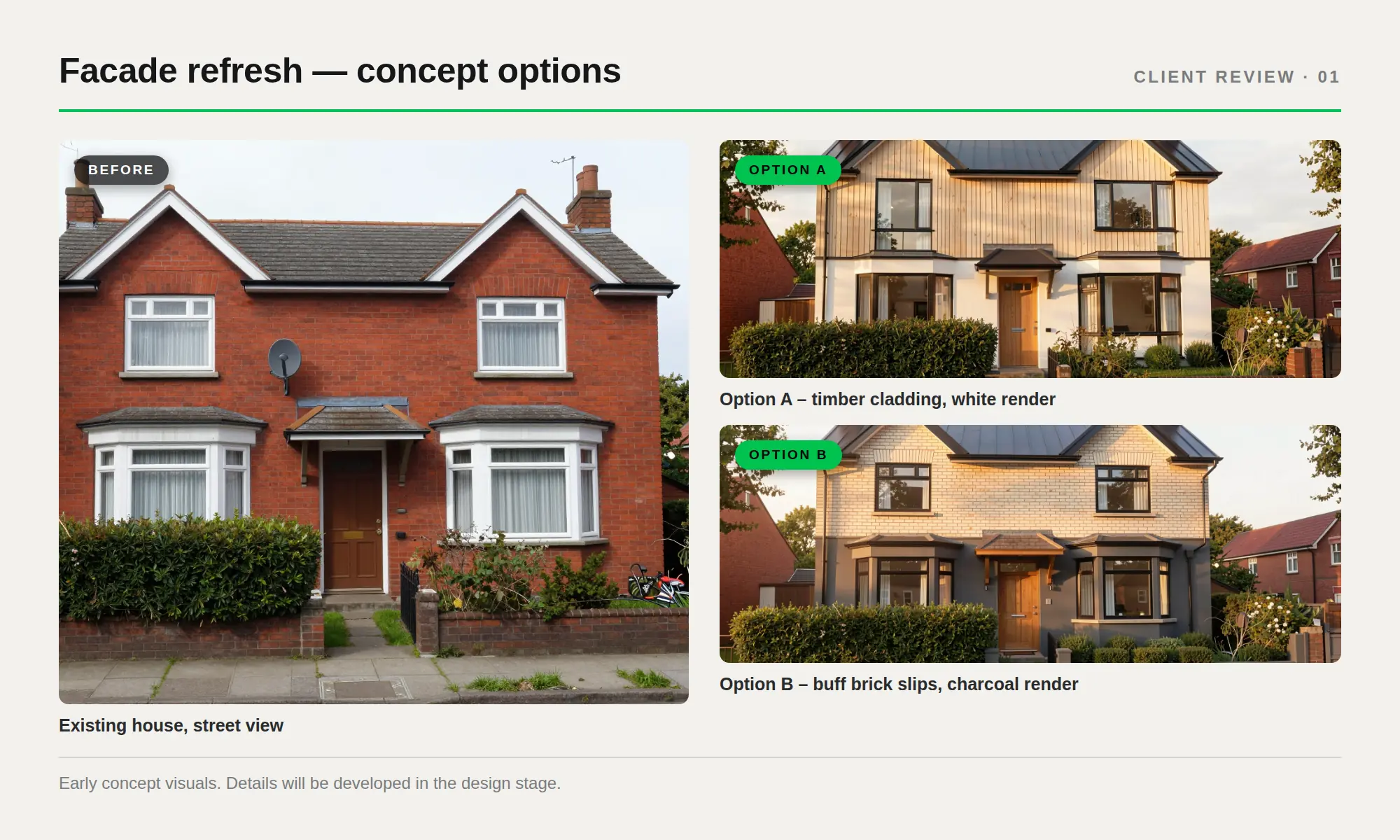
- Denselben Bildausschnitt verwenden. Stelle das Originalfoto und das Renovierungskonzept in gleicher Größe nebeneinander oder nutze einen Schieberegler in einer digitalen Präsentation.
- Varianten klar beschriften. „Variante A – Holz“, „Variante B – Klinker“ lässt sich leichter besprechen als Dateinamen.
- Einen kurzen Hinweis hinzufügen, dass die Visualisierungen frühe Konzepte sind und Details in der Entwurfsphase ausgearbeitet werden.
- Ein kurzes Video in Betracht ziehen. Mit dem Tool Render → Video von QUVIAI kannst du ein Standbild-Rendering in einen kurzen Clip für Präsentationen oder Social Media verwandeln.
Häufige Fehler, die du vermeiden solltest
- Zu viel auf einmal ändern. Wenn sich Kubatur, Materialien und Kontext alle ändern, wirkt das Ergebnis nicht mehr wie dieses Gebäude. Arbeite in Schritten.
- Mit einem Foto in schlechter Qualität beginnen. Unscharfe oder sehr dunkle Bilder führen zu erfundenen Details.
- Die Struktur nicht prüfen. Vergleiche das Ergebnis immer mit dem Original. Fensteranzahl, Geschosshöhen und Dachformen sollten übereinstimmen, es sei denn, du wolltest sie ändern.
- Ein Konzept als final präsentieren. Mach deutlich, dass das Bild eine Richtung zeigt und keine baureifen Informationen.
Für wen ist das?
- Architekten, die Fassadenauffrischungen und Umnutzungsideen in der Machbarkeitsphase testen.
- Innenarchitekten, die Eigentümern und Unternehmen Sanierungsvarianten zeigen.
- Immobilienprofis, die das Potenzial einer sanierungsbedürftigen Immobilie veranschaulichen.
- Studierende, die Renovierungsszenarien für Studioprojekte erkunden.
Fazit
Mit einem Foto zu beginnen ist einer der schnellsten Wege, eine Renovierung zu erkunden. Nimm ein klares „Vorher“-Foto auf, entscheide, was bleibt und was sich ändert, generiere ein erstes Konzept, verfeinere es mit oder ohne Maske und präsentiere saubere Vorher-Nachher-Vergleiche. So erreichst du mit deinem Kunden eine gemeinsame Richtung, bevor du Zeit in detaillierte Zeichnungen investierst.