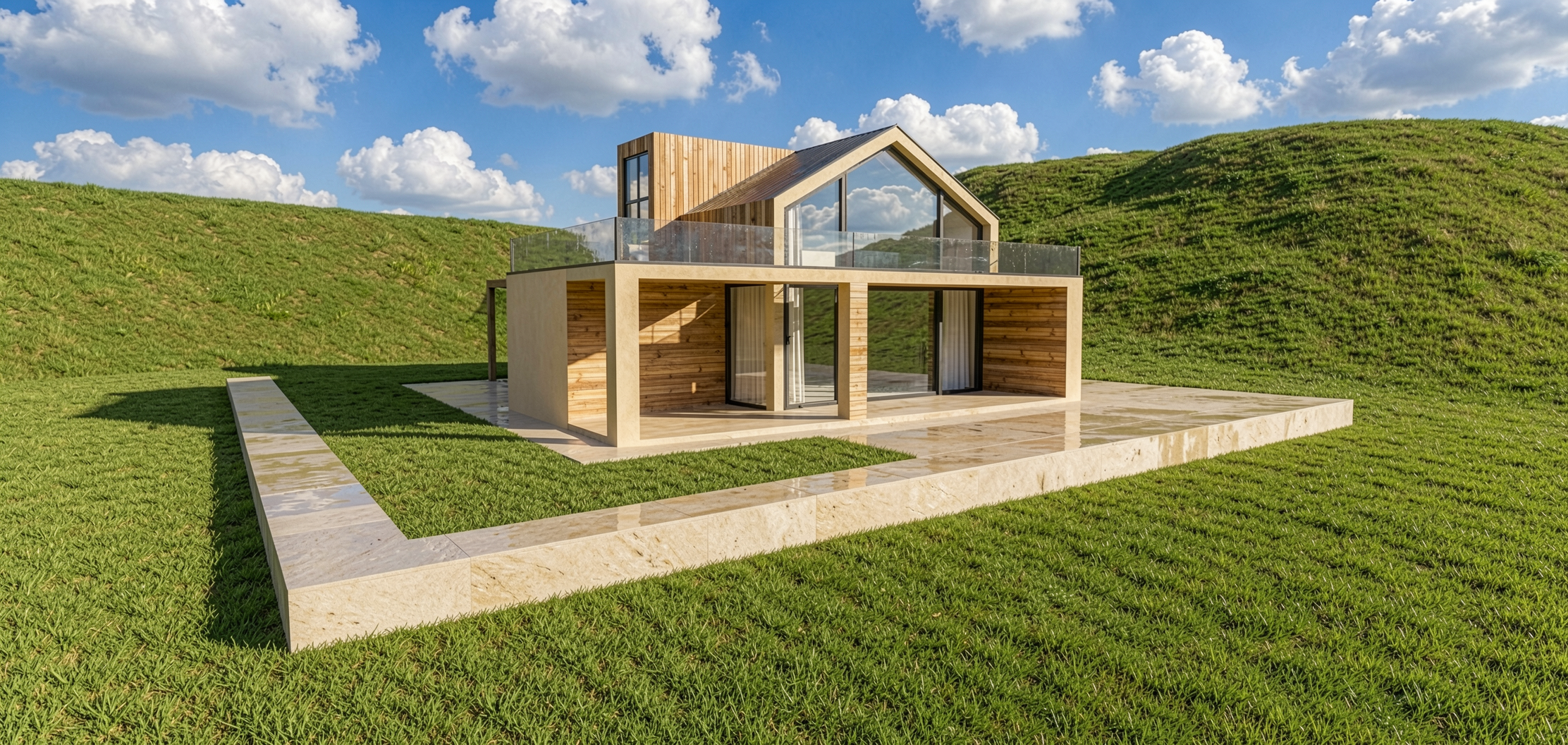
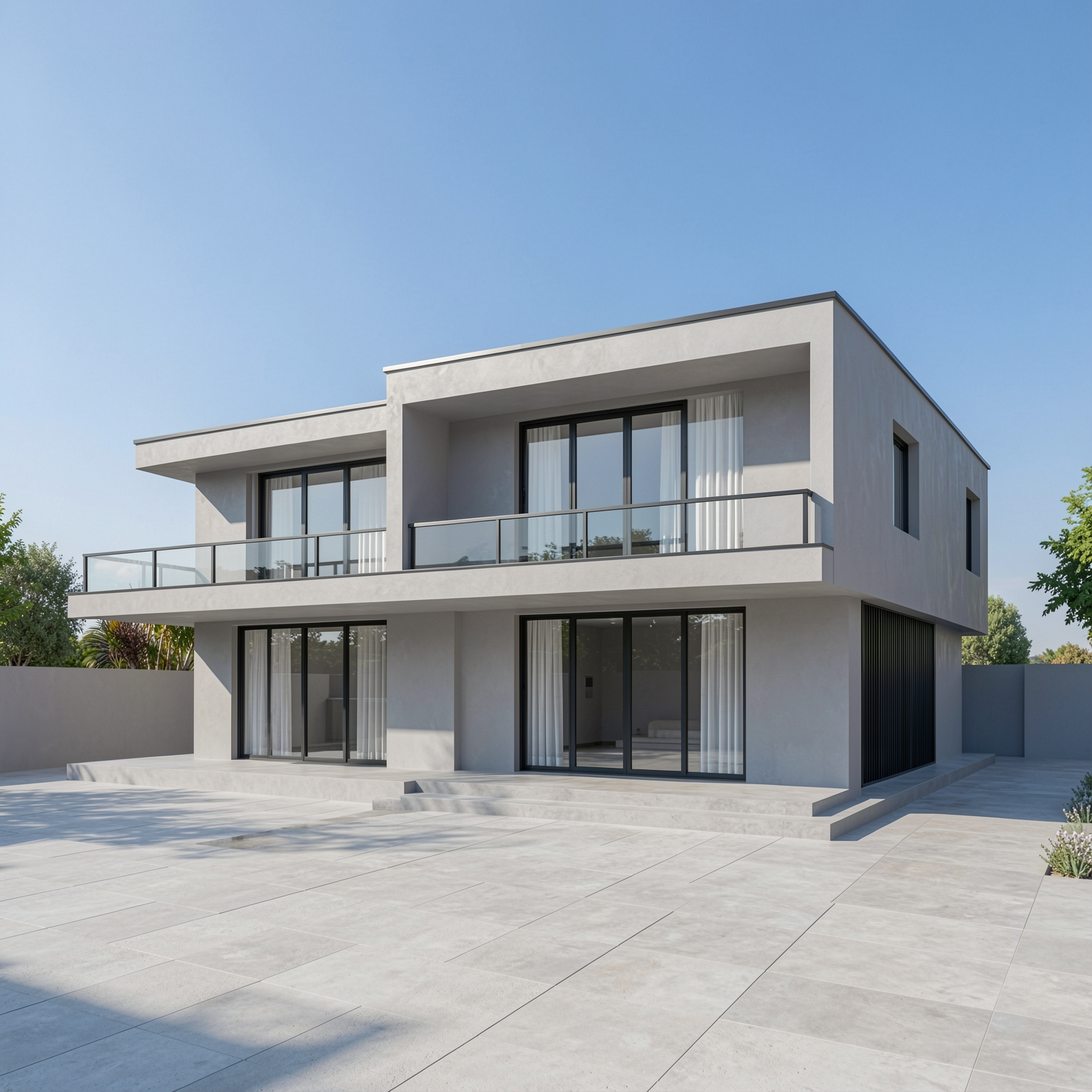
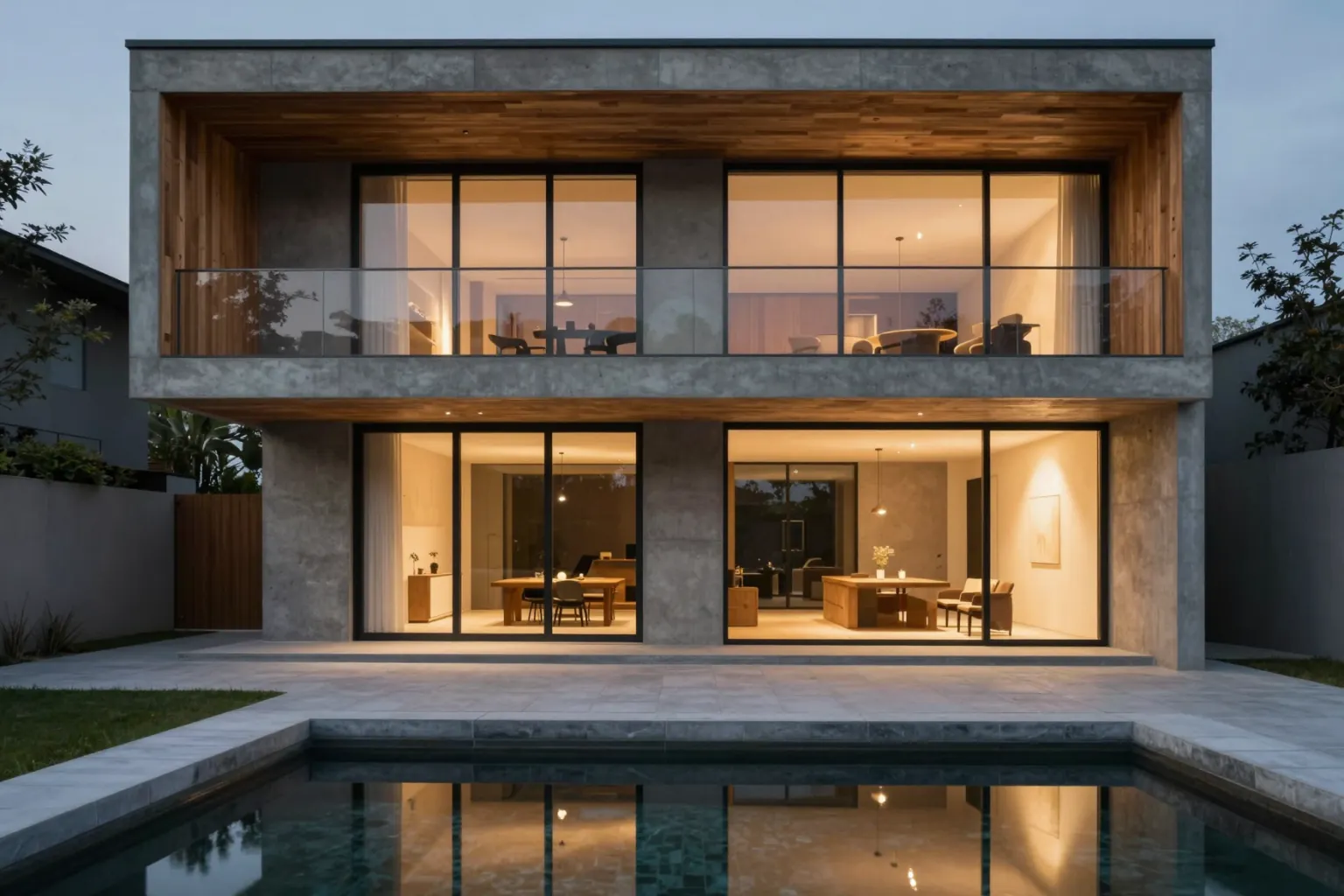
LEITFADEN KI-RENDERING
3D-Modell oder BIM-Ansicht mit KI rendern – so geht’s
Veröffentlicht 6 Min. Lesezeit
Dein 3D- oder BIM-Modell enthält den Entwurf bereits: den Baukörper, die Öffnungen, die gewünschte Kamera. Was meist fehlt, ist die Zeit, daraus ein überzeugendes Bild zu machen – Materialien, Licht, Vegetation, eine Render-Engine und eine leistungsstarke Grafikkarte.
KI-Rendering überspringt den Großteil davon. In QUVIAI gibt es zwei Wege zu einem fotorealistischen KI-Rendering deines 3D-Modells – welcher passt, hängt davon ab, wie viel Kontrolle du über die Ansicht brauchst.
Methode 1: Viewport-Export rendern (am schnellsten)
Am schnellsten geht es, wenn du deine Modellansicht als Bild behandelst. Richte die Kamera in deiner Modellierungssoftware ein, exportiere die Ansicht und nutze sie als Input für das KI-Rendering – genau wie bei Skizze zu Render.
- Kamera in der Modellierungssoftware einrichten. Wähle genau die Perspektive, die das fertige Bild zeigen soll. Für Außenansichten wirkt die Zweipunktperspektive am besten.
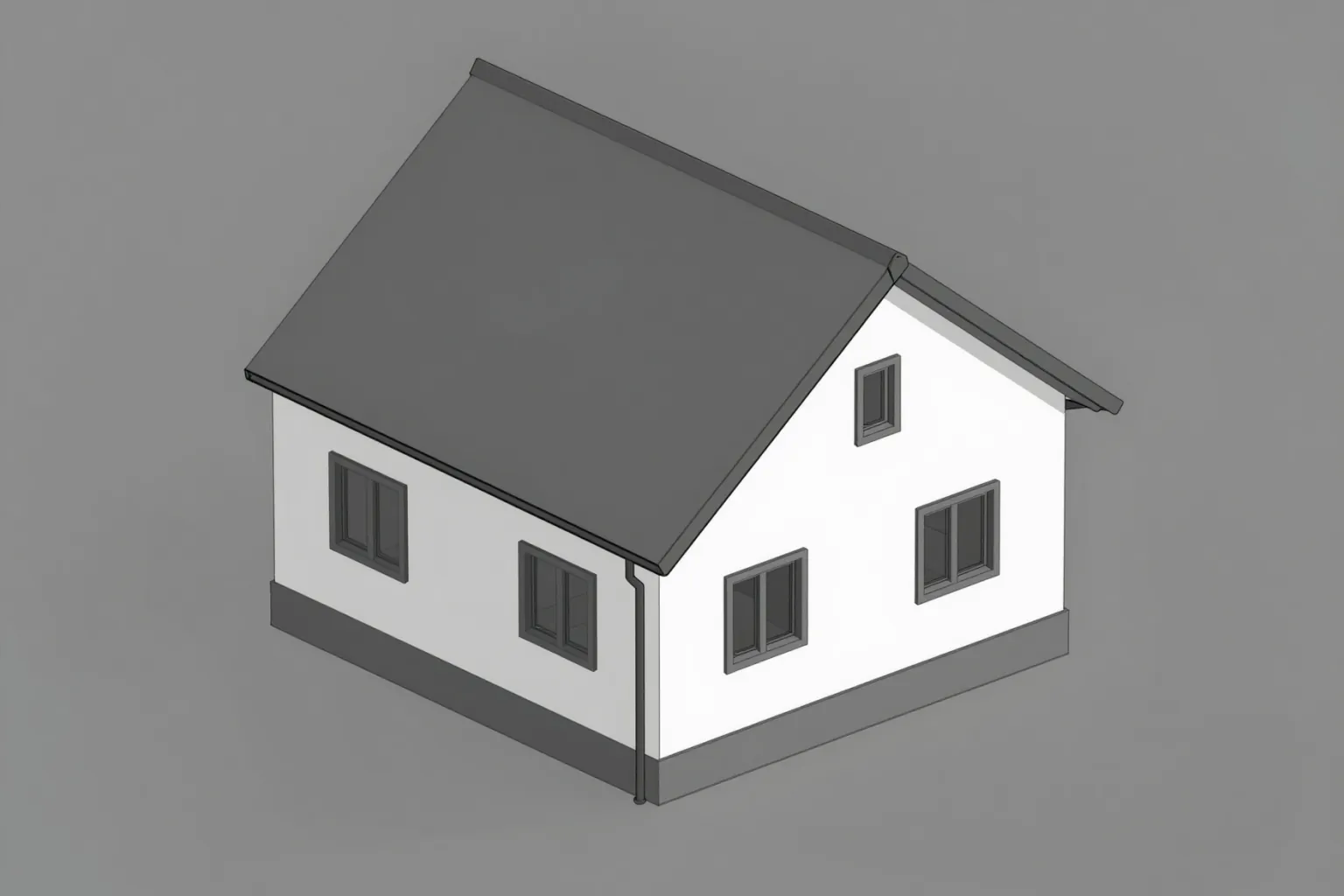
- Eine saubere Ansicht exportieren. Eine untexturierte, schattierte oder Hidden-Line-Ansicht funktioniert. Blende Bemaßungen, Schnittmarken, Raster und Text aus.
- Als Referenzbild in QUVIAI hochladen. Beschreibe Materialien, Licht und Umgebung – zum Beispiel „Fassade aus Holz und weißem Putz, Nachmittagssonne, Rasen und Birken“.
- Stil wählen und generieren. Die KI übernimmt Baukörper und Kamera deines Exports und ergänzt Materialien, Licht und Umgebung.

Methode 2: Das Modell in den 3D-Editor im Browser importieren
Wenn du die Kamera bewegen, Objekte hinzufügen oder das Gebäude auf echtes Gelände setzen willst, importiere das Modell selbst in den 3D-Szenen-Editor von QUVIAI, der im Browser läuft.
- Modell exportieren. Der Editor importiert gängige 3D-Dateiformate wie .glb/.gltf, .obj, .fbx und .dae. Die meisten Modellierungs- und BIM-Programme können mindestens eines davon exportieren.
- In die Szene importieren. Füge bei Bedarf generierte 3D-Objekte oder integrierte Elemente wie Wände, Türen und Fenster hinzu und importiere optional echtes Gelände aus einer Karte.
- Render-Panel öffnen. Wähle Stil, Render-Typ (außen oder innen), Wetter und Tageszeit.
- Rendering generieren – aus der Kamera, die du im Editor eingestellt hast.
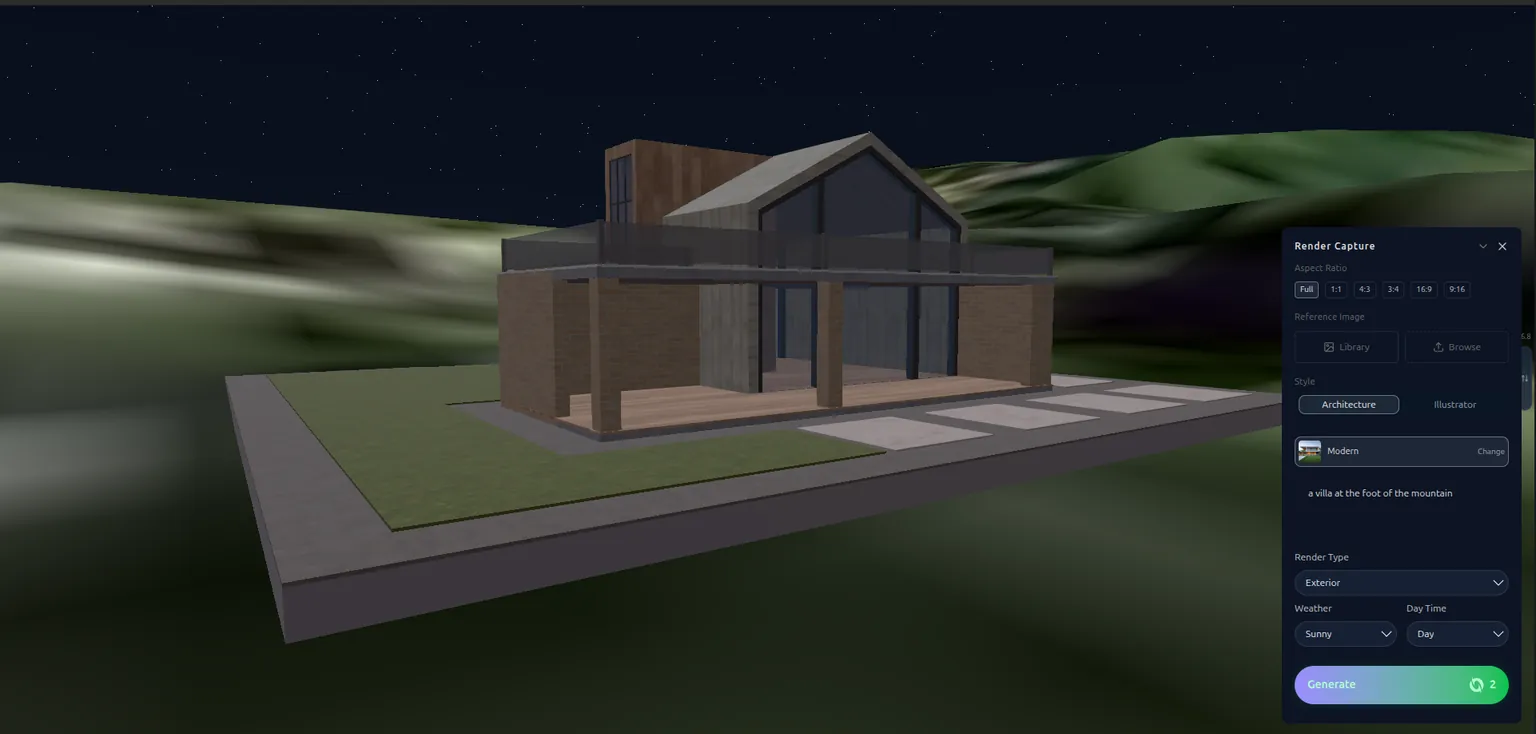
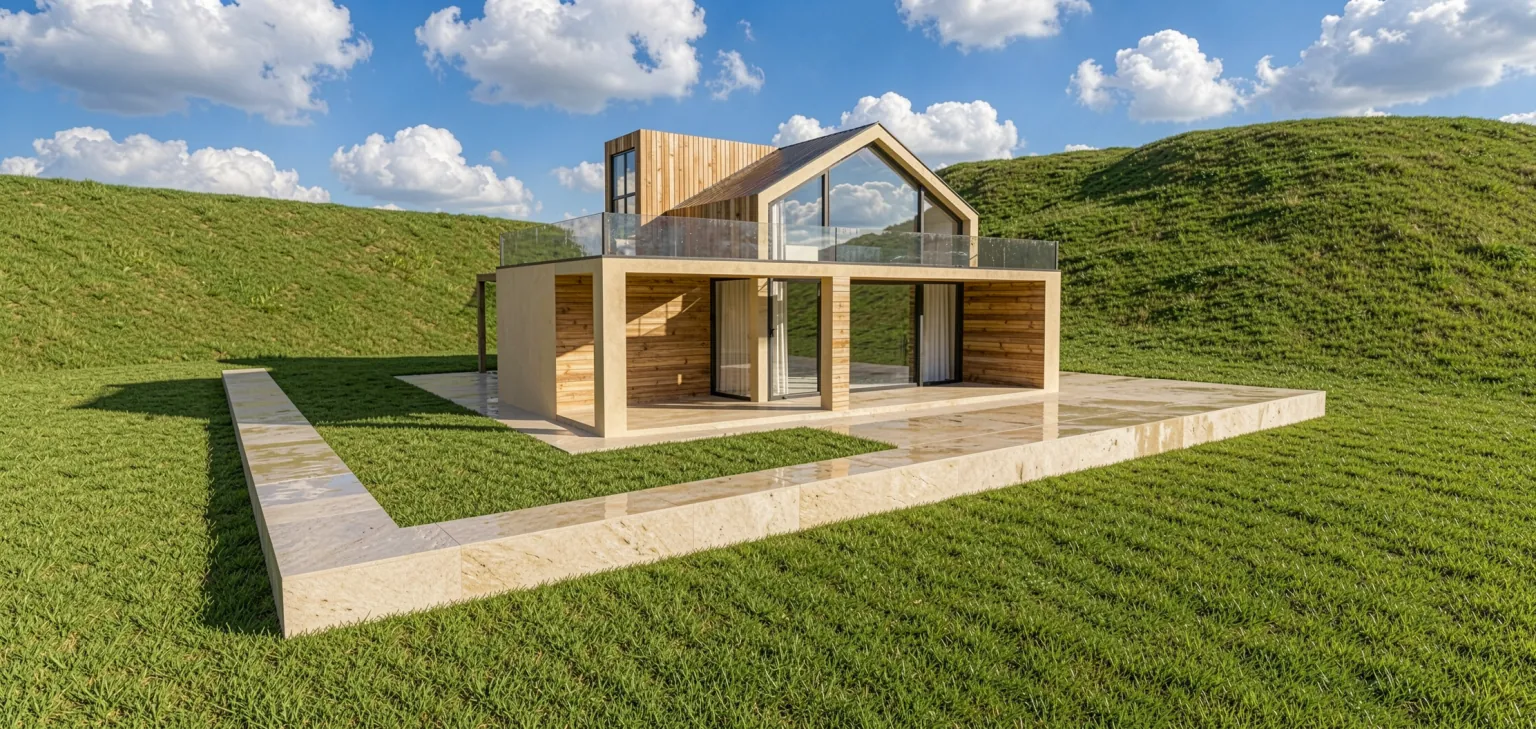
Eine ausführliche Tour durch den Editor findest du in unserer Anleitung zum Aufbau einer 3D-Szene im Browser.
Du bleibst lieber in deiner Modellierungssoftware? QUVIAI bietet auch kostenlose KI-Render-Plugins, die die aktuelle Ansicht rendern, ohne dass du etwas exportieren musst.
Welche Methode solltest du nutzen?
- Viewport-Export: am schnellsten; ideal, wenn du die Ansicht schon genau kennst und nur ein überzeugendes Bild davon brauchst.
- Import in den 3D-Editor: ideal, wenn du die Kamera anpassen, Objekte hinzufügen, echtes Gelände verwenden oder mehrere Ansichten desselben Modells erstellen willst.
Tipps für bessere KI-Renderings aus 3D-Modellen
- Vereinfache die Ansicht. Blende Layer aus, die nicht gerendert werden sollen – Beschriftungen, Raster, Schnittboxen.
- Halte Kanten gut lesbar. Hidden-Line- oder schattierte Darstellungen mit Kanten geben der KI klare Umrisse von Öffnungen und Volumen.
- Nenne Materialien im Prompt. Ein untexturiertes Modell enthält keine Materialinformationen – der Prompt entscheidet, woraus die Fassade besteht.
- Prüfe die Details. KI-Renderings sind Konzeptvisualisierungen: Kontrolliere Öffnungen und Dachlinien, bevor du ein Bild an Kunden schickst.
- Erstelle Varianten aus dem Ergebnis. Sobald du ein Rendering hast, erzeugst du Nacht- und Jahreszeitenversionen oder neue Kamerawinkel, ohne erneut zu exportieren.
Für wen ist das gedacht?
- Architekten, die mit CAD-, BIM- oder 3D-Modellierungssoftware arbeiten und Präsentationsbilder ohne Render-Engine brauchen
- Kleine Büros ohne eigene Visualisierungsfachleute oder Renderfarm
- Studierende, die Portfolio- und Jurybilder auf dem Laptop erstellen
- Projektentwickler, die Modelle von Architekten erhalten und schnell Marketingbilder brauchen
Fazit
Für ein überzeugendes Bild deines 3D- oder BIM-Modells brauchst du keine Render-Engine. Exportiere eine Ansicht für das schnellste Ergebnis oder importiere das Modell in den 3D-Editor im Browser, wenn du volle Kontrolle über Kamera und Grundstück willst.