LEITFADEN KI-RENDERING
KI-Bearbeitung mit oder ohne Maske: Was passt zu deinem Rendering?
Veröffentlicht Aktualisiert 4 Min. Lesezeit
Du bekommst ein Rendering zurück, und insgesamt ist es nah an dem, was du wolltest – aber ein Detail stimmt nicht ganz. Eine Wand soll eine andere Farbe haben, in der Szene steht ein Objekt, das dort nicht hingehört, oder ein bestimmter Bereich braucht ein anderes Material. Die ganze Szene neu zu rendern kostet Zeit und riskiert, Teile der Komposition zu verändern, mit denen du schon zufrieden warst.
Genau dafür gibt es die KI-Bearbeitung von Renderings: Statt das ganze Bild neu zu generieren, änderst du nur den Teil, der sich ändern soll. Das geht auf zwei Arten – mit Maske oder ohne.
Bearbeitung ohne Maske: die Änderung in Worten beschreiben
Bei der Bearbeitung ohne Maske wählst du keinen Bereich aus – du beschreibst einfach in einem Text-Prompt, was sich ändern soll (zum Beispiel „change the sofa's color to blue“). Das System findet den passenden Bildbereich und wendet die Änderung dort an.
Dieser Ansatz ist schnell und praktisch, wenn klar und eindeutig ist, was sich ändern soll – etwa die Farbe oder das Material eines bestimmten Objekts.
Bearbeitung mit Maske (Inpainting): genau den Bereich auswählen
Bei der Bearbeitung mit Maske – meist Inpainting genannt – markierst du mit einem Auswahlwerkzeug (Rechteck oder freihändiges Lasso) genau, welcher Teil des Bildes sich ändern soll. So ist garantiert, dass die Bearbeitung nur innerhalb der Auswahl passiert und der Rest der Szene unberührt bleibt.
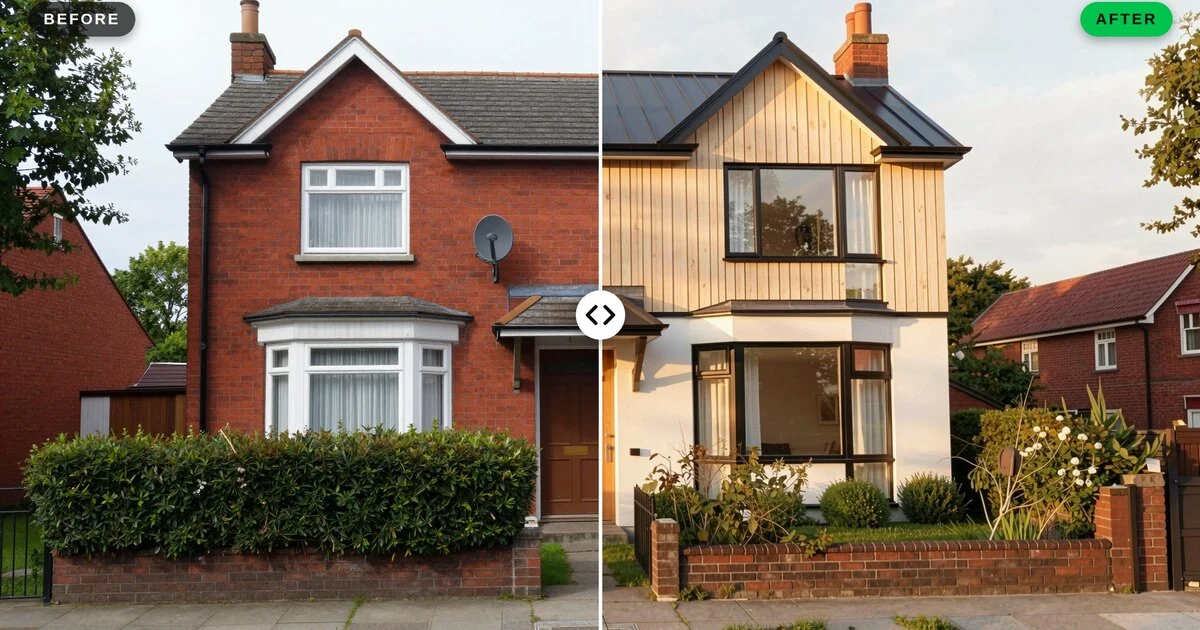
Dieser Ansatz gibt dir mehr Kontrolle, wenn die Grenzen der Änderung wichtig sind – zum Beispiel, wenn nur ein Abschnitt einer Fassade geändert werden soll und alles drumherum unverändert bleibt.
Schritt für Schritt: Was nutzt du wann?
- Entscheide, ob sich die Änderung auf einen klaren Bereich oder ein Objekt beschränkt. Sind die Grenzen klar („nur diesen Teil der Fassade ändern“), passt die Bearbeitung mit Maske besser. Ist die Änderung allgemeiner oder objektbezogen („change the sofa's color to blue“), ist die Bearbeitung ohne Maske meist schneller.
- Ohne Maske: Beschreibe die Änderung in einem Text-Prompt und generiere das Ergebnis.
- Mit Maske: Markiere den zu ändernden Bereich mit dem Auswahlwerkzeug und beschreibe dann, was darin passieren soll.
- Prüfe das Ergebnis und versuch es bei Bedarf erneut. Bei beiden Methoden kannst du es mit einer anderen Beschreibung oder Auswahl noch einmal probieren, wenn das erste Ergebnis nicht ganz passt.
Echte Beispiele

In diesem Beispiel wurde nur der schmale, ausgewählte Abschnitt der Fassade in Ziegel umgewandelt – die Fenster, die Nachbarfassade und die Umgebung sind vollständig unverändert.
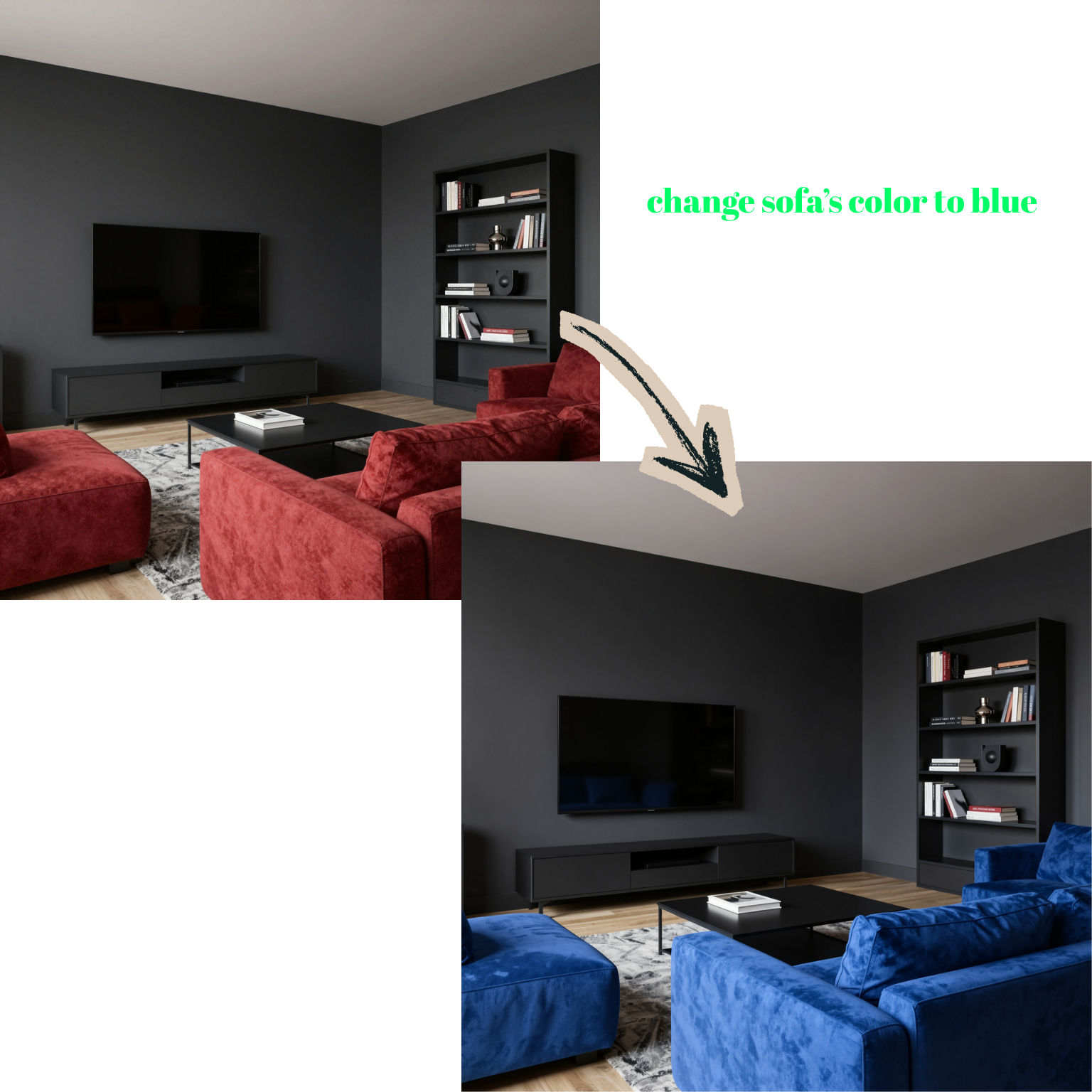
Hier wurde überhaupt kein Bereich ausgewählt – der Prompt „change sofa's color to blue“ reichte dem System, um nur die Sofas zu ändern, während der Rest der Szene (die Wand, der Fernseher, das Bücherregal) exakt gleich blieb.
Für wen ist das gedacht?
- Architekturbüros – Korrekturen in letzter Minute vor einer Präsentation
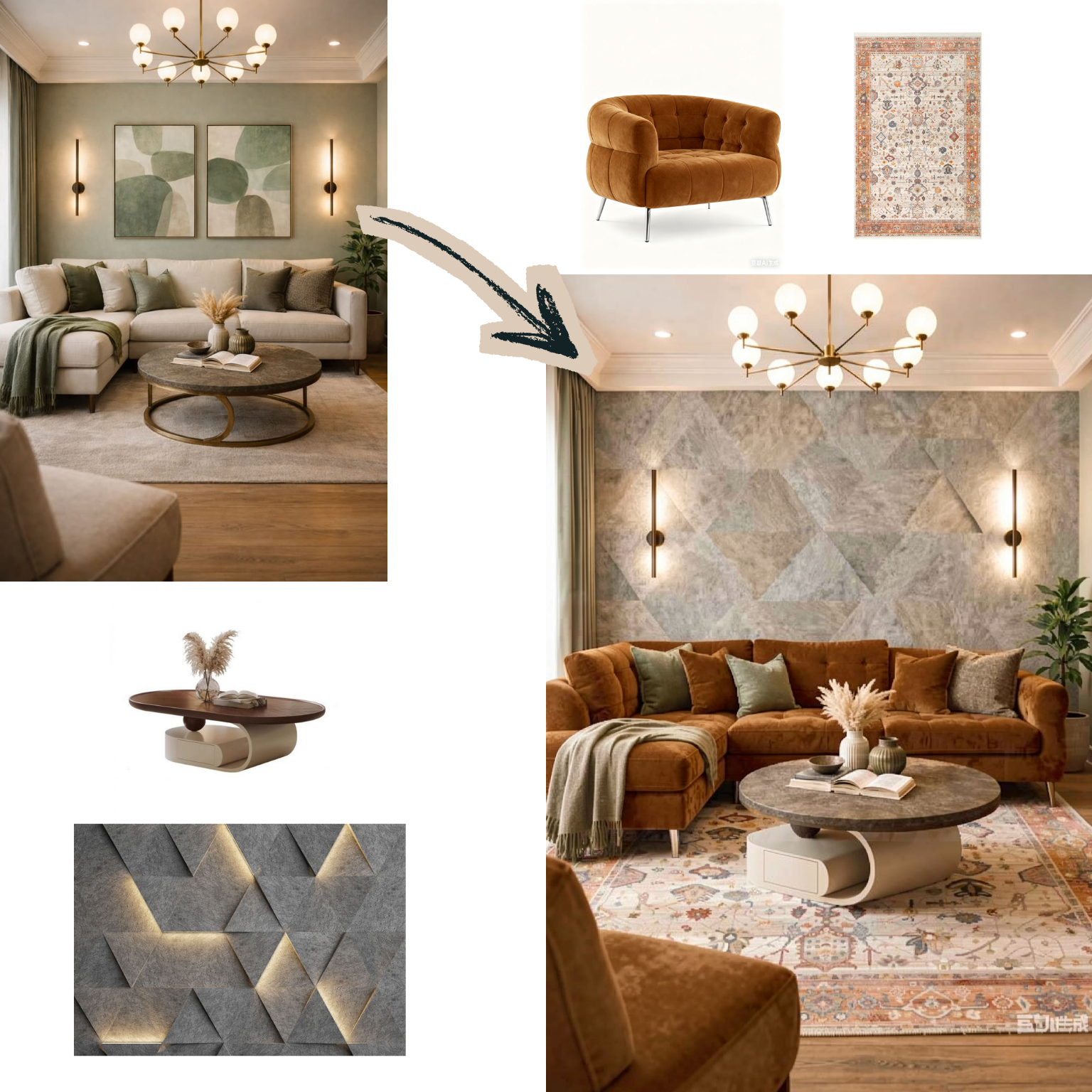
- Innenarchitekten – ein bestimmtes Material oder eine Farbe nach Kundenfeedback schnell anpassen oder mit der Multi-Referenz-Bearbeitung ein exaktes Muster einbringen
- Immobilienprofis – ein störendes Objekt aus einem Raum entfernen oder einen leeren Raum einrichten
- Architekturstudierende – ein Rendering kurz vor der Abgabe schnell korrigieren
Fazit
Eine kleine Änderung an einem Rendering heißt nicht, wieder bei null anzufangen. Ob du sie in Worten beschreibst (ohne Maske) oder genau markierst (mit Maske/Inpainting) – das gewünschte Ergebnis hast du in Minuten.